
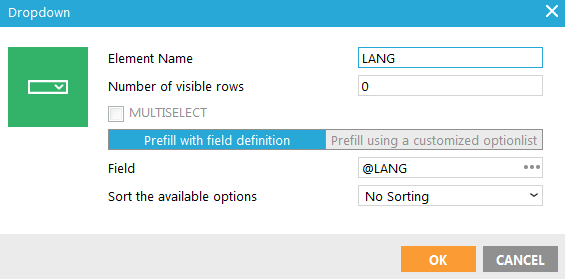
- Name: Geben Sie einen passenden Namen für das Element ein. Sie verwenden diesen Namen nach dem Absenden des Formulars zum Abfragen des geposteten Wertes. So enthält zum Beispiel @LANG nach dem Absenden den Wert eines Dropdowns mit dem Namen 'LANG'.
- Sichtbare Zeilen: Geben Sie die Anzahl der sichtbaren Zeilen ein. Wenn mehr als eine Zeile sichtbar ist, wird das Dropdown zu einem Listenfeld, und die Mehrfachauswahl wird verfügbar.
- Mehrfachauswahl: Wählen Sie diese Option, wenn der Kontakt mehre Optionen aus dem Listenfeld auswählen kann.
- Definieren Sie das Feld Optionen vorbelegen:
-
- Mit Felddefinition vorbelegen: Belegen Sie die Dropdown-Liste mit den übersetzten Werten aus der Optionsliste vor, die mit diesem Listenfeld verknüpft ist.
- Unter Verwendung einer benutzerdefinierten Optionsliste vorbelegen: Geben Sie den Werte und die Legenden der benutzerdefinierten Dropdown-Liste ein. Die Legenden werden im Formular angezeigt, der Wert wird gespeichert.
Der einzige Unterschied zwischen einem Dropdown und einem Listenfeld besteht darin, dass das Attribut „Size“ (sichtbare Zeilen) bei einem Listenfeld dem Quellcode hinzugefügt wurde. Falls mehr Zeilen vorhanden sind als unter „sichtbare Zeilen“ angegeben, erscheint eine Scrollbar (standardmäßiges HTML-Verhalten).
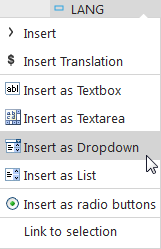
Wenn ein Listenfeld mit einer Optionsliste verknüpft ist, und das Feld auf den Typ „Einzelwert“ eingestellt ist, können Sie dieses Feld als Dropdown oder Liste in das Formular einfügen. Das 'Optifill'-Attribut befüllt das Dropdown mit Werten aus der Optionsliste. Siehe Liste Design und Übersetzungen für weitere Informationen zu Optionslisten.
Quellcode:
Dropdown: <select name="LANG" optifill="@LANG"><option value="">Options for @LANG</option></select>
Listenfeld: <select name="LANG" optifill="@LANG" size="3"><option value=““>Optionen für @LANG</option></select>
