
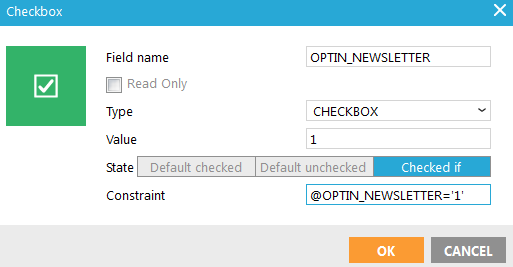
- Name: Geben Sie einen passenden Namen für das Feld ein. Sie verwenden diesen Namen nach dem Absenden des Formulars zum Abfragen des geposteten Wertes. So enthält zum Beispiel @OPTIN_NEWSLETTER nach dem Absenden den Wert eines Kontrollkästchens mit dem Namen 'OPTIN_NEWSLETTER‘. Ein Kontrollkästchensendet nur dann, wenn ein Häkchen gesetzt wurde, ansonsten bleibt der gepostete Wert leer.
- Wenn das Element schreibgeschützt sein soll, setzen Sie ein entsprechendes Häkchen. Ein schreibgeschütztes Feld kann nicht geändert werden (es ist jedoch mittels Tabulator navigierbar und markiert werden, oder der Inhalt kann aus dem Kontrollkästchen kopiert werden).
- Feldtyp:Der Feldtyp wurde automatisch angelegt, als das Kontrollkästchen platziert wurde. Sie können es auch in eine Optionsschaltfläche ändern.
- Wert: Definieren Sie den Wert für das Kontrollkästchen. Das können Sie wie gewohnt tun: 1, 0, angekreuzt, ja, ein, usw. Ein Kontrollkästchenübermittelt nur Textwerte(standardmäßiges HTML-Verhalten). Falls Sie 1 als Wert verwenden sollten, verwenden Sie den Textwert „1“, nicht den numerischen Wert 1. Beachten Sie dies bitte bei der Validierung, z.B. @OPTIN_NEWLETTER='1' anstelle von @OPTIN_NEWLETTER=1.
- Status:
-
- Standardmäßig aktiviert
- Standardmäßig deaktiviert
- Aktiviert wenn: Mit dieser Option kann eine Bedingung angewendet werden.
Beispiel: Kontrollkästchen standardmäßig mit einem Häkchen versehen, wenn der Wert in der Datenbank für das OPTOUT-Feld 1 ist (er darf numerisch sein), oder der gepostete Wert dieses Kontrollkästchens mit dem Namen 'OPTIN_NEWSLETTER‘ '1' ist (Textwert).
@OPTIN_NEWSLETTER='1'
Quellcode: <input msgchecked="~IF(@OPTIN_NEWSLETTER='1',CHECKED,)~" name="OPTIN_NEWSLETTER" type="checkbox" value="1" />
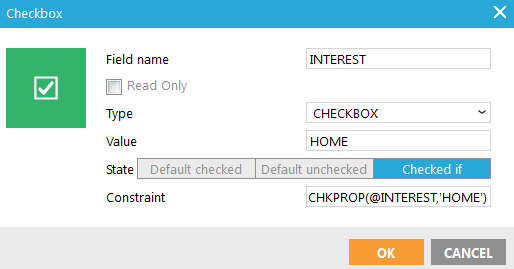
Kontrollkästchen können bei Bedarf aktiviert werden, aber normalerweise werden sie als Kontrollkästchen-Gruppen zur Übermittlung von Mehrfachwerten verwendet, zum Beispiel mehrere „Interessen“-Kontrollkästchen mit den Werten „Home“, „Mode“ oder „Elektro“. Die Kontrollkästchen haben alle denselben Feldnamen, jedoch unterschiedliche Werte. Wird bei mehreren Kontrollkästchen ein Häkchen gesetzt, enthält der Wert alle Werte getrennt durch ein Komma (,) oder ein Verkettungszeichen, z.B.: ‚Home|Mode'. Innerhalb des Constraints „Aktiviert wenn“ können Sie die Funktion CHKPROP verwenden, um zu überprüfen, ob ein bestimmter Wert in dem geposteten Mehrfachwert enthalten ist, z.B.: CHKPROP(@INTEREST,'HOME‘). So bleibt das Kontrollkästchen weiterhin aktiviert, wenn die Validierung fehlgeschlagen ist und das Formular nochmals mit Fehlermeldungen angezeigt wird, und der Kontakt muss das Textfeld nicht nochmals ausfüllen.

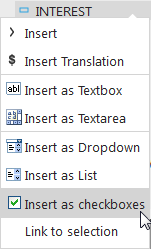
Wenn eine Optionsliste mit einem Listenfeld verknüpft ist, und das Feld auf den Typ „Mehrfachwert“ eingestellt ist, können Sie dieses Feld als Kontrollkästchen in das Formular einfügen. Die Funktion 'OPTION' holt aus der Optionsliste den übersetzten Wert für den Feldwert (FASHION,HOME oder ELECTRO). Siehe Liste Design und Übersetzungen für weitere Informationen zu Optionslisten.
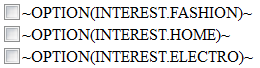
Quellcode:
<label><input id="INTEREST_FASHION" msgchecked="~IF(CHKPROP(@INTEREST,'FASHION'),CHECKED,)~" name="INTEREST" type="checkbox" value="FASHION" />~OPTION(INTEREST.FASHION)~</label><br />
<label><input id="INTEREST_HOME" msgchecked="~IF(CHKPROP(@INTEREST,'HOME'),CHECKED,)~" name="INTEREST" type="checkbox" value="HOME" />~OPTION(INTEREST.HOME)~</label><br />
<label><input id="INTEREST_ELECTRO" msgchecked="~IF(CHKPROP(@INTEREST,'ELECTRO'),CHECKED,)~" name="INTEREST" type="checkbox" value="ELECTRO" />~OPTION(INTEREST.ELECTRO)~</label><br />
