
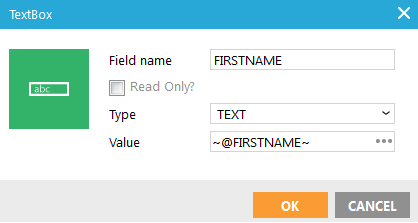
- Name: Geben Sie einen passenden Namen für das Element ein. Sie verwenden diesen Namen nach dem Absenden des Formulars zum Abfragen des geposteten Wertes. So enthält zum Beispiel @FIRSTNAME nach dem Absenden den Wert eines Textfelds (Eingabefeld) mit dem Namen „FIRSTNAME“.
- Wenn das Element schreibgeschützt sein soll, setzen Sie ein Häkchen in der entsprechenden Box. Ein schreibgeschütztes Feld kann nicht geändert werden (es kann jedoch als Registerkarte verwendet und markiert werden, oder es können Werte daraus kopiert werden).
- Feldtyp: Wählen Sie zwischen Text, ausgeblendet oder Passwort.
- Wert: Der Wert, der abgesendet wird. Wenn Sie den geposteten Wert des Textfeldes, z.B. ~@FIRSTNAME~ eingeben, wobei FIRSTNAME die Bezeichnung des Textfeldes ist, wird das Textfeld mit dem übermittelten Wert vorbelegt. Auf diese Weise muss, wenn die Validierung fehlgeschlagen ist und das Formular nochmals mit Fehlermeldungen angezeigt wird, der Kontakt die Textfeld nicht nochmals ausfüllen. Wenn Sie dafür sorgen, dass der Wert der gleiche ist wie die Bezeichnung eines Zielgruppenfeldes, wird das Textfeld mit dem Wert des Kontaktes für dieses Feld vorbelegt, falls das Formular für den Kontakt angezeigt wird (nicht anonym).
Hinweis: Fügen Sie der Seite eine “DATA_ERROR”-Systemeigenschaft hinzu. So können bei der Validierung des Formulars Fehlermeldungen angezeigt werden. Der Inhalt dieser Fehlermeldungen wird in der Journey definiert, in der Registerkarte Validierung der Datenkomponente. Diese Meldungen werden automatisch angezeigt.
Quellcode: <input name="FIRSTNAME" type="TEXT" value="~@FIRSTNAME~" />
