
Définition de l'audience via les contraintes
Groupe de contraintes
Les contraintes peuvent être regroupées au sein d'un seul ou de plusieurs groupes, grâce aux opérateurs de groupe 'And, Or, AndNot, OrNot'.
L'opérateur utilisé pour un groupe
s'affiche dans le champ 'Opérateur du groupe'. Définissez tout d'abord
l'opérateur du groupe avant de créer un nouveau groupe ou une nouvelle
contrainte au sein du groupe.
Chaque groupe peut posséder son propre opérateur. Double-cliquez sur le
groupe pour éditer l'opérateur ou ajouter un commentaire.
Vous pouvez déplacer les contraintes et les groupes vers le haut ou vers
le bas pour modifier leur ordre.
Si plusieurs groupes sont requis, créez d'abord un groupe, puis ajoutez des contraintes à ce groupe.
Exemple :
Vous trouverez ci-dessous 2 exemples de contraintes créées dans un groupe avec l'opérateur Or.

Vous pouvez créer un nouveau groupe dans le groupe actif en cliquant sur le bouton 'Nouveau groupe'. Ce nouveau groupe utilise l'opérateur And.
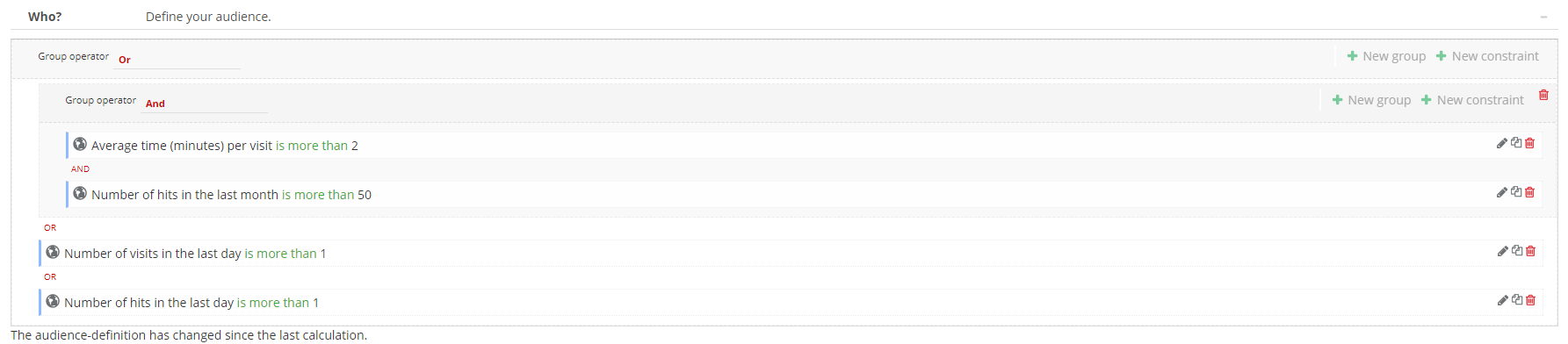
Ce nouveau groupe peut posséder son propre opérateur. Toutes les contraintes du groupe utilisent cet opérateur.
Vous pouvez, à tout moment, ajouter des groupes et des contraintes à n'importe quel niveau.
Création d'une contrainte avec l'éditeur de contrainte
Cliquez sur le bouton 'Nouvelle contrainte' pour lancer l'éditeur de contrainte.
Une contrainte peut se baser sur les informations du profil général ou de la session. D'autres segments de reporting peuvent également être utilisés.
Le type de contrainte est indiqué par la ligne de couleur en regard de chaque contrainte :
- général : bleu
- session : vert
- basé sur un segment : jaune
Exemple de contrainte
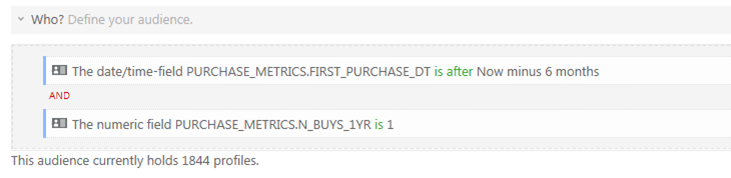
Pour avoir accès à ces champs, ils doivent avoir été sélectionnés dans les paramètres de l'univers.
Un segment 'Nouveau visiteur' : un visiteur qui n'est pas identifié CRM (cela signifie qu'il n'est pas entré via un e-mail Selligent, mais qu'il est arrivé directement sur le site web)
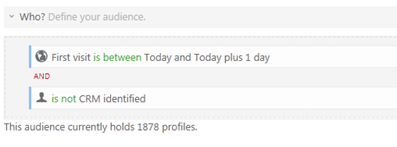
Copier les contraintes
Pour éviter de recréer des contraintes similaires en partant de zéro, vous avez la possibilité de copier un seul élément au sein de la contrainte, une contrainte complète, un groupe ou une série de groupes au sein de la contrainte. Ces éléments peuvent ensuite être collés dans le même segment de Reporting ou dans un autre segment de Reporting.
Utilisez
l'icône Dupliquer à droite pour copier la contrainte et aller directement
à l'éditeur de contrainte :
Cliquez avec le bouton droit de la souris pour copier ou coller les éléments.
