
Création d'un univers
Qu'est-ce qu'un univers ?
Un univers est un groupe de sites web. Lorsqu'une personne visite plusieurs sites web de ce groupe, toutes ses données de suivi (vues, clics, valeurs de balise...) pour les différents sites web sont réunies au sein d'un seul profil.
Imaginons par exemple que les valeurs d'une balise de Site soient récupérées dans une méta-balise 'category' (html) et que cette méta-balise se trouve sur toutes les pages, sur tous les sites web. Si un visiteur se rend sur une page portant la catégorie 'Fashion' sur le site A et portant la catégorie 'Electro' sur le site B, les deux valeurs seront collectées pour la balise Site et utilisées pour déterminer son profil.
<head>
    <metaname="category" content="fashion">
    <!-- other html elements -->
</head>
Ainsi, vous, marketer, pouvez savoir ce qui intéresse réellement le visiteur, sur l'ensemble des sites web : 'Fashion' ou 'Electro'. Il en est de même pour toutes les valeurs générales par défaut que nous recueillons : durée de visite, durées moyennes, type de périphérique...
Site va donc générer UN profil Site par visiteur, pour l'ensemble des sites.
- Il est assez simple de configurer un univers pour une société disposant d'un seul site web : 1 univers avec 1 site web.
- Pour une société disposant de plusieurs sites, par exemple un éditeur disposant de 3 sites de marque de journaux, la création de 1 univers pour les 3 sites résulte en UN profil Site, qui reflète l'activité générale d'un visiteur défini sur les 3 sites web de journaux (nous appelons cela une 'approche centrée sur le visiteur').Si l'éditeur créait 3 univers (1 pour chaque site de marque), cela résulterait en TROIS profils Site pour le même visiteur, sans aucun lien entre les 3 profils. Ces profils seraient alors considérés comme les profils de 3 visiteurs distincts.
Créer un univers permet de regrouper les statistiques de tous les sites de cet univers et d'appliquer à ces sites l'ensemble des paramètres de configuration définis pour cet univers.
Nous vous recommandons bien évidemment de créer 1 seul univers pour plusieurs sites web.Vous pouvez cependant créer des univers indépendants, par exemple si vous disposez d'un environnement de 'pré-production' et d'un environnement 'réel'. Les rapports, valeurs de balise, segments... seront alors séparés. Dans Site, tous les éléments sont créés par univers.
Vous pouvez lier chaque univers à une
Audience Selligent. Si Site reconnaît le visiteur comme un
contact Selligent (il a cliqué dans un e-mail Selligent),
celui-ci est 'identifié CRM'. Vous pouvez également utiliser les données
d'Audience pour cibler le visiteur.
Cela convient parfaitement si vous disposez d'une Audience Selligent
pour les différents sites web de marque. Par contre, si vous disposez
de différentes Audiences Selligent, une pour chaque site web
de marque par exemple, et que vous souhaitez toutes les utiliser dans
Site, vous devez créer un univers
par site de marque.
Vous obtiendrez alors différents profils Site pour la même personne ;
un profil par site de marque. Il en va de même pour vos Audiences Selligent. La même personne n'est pas reconnue dans les différentes Audiences.
S'il s'agit de la configuration de votre environnement Selligent,
c'est probablement intentionnel. Dans ce cas, créer un univers par Site
de marque a du sens.
Remarque: Par défaut, vous ne pouvez créer qu'un seul univers. Si vous avez besoin de plusieurs univers, veuillez contacter Zeta.
Paramètres des Univers
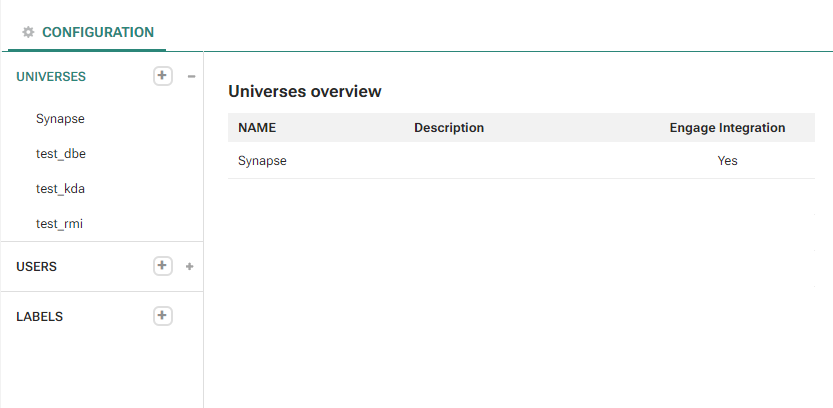
Pour créer un nouvel univers, cliquez sur l'icône + dans la liste déroulante Univers.
Pour éditer un univers, double-cliquez sur son nom ou cliquez sur 'Editer' dans la barre supérieure.
Remarque: Un univers ne peut pas être édité par plusieurs utilisateurs en même temps. Un message avertit l'utilisateur si l'univers est en cours d'édition par un autre utilisateur. Le message d'alerte contient un bouton 'Déverrouiller' qui vous permet de déverrouiller l'univers et de l'éditer. Veuillez cependant noter que les modifications non enregistrées effectuées par l'autre utilisateur seront alors perdues.
Remarque: Une fois le nombre maximum d'univers atteint, l'icône 'Nouveau' n'est plus disponible.
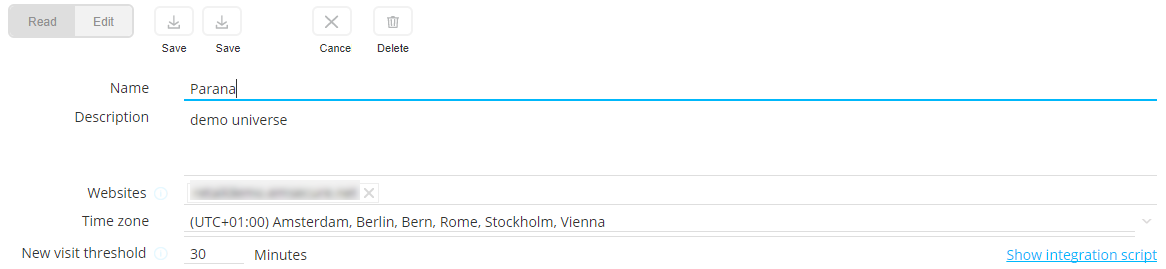
Les propriétés définies pour un univers s'appliquent à tous les sites de cet univers.
Propriétés générales
- Nom : indiquez un nom d'univers et une description afin de fournir une explication claire de l'utilisation et de l'objet de l'univers.
- Domaines : spécifiez les domaines valides pour l’univers. Séparez les différents domaines en insérant un espace ou en appuyant sur ENTRÉE. Les appels de suivi ne sont autorisés qu'à partir de ces domaines.Il n'y a pas de limite au nombre de domaines dans un univers.
Remarque : Saisissez le domaine
(par ex. sousdomaine.com ou nomdomaine.com) sans spécifier l'emplacement
du site web (par ex. http://www.nomdomaine.com/emplacement)
Remarque 2 : Les utilisateurs anonymes de différents domaines peuvent avoir un impact sur les performances, car un profil est créé pour chacun de ces domaines. De même, un grand nombre de sous-domaines peut avoir un impact sur les performances.
- Fuseau horaire : sélectionnez le fuseau horaire dans la liste de sélection. Il s'agit du fuseau horaire applicable à l'univers. Cette information est utilisée pour les mesures en temps réel (heures des rapports, durées dans l'éditeur de contrainte, heures de début et de fin de l'offre) basées sur les données de la date du jour et réinitialisées chaque nuit à l'aide du fuseau horaire de l'univers. (Un fuseau horaire est indiqué par défaut.)
- Seuil nouvelle visite : pendant combien de temps un visiteur doit-il rester inactif dans une session de navigateur ouverte pour comptabiliser une nouvelle visite ? Ce paramètre ne peut plus être modifié une fois la valeur définie et l'univers enregistré.
- Afficher le script d'intégration : indique le script Java qui doit être copié dans les pages web devant être suivies. Le script contient les références de l'univers, ainsi que l'URL vers le fichier de suivi.
var wa = document.createElement("script");
wa_s = document.getElementsByTagName("script")[0];
wa.src = "//PATH PROVIDED/target.emsecure.min.js";
wa.type = "text/javascript";
wa_s.parentNode.insertBefore(wa,wa_s);
wa.bt_queue = [];
wa.bt_queue.push(JSON_OBJECT);
Le chemin utilisé dans ce script pointe vers un Réseau de distribution de contenu où chaque univers dispose de son propre dossier et de son propre fichier. Ce fichier est généré automatiquement et comprend également des informations sur les emplacements définis pour l'univers. Il est différent pour chaque installation.
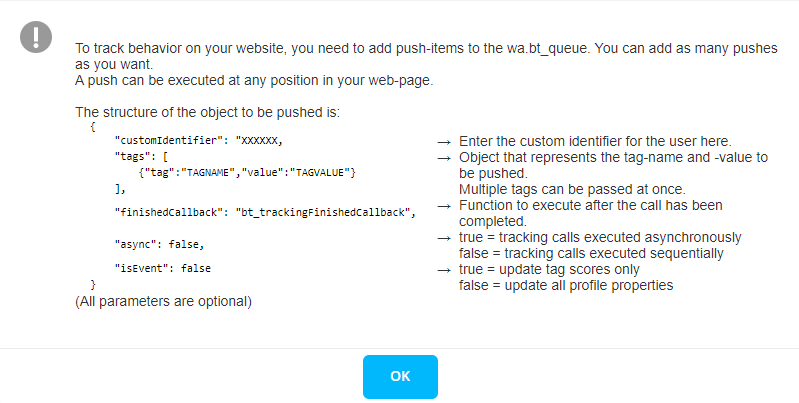
Cliquez sur l'icône  pour afficher des informations
supplémentaires sur ce script :
pour afficher des informations
supplémentaires sur ce script :
Intégration de Shopify avec Site
Shopify a introduit des règles plus strictes en matière de manipulation du DOM, limitant ainsi la possibilité de modifier le contenu des pages hébergées. En pratique, cela signifie que seul Shopify peut modifier directement le contenu de la page.
Comme la technologie Sitedépend de l'injection et de la personnalisation de contenu de manière dynamique, cela affecte certains cas d'utilisation et peut limiter certains scénarios de personnalisation.
C'est pourquoi un script Shopify a été introduit dans l'écran de configuration de l'univers Site, afin de vous permettre de suivre les paniers et de mettre en place des balises par le biais de pixels Shopify et d'événements clients.
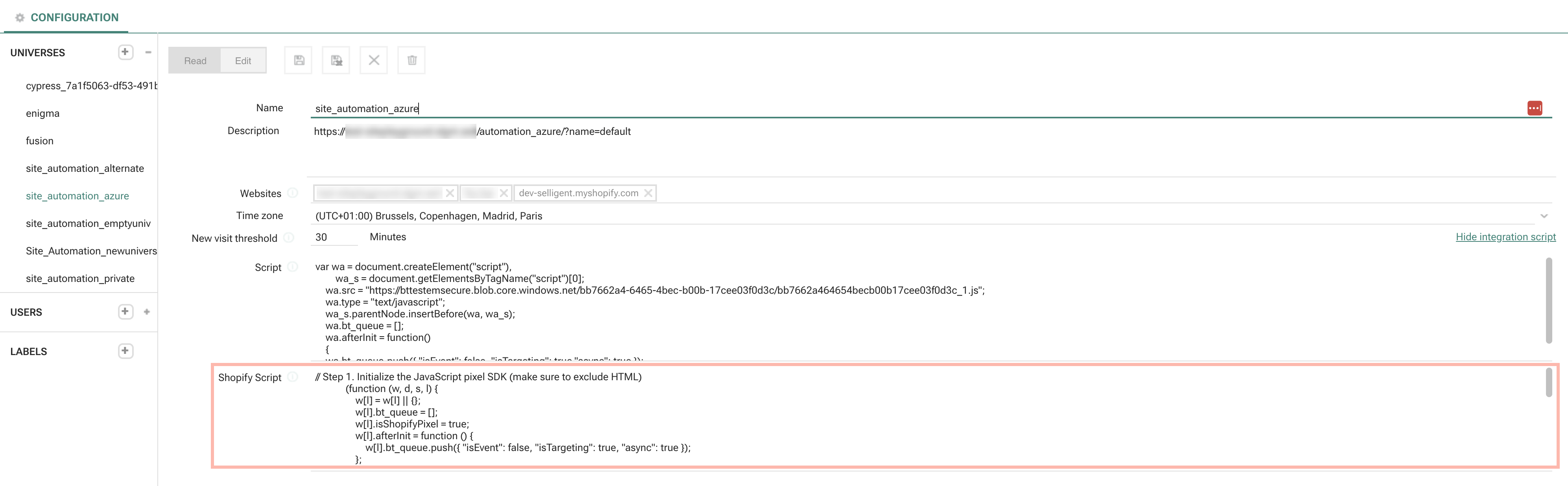
Suivez les étapes ci-dessous pour procéder à l'intégration de Shopify.
Configuration de Site
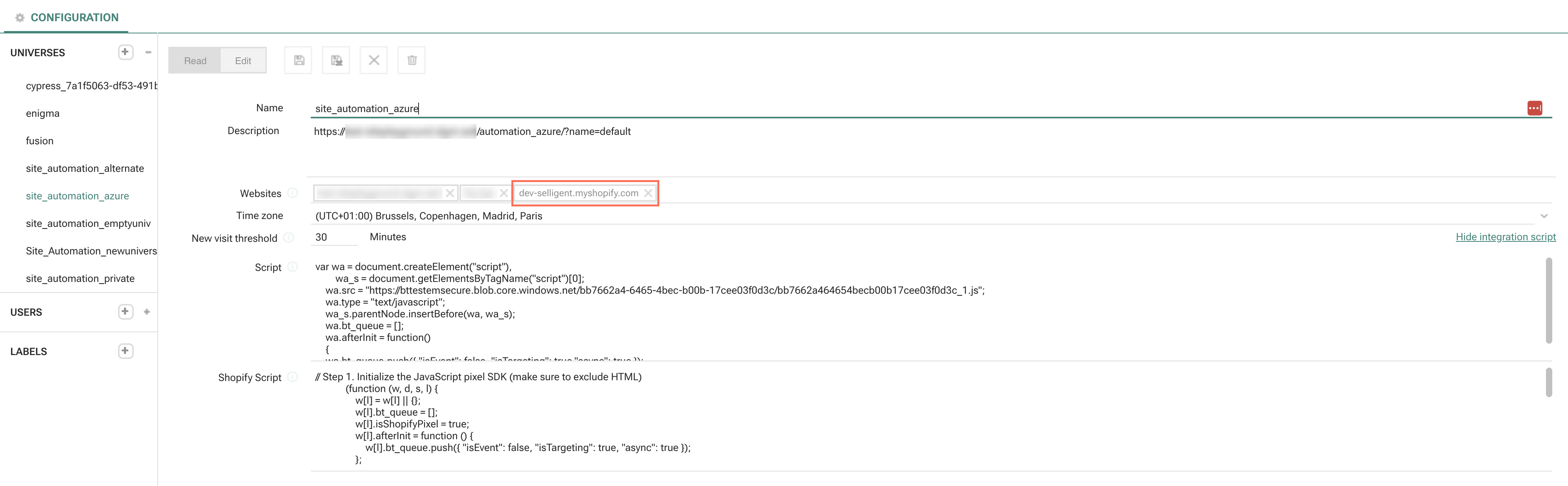
Dans l'écran de configuration de l'univers Site, ajoutez la boutique en ligne Shopify au champ Sites Web en tant que domaine autorisé.
Configuration de Shopify
1. Connectez-vous à https://shopify.com/admin pour accéder à votre compte admin de Shopify et allez dans Paramètres.
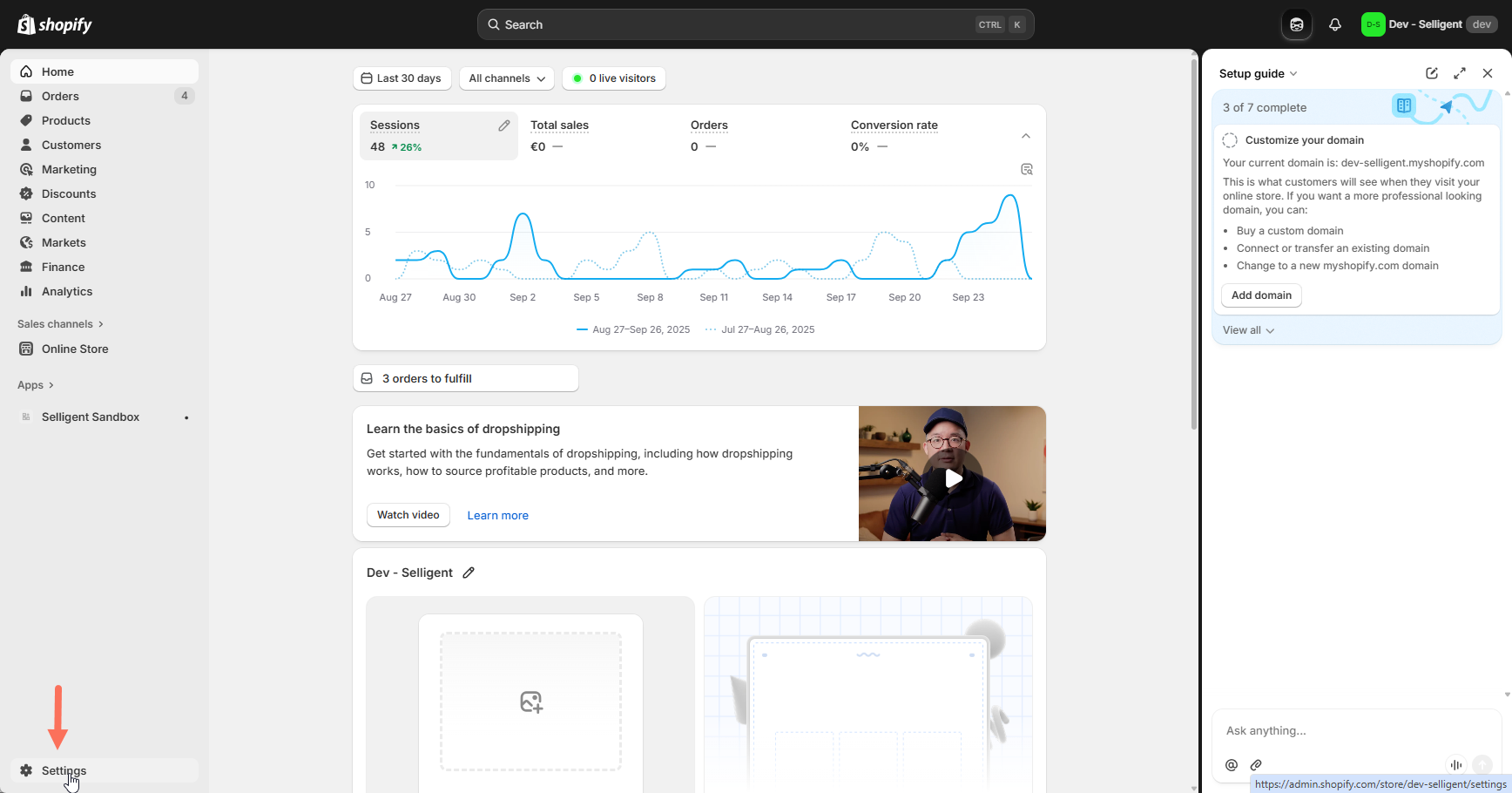
2. Cliquez sur Domaines dans la barre de navigation de gauche et vérifiez que votre boutique en ligne est ajoutée en tant que domaine connecté (par exemple, cliquez sur Connecter un domaine existant ou achetez un nouveau domaine si nécessaire).
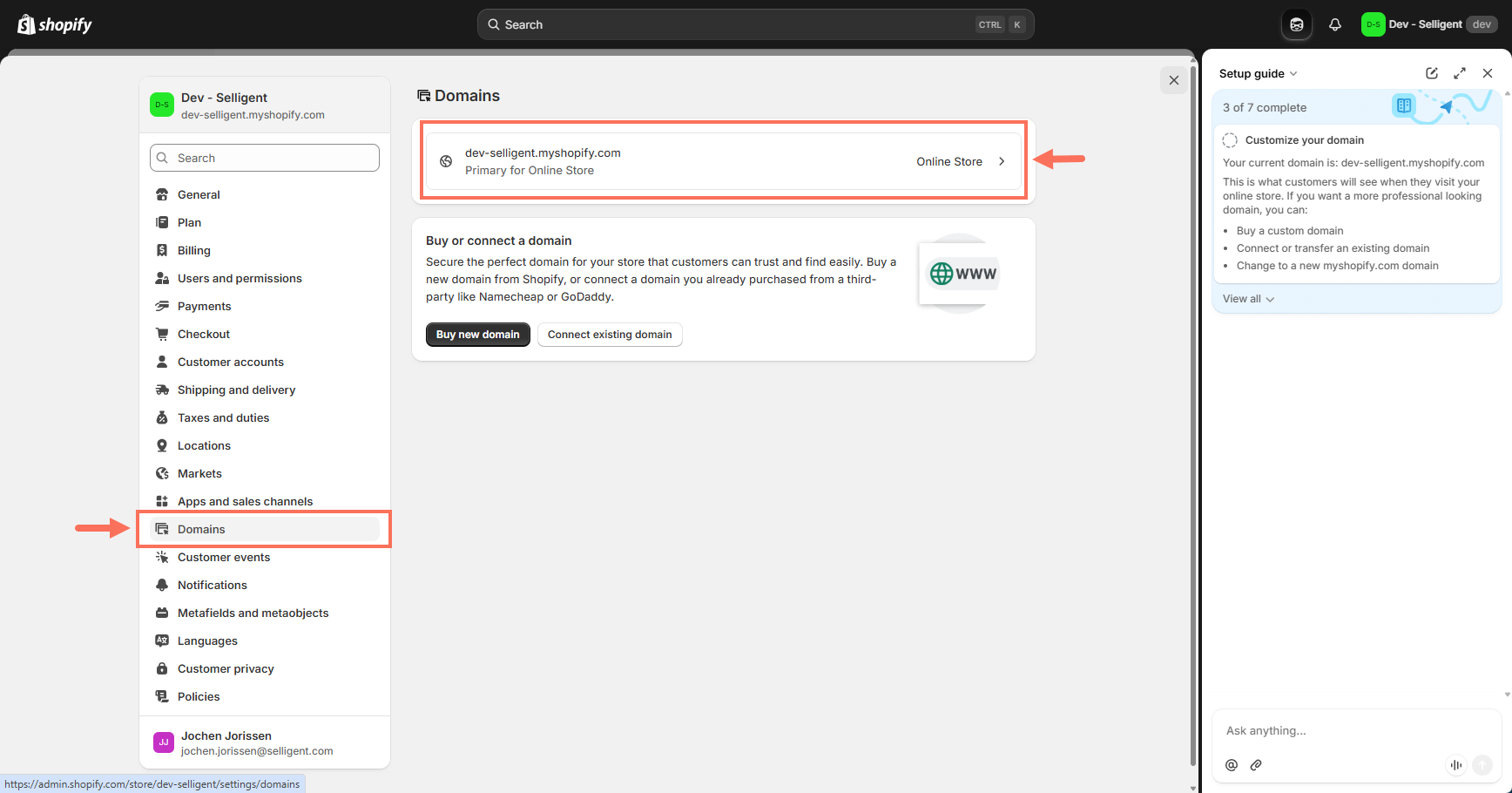
3. Allez dans Événements clients dans la barre de navigation de gauche et ajoutez un pixel personnalisé.
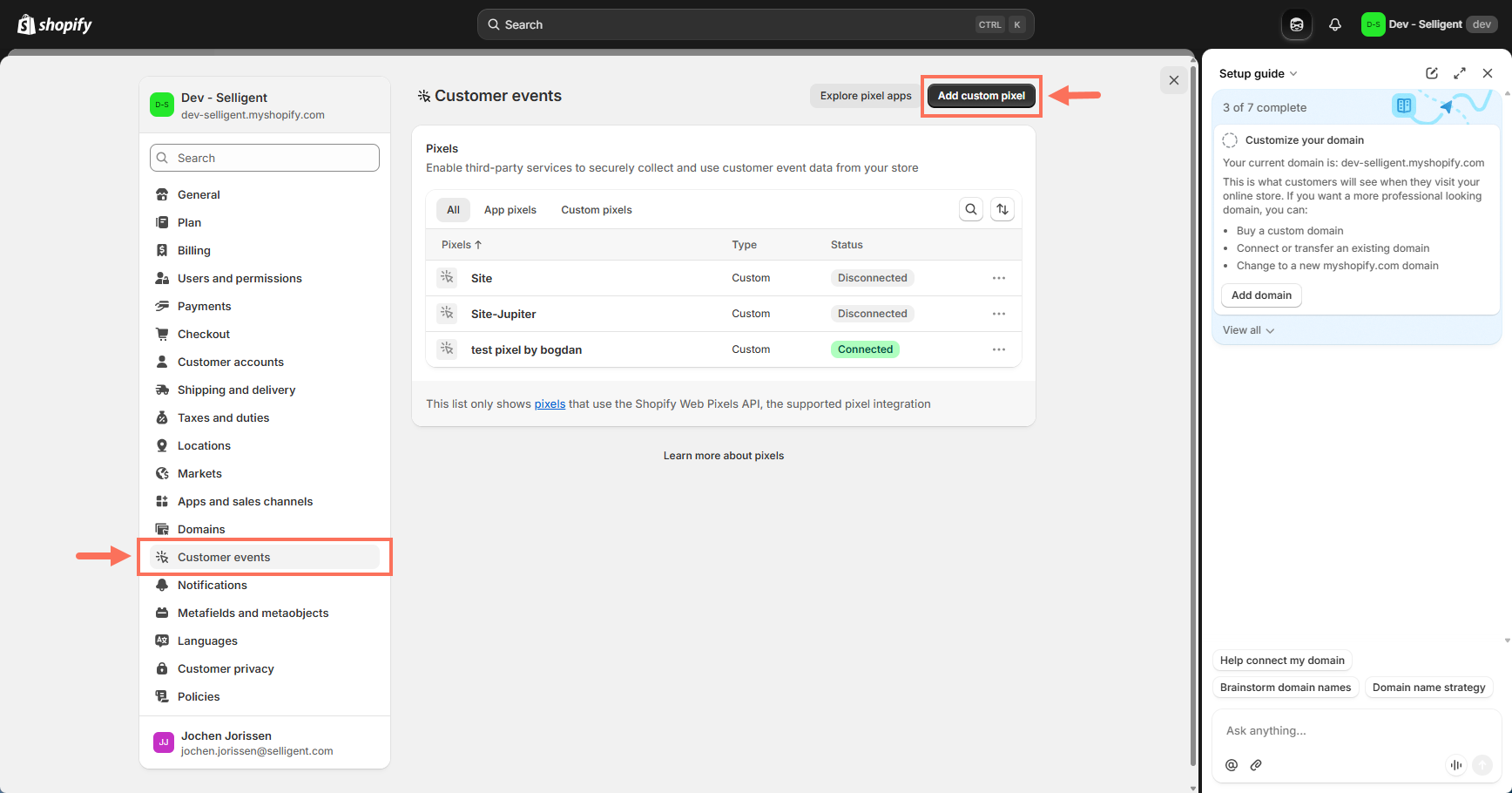
4. Dans la configuration du pixel personnalisé, collez le script Shopify que vous avez copié dans la configuration de l'univers Site(comme indiqué ci-dessus).
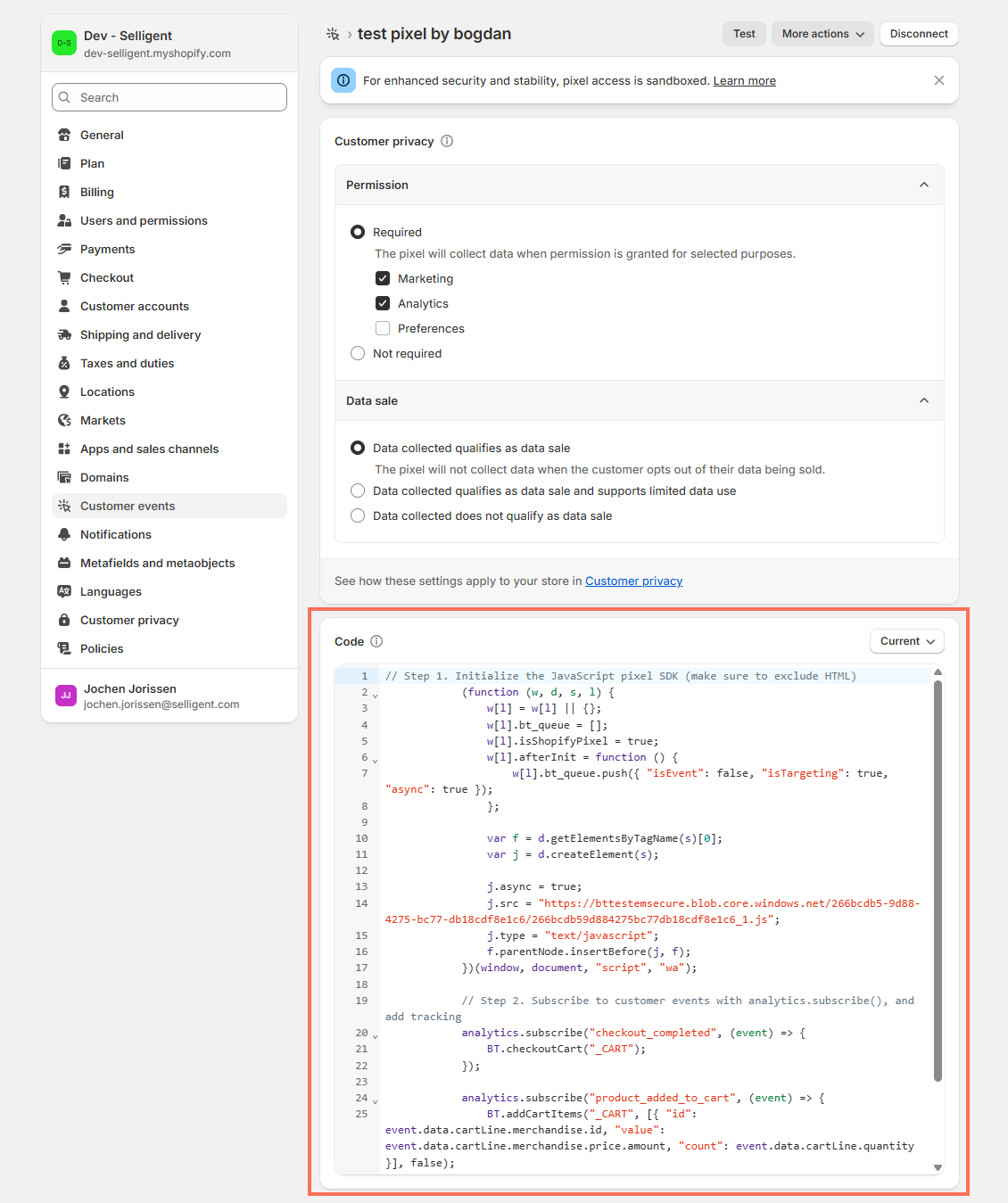
5. Adaptez ensuite les valeurs mentionnées dans le script Shopify comme "{{REMPLACER_PAR_VOTRE_PANIER}}", avec le nom public actuel du panier de Site.

Exemple: Lorsque le nom public du panier de Site est Mon_panier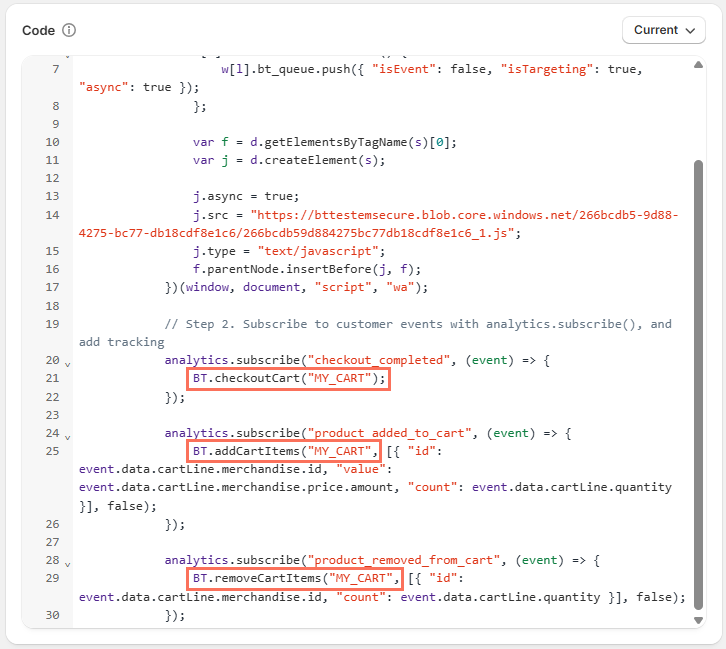
Remarque: Vous pouvez trouver le nom public du panier lorsque vous définissez un panier dans Site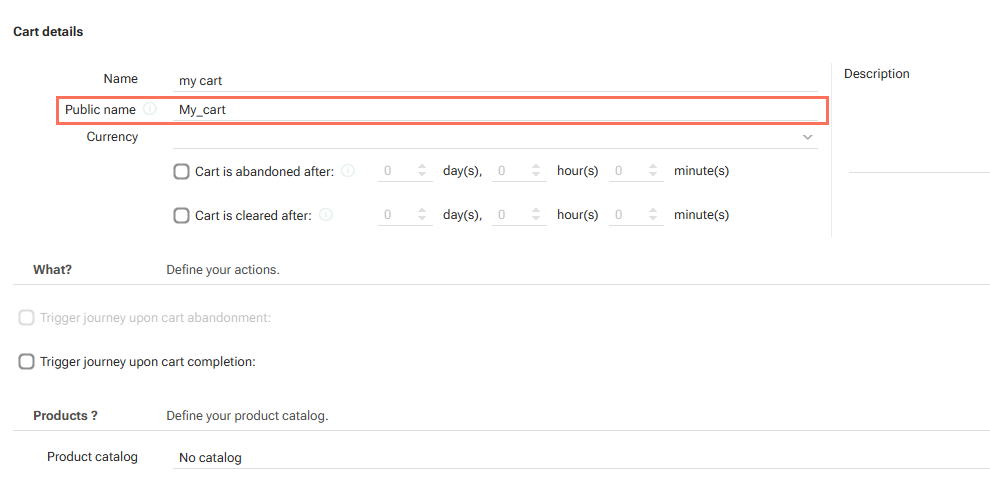
À partir de là, des appels de suivi sont envoyés:
- lorsque des articles sont ajoutés au panier
- lorsque des articles sont retirés du panier
- lorsqu'un paiement est effectué
Important: Les offres et les placements ne sont plus pris en charge dans une caisse hébergée par Shopify.
Cependant, les paniers, le suivi et les balises restent pris en charge via le Shopify Pixel Framework.
Remarque: Pour utiliser le suivi de Site sur les pages Shopify, vous devez utiliser le script Shopify.
Pour toutes les autres pages (non Shopify), utilisez le script Site normal comme vous le feriez normalement.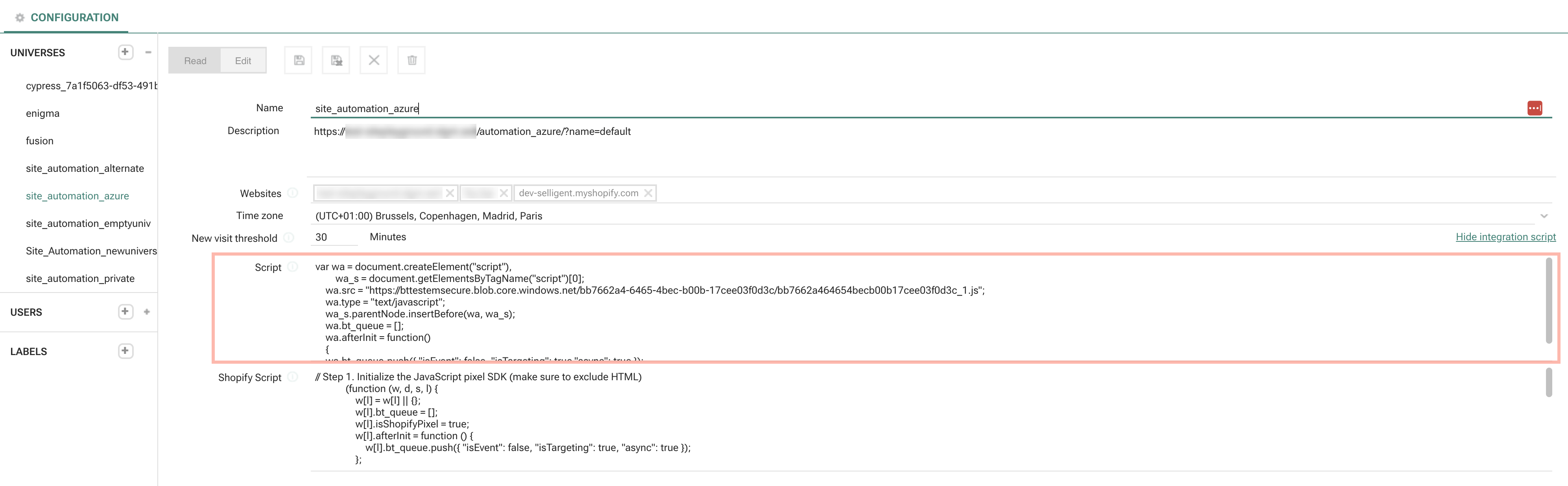
Paramètres de Reporting global
Les paramètres suivants sont utilisés dans les rapports :

- Dernière activité : quand un visiteur doit-il être considéré comme actif ? (Par ex. si sa dernière activité a eu lieu il y a moins de 3 jours)
- Intervalle par défaut : définit le point dans le temps à partir duquel la croissance est mesurée. Un rapport 'Croissance' est disponible sous 'Connaissance des visiteurs'. Ce rapport vous indique si vous disposez de plus ou moins de profils qu'il y a 1 jour, semaine, mois... C'est cet intervalle qui est utilisé. Il peut être défini en jours, semaines ou mois.
- Période par défaut : certains rapports affichent les données par jour, par semaine ou par mois. Il s'agit de la valeur utilisée par défaut. L'utilisateur peut la modifier au sein même du rapport.
- Profils Visiteur : vous pouvez choisir entre les profils actifs et tous les profils. Il s'agit de la valeur utilisée par défaut. L'utilisateur peut la modifier au sein même du rapport.
- Affiliations : liste des sites web affiliés, utilisée pour la balise par défaut 'Source du trafic'. Les sources du trafic peuvent être les suivantes : Recherche, Recherche payante, directe, sociale, e-mail et affiliation.
- Moteurs de recherche payants :Cette valeur de balise 'Recherche payante' n'est plus renseignée car la pluspart des moteurs de recherche ne renvoient plus cette donnée. La valeur de la balise n'a donc plus d'utilité et sera supprimée de Site dans un avenir proche.
Paramètres de Balise

- Récence : indique
le % par lequel il faut diminuer les scores des balises au fil du
temps Vous pouvez annuler ce paramètre au niveau de la balise elle-même.
Par exemple, le 'nombre d'achats' ne diminuera jamais au fil du temps (0 % de diminution). Votre premier achat restera toujours votre premier achat. Alors que d'autres scores, comme une visite sur la page d'aperçu des produits Electro, ne sont plus que probablement pas valides éternellement. Ce score n'est peut-être par exemple valide qu'un seul jour (100 % de diminution/jour).
Exemple:
* Diminution de
50 % par jour. Avec un score initial de balise (consultations) de
4 pour un profil. Aucune consultation supplémentaire pour la balise n'est
suivie pour ce profil.
Jour 0 : 4 consultations, jour 1 : 4 - (4 * 50 %) = 2, jour 2
: 2 - (4 * 50 %) = 0
* Lorsque la diminution arrive à 0, la
valeur sera supprimée du système. Site ne garde aucune trace des consultations
précédentes.
* Si le jour 1 obtient un nouveau clic,
il sera ajouté et le compte à rebours sera remis à zéro. Jour 1 :
2 + 1 = 3. Jour 2 : 3 - (3 * 50 %) = 1,5
* C'est correct s'il y a exactement
1 jour entre chaque moment de calcul. La valeur de diminution baisse
continuellement. Par exemple, en milieu de journée, la baisse est déjà
à la moitié de 50 %, donc à 25 %. Ex. : à mi-journée 1 :
4 - (4 * 25 %) = 3
* La diminution est calculée chaque fois
qu'une nouvelle consultation se produit.
* Remarque : le score dans le reporting
est basé sur le score calculé lorsque le reporting est calculé. Il s'agit
donc d'un instantané du score au moment où le reporting a été calculé.
Une fois par jour, ce moment est différent sur chaque univers de client.
* Autre exemple : Diminution de 50 %
par semaine. Avec un score initial de 1. Et aucune consultation supplémentaire.
La valeur disparaîtra en 2 semaines.
Si la balise est à nouveau consultée après 1 jour, le nouveau score sera
(1 - (1 / 7 * 50 %)) + 1 = 1,92857
- Parties de journée : indique les différentes parties de la journée pour la balise par défaut 'Moment de la journée dans la semaine'. Minimum 2 et maximum 10. Le délai minimum autorisé est de 30 minutes.
Pour supprimer
une partie de la journée, cliquez sur le bouton 'Fermer'
dans la zone de texte.
Pour en ajouter une, cliquez
sur une position dans la barre. Un bouton supplémentaire vient s'ajouter
à la barre. La partie correspondante est désormais prête à être configurée :
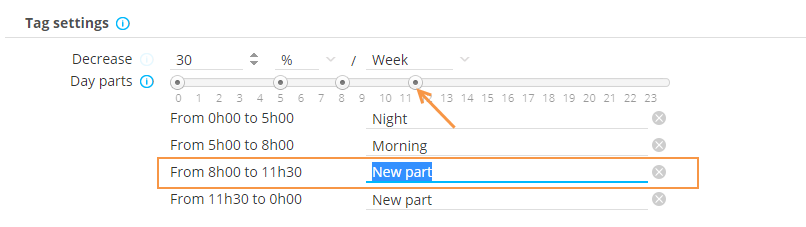
Pour modifier l’heure de début d’une partie de journée, déplacez-la sur la barre. La nouvelle heure est indiquée sous la forme d’une info-bulle :

Inclusion des critères pour les profils de qualité
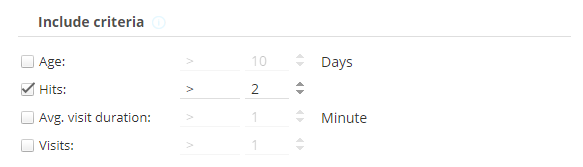
Quand un profil est-il qualifié
pour être utilisé dans Site ?
Pour éviter d'enregistrer un grand nombre de profils que vous ne souhaitez
pas mesurer, vous pouvez définir un niveau de qualification de profil
minimum.
Imaginons par exemple que vous ne souhaitez pas suivre les données des profils qui ne vous ont rendu visite qu'une seule fois ou de qui vous n'avez reçu qu'un appel. Cela crée en effet trop de 'bruit' et influence vos rapports, si bien que vous ne pouvez effectuer un suivi et un ciblage corrects.
Seuls les profils qui répondent aux critères de qualification sont enregistrés (par ex. doivent avoir effectué au moins 5 appels). S'ils n'atteignent pas ce critère ; le critère qu'ils ont atteint (par ex. 2 appels) est enregistré dans un cookie permanent sur l'ordinateur du visiteur. Site ne pourrait sinon pas savoir quand commencer à créer des profils.
Remarque: Aucun profil n'est supprimé. Ainsi, dès l'instant où vous modifiez ce paramètre, tous les profils qui sont désormais qualifiés sont mis à jour et mesurés. Cela se reflétera dans les rapports. Si vous disposez soudainement de plus ou moins de profils mesurés, vous constaterez les changements dans les rapports.
- Âge :l'ancienneté du profil (par ex. le profil doit avoir au moins 1 semaine)
- Appels : toutes les pages qui incluent le script de suivi Site vont générer un 'appel'. De même pour toutes les pages vues. Mais également chaque fois que vous renvoyez des valeurs JavaScript vers Site. Cela peut être au chargement de la page (vue) ou lors d'un clic (événement).
- Durée moyenne de la visite(en minutes)
- Visites : chaque fois qu'une personne visite l'un de vos sites web.
Remarque: Les profils de mauvaise qualité ne sont pas suivis. Ce n'est que lorsque le visiteur répond aux critères d'inclusion que Site commence à suivre le profil.
Exclusion des critères pour les profils de qualité
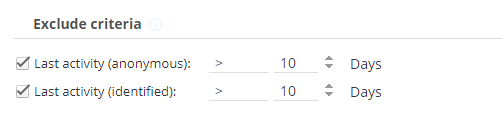
Quand un profil doit-il être exclu des mesures. Vous pouvez utiliser différents critères d'exclusion pour les profils anonymes et identifiés.
Imaginons que vous êtes éditeur
et que le visiteur n'est pas revenu pendant un mois. Vous ne souhaitez
plus suivre son comportement. Continuer à le suivre créerait une nouvelle
fois trop de 'bruit' et influencerait vos rapports, si bien que vous ne
pourriez plus effectuer un suivi et un ciblage corrects. Dans ce cas,
la dernière activité doit être définie sur 30 jours.
Mais, si vous êtes détaillant, vous souhaitez peut-être suivre le comportement
du visiteur, même s'il n'achète que tous les 6 mois. Passé ce délai, le
visiteur peut être exclu afin de réaliser un suivi et un ciblage corrects.
. La dernière activité doit dans ce cas être définie sur 180 jours (6
mois).
- Dernière activité (en jours) :la dernière fois que Site a reçu un appel. Les visiteurs qui n'ont montré aucune activité depuis x jours sont exclus.
Paramètres de l'offre pour les placements et le plafonnement
Les offres sont utilisées pour le reporting et le ciblage sur le site web. (Ex. stimuler un deuxième achat, une offre pour les nouveaux acheteurs). Vous pouvez créer ici des emplacements et définir les autres paramètres par défaut de l'offre.
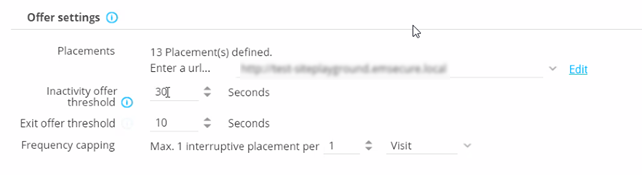
- Emplacements : les emplacements sont des sections définies par l'utilisateur au sein d'une page qui indiquent où le contenu spécifique à l'offre doit être placé sur le site web. Il peut s'agir de bannières, pop-up ou pop-in, etc. Le nombre d'emplacements actuellement défini est indiqué. Le bouton 'Editer' permet de définir de nouveaux emplacements. Veuillez noter qu'aucun contenu n'est défini dans les emplacements. Il doit l'être dans l'offre elle-même. Différentes offres peuvent donc utiliser le même Emplacement.
Remarque importante : Depuis la version 5.12, les emplacements peuvent être configurés dans la bibliothèque Selligent. Nous vous conseillons de configurer vos emplacements dans Selligent. 2 conditions doivent être remplies : les permissions doivent être définies dans Selligent et le nom de l'Univers doit être le même que celui de l'Unité commerciale. Ces informations sont également visibles sur la page de configuration.
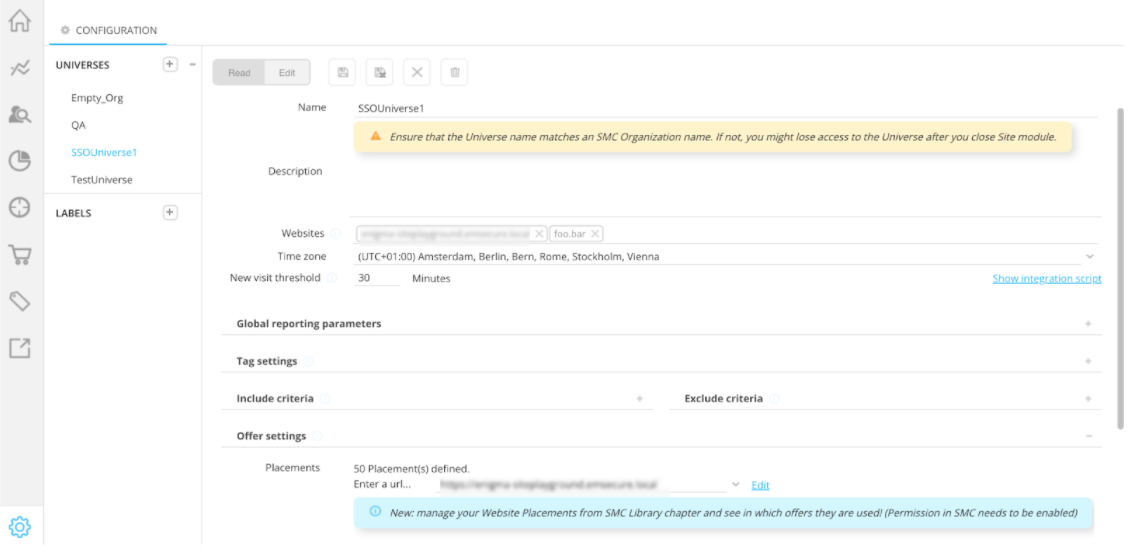
- Hiérarchisation :
permet de définir le nombre de fois que ce(s) espace(s)
réservé(s) invasif(s) peut (peuvent) être affiché(s). Ce
paramètre est défini par visiteur. Exemple : max. 1 Emplacement invasif pour 2 visites.
Remarque: Il existe deux niveaux de plafonnement des fréquences dans Site. Au niveau du placement comme expliqué dans le paragraphe ci-dessus, mais aussi au niveau de la configuration de l'univers. À ce propos, vous trouverez plus d'informations ici.
Exemple 1:
L'univers A a un plafonnement défini au niveau de la configuration de l'univers pour avoir un maximum de 3 placements interruptifs par visite (total de tous les différents placements interruptifs potentiels).
Le placement X est un placement interruptif, avec un plafonnement configuré pour s'afficher 1 fois par visite.
Conclusion: Le visiteur consulte le site web, peut potentiellement voir un maximum de 3 placements interruptifs au total, mais ne voit le placement X qu'une seule fois, car il est plafonné à une seule fois par visite.Exemple 2:
L'univers A a un plafonnement défini au niveau de la configuration de l'univers pour avoir un maximum de 3 placements interruptifs par visite (total de tous les différents placements interruptifs potentiels).
Le placement X est un placement interruptif, avec un plafonnement configuré pour s'afficher 2 fois par visite. Il est utilisé dans l'offre 1 (l'offre 1 est prioritaire sur l'offre 2).
Le placement Y est aussi un placement interruptif, avec un plafonnement configuré pour s'afficher 3 fois par visite. Il est utilisé dans l'offre 2 (l'offre 2 n'est pas prioritaire sur l'offre 1).
Conclusion: Le visiteur voir s'afficher « Placement X » 2 fois et « Placement Y » 1 fois seulement. Cela est dû au fait que la configuration de l'univers plafonne à seulement 3 placements interruptifs par visite. - Seuil de l'offre INACTIVITY — Définissez le délai au bout duquel un visiteur est considéré comme étant inactif. Vous pouvez utiliser cette information pour définir les offres ciblant les visiteurs inactifs.
- Seuil de l'offre EXIT — Définissez le délai au bout duquel un visiteur est considéré comme ayant l'intention de quitter le site Web. Vous pouvez utiliser cette information pour envoyer des offres spécifiques aux visiteurs ayant l'intention de quitter le site Web.
Remarque: Une offre d'inactivité est une action qui se déclenche lorsque le seuil d'inactivité est atteint (par exemple 2 minutes).
« Inactivité » signifie qu'il n'y a aucune action de la souris ou du clavier sur la page.
Le passage d'un onglet de navigateur ou d'une application de bureau à l'autre est une activité qui ne réinitialise pas le compte pour le seuil.
Si le seuil d'inactivité est par exemple fixé à 2 minutes et que vous passez d'un onglet à l'autre après 1 minute, le décompte se poursuit jusqu'à la deuxième minute.
Si vous revenez ensuite sur la page Web de l'onglet initial après la 2e minute, l'action (par exemple un pop-in) sera déclenchée.
Remarque: Les offres INACTIVITY et EXIT peuvent être perçues comme une nuisance par le visiteur si elles sont trop nombreuses. Nous vous conseillons d'utiliser cette combinaison d'offres de façon limitée.
L'intention de sortie est déclenchée lorsque le pointeur de la souris sort de la fenêtre.
Connexion à Selligent by Zeta
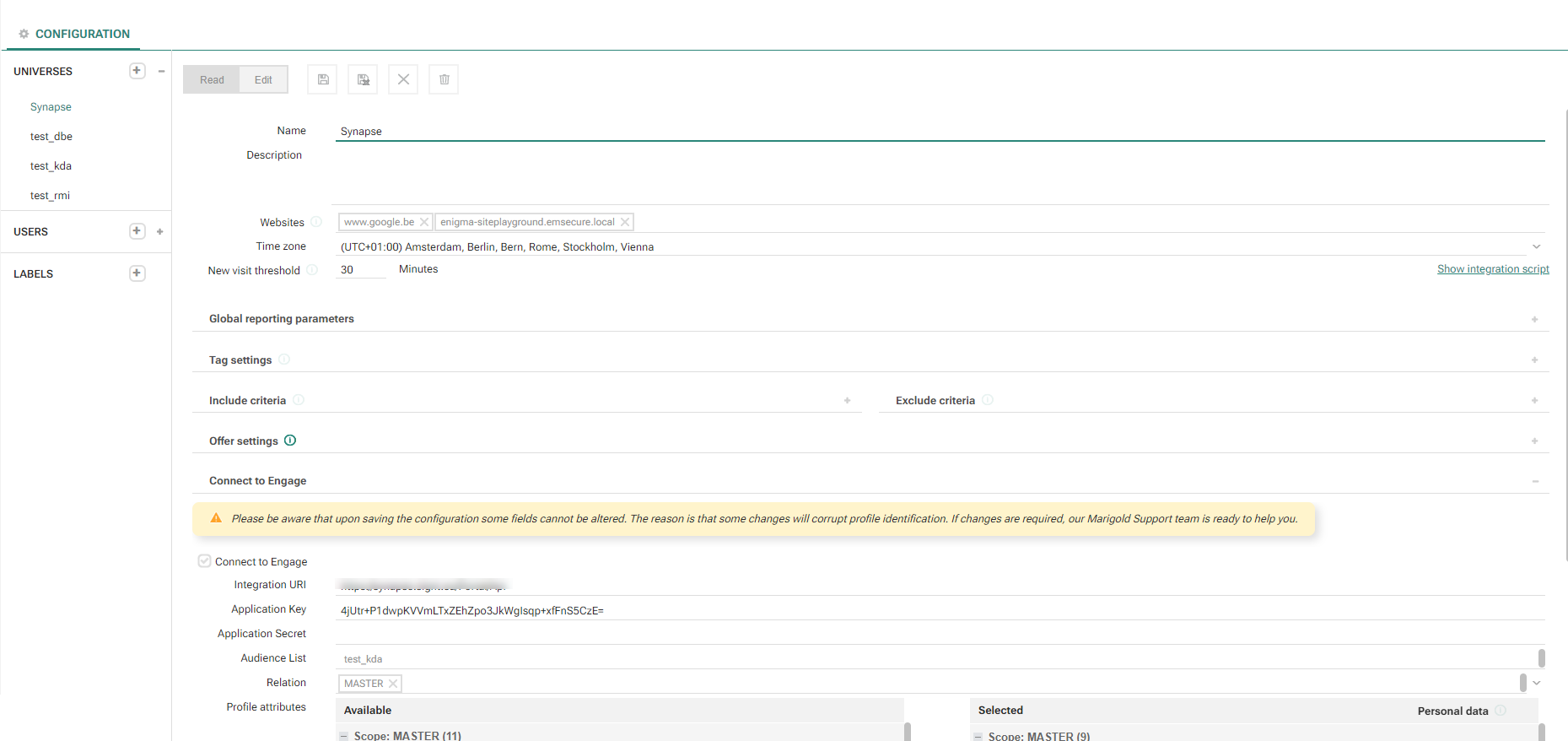
Lorsqu'elle est cochée, la case 'Connexion à Selligent' indique que l'outil est utilisé en combinaison avec Selligent.
Si le visiteur est un contact Selligent connu (profil identifié CRM), ses données de profil, de balise, de segment et d'offre Site peuvent être transférées vers Selligent et enregistrées dans ses profils étendus (listes liées 1:1). Vous pouvez également utiliser ses données de profil Selligent pour le suivre (segments de reporting) et le cibler (offres) dans Site.
Les contacts Selligent qui visitent le(s) site(s) web sont identifiés via un paramètre (M_BT). Ce paramètre
est ajouté au lien de l'e-mail ou de la page Selligent.
Cette option permet de détecter le nombre de profils Site qui sont également des contacts
Selligent.
- URI d'intégration — définit l'URL REST API Selligent. Ce service web permet d'exporter des données Site vers les champs Selligent et de les extraire de ces champs à partir de la liste profil maître sélectionnée ou de son profil étendu. Cette URL est généralement https://YOUR_SELLIGENT_MC_DOMAIN_NAME/Portal/api.
- Clé de l'application et clé secrète —la clé de l'application et la clé secrète de l'application (utilisateur REST API), requises pour accéder au service web. Cette application est créée dans la section Configuration Admin de Selligent.
Remarque importante : Lorsque vous saisissez la clé d’application et la clé secrète, vous devrez patienter jusqu’à ce que les listes/scopes soient entièrement chargés. Dès que c’est le cas, un pop-up s’affiche :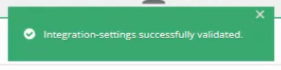
Ne sauvegardez votre configuration que lorsque le chargement est terminé ! Sinon, la clé/clé secrète mises à jour seront annulées et les anciennes valeurs s'afficheront.
Dès qu'une connexion est établie, des champs supplémentaires s'affichent.
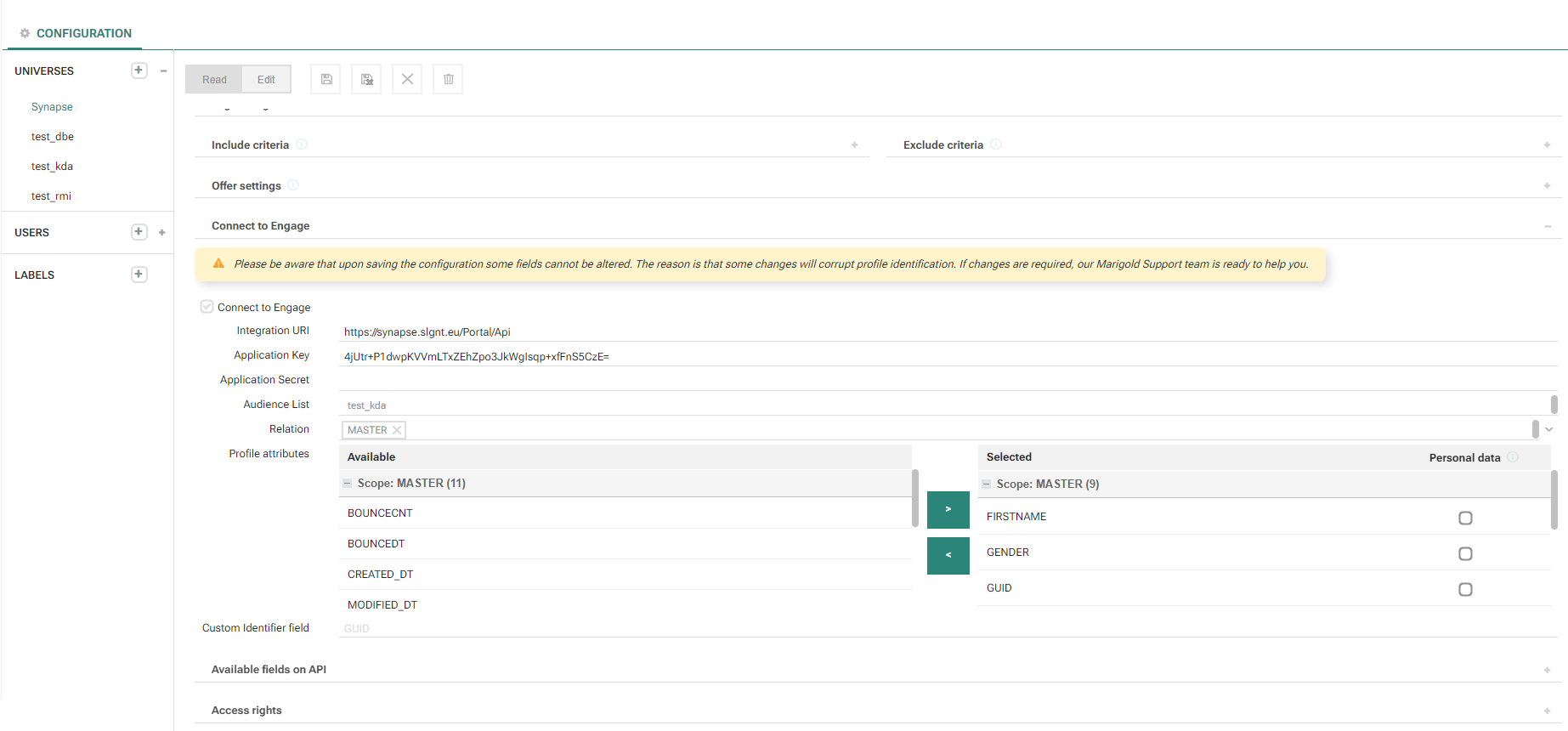
- Liste d'audience — La liste d'audience Selligent à partir de laquelle des champs peuvent être utilisés dans l'environnement Site. Cette liste sera également utilisée pour les Journeys de ciblage et de reciblage.
Remarque : Ce champ n'affichera la liste déroulante de toutes les listes disponibles dans Selligent que lorsque la connexion sera réussie. Vous ne pouvez sélectionner qu'une seule Liste d'audiences. - Relation — La liste sélectionnée est soit la liste profil maître, soit une liste liée 1:1. Lorsque vous sélectionnez une relation, tous les champs de cette relation deviennent disponibles dans les attributs du profil.
- Attributs du profil — Lorsqu'une liste maître ou une liste liée est sélectionnée, les champs de cette liste sont répertoriés dans la colonne 'Disponible'. Pour les inclure dans l'intégration, il vous suffit de les déplacer vers la colonne des champs 'Sélectionnés'. Pour désélectionner un champ, il suffit de le redéplacer de la colonne 'Sélectionné'.
Les champs sélectionnés sont utilisés pour définir les segments de reporting, pour la personnalisation de l'offre et pour les contraintes de l'audience de l'offre. Les champs sélectionnés seront également mis à jour depuis Selligent vers Site toutes les 24 heures. Il est recommandé de choisir des champs non volatils. Les champs sélectionnés peuvent également être exposés à l’API.
La case à cocher Données personnelles empêche ce champ d'être exposé dans l'API JavaScript. Il n'est donc pas sélectionnable dans la section suivante 'Champs disponibles dans l'API', bien qu'il puisse toutefois être utilisé dans la personnalisation de l'offre et qu'il puisse être sélectionné dans les segments et critères de filtre.
Remarque: il est plus sûr de sélectionner des champs qui n'exposent pas les informations personnelles des visiteurs. Ne les choisissez donc que s'ils doivent être utilisés pour la personnalisation ou s'ils sont utiles aux sélections (utilisés dans les segments de reporting ou les critères d'offre).
- Champ Identifiant client:
sélectionnez un champ dans l'audience Selligent ou son extension de profil ; ce champ correspond à l'identifiant unique du contact (ex. CUSTOMER_ID). Une fois choisi, ce champ est immuable.
Un visiteur peut être 'identifié client', ce qui signifie que son identifiant unique a été renvoyé dans l'appel de suivi JavaScript. Son id client unique a par exemple été renvoyé après qu'il s'est connecté sur le site web. Si cette valeur correspond à la valeur du champ Selligent (ex. CUSTOMER_ID), le visiteur sera également 'identifié CRM'. Son profil Selligent est lié à son profil Site. Il n'a même pas cliqué dans un e-mail ; il serait sinon également 'identifié CRM'. Si vous disposez de ce type de champ dans la liste d'audience Selligent, nous vous recommandons de le sélectionner ici.
Vous trouverez plus d'informations sur les profils ici (anonymes ou identifiés).
Remarque : Une tâche de synchronisation programmée peut être utilisée pour synchroniser les valeurs Selligent du champ d'identification personnalisé avec les valeurs de la base de données du client.
Remarque: Pour établir une connexion, le nom de l'univers dans Site doit être parfaitement identique au nom de l'Unité commerciale dans Selligent by Zeta !
Champs disponibles dans l'API
Grâce au JavaScript Site de vos pages web, vous pouvez transférer les valeurs de balise (ex. balise Category=”Sports”) vers Site pour le suivi et le ciblage. Vous pouvez ignorer cette section lorsque vous vous basez sur des offres pour cibler le visiteur.
L'explication suivante n'est requise que lorsque vous souhaitez personnaliser votre site web (hormis l'affichage des offres), mais toujours en vous basant sur les données de suivi Site. Vous pouvez utiliser une fonction de rappel JavaScript personnalisée, exécutée après l'envoi des données de suivi vers Site et après la mise à jour des profils.
Dans l'appel de suivi JavaScript, indiquez les balises de suivi et les champs (nombre de clics, durée moy. de la visite, est identifié...) qui doivent être renvoyés, afin que vous puissiez les utiliser dans votre fonction de rappel. Il peut s'agir de champs de profil, balises, offres, paniers, champs CRM ou segments de reporting. Sélectionnez ici les champs que vous souhaitez exposer dans l'API front-end. Un exemple d'appel de suivi JavaScript est créé
Remarque: Seuls les champs
sélectionnés seront exposés dans l'API front-end. Si vous demandez
des champs dans l'appel de suivi JavaScript qui ne sont pas sélectionnés
ici, leurs valeurs ne seront PAS renvoyées. Voici quelques exemples de champs exposés qui peuvent être sélectionnés :
- Balises qui comptent le nombre de visites de produits, le dernier appareil utilisé, les visites de catégories dans Site, etc.
- Est un client identifié
- Un client a-t-il été converti grâce à une certaine offre ?
- Le dernier contenu du panier dans l'appel de suivi
Seuls les champs CRM sélectionnés précédemment pour l'intégration (dans la section Connexion à Selligent) peuvent être inclus dans l'API.
Pour ajouter des champs à la liste des champs affichés, appuyez sur le bouton « Colonne ». Une boîte de dialogue s’affiche ; vous pouvez y sélectionner les champs de profil, balises et champs CRM. Vous pouvez également sélectionner des fonctions pour les balises.
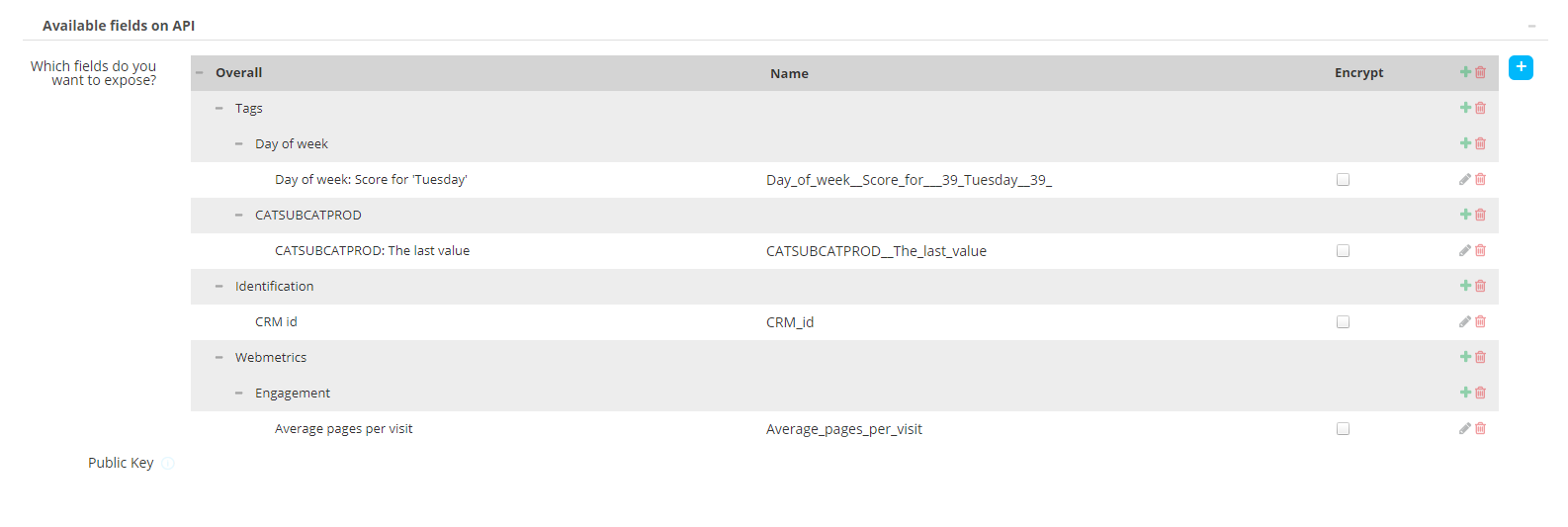
Comme vous pouvez le voir dans l'image ci-dessus, les balises, champs de profil et champs CRM peuvent être inclus dans l'API.
La case à cocher 'Crypter' protège les informations qui seront exposées dans l'API front-end. Lorsque la requête est effectuée par l'appel de suivi front-end, les données renvoyées seront cryptées. Lorsqu'un champ est activé pour cryptage, une clé publique est requise (cryptage clé publique-privée).
Remarque: Cette clé publique
doit être obtenue par le client lui-même et saisie dans le champ 'Clé
publique'.
Pour obtenir de plus amples informations sur le cryptage public-privé,
voir Wikipédia,
Cryptographie à clé publique
Un script d'exemple est créé. Il vous permet de créer facilement le code requis pour l'appel de suivi (voir égalementUtilisation de JavaScriptou le manuel API Site). Le script traduit les balises et champs sélectionnés dans la propriété correcte, utilise les noms publics et fournit la bonne syntaxe.
"exposedFields": [
    {"fields":"Reidentified"},
    {"fields":"Identified"},
    {"fields":"CustomId"},
    {"fields":"FirstHitDateTime"},
    {"fields":"AvgVisitDuration"},
    {"fields":"HitsVisit"}
]"exposedFields": [
{
"fields": "DAYOFWEEK",
"type" : "Count",
"parameter" : ""
},
{
"fields": "MOMENTOFWEEK",
"type" : "Count",
"parameter" : ""
},
{
"fields": "BOUGHTITEMS",
"type" : "Count",
"parameter" : ""
}
]- Nom public de balise
- Type :'Count' est utilisé par défaut, mais il existe différentes options :
-
- Count: compte le nombre de valeurs mesurées pour la balise donnée (valeurs de balise ; pour les balises hiérarchiques, les sous-valeurs sont incluses), pour le niveau donné (voir paramètre)
- Last: la dernière valeur mesurée pour cette balise
- Last3: les 3 dernières
valeurs mesurées pour cette
balise. Séparées par une barre verticale (|).
Ex. Téléphones|Ordinateurs|Caméras - TopCategory: renvoie la
valeur obtenant le meilleur
score pour la balise, pour
le niveau donné
(voir paramètre) - Top3Category: renvoie les
3 valeurs obtenant les
3 meilleurs scores pour la balise, pour
le niveau donné
(voir paramètre). Séparées par une barre verticale (|). Ex. Téléphones|Ordinateurs|Caméras - TopCategoryScore: renvoie le score de la valeur obtenant le meilleur score pour la balise, pour le niveau donné (voir paramètre).
- Top3CategoryScore: renvoie
les scores des 3 valeurs
obtenant les meilleurs scores, pour
le niveau donné
(voir paramètre). Séparés par une barre verticale (|). Ex. 173 221|114 793|57 410 - TopTagValue: renvoie la valeur obtenant le meilleur score, pour n'importe quel niveau dans la balise, en partant du niveau donné (voir paramètre)
- Top3TagValue: renvoie les
3 valeurs obtenant les
meilleurs scores, pour
n'importe quel niveau dans la balise, en partant du niveau donné
(voir paramètre). Séparées par une barre verticale (|).
Ex. Téléphones|Ordinateurs|Caméras - TopTagValueScore: renvoie le score de la valeur obtenant le meilleur score pour la balise, pour n'importe quel niveau dans la balise, en partant du niveau donné (voir paramètre)
- Top3TagValueScore: renvoie
les scores des 3 valeurs obtenant les meilleurs scores,
pour n'importe quel niveau
dans la balise, en partant du niveau donné (voir paramètre).
Séparés par une barre verticale (|).
Ex. 173 221|114 793|57 410
-
Paramètre (facultatif) : cet attribut est utilisé pour les balises hiérarchiques et indique à quel niveau les informations doivent être récupérées. (Exemple : parameter:"Phones" => indique que les informations doivent être récupérées au premier niveau de la hiérarchie. Parameter:"Phones_iPhones" => indique que les informations doivent être récupérées au deuxième niveau de la hiérarchie. Si le paramètre est vide, c'est le niveau le plus élevé qui est pris en considération. )
Droits d'accès

Donne aux utilisateurs des droits d'accès à l'univers actuel. Vous pouvez faire de même sous 'Utilisateurs'.
Exemple d'univers
Vous trouverez ci-dessous un exemple d'univers démo Parana. Tous les paramètres définis dans cet univers seront appliqués au site web 'demoshop_v2'. Cet exemple ne comprend qu'un seul site web, mais si vous disposez de plusieurs sites web, répertoriez-les dans le champ de texte 'sites web'. Lorsque les visiteurs accèdent à ce site web, pour chaque page comprenant le script de suivi, leur comportement est suivi et les profils sont créés dans Site.
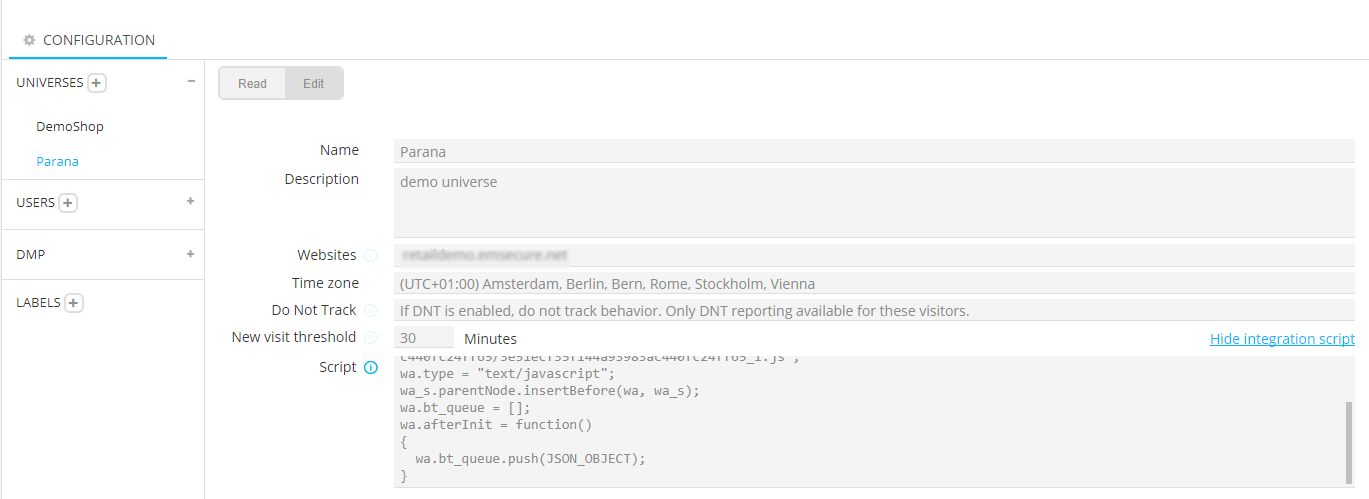
Cet univers démo Parana est lié à un environnement Selligent. Il existe par conséquent un échange d'informations dans les deux sens. Les informations Selligent sont utilisées dans Site (dans les segments de Reporting ou Offres) et les informations Site sont disponibles dans Selligent sous la forme d'extensions de profils pour l'Audience.
