
Définition des Actions
Les actions sont définies dans les propriétés de l'Offre, dans la section 'Quoi ? Définissez vos actions'.
Pour créer une nouvelle action, cliquez sur le bouton  .
Vous devez définir les propriétés suivantes :
.
Vous devez définir les propriétés suivantes :
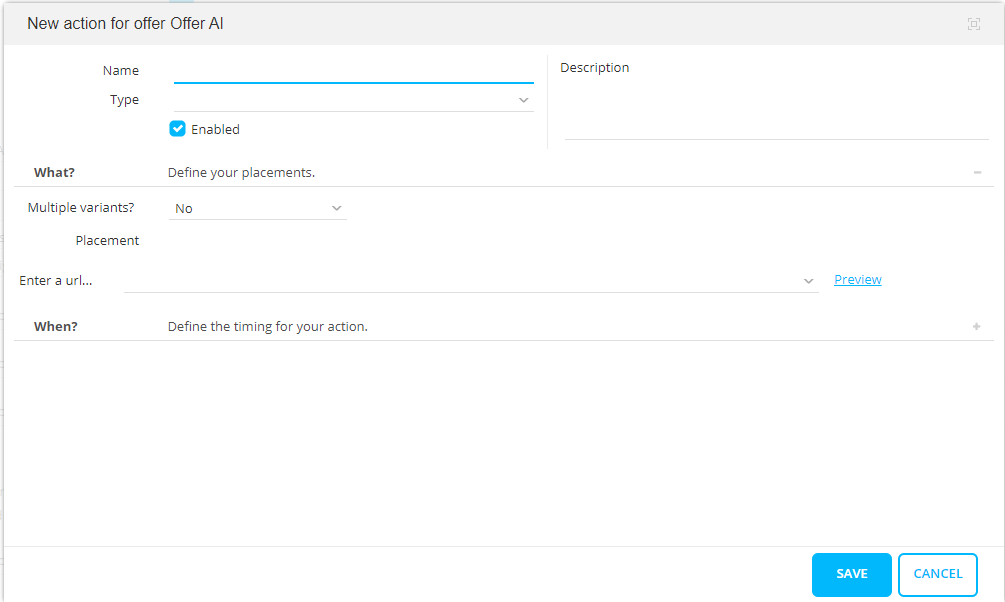
Général
- Nom et description
- Type :les types disponibles dépendent des différents types d'emplacements définis pour l'univers. Le type sélectionné a un impact sur les autres champs de configuration.
Un Emplacement ne peut être utilisé qu'une seule fois dans la même offre (à l'exception des css, scripts et redirections). C'est-à-dire qu'il n'est pas possible d'afficher 2 éléments de contenu d'offre différents dans le même Emplacement. Si l'une de vos actions utilise déjà un Emplacement, un message d'erreur s'affichera si vous tentez d'utiliser cet Emplacement pour une deuxième action.
- Activé : activez cette option pour activer l'action
Quoi ? Définissez vos emplacements.
Une action peut avoir plusieurs variantes : un rotateur ou test ABn. Sélectionnez le type d'Emplacement dans le champ 'Plusieurs variantes ?'.
- Non : un seul contenu s'affiche
-
-
- Afficher toutes les options avant de passer à l'offre suivante : si cette option est activée, toutes les options s'affichent au moins une fois. Si un visiteur fait l'objet de plusieurs offres au même moment pour le même Emplacement et que l'option est activée pour la première offre, toutes les options de la première offre s'affichent avant de passer à l'offre suivante. Si l'option n'est pas activée, seule l'option 1 de la première offre s'affichera. Lors du prochain appel sur cet Emplacement, le visiteur verra l'option 1 pour l'offre 2. Ensuite, si l'option n'est pas activée pour la deuxième action, le visiteur verra la deuxième option de l'offre 1 et ainsi de suite.
Cette option écrase l'option 'Continuer à déclencher
cette offre pendant la visite' définie dans les Paramètres de l'offre/Quand.
L'offre qui s'affiche en premier est déterminée par la hiérarchisation
des offres dans l'aperçu.
-
- Ratio : le poids de l'élément dans le rotateur. Si un rotateur d'image dispose de 3 images et que l'une des images a un ratio de 3, cette image s'affichera 3 fois plus souvent que les 2 autres images.
-
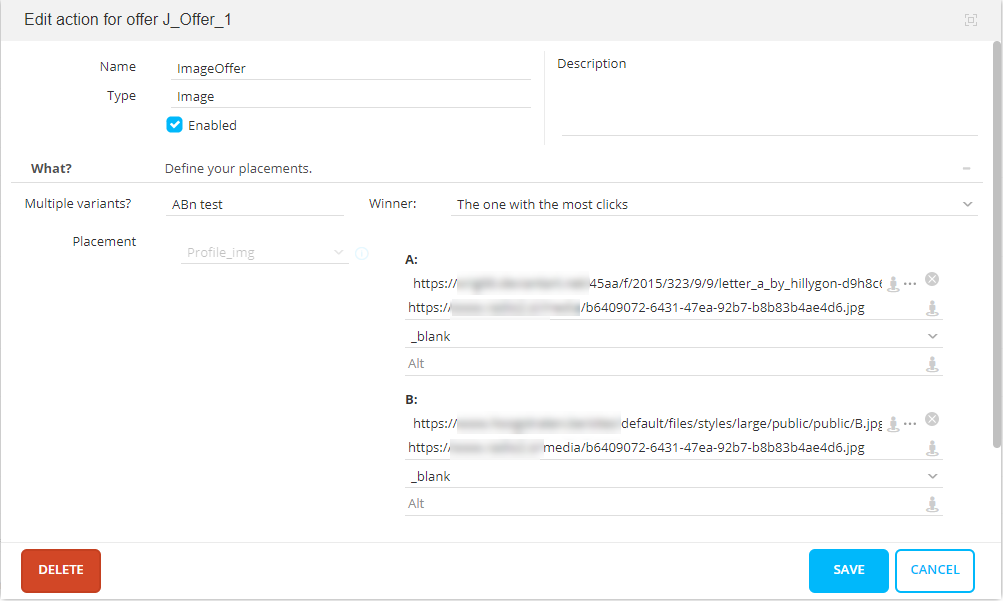
- ABn test: Un test ABn peut contenir plusieurs versions (A, B, etc.) avec ou sans contenu (par exemple : pour tester si un groupe de personnes qui voit une bannière achète plus qu'un groupe qui ne la voit pas). Si aucun contenu n'est sélectionné pour une version, rien ne se passe. Par exemple, si le contenu vide est défini pour remplacer un en-tête, l'en-tête original est tout simplement conservé.
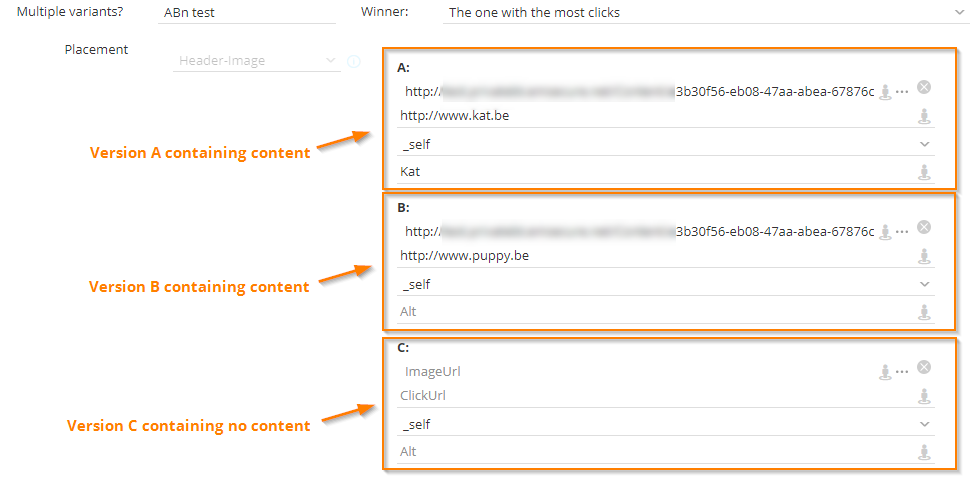
- Choisir un gagnant— Le gagnant d'un test ABn peut être sélectionné automatiquement ou manuellement.
- Automatiquement— Le gagnant est basé sur le plus grand nombre de conversions ou sur le nombre de clics sur l'élément. Le gagnant est choisi automatiquement lorsqu'il existe une différence statistiquement significative* entre les articles (actuellement, il doit y avoir une différence d'au moins 5 % entre les versions).
- Manuellement — Sélectionnez l'option 'Choisir le gagnant manuellement' dans la liste déroulante. Une fois l'offre lancée, un deuxième champ s'affiche. Il vous permet de sélectionner le gagnant manuellement. Une fois le gagnant sélectionné, vous ne pouvez plus le modifier.

- ABn test: Un test ABn peut contenir plusieurs versions (A, B, etc.) avec ou sans contenu (par exemple : pour tester si un groupe de personnes qui voit une bannière achète plus qu'un groupe qui ne la voit pas). Si aucun contenu n'est sélectionné pour une version, rien ne se passe. Par exemple, si le contenu vide est défini pour remplacer un en-tête, l'en-tête original est tout simplement conservé.
-
La 'différence statistique significative' est un calcul statistique qui calcule si le résultat (nombre de clics ou de conversions entre les différentes versions) est ou non le fait d'une coïncidence. Si vous n'avez que 2 clics sur un élément, il y a de fortes chances que ces clics soient le fait d'une coïncidence. Plus vous avez de clics sur un élément, plus les chances s'amenuisent. Pour obtenir plus d'informations, consultez l'article Wikipedia : “Multivariate testing in marketing (Tests multivariés dans le marketing)' ou 'Test F'.
L' aperçuaffiche le résultat de l'action dans la page web.
Dans le champ 'Emplacements', sélectionnez l'Emplacement dans lequel le contenu doit être placé. Veuillez noter que seuls les emplacements définis pour le type d'action sélectionné sont répertoriés dans la liste déroulante. (Exemple : si le type d'action est défini sur image, seuls les emplacements de type image sont énumérés.)
Lorsque l'option 'Utilisable dans iFrame' est activée dans la définition du placement sélectionné, une option supplémentaire s'affiche lorsque vous sélectionnez le contenu pour ce placement : Ne pas utiliser d'iFrame. Si vous activez cette option pour le contenu sélectionné, celui-ci s'affichera sans iFrame, directement dans l'HTML du site web. (Cette option n'est jamais disponible pour les placements de type images, étant donné qu'ils ne sont jamais affichés dans un iFrame.)
Remarque: Le choix de ne pas utiliser d’iframe comporte certains risques ; lorsque le contenu n’est plus encapsulé, il peut « déborder » sur le site Web.
* Le CSS de l’offre peut interférer avec le CSS du site Web.
* La soumission du FORMULAIRE de l’offre entraîne une redirection vers une page complète, ce qui peut poser des problèmes de domaine intersite.
Remarque : il
est possible de configurer plusieurs emplacements dans une action.
Cela ne s'applique pas à CSS, Script et Redirection.
Si un même Emplacement est choisi deux fois dans une même action, il
est entouré en rouge pour indiquer le doublon.
Ensuite, sélectionnez les types de contenu :
- CSS : code CSS. Un champ de texte dans lequel vous devez saisir le code css manuellement s'affiche
- Images : l'URL de l'image, l'URL de clic et le texte alternatif
- Script : le code javascript
- Redirection : l'URL de redirection ou CRM. Le paramètre ContentID est automatiquement ajouté à l'url. Ceci permet de suivre les cliques dans l'offre, avec la fonction TrackClick(objet)
- Pop-up : l'URL du pop-up, html ou crm
- Pop-in : l'URL du pop-in, html ou crm
- HTML : URL, code html (un éditeur HTML est disponible) ou crm
Pour les trois derniers, les options disponibles pour remplir le contenu sont les mêmes
- URL: le contenu de l'URL d'une page spécifique est indiqué dans le placement de l'offre
- HTML: Le contenu HTML est affiché dans le placement de l'offre et un éditeur HTML est disponible pour entrer le code
- CRM: Un Journey CRM est sélectionné à partir duquel le contenu d'une page est affiché dans le placement de l'offre
Les appels de suivi peuvent désormais également être utilisés via des attributs HTML dans des placements HTML. Cette fonctionnalité est décrite ici.
Remarque : Les pages Campaign/Selligent font l'objet d'un suivi. Les vues et clics sont enregistrés. Quand ces pages s'affichent sur des sites hautement fréquentés, les données de suivi peuvent être générées en grand nombre dans Campaign/Selligent. Ces données ne sont pas toujours utiles, car dans bien des cas, elles appartiennent à des utilisateurs anonymes. Si le suivi n'est pas obligatoire, vous pouvez le désactiver dans les propriétés du journey utilisé pour l'offre.
Ce qui suit est uniquement pris en charge pour HTML.
- Smart Content: Un Smart Content de recommandation est sélectionné pour afficher le contenu. Ces Smart Contents de recommandation sont créés dans Recommendations et mis à disposition sur Site pour présenter à l'utilisateur un contenu recommandé basé sur des algorithmes spécifiques.
Désormais, plutôt que d'entrer des valeurs fixes dans ces champs, il est possible d'utiliser des champs de personnalisation sur la base des données disponibles dans Site. Ces champs de personnalisation sont disponibles pour les types suivants : Rediriger, Images, CSS, Script, Popin et Popup. Les messages popup et le contenu HTML peuvent être totalement personnalisés, les images peuvent être sélectionnées dynamiquement, les variables de scripts peuvent être définies automatiquement, tout cela est possible grâce aux champs de personnalisation. Pour cette opération, un bouton de personnalisation est ajouté. Une boîte de dialogue s'affiche. Elle contient toutes les données de profil disponibles.
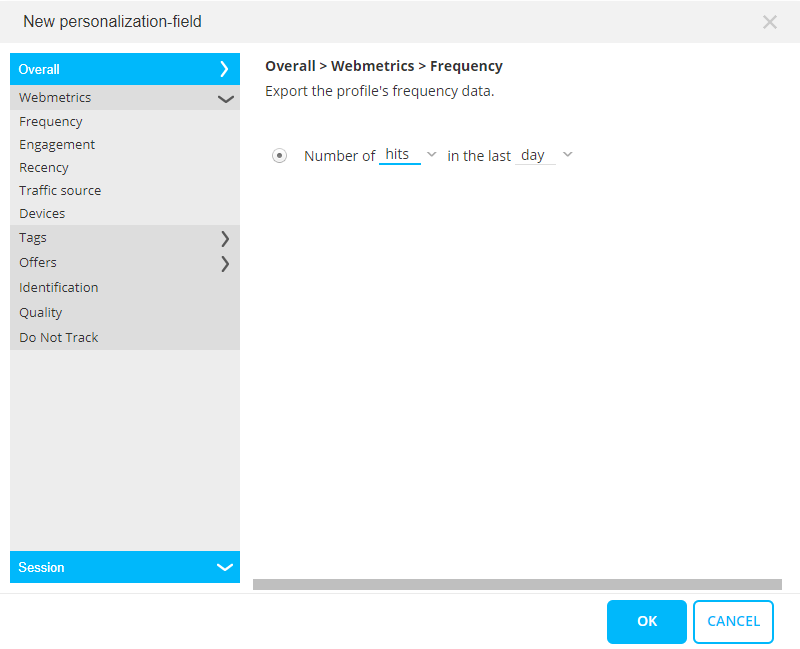
Les données suivantes peuvent être utilisées :
- Mesures d’audience web
-
- Fréquence : le nombre de consultations/visites au cours de la journée, de la semaine ou du mois précédent.
- Engagement : moyenne ou durée totale/pages/visites par visite/jour/semaine/mois.
- Récence : la première ou la dernière consultation.
- Source du trafic : le nombre de fois qu’un visiteur est arrivé par un canal spécifique ou a utilisé la source de trafic la plus importante.
- Appareils : le nombre de fois qu’un appareil spécifique est utilisé, quel est l’appareil le plus important, le dernier appareil utilisé ou le nombre d’appareils différents.
- Balises : le score, le score absolu ou la sélection de scores pour une balise.
- Offres : données relatives à l’interaction entre un profil et une offre.
- Identification : les données d’identification du profil ; l’ID CRM, si le profil est identifié CRM et quand, si c’est un profil Qualité.
- Ne pas suivre : le paramètre « Ne pas suivre » du profil.
- CRM : la valeur du champ CRM et s’il contient des données.
Remarque : le
champ de personnalisation est ajouté en tant que tel, ce qui implique
par exemple qu'en cas d'utilisation de ce champ pour remplir une variable
de script, vous devez vous assurer que des guillemets sont utilisés aux
emplacements requis. Par exemple : var Txt1='  '
'
Exemple :
se servir du dernier appareil utilisé par le visiteur pour afficher une
image correspondant à cet appareil. Le nom de l'image est automatiquement
renseigné, ainsi que le nom du dernier appareil utilisé. Bien sûr, l'image
doit exister à l'emplacement indiqué, et une extension doit être ajoutée.
Le résultat s'affiche comme suit:
http://www.selligent.com/images/ PC.png
Pour faciliter l'utilisation, tous les champs de personnalisation utilisés dans les différentes offres seront disponibles tout au long de la session dans le menu popup, d'un simple clic droit sur l'un des champs d'emplacement.
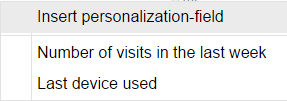
Les champs de personnalisation peuvent également être copiés et collés en vue d'une réutilisation ultérieure.
Remarque : les types pop-in, pop-up, redirection et HTML peuvent tous comporter une option supplémentaire :CRM. Cette option n'est disponible que si l'intégration entre cet univers et Selligent est configurée. Vous pouvez sélectionner ici le Journey Selligent et le composant d'Entrée.

La liste contient les noms des Journeys de ciblage, associés au nom du (des) composant(s) d'Entrée. Seuls les Journeys liés à l'univers actuel sont répertoriés ici. (Pour savoir comment concevoir un Journey de ciblage, consultez cette section)
Si le composant d'entrée du Journey dispose de paramètres d'entrée personnalisés, vous pouvez transférer les valeurs Site dans le Journey. Deux valeurs sont toujours transmises par défaut et ne sont donc pas répertoriées ici : le nom public de l'offre (pour les Journeys, le paramètre OFFER) et le nom de l'action (pour les Journeys, le paramètre ACTION).
Utilisez le bouton ... à droite du champ pour définir les valeurs à transmettre aux paramètres du Journey. (Ex. le nombre de visites, la catégorie du site que le visiteur a consulté en dernier ; toutes les informations disponibles dans Site).
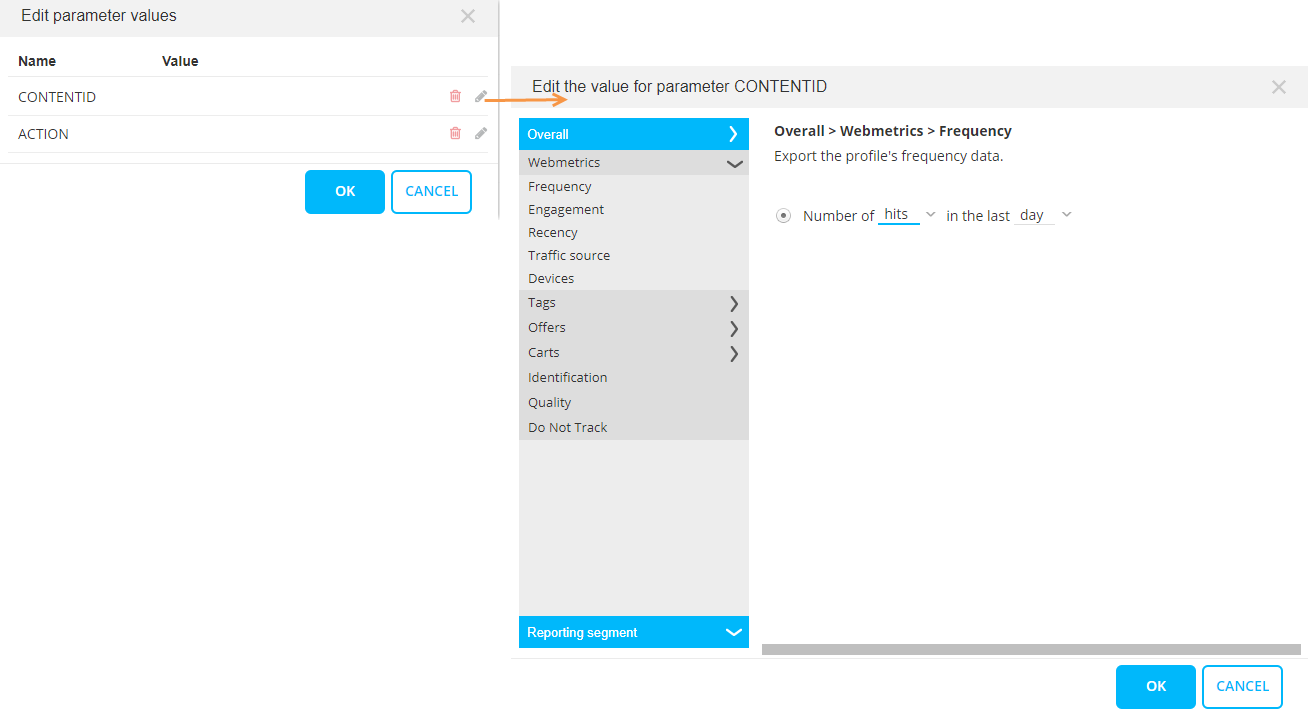
Cliquez sur l'icône « Editer » à droite du paramètre personnalisé pour saisir/sélectionner la valeur. Une boîte de dialogue s'affiche, dans laquelle vous pouvez choisir entre les données du profil (appels, visites, durée des visites...), valeurs de balises (valeurs de balises Site) et données de l'offres (si le visiteur/l'utilisateur se trouve ou non dans l'offre et quand il est entré/quand il a quitté l'offre). Les données d'identification, l'option Ne pas suivre et les segments Reporting peuvent être utilisés pour définir les valeurs des paramètres.
Si le visiteur est un visiteur Selligent connu
(identifié CRM), vous pouvez personnaliser la page du Journey avec ses
données de profil (prénom, nom...). Si ce n'est pas le cas, mais qu'il
est Identifié Client, vous pouvez transférer son id personnalisé (Données
de profil --> Id personnalisé) dans le Journey et utiliser un composant
de recherche dans le Journey pour basculer vers son profil Selligent,
puis le personnaliser.
'L'Id personnalisé' est transféré dans l'appel de suivi JavaScript (customIdentifier),
par exemple, le visiteur s'est connecté sur votre site web et vous transmettez
son id client unique.
Pour les actions
de type Popup ou Popin, vous pouvez sélectionner comme placement un Journey
Selligent (CRM) ou une URL. Dans la mesure où ces types s'ouvrent
dans une nouvelle fenêtre (Popup) ou dans un iFrame (Popin), le script
suivant doit être inclus dans la page du Journey ou de l'URL :
- Le script de suivi par défaut (se reporter aux paramètres de l'Univers)
- Pour mesurer le clic, derrière le script de suivi par défaut : BT.trackClick(object) ;
- Si vous devez mesurer la page comme activité d'offre ou conversion avec
le paramètre « via API » (se reporter à Définir les offres,
pourquoi ?): BT.trackActivity(offerPublicName, activityName) Pour
plus d'informations sur ces fonctions, consultez le manuel API Site.
Quand ? Définir le moment de votre action
- Afficher après / Masquer après :définit le délai (en minutes ou en secondes) après lequel l'action est affichée/masquée
Cette option est uniquement disponible pour les actions de type Pop-up et Pop-in
- Redirection :redirige le visiteur vers une autre page
Cette option est uniquement disponible pour les actions de type Redirection.
- Exécuter après :définit le délai (en minutes ou en secondes) après lequel le script est exécuté
Cette option est uniquement disponible pour les actions de type Script
- Uniquement affiché quand :
si cette option est activée, une condition est vérifiée avant l'exécution
de l'action.

Cette condition peut être basée sur -
- Le titre de la page : La valeur de la balise-titre html de la page (ex.<title>Achat confirmé</title> )
- L'URL de la page :l'URL d'une page, par exemple, de la page de confirmation de commande
- Méta-balise : la valeur d'une méta-balise html (ex.<metaname="acheté" content="1">)
- La balise de page CRM (Journey) : la balise de page d'une page Journey dans Selligent
- La balise Site : une valeur de balise Site (ex. Category="Fashion")
Plusieurs conditions peuvent être définies. Si l'une d'elles est vraie, l'action sera affichée.
- Afficher max. 1 par x : limite l'action dans sa durée ou sur une page
-
Afficher max. 1 au total : n'affiche l'action qu'une seule fois par visiteur
Les paramètres ci-dessus peuvent uniquement être plus stricts que les paramètres définis pour l'Offre. Ex. Si l'Offre ne peut être affichée que max. 1 fois par jour, il n'y aurait aucun sens à définir une action au sein de cette offre qui pourrait s'afficher une fois par heure.
Exemple:
Dans notre offre OfferBannerLoyaltyProgram, nous voulons montrer une bannière spécifique promouvant la carte de fidélité. Pour ce faire, nous ajouterons une image à la bannière supérieure de notre site web.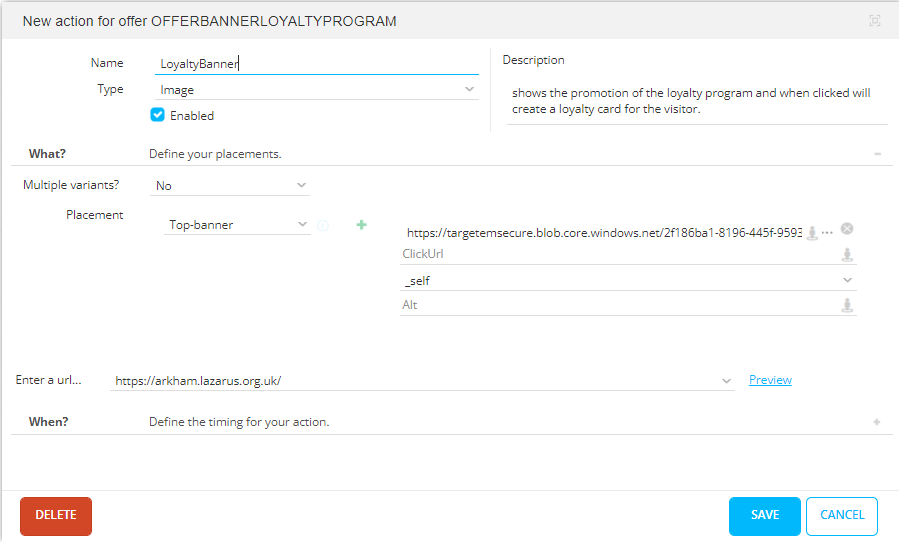
Une fois l'action enregistrée, vous pouvez visualiser le résultat sur le site web.
Pour rendre l'image cliquable, vous pouvez ajouter un ClickURL redirigeant le visiteur vers une autre page.
Une fois terminé, retournez à la page des propriétés de l'offre. L'action est maintenant listée :
