
Définition des Offres
Aperçu de l'offre
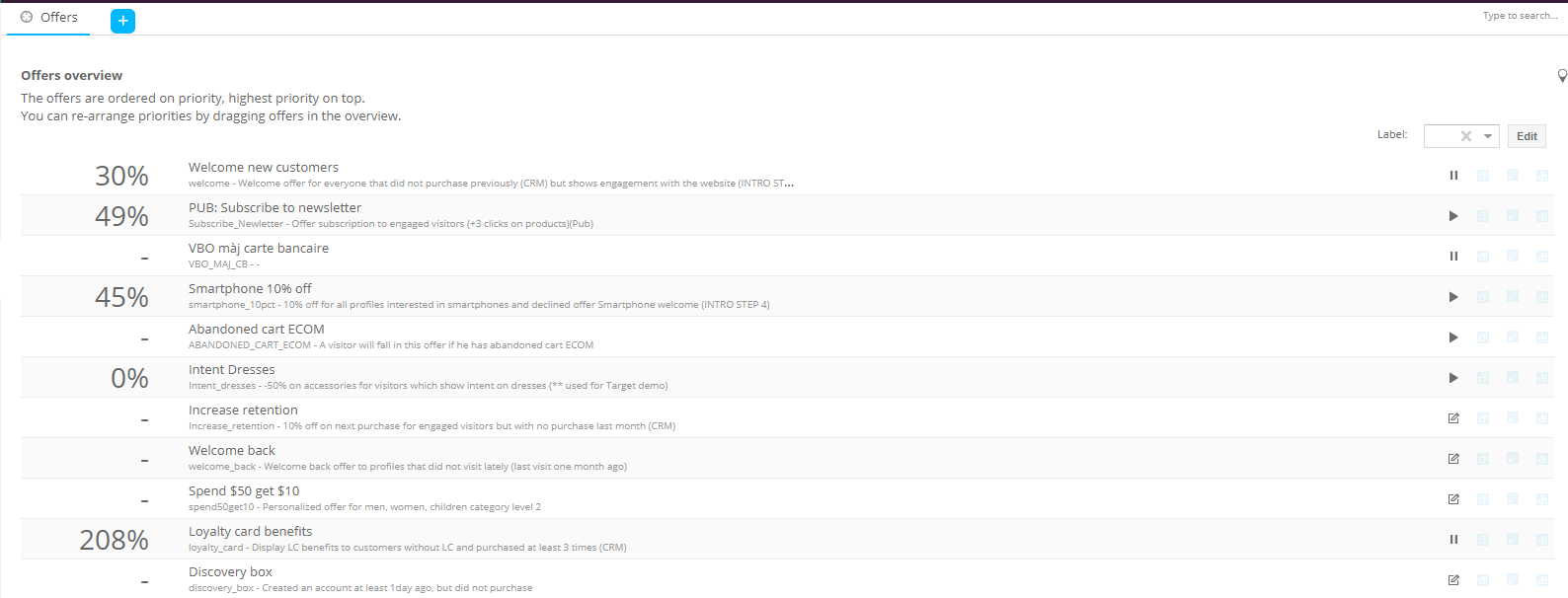
Le statut d'une offre est représenté par les icônes suivantes :
 : en cours de conception
 : en cours
 :
une date de début dans le futur
:
une date de début dans le futur
 :
terminée
:
terminée
 :
en pause
:
en pause
Le nombre qui apparaît en regard de chaque offre indique le pourcentage de profils convertis pour cette offre. Si l'option 'Ne pas mesurer la performance' est activée, aucun chiffre ne s'affiche.
Utilisez le champ Étiquette dans l’angle supérieur droit pour filtrer la liste des offres sur la base de l’étiquette qui leur est assignée.
Utilisez le champ Étiquette dans l’angle supérieur droit pour filtrer la liste des offres sur la base de l’étiquette qui leur est assignée.
Le bouton 'Editer", situé dans le coin supérieur droit, permet de modifier l'aperçu 'Offres'. Il permet de changer l'ordre dans lequel les offres apparaissent. Vous pouvez aussi déplacer les offres par glisser-déposer. La position des offres dans la liste détermine l'ordre dans lequel ces offres sont exécutées (priorité).
En outre, quand le plafonnement des fréquences est appliqué (paramètres de l'Univers), la priorité des offres n'est pas impactée. Les offres ayant une priorité plus élevée seront exécutées en premier, mais si le nombre maximum d'emplacements invasifs (comme une pop-up, voir les paramètres de l'Univers) a été atteint, les offres de priorité inférieure ne seront plus exécutées. Quand aucun plafonnement de fréquence n'est appliqué, toutes les offres s'affichent par ordre de priorité.
Quand vous modifiez l'aperçu, les autres utilisateurs ne peuvent pas le modifier. Lorsque vous avez terminé, cliquez sur 'Publier'.
Cliquez avec le bouton droit sur la liste pour accéder au menu contextuel avec les options suivantes :
- Épingler le composant : ajoute l'offre au tableau de bord
- Copier l'offre comme une nouvelle offre : duplique l'offre sélectionnée et affiche les propriétés en mode Édition.
- Modifier l'offre : accède aux propriétés en mode Lecture. Vous devez sélectionner ensuite le bouton Modifier pour effectuer les modifications
- Afficher le rapport : affiche le rapport pour l'offre sélectionné
Détails
Pour créer une nouvelle offre, cliquez
sur le bouton 'Nouvelle offre'
 . Un nouvel onglet est ajouté et la
page de configuration suivante permet de définir l'offre.
. Un nouvel onglet est ajouté et la
page de configuration suivante permet de définir l'offre.
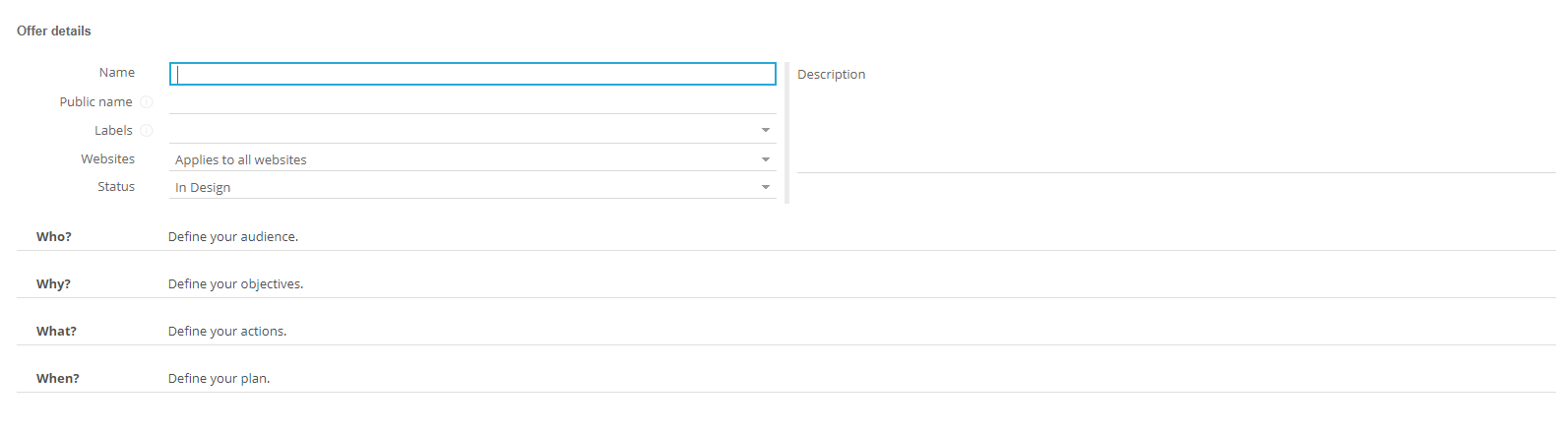
Général :
La section Général permet de définir les propriétés générales de l'offre :
- Nom & description : définissez un nom et une description appropriée permettant d'identifier l'action
- Nom public : il s'agit du nom qui sera utilisé dans le script pour faire référence à l'offre, dans l'éditeur de contrainte (segments de Reporting et offres) et dans l'Exportation vers Campaign.
- Sites web : cette option n'est visible que si plusieurs sites web ont été configurés dans l'univers. Elle indique les sites web auxquels cette offre s'applique. Les options suivantes sont disponibles dans la liste déroulante :
-
- S'applique à tous les sites web
- S'applique uniquement à ces sites web : liste de tous les sites web définis pour l'univers, dans laquelle vous pouvez faire votre choix.Sélectionnez tous les sites web auxquels l'offre s'applique
- S'applique à tous les sites web sauf les suivants : liste de tous les sites web définis pour l'univers, dans laquelle vous pouvez faire votre choix. Sélectionnez les sites web auxquels l'offre ne s'applique PAS
- Statut :
-
- En cours de conception
- En cours
- En pause
- Terminée : plus aucune donnée n'est recueillie pour l'offre et le rapport de l'offre ne sera plus mis à jour. Les chiffres du rapport reflètent le statut jusqu'à la date de fin.
Qui ? Définissez votre audience
Définissez l'audience de votre offre en utilisant l'éditeur de contrainte. Liez les contraintes en utilisant les opérateurs 'And, Or, AndNot, OrNot'. Créez des groupes afin de regrouper les conditions. Si vous ne définissez aucune audience, l'offre est déclenchée pour tous les profils.

Pour créer l'audience, vous pouvez utiliser des informations générales et de session.
Exemple :
Incluez les visiteurs inactifs au cours des 10 dernières minutes et envoyez-leur des offres spéciales (FOR V Release).
Ciblez les visiteurs qui sont principalement actifs le samedi.
Ciblez tous les contacts inclus dans un segment spécifique.
Une fois l'audience configurée, vous pouvez également l'enregistrer comme segment de Reporting. Saisissez un nom, un nom public et une description, puis cliquez sur 'OK'.

Il est désormais possible d'ajouter automatiquement des contacts Campaign dans un Journey à une audience d'offre Site, grâce à l'utilisation du composant Site Offre.
Lorsque l'offre affichée est sélectionnée dans le composant Site Offre du Journey, l'audience contient une ligne supplémentaire ; cette ligne indique que des contacts Campaign sont ajoutés automatiquement à l'audience de cette offre. Cette contrainte est ajoutée à celles déjà existantes (le cas échéant), avec l'opérateur OR ; elle ne peut être ni modifiée, ni supprimée.
La contrainte supplémentaire ressemble à ce qui suit : ajout via une source externe [ABC]

Toutefois, dans Campaign, si le composant d'offre est supprimé du Journey et que l'utilisateur décide de ne pas supprimer les contacts ajoutés précédemment, la ligne peut être effacée. Si l'utilisateur a en revanche décidé de supprimer tous les contacts de l'audience, la contrainte sera automatiquement supprimée.
Remarque : des contacts peuvent être ajoutés via plusieurs Journeys. Ces Journeys sont définis en tant que Journeys de « ciblage ».
Conseil principal :
Pour tester votre offre, vous devez l'activer. Pour éviter que votre offre
ne soit vue par certains visiteurs, vous pouvez ajouter une contrainte :
L'URL a un paramètre de texte ayant une certaine valeur. Nom et valeur
du paramètre non utilisé sur le site Internet. Exemple : 'DEBUG'
est égal à 'true' ou MYFIRSTNAME est égal à Votre_prénom. Quand vous consultez
le site Internet et ajoutez le paramètre, vous devez être le seul à voir
l'offre active. Exemple : www.companyname.com/index.apsx?DEBUG=true

Pourquoi ? Définissez vos objectifs.

Pas d'offre sans objectif, n'est-ce pas ? Vous pouvez définir ici quand un visiteur a été 'converti'. Par exemple, si votre offre a pour objectif de stimuler un deuxième achat, il sera bien évidemment converti lorsque le nombre d'achats sera de 2. Il peut s'agir d'une valeur de balise pour la balise numérique 'Nombre d'achats', pour laquelle la valeur est renvoyée avec le JavaScript contenu sur la page 'Merci pour votre achat'.
Mais vous ne devez pas nécessairement toujours offrir quelque chose au visiteur pour créer une offre. Imaginons que vous souhaitiez que les visiteurs qui ne sont pas abonnés au bulletin d'informations (information disponible dans Campaign) s'y abonnent. Le contenu de l'offre peut les y encourager, sans pour autant les 'récompenser'. Les visiteurs sont alors convertis lorsqu'ils atteignent la page de remerciement pour leur abonnement au bulletin d'informations.
Le contenu de l'offre peut être un Journey Campaign. Voir 'Quoi ? Définissez vos actions'
Vous pouvez également définir un certain nombre d'étapes avant que le visiteur n'atteigne l'objectif de conversion. Ces étapes sont appelées 'activités' (facultatif). Vous pouvez ainsi créer un rapport d'entonnoir mentionnant toutes les étapes. Par exemple, si votre objectif est de stimuler un achat, les activités peuvent être 'a ajouté un article dans son panier', 'a saisi ses informations de paiement' et finalement, la conversion serait 'a confirmé l'achat'. Le rapport va afficher le nombre de profils dans chaque étape.
Vous pouvez toujours créer une offre sans définir d'objectif de conversion.
Elle ne disposera simplement pas d'objectif final.
Si c'est le cas, activez l'option 'Ne
pas mesurer les performances'
Pour les activités et la conversion :
- Nom : nom de l'activité ou de la conversion.
- Définissez quand l'activité a eu lieu ou quand le profil s'est converti. Vous pouvez tester les éléments suivants :
-
- Titre de la page : la valeur de la balise-titre html de la page. Ex. :<title>Achat confirmé<title>
- URL de la page : l'URL d'une page, par exemple, de la page de confirmation de commande
- Méta-balise : la valeur d'une méta-balise html. Ex. :<metaname="acheté" content="1">
- La balise de page CRM (Journey) : la balise de page d'une page Journey dans Campaign
La
balise est définie dans les propriétés de la page Journey.
Le script de suivi Site doit se trouver dans la page Journey !
-
- Balise Site : la valeur d'une balise Site : Nombre d'achats (NUMBER_OF_PURCHASES) = 2
- Via l'API : les valeurs sont transmises par l'appel de suivi JavaScript. Dans l'appel de suivi, vous pouvez utiliser une fonction trackActivity(offer,activity). Les paramètres de la fonction sont le nom public de l'offre et le nom unique de l'activité.
- En cliquant: quand l'offre est clické
- Opérateur : les valeurs possibles sont : is/ contains/ starts with/ ends with
- Saisissez la valeur avec laquelle effectuer la comparaison.
Pour ajouter une deuxième activité, cliquez sur le signe + à droite et recommencez la procédure. Pour supprimer une activité, cliquez sur le bouton rouge.
Exemple :

Le 'Nombre de conversions attendues' est utilisé dans les rapports de l'offre pour savoir dans quelle mesure votre objectif est atteint (50/200 conversions, 25 % convertis)
Quelques notes concernant la conversion : lorsqu’une offre est en pause, elle ne s’affiche plus. Les contacts qui se trouvent déjà dans le flux de conversion peuvent toujours se convertir ; ils ne recevront cependant plus l’e-mail de reciblage. Un contact ne peut convertir que la dernière action pour laquelle il a montré son engagement. Cela signifie que s’il y a deux offres et que le contact montre son engagement pour la première, puis pour la deuxième, il ne pourra convertir que la deuxième. Une fois que le contact a montré son engagement pour une offre, il peut continuer à convertir cette offre sans plus montrer son engagement.
Autoriser une seule conversion par engagement: Une seule conversion est autorisée après le visiteur a cliqué sur le contenu de l'offre. Aucune autre activité ou conversion n'est mesurée jusqu'à ce que le visiteur clique sur le contenu de l'offre à nouveau. Utilisez cette option pour éviter qu'une conversion est détecté chaque fois que la condition de conversion est atteinte au clic suivant. Quand l'option est cochée, aucune conversion ne sera détectée à moins que l'utilisateur ne clique sur le contenu une fois de plus.
Quoi ? Définissez vos actions

Les actions sont le contenu de votre offre. Vous avez défini des emplacements dans les paramètres de l'univers. Nous définissons ici ce qui doit s'afficher dans ces emplacements, c'est-à-dire le contenu de l'offre qui doit s'afficher dans les bannières d'images, pop-ups et autres Blocs de contenu html.
Dans une offre, vous
pouvez utiliser tous les emplacements définis dans les paramètres
de l'univers. Aucun paramètre ne lie un Emplacement spécifique à une
offre spécifique. Si vous limitez les sites web pour une offre (liste
déroulante 'sites web'), seuls les emplacements liés à ces sites web
sont disponibles.
Lorsque vous créez une action au sein d'une offre, vous pouvez ajouter
une contrainte indiquant quand cette action doit s'afficher. Il peut s'agir
du titre d'une page ou d'une URL, d'une méta-balise, d'une balise Site
ou d'une balise de page Journey (Campaign).
Un nom, une description et un type sont indiqués pour chaque action. L'icône rouge à la fin permet de supprimer l'action correspondante. L'icône 'boîte à outils' permet d'accéder à ses propriétés.
Le bouton 'Aperçu' offre un aperçu de la page web une fois les actions configurées appliquées.Une prévisualisation est possible en mode paysage ou en mode portrait ainsi qu'en utilisant différents appareils tels qu'un PC, une tablette, un smartphone, un téléphone .
La création des actions est abordée dans une section dédiée.
La deuxième partie, le 'Suivi', permet de déterminer ce qui doit être fait si le visiteur se convertit ou s'il ne se convertit pas.
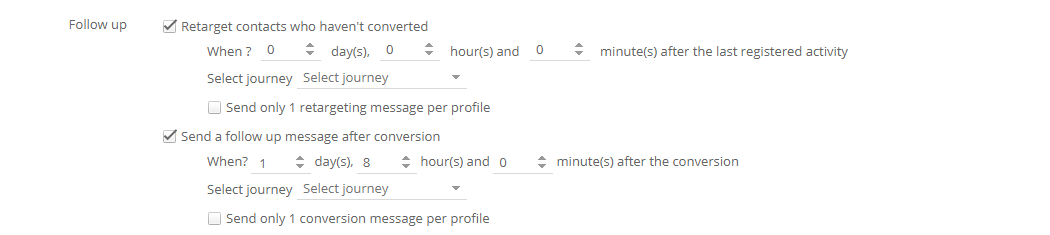
Vous pouvez envoyer un message (mail,
sms...) au visiteur s'il a ou non accepté votre offre dans un certain
délai. C'est-à-dire, s'il s'est
ou non converti.
S'il ne s'est pas converti, vous pouvez lui envoyer un message de reciblage.
Par exemple, un e-mail pour le convaincre que cette offre est parfaite
pour lui.
S'il s'est converti, vous pouvez lui envoyer un message de suivi.
Par exemple, un e-mail pour le remercier et l'informer des avantages dont
il bénéficie à présent.
Les messages sont créés avec les Journeys Campaign.
Cela fonctionne uniquement si le visiteur est connu dans Campaign (identifié CRM).
- Reciblez les contacts qui ne se sont pas convertis :
Définissez le délai d'envoi
du message. Les visiteurs doivent avoir
effectué un appel sur une activité avant que Site ne déclenche le
Journey. Dans la section 'Pourquoi ? Définissez vos objectifs', vous
avez créé des activités. Le visiteur doit se trouver dans l'une de ces
activités (une étape dans l'entonnoir), mais ne doit pas encore avoir
atteint la conversion (étape finale de l'entonnoir).
Donc, si vous ne définissez pas d'activités, vous ne pouvez pas envoyer
de message de reciblage.
La raison
est simple. Vous pouvez créer le contenu d'une offre, sans un seul clic.
Par exemple, pas de bannière sur laquelle cliquer, simple affichage du
contenu html ou d'images, pour mettre en avant les avantages de votre
carte de fidélité. Dans ce cas, Site ne sait pas si le visiteur s'est
ou non converti. Vous ne pouvez donc pas envoyer de message de reciblage.
Si vous définissez uniquement une conversion et pas d'activités et que
le visiteur n'atteint pas la conversion, Site ne peut pas savoir quand
le message Site doit être envoyé, car le visiteur n'a effectué aucun 'appel'.
Site n'envoie pas de messages de reciblage aux visiteurs qui se trouvent
simplement dans une offre pendant un certain temps.
Dans ce contexte, il n'y aurait aucun intérêt à créer une activité identique
à votre objectif de conversion. En effet, une fois que le visiteur s'est
converti, un message de suivi va lui être envoyé. Votre activité de reciblage
est alors passée, puisque nous sommes déjà dans l'étape finale de l'entonnoir.
En d'autres termes, vous devez définir des étapes dans l'entonnoir. Site
envoie un message de reciblage si le visiteur se trouve à l'une de ces
étapes pendant un certain temps, mais pas à l'étape finale. Dans ce cas,
l'utilisateur s'est converti et c'est alors un message de suivi qui lui
est envoyé.
Dans la liste déroulante, sélectionnez le Journey Campaign et le composant d'entrée qui doivent être déclenchés. Vous devez sélectionner un composant d'Entrée, car un Journey peut contenir plusieurs composants d'Entrée. Vous devez dès lors décider via quel composant d'Entrée le visiteur entre dans le Journey. (Remarque : seuls les Journeys liés à l'univers actif et configurés comme 'Journey de reciblage/conversion' sont répertoriés.)
Si le composant d'entrée du Journey dispose de paramètres d'entrée personnalisés,
vous pouvez transférer les valeurs Site dans le Journey.
Trois valeurs sont toujours transférées par défaut et ne sont donc pas
répertoriées ici : le nom public de l'offre (pour le Journey, paramètre
OFFER), le nom de l'activité (pour le Journey, paramètre ACTIVITY) et
la position de l'activité dans la liste d'activité (la position dans l'entonnoir,
pour le Journey, paramètre ACTIVITY_NR).
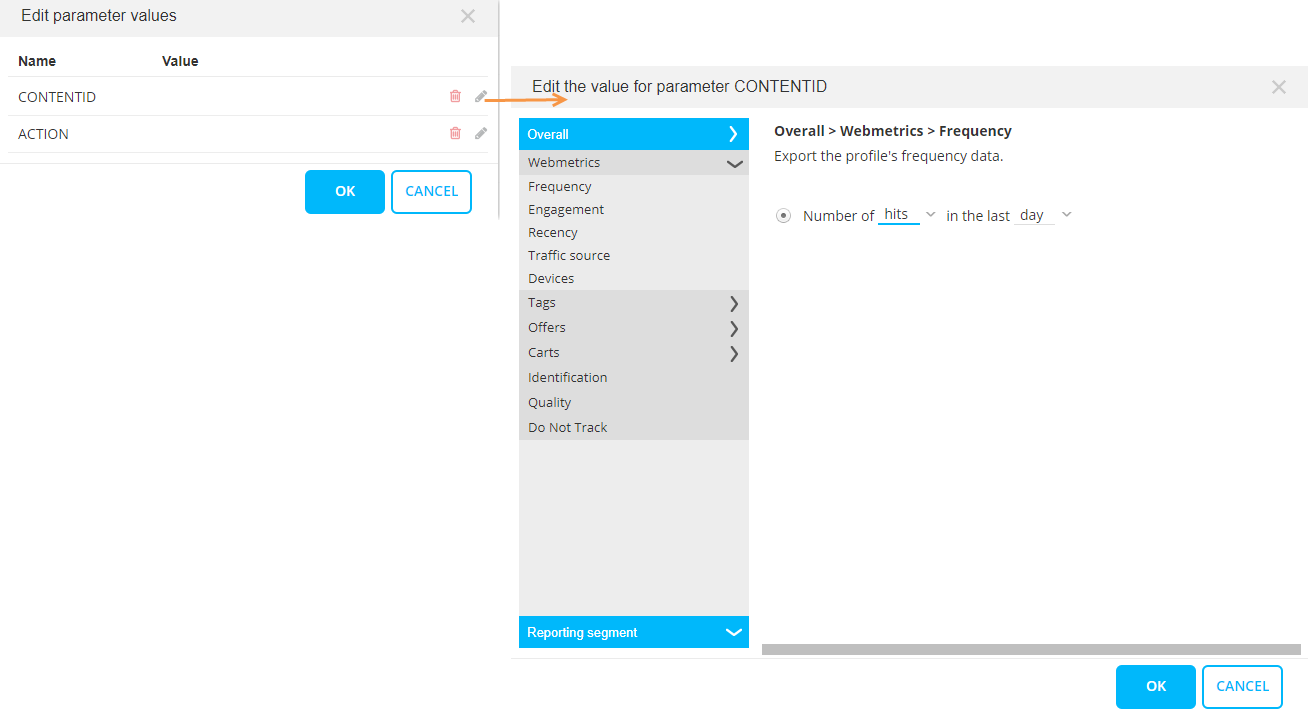
Utilisez le bouton ... à droite du
champ pour définir les valeurs à transmettre aux paramètres du Journey.Cliquez sur l'icône « Editer » à droite du
paramètre personnalisé pour saisir/sélectionner la valeur. Une boîte
de dialogue s'affiche, dans laquelle vous pouvez choisir entre les données
du profil (appels, visites, durée des visites...), valeurs de balises
(valeurs de balises Site) et données de l'offres (si le visiteur/l'utilisateur
se trouve ou non dans l'offre et quand il est entré/quand il a quitté
l'offre). Les données d'identification, l'option Ne pas suivre et
les segments Reporting peuvent être utilisés pour définir les valeurs
des paramètres.
Si l'option 'N'envoyer qu'un seul message de reciblage par profil' est activée : si le visiteur effectue un appel sur une première activité, un message de reciblage est envoyé. Par la suite, lorsque le visiteur effectue un appel sur une autre activité, un deuxième message de reciblage ne sera pas envoyé.
-
Envoyer un message de suivi après conversion : envoie un message Journey Campaign après la conversion du visiteur.
Une fois encore, vous devez sélectionner un Journey, ainsi que la période au cours de laquelle le message doit être envoyé. Seuls les Journeys liés à l'univers actif et configurés comme 'Journey de reciblage/conversion' s'affichent.
Pour définir un Journey et les valeurs de ses composants d'entrée, procédez comme pour un message de reciblage. Voir ci-dessus.
Remarque importante : il ne suffit pas qu'un visiteur consulte votre action, sans cliquer dessus. Pour que le reciblage et la conversion fonctionnent, il doit y avoir un clic sur l'action d'une offre qui mène à une activité (pour le reciblage) ou à une conversion (pour le suivi).
Quand ? Définissez votre plan
Les offres peuvent être planifiées pour une période très spécifique. Certaines offres ne doivent être déclenchées que certains jours à un horaire bien spécifique et cet horaire peut varier en fonction du jour de la semaine au cours duquel elles sont déclenchées. Exemple : pendant le weekend, les offres peuvent être déclenchées pendant toute la journée, mais, les jours de semaine, vous ne souhaitez peut-être les déclencher qu'après les heures de bureau). Ou, vous ne souhaitez déclencher les offres que les mercredis et les weekends.
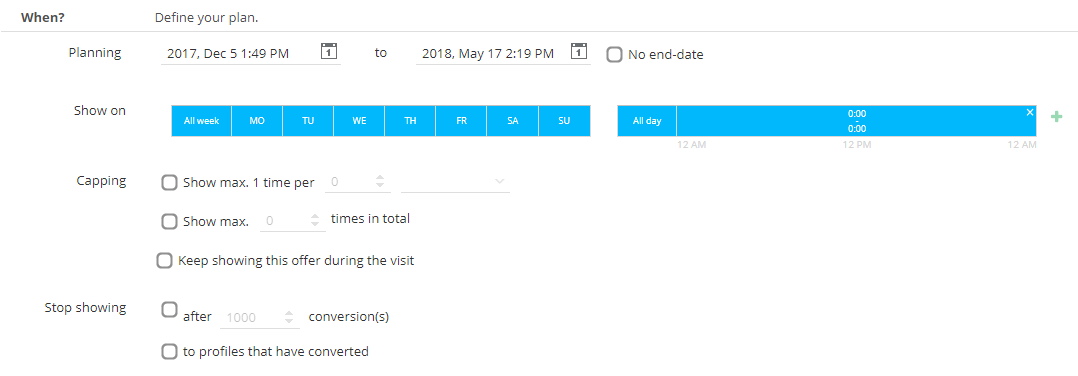
Planification : indique quand l'offre doit être visible. Un calendrier vous permet de choisir la date de début et la date de fin. La date de fin est facultative. Dans ce cas, l'offre est planifiée sans fin.
Remarque : quand la date de fin d'une offre est atteinte, le statut de l'offre est défini sur 'En pause'. Une offre mise en pause peut encore être modifiée et réactivée.
Afficher
le : sélectionnez les jours à gauche et les créneaux horaires
à droite. Par défaut, le créneau horaire complet est sélectionné. Glissez
et déposez la bordure droite du créneau sélectionné vers la gauche pour
la raccourcir. Pour ajouter un créneau horaire supplémentaire pour la
même sélection de jours, survolez le créneau horaire et sélectionnez la
zone.
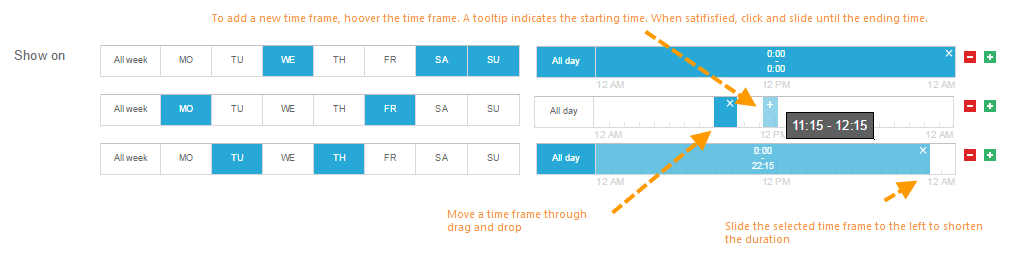
Si différents créneaux horaires sont requis pour les différents jours,
cliquez sur le bouton + pour ajouter un autre créneau horaire :
Exemple :
Plafonnement :
- Afficher max. 1 fois par x visites/pages/minutes/heures/jours/semaines/mois
- Afficher max. x fois au total
- Continuer à déclencher cette offre pendant la visite.
Ces paramètres sont moins restrictifs que les paramètres définis au niveau de l'action.
Exemple: Le plafonnement est appliqué par visiteur.
Par exemple : le plafonnement est fixé à un maximum de 1 fois par visite (ou session). Cela signifie que chaque visiteur voit cette offre pour la première fois quand il accède à la page Web de l'offre. Toutefois, lorsqu'il navigue sur le site Web et revient sur la page Web de l'offre, il ne la voit plus (puisque le paramétrage est 1 fois par visite et par visiteur). Après avoir été inactif pendant au moins 30 minutes (ou le seuil de visite personnalisé défini dans la configuration de l'univers) et être revenu sur le site Web, le visiteur voit à nouveau l'offre. Le même scénario ne s'applique que pour sa première visite.
Arrêter d'afficher :
- Après x conversions : lorsque x conversions ont été atteintes, l'offre ne doit plus être affichée.
- pour les profils qui se sont convertis : une fois qu'un visiteur s'est converti, arrêter de montrer l'offre à ce visiteur
Vous pouvez utiliser n'importe quelle combinaison des options ci-dessus, ce qui vous offre un nombre infini de possibilités :
- afficher une offre après 18 h, mais jamais le dimanche.
- afficher une offre maximum une fois par mois, mais ne plus jamais la montrer lorsqu'un visiteur s'est converti
- afficher une offre toutes les heures pour vraiment la pousser, mais ne plus jamais la montrer lorsque le visiteur s'est converti
- afficher une offre max. une fois par jour, mais pas plus de 5 fois au total.
- Afficher une offre après les heures de bureau, mais jamais plus de 4 fois par visiteur.
- ...
Mise à jour du script de suivi Site
Pour indiquer que Site doit afficher des offres sur une page web, vous devez ajouter le paramètre "isTargeting":true dans le push du script de suivi. (voir cette section)
wa.bt_queue.push('{"isTargeting":true}');
