
Définition des emplacements
Les emplacements ne permettent pas de définir le contenu réel de l'offre. Cette étape est effectuée dans l'offre elle-même. Par conséquent, plusieurs offres peuvent utiliser le même Emplacement.
Les placements sont définis par le biais de l'inspecteur. Le nouvel inspecteur lancé avec la version 1.6 permet de définir des placements sur tous les sites web. (Auparavant, il pouvait y avoir des problèmes avec certains sites web dont les contrôles de sécurité bloquaient l'ouverture du site web dans un iFrame). Veuillez noter cependant que cette nouvelle version ne fonctionne pas avec IE, qui utilise encore l'ancien inspecteur. Si des problèmes surviennent en raison des contrôles de sécurité des sites web, l'utilisateur en est informé. Pour tous les autres navigateurs, c'est le nouvel inspecteur qui est utilisé.
Remarque : pour pouvoir créer des placements sur le site web, le script doit déjà être exécuté sur le site web.
Pour définir des emplacements, accédez à'Configuration', sélectionnez l'univers et développez la section'Paramètres de l'offre'.
Entrez l'URL du site web où les placements doivent être définis ou sélectionnez un site dans le menu déroulant. Les sites web répertoriés sont définis dans les paramètres de l'univers.
Cliquez sur le bouton 'Editer', situé à côté du champ Emplacements.

La page de configuration'Emplacements's'affiche. Vous trouverez ci-dessous un exemple d'emplacements pour l'environnement démo Parana :
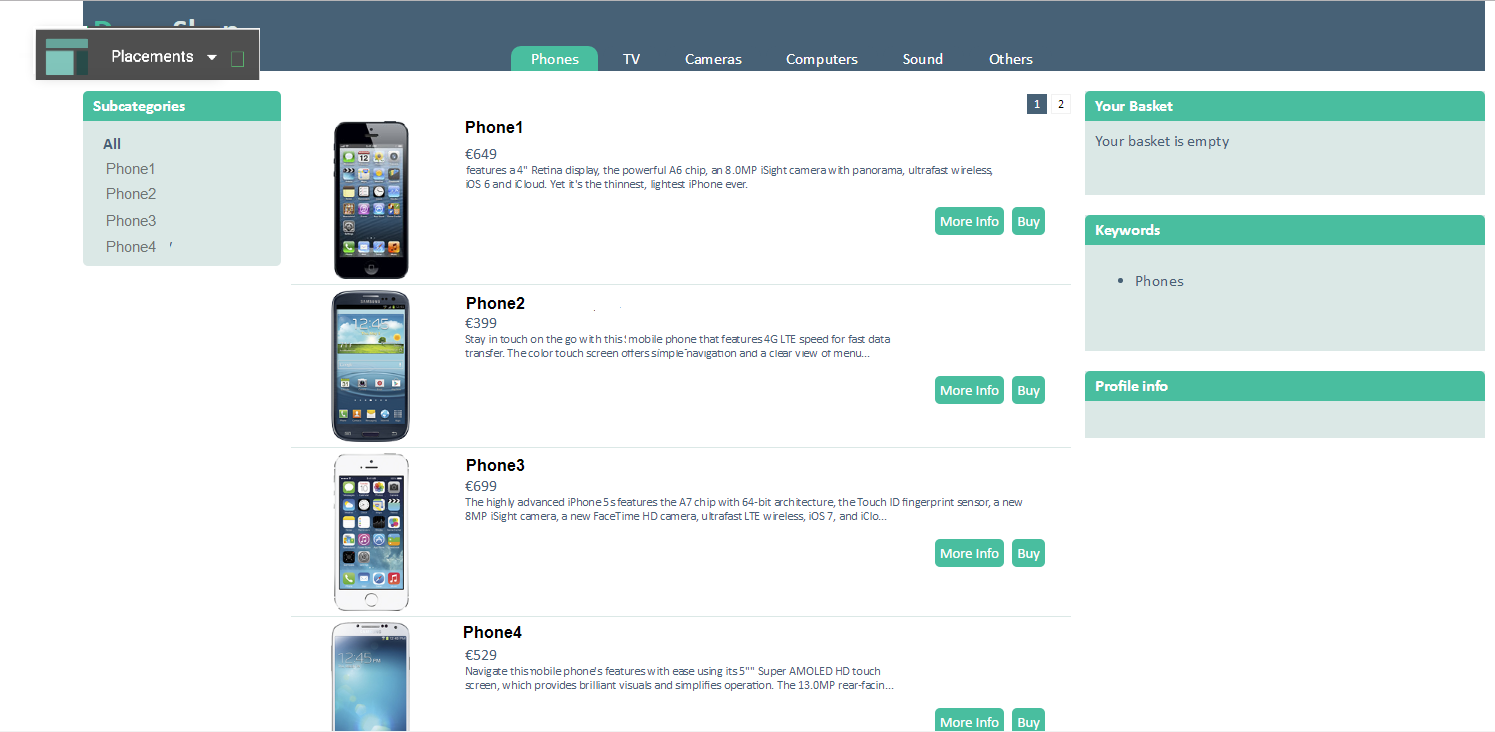
Dans l'angle supérieur gauche, vous verrez la barre d'outils des placements. Vous pouvez basculer entre Lire et Pause.
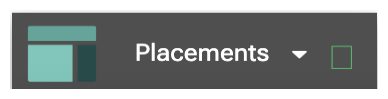
- En mode Pause/Parcourir, vous pouvez parcourir le site web comme n'importe quel autre site.
- En mode Lecture, l'inspecteur web est actif et vous pouvez sélectionner des zones du site web pour définir des placements.
Cliquez sur la flèche Bas pour accéder à la liste des placements qui sont déjà créés :
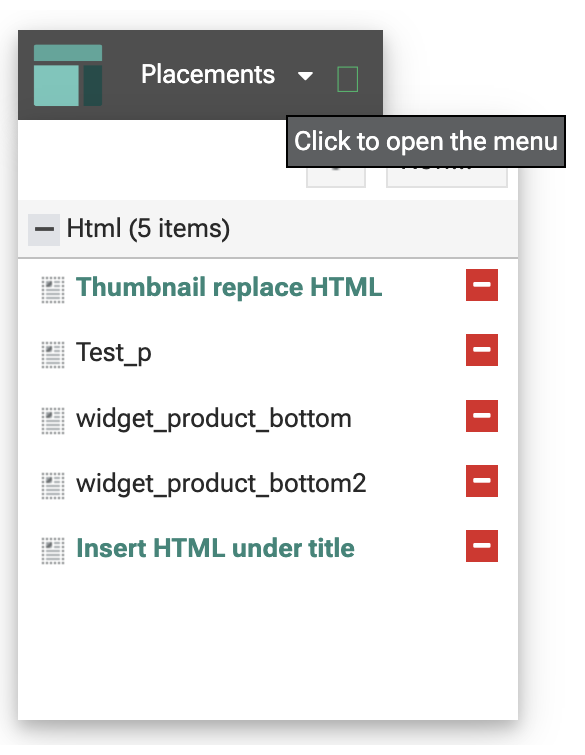
Ils sont regroupés par type de contenu (html, image, pop-up, pop-in, redirection, css ou script)
- Cliquezsur un Emplacement pour mettre en surbrillance la section correspondante sur la page.
- Les emplacements peuvent
être suppriméss'ils
ne sont pas utilisés dans une action. Cliquez sur l'icône
 pour
les supprimer.
pour
les supprimer.
- Les emplacements de la page web active s'affichent en gras.
-
Le bouton 'Filtrer' permet de basculer entre tous les emplacements et les emplacements qui s'appliquent uniquement au site web actif. (Lorsque vous créez un Emplacement, il est possible de restreindre son utilisation à certains sites web spécifiques ou de l'appliquer à tous les sites web).
Il existe 2 manières de créer un Emplacement :
- En cliquant sur le bouton 'Nouveau', situé au-dessus de l'arborescence des emplacements. Ces emplacements ne sont pas liés à une section spécifique sur le site web, ils sont globaux. Cette option est disponible pour les emplacements de type Redirection, Pop-up, Pop-in, CSS ou Script.
- Directement sur la page web : déplacez le curseur sur la page pour mettre en surbrillance les différentes sections de la page et insérer des emplacements. Cliquez avec le bouton droit de la souris sur une section mise en surbrillance pour accéder au menu contextuel. Le contenu du menu dépend du type de section :
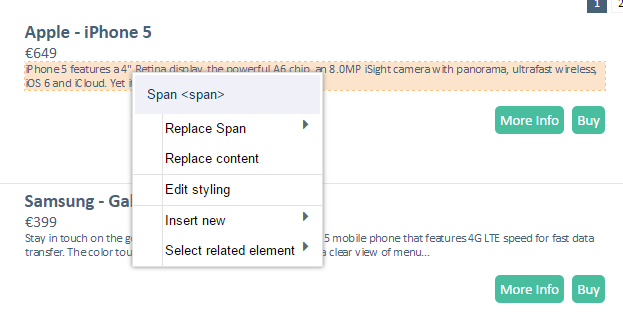
- Remplacer un élément (image, lien, en-tête, etc.)
-
- Remplacer l'élément : permet de remplacer l'élément actuel par un autre élément du même type (remplacer une image par une autre image, remplacer le lien par un nouveau lien complet, etc.)
- Remplacer le contenu : permet de remplacer le contenu existant par autre chose (exemple pour un lien : le lien est conservé, mais ce qui se trouve entre les balises <a> change.
- Editer le style : permet d'appliquer un style spécifique à l'élément choisi
- Insérer un nouvel élément ou code HTML
-
- Avant cet élément : insère le nouveau contenu avant l'élément sélectionné
- Après cet élément : insère le nouveau contenu après l'élément sélectionné
- A l'intérieur, au début de cet élément : ajoute le nouveau contenu dans la même section de contenu, juste avant le contenu existant
- A l'intérieur, à la fin de cet élément : ajoute le nouveau contenu dans la même section de contenu, juste après le contenu existant
- Sélectionner élément lié : permet de parcourir le DOM et de sélectionner les éléments qui sont liés à l'élément sélectionné (éléments parents)
Exemple : si cette option est appelée depuis une image, l'élément lié peut être le lien hypertexte du titre
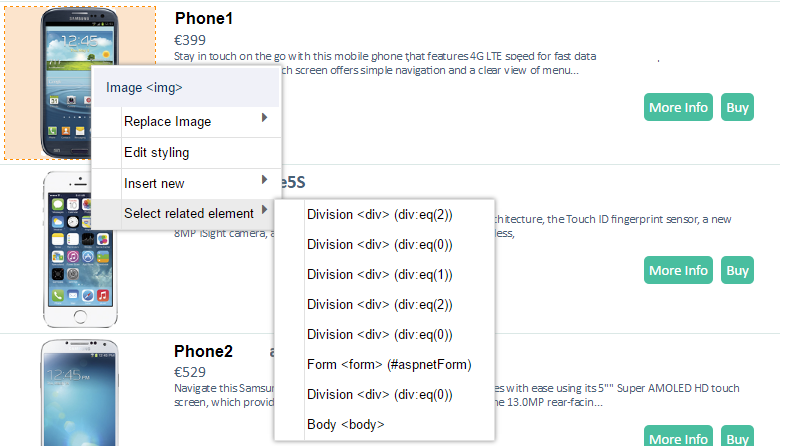
Lorsque vous ajoutez un nouveau contenu ou remplacez des éléments existants, une autre boîte de dialogue s'affiche :
Exemple pour une image :
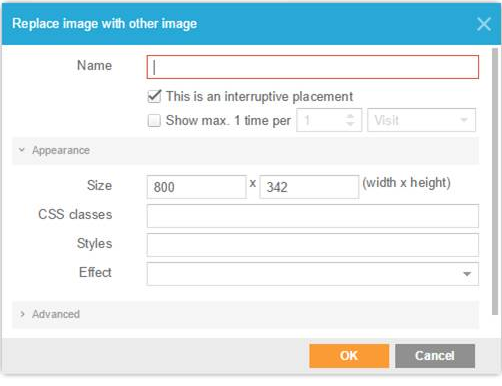
Saisissez un nom pour cet Emplacement.
Définissez l'Emplacement comme invasif, s'il doit être considéré comme tel. Une option supplémentaire vient s'ajouter pour afficher au maximum 1 Emplacement invasif toutes les x fois. (par exemple, l'image d'en-tête ne peut pas être modifiée plus d'une fois par semaine.)
En fonction du type d'Emplacement, vous devez fournir des informations supplémentaires.
- Pop-up : la taille et la position du pop-up (par défaut 600px sur 400px)
- Pop-in :
-
- Taille : la largeur et la hauteur (par défaut 600px sur 400px)
- Incide Z : ordre d'empilement des pop-ins
Remarque : le pop-in ayant l'indice Z le plus haut s'affiche au-dessus de ceux ayant un indice Z plus bas. Pour fermer les pop-ins, appuyez sur Échap..
Remarque technique : l'indice Z doit être un nombre positif (exemple : 2). Vous pouvez laisser le champ à blanc pour que la valeur par défaut soit réglée sur Auto..
- Position : 'centré', 'haut', 'bas', 'droite ou gauche'
- Style du bouton Fermer : position, taille et couleurs
- Style des bordures : épaisseur (par défaut 1px), rayon(par défaut 6px) et couleur (par défaut #4444444)
- Redimensionnement responsive : adaptation à la taille de l'écran
- Effet Fondu
- Superposition : couleur transparente couvrant le reste de la page Web
- Classe CSS : nom de la classe CSS définie sur le site Web des consommateurs (intégrant la conception de site Web dans le pop-in). Ces classes sont ajoutées en tant que classes supplémentaires pour styliser toute la pop-in
- Styles : personnalisé par l'ajout de lignes supplémentaires de CSS. Ceux-ci seront ajoutés inline au style du popin
- Image :
- Taille : largeur et hauteur
- Classe CSS : nom de la classe CSS définie sur le site Web des consommateurs (intégrant la conception du site Web dans le pop-in)
- Styles : personnalisé par l'ajout de lignes supplémentaires de CSSEffet : 'aucun effet' ou 'fondu'
Dans la section 'Avancés', définissez les sites web pour lesquels cet Emplacement est créé.
- Tous les sites web : il n'existe aucune limitation
- Pour ces sites web seulement : l'Emplacement est seulement appliqué à la liste des sites web sélectionnés
- Tous les sites web sauf les suivants : l'Emplacement s'applique à tous les sites web, sauf à ceux sélectionnés ici.
Remarque: Le Xpath des propriétés avancées est automatiquement complété lorsque vous sélectionnez un emplacement sur la page. Il s'agit de l'emplacement d'un élément html sur une page web.
Remarque: Site effectue une correspondance par domaine en sélectionnant l'option « Vers ces sites Web uniquement ». Ainsi, lorsque vous ajoutez « parana.com » comme domaine, tout ce qui est lié à « parana.com » affiche l'offre.
Utilisable sans iFrame : Lorsque cette option est sélectionnée, le placement peut être utilisé dans une offre sans être placé dans un iFrame.
Cette manière de faire présente un avantage majeur : le style du site web s'appliquera également au placement et le design responsive sera respecté.
Un avertissement s'affiche lorsque vous sélectionnez cette option. Il vous indique que cela pourrait avoir un impact sur le site web.
Remarque: Cette option n'est pas disponible pour les placements de type images, étant donné qu'ils ne sont jamais affichés dans un iFrame.
Remarque technique: En raison de la non utilisation des iFrames pour le placement et de l'insertion du contenu directement dans le code HTML du site web, la section 'head' de la page web n'est pas intégrée et le style du site web va également impacter le corps HTML de la page CRM.
Remarque: Les emplacements
sont définis par univers. Vous pouvez les définir pour un site web spécifique
au sein de l'univers ou pour tous les sites web. Mais uniquement si le
Xpath (l'emplacement des éléments) est identique pour tous les sites web.
Par exemple, si tous vos sous-sites utilisent la même structure html, l'élément
H1 (en-tête) peut être défini comme Emplacement. Une offre s'appliquant
à tous les sites web peut utiliser cet en-tête pour afficher son contenu,
sur tous les sous-sites.
Lorsque vous avez terminé, cliquez sur'OK'et n'oubliez pas d'enregistrer l'univers.
Remarque: Si vous étiez amené, au sein d'un Emplacement de type 'image', à remplacer une image par une autre image. La balise complète de l'image est remplacée à l'avant. Ce qui signifie que, si la balise image dispose d'un attribut classe ou style (par exemple, pour un design adapté), vous devez également l'appliquer à l'Emplacement. En ce compris les attributs WIDTH (largeur) et HEIGHT (hauteur) de l'image. L'attribut ALT de l'image est défini au niveau du contenu de l'offre (action).
