
Les Smart Audiences sont des audiences créées en dynamique qui garantissent l'envoi d'un message spécifique exclusivement à l'audience avec la plus haute performance et le plus susceptible d'être concernée par ce message. Les Smart Audiences permettent d'améliorer les performances de votre campagne, réduisant ainsi la lassitude des clients et donc l'attrition.
Important: La fonction 'Smart Audiences' est disponible pour les utilisateurs de Selligent by Zeta dans les environnements Selligent by Zeta et Campaign. Notez qu'elle n'est pas disponible pour les utilisateurs de Campaign uniquement!
Comment cette audience est-elle créée ? Commencez d'abord par définir le type de contenu que vous souhaitez envoyer. Pour ce faire, utilisez des filtres. En s'appuyant sur ce contenu, le système calcule un maximum de 20 % des clients de la base le plus susceptible d'être intéressés par ce contenu. L'audience calculée peut alors être utilisée dans un journey.
Remarque : Le contenu défini via le filtre est un contenu résumé. Il n'est pas utilisable comme tel dans les messages.
Aperçu des Smart Audiences
L'aperçu des Smart Audiences affiche une grille avec toutes les configurations existantes.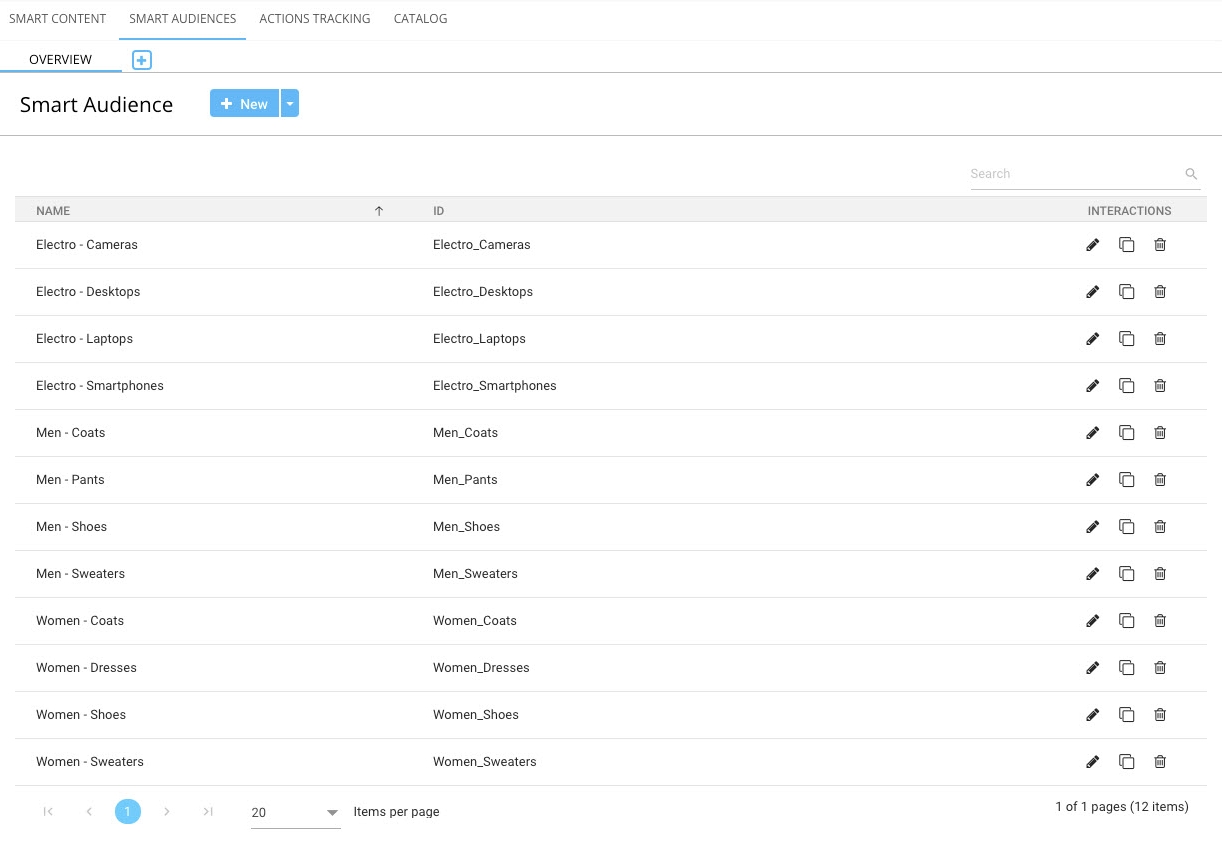
à partir de cet écran, vous pouvez :
- créer une Smart Audience
- modifier/copier/supprimer des configurations existantes — via les icônes d'interaction sur la droite de chaque configuration
 . (l'affichage et la modification peuvent également s'effectuer en double-cliquant sur une colonne)
 - rechercher des Smart Audiences
Création d'une Smart Audience
Pour créer une Smart Audience, cliquez sur l'un des éléments suivants :
- Bouton '+' en regard de l'onglet Aperçu — pour créer une nouvelle Smart Audience à partir de zéro
- Bouton '+ Nouveau' en regard de l'en-tête de la Smart Audience — pour créer une nouvelle Smart Audience à partir de zéro
- Flêche déroulante — pour créer une 'nouvelle Smart Audience' à partir de zéro ou une 'Smart Audience à partir d'un template' si vous souhaitez utiliser les paramêtres d'une configuration existante
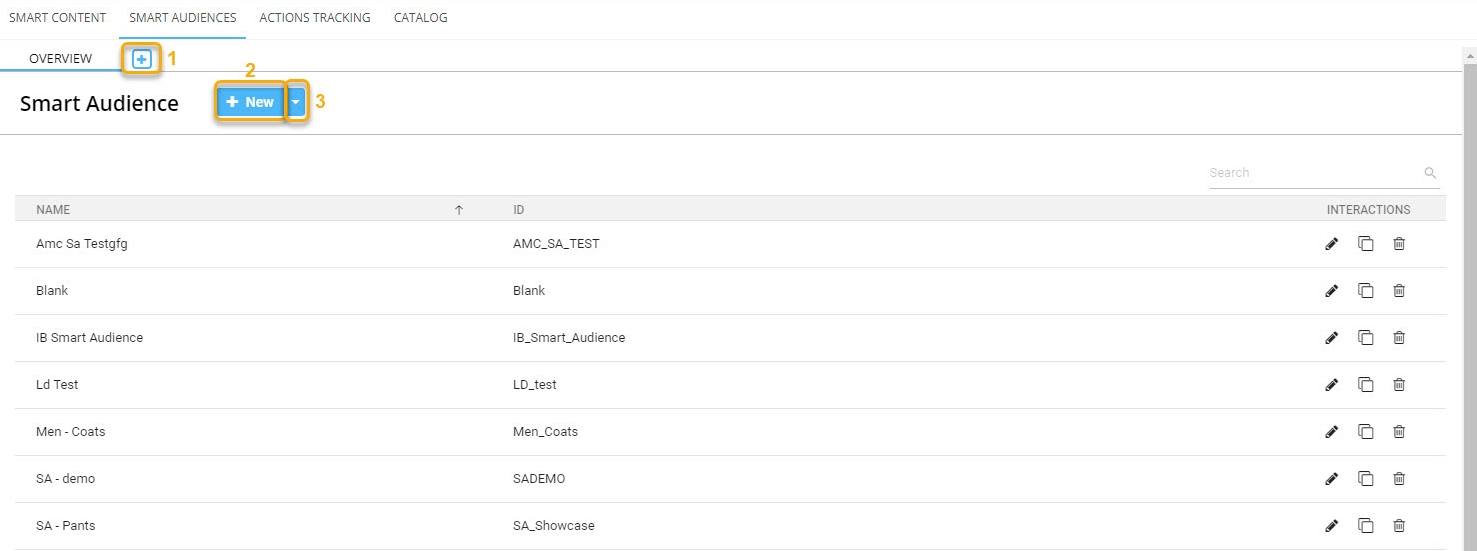
Création d'une nouvelle Smart Audience
Dans la pop-up permettant de créer une nouvelle Smart Audience, saisissez le nom d'une Smart Audience et cliquez sur Créer.
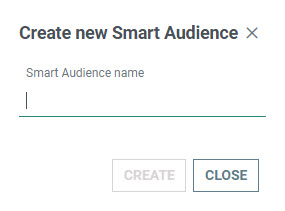
La Smart Audience est alors créée et l'écran de configuration s'affiche.
Remarque : Le nombre maximal des Smart Audiences pouvant être créées est limité à 100.
Création d'une Smart Audience à partir d'un template
Dans la pop-up permettant de créer une Smart Audience à partir d'un template, saisissez le nom d'une Smart Audience et sélectionnez un template dans le menu déroulant. Cliquez ensuite sur le bouton Créer.
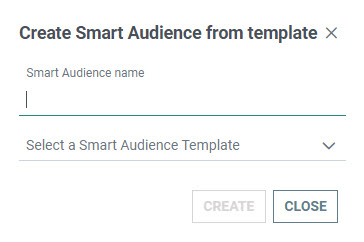
Une nouvelle Smart Audience est ainsi créée et l'écran de configuration s'affiche.
Par défaut, les paramêtres configurés sont dupliqués à partir du template.
Configuration d'une Smart Audience
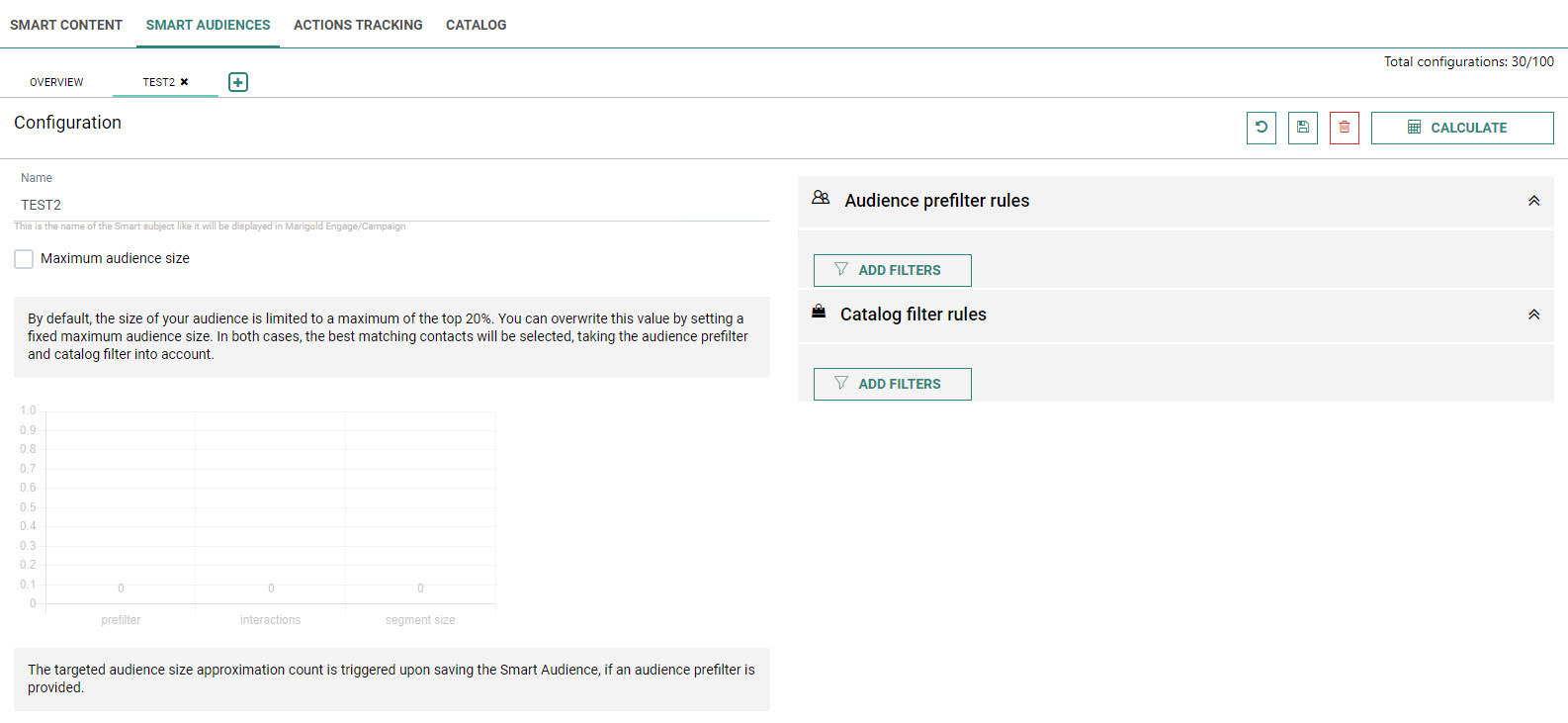
Cet écran permet d'éditer les propriétés:
Nom de la Smart Audience — Il s'agit du nom du segment qui s'affiche dans Selligent by Zeta/Campaign.
Taille maximale de l'audience — Valeur comprise entre 0 et 1 million. Si cette taille est définie comme étant fixe, seuls les contacts dont le taux de correspondance est le plus élevé (tel que défini par la taille fixe) seront sélectionnés, tout en tenant compte des règles de préfiltrage de l'audience et des contacts ayant des interactions.
Pour définir la valeur :
- saisissez une valeur dans le champ
- cliquez sur les flêches haut/bas
- utilisez le curseur

Rêgles du préfiltre d'audience
Cliquez sur le bouton Ajouter des filtres pour créer un ou plusieurs rêgles du préfiltre d'audience.

Les informations suivantes s'affichent:
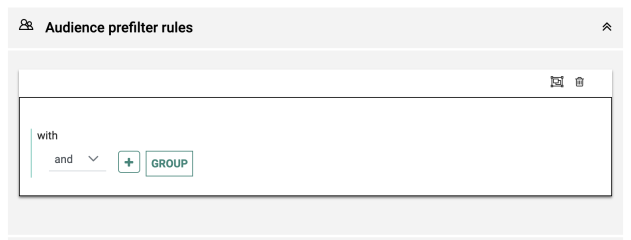
-
Cliquez sur le bouton + pour ajouter un filtre — Vous pouvez alors sélectionner un paramêtre et un opérateur. Selon votre sélection, vous devez saisir/sélectionner une ou plusieurs valeurs.
Exemple :
L'utilisateur doit avoir plus de 150 points sur sa carte de fidélité.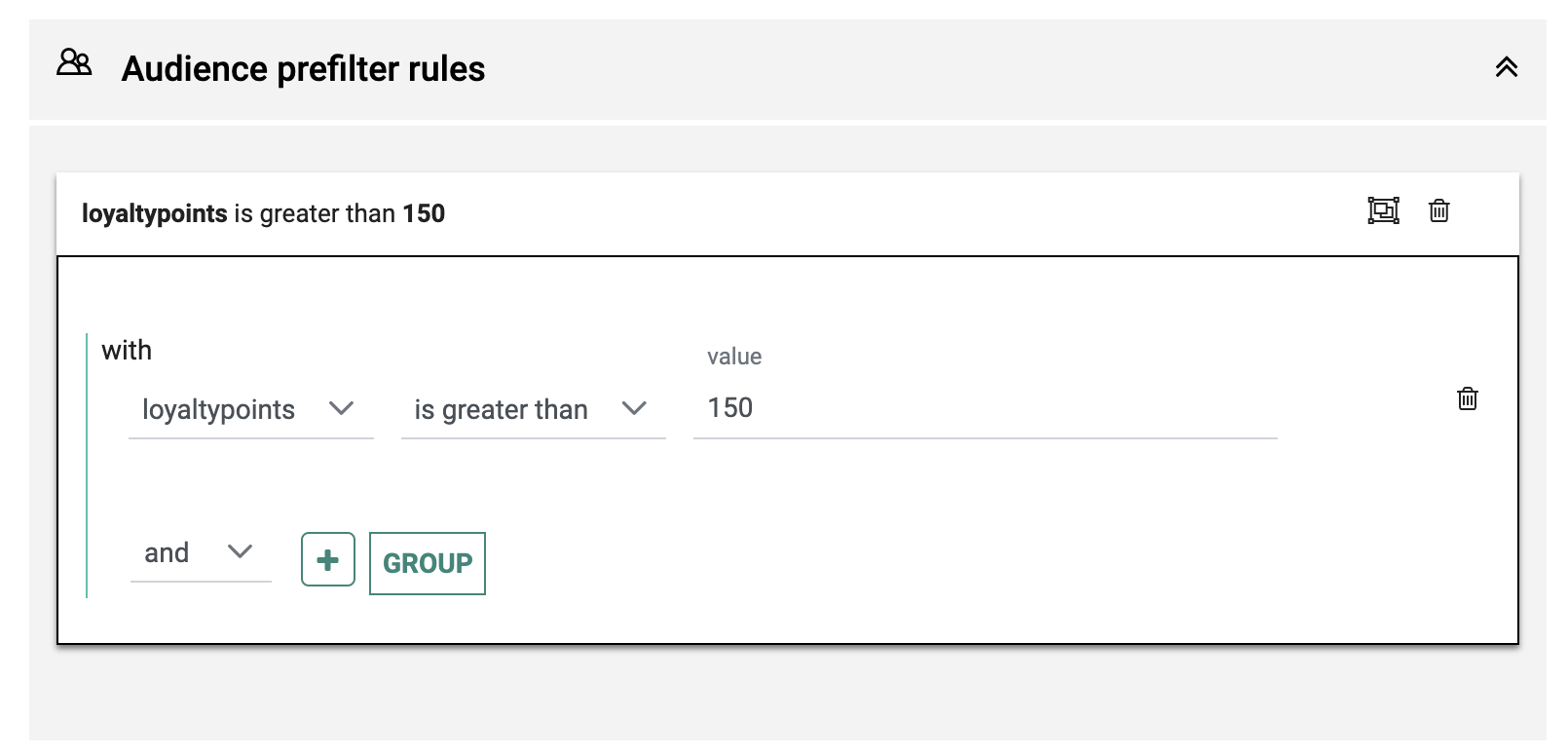
L'opérateur entre les différents filtres peut être ET (pour répondre à tous les critêres de filtre) ou OU (pour répondre à au moins un critêre de filtre).
Cliquez sur le bouton Groupe pour ajouter un groupe de filtres — Vous créez ainsi un sous-groupe dans lequel vous pouvez définir un ensemble de filtres.
Exemple :
Le contact a collecté plus de 49 points et est inscrit sur votre marque (= groupe de filtrage pour vérifier si le champ de désinscription contient la valeur 0 ou NULL).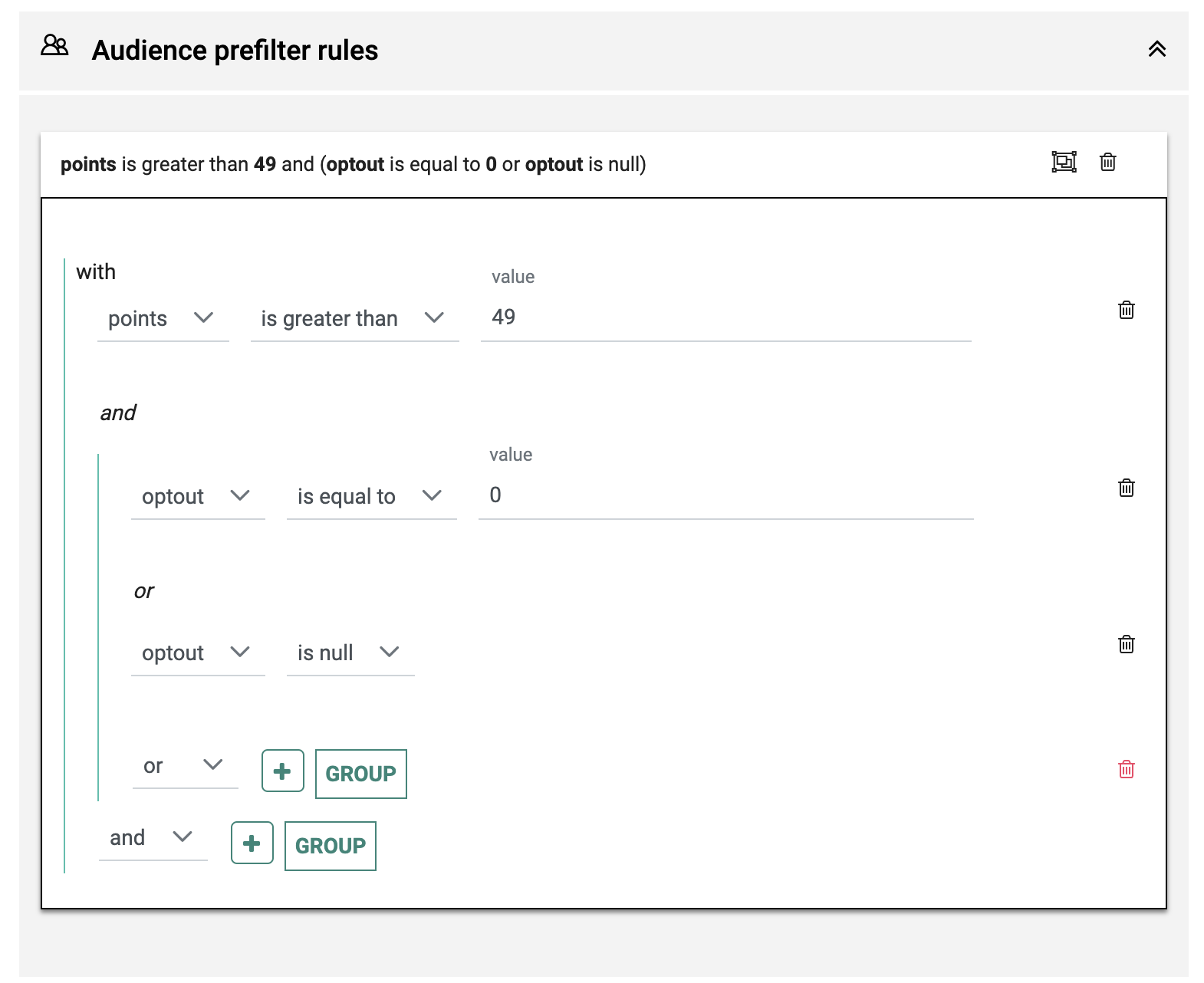
Remarque : La gestion des champs disponibles pour les règles de préfiltre d'audience est expliquée ici.
Rêgles de filtrage des catalogues
Cliquez sur le bouton Ajouter des filtres pour créer un ou plusieurs rêgles de filtrage des catalogues.

Les informations suivantes s'affichent:
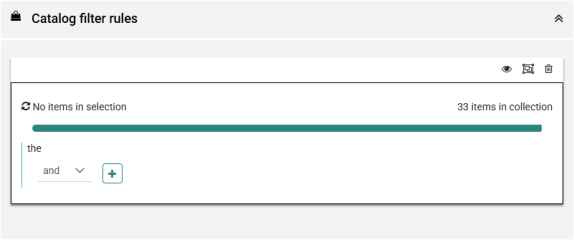
En haut à gauche, le nombre d'éléments de votre sélection (= le filtre de votre catalogue) s'affiche. Comme il n'existe pas de filtre par défaut, Aucun article dans la sélection s'affiche en haut.
En haut à droite, le nombre total d'articles du catalogue de la collection (= le catalogue entier) s'affiche.
Cliquez sur le bouton + pour ajouter un filtre — Vous pouvez alors sélectionner un paramêtre et un opérateur. Selon votre sélection, vous devez saisir/sélectionner une ou plusieurs valeurs.
Remarque : Si vous cliquez sur la flêche déroulante des valeurs, les valeurs disponibles s'affichent automatiquement. Elles sont chargées depuis le catalogue.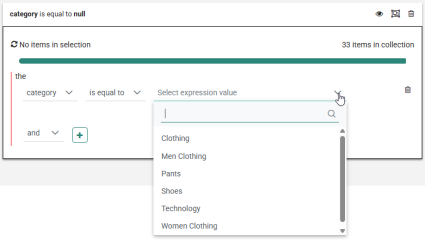
Aprês avoir défini votre filtre, cliquez sur l'icône Recharger pour afficher le nombre d'articles de votre sélection.
Vous devez faire cela chaque fois que vous effectuez un changement au filtre du catalogue.
Exemple :
La catégorie est égale à Vêtements et indique qu'il y a 2 articles dans la sélection.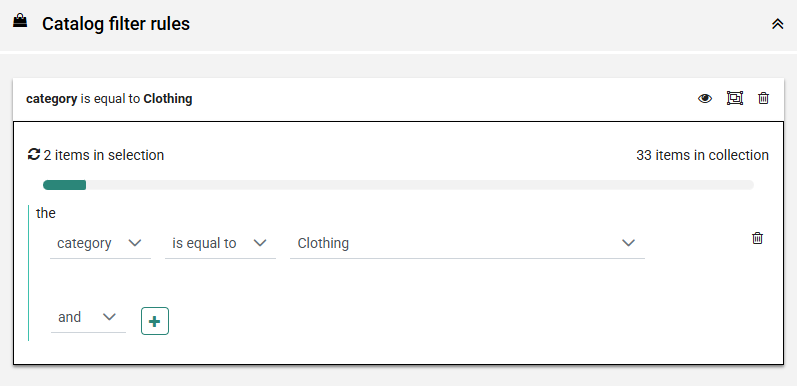
L'opérateur entre les différents filtres peut être ET (pour répondre à tous les critêres de filtre) ou OU (pour répondre à au moins un critêre de filtre).
Exemple :
La catégorie est égale à Vêtements et le prix est supérieur à 50.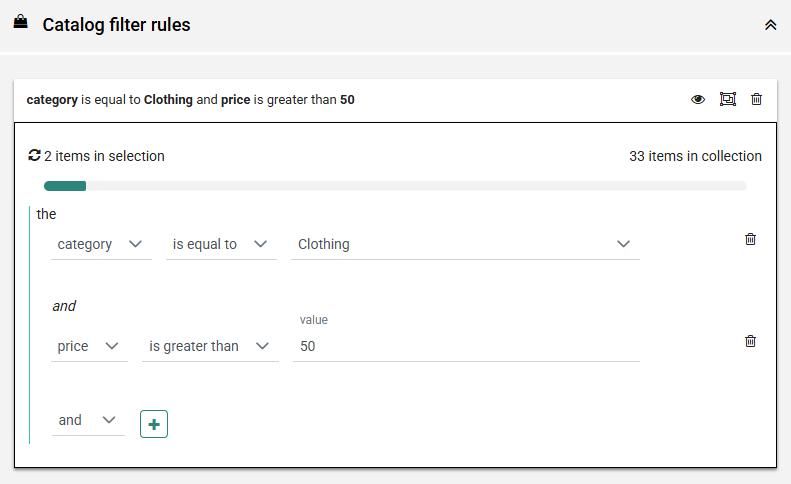
Important: Lorsque vous utilisez plusieurs conditions OU dans les règles de filtrage du catalogue, veuillez noter que chaque condition doit être évaluée indépendamment.
Plus le nombre de règles OU augmente, plus le système doit vérifier de correspondances possibles dans le catalogue. Dans les catalogues volumineux, cela peut allonger les temps de traitement et impacter les performances globales.
Pour des résultats optimaux, nous vous recommandons de limiter autant que possible le nombre de conditions OU et d’examiner si la logique de filtrage peut être simplifiée ou consolidée.
L'icône en forme d'oeil en haut à droite du filtre du catalogue permet d'avoir un aperçu du filtre défini.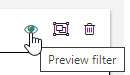
Une fenêtre s'affiche, avec les articles sélectionnés en fonction de votre filtre.
Remarque: Notez que l'aperçu est limité à 12 articles (les 12 premiers), si votre sélection de filtres en contient plusieurs.
Exemple :
Aperçu des rêgles de filtrage des catalogues suivantes:
La catégorie est égale à Mode > Homme > Sweaters et le prix est inférieur à 45.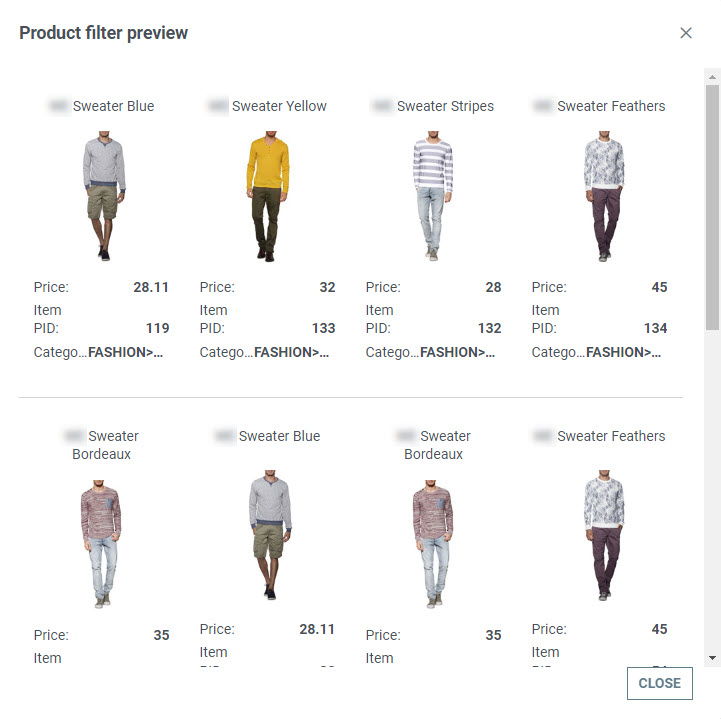
Remarque: Si aucun produit ne correspond aux critères de filtrage, aucune audience intelligente ne peut être calculée et, dans ce cas, le filtre doit être revu.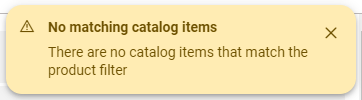
Dans ce cas, un message d'avertissement s'affiche après avoir cliqué sur l'icône de rechargement, et le bouton « Calculer » reste désactivé.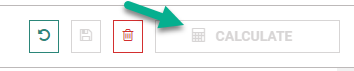
Remarque : Tous les filtres disponibles pour la création de Smart Content le sont également pour la création du contenu de la Smart Audience. Le seul élément qui ne s'applique pas aux Smart Audiences est le contexte de la rêgle, car la condition de filtre s'applique toujours.
Les rêgles du préfiltre d'audience et les rêgles de filtrage des catalogues utilisent les icônes générales suivantes :
-
 — Filtre Ouvrir ou Fermer. Si vous choisissez Fermer, seule la légende de la fiche s'affiche et toutes les rêgles sont masquées.
 -
 — Supprimer. Cette rêgle s'applique à une rêgle de filtre unique ou à une combinaison de rêgles (qui constitue le préfiltre de l'audience ou le filtre du catalogue).
 -
 — Développer/Réduire. Permet de développer/réduire la section des rêgles de filtrage des catalogues et du préfiltre de l'audience.
Remarque : Vous pouvez filtrer sur un champ de date selon plusieurs types de saisies :
- Si vous utilisez 'est antérieur à' ou 'est postérieur à', un menu déroulant affiche des options telles que 'au cours des deux derniêres heures, 'au cours des 30 derniers jours', etc.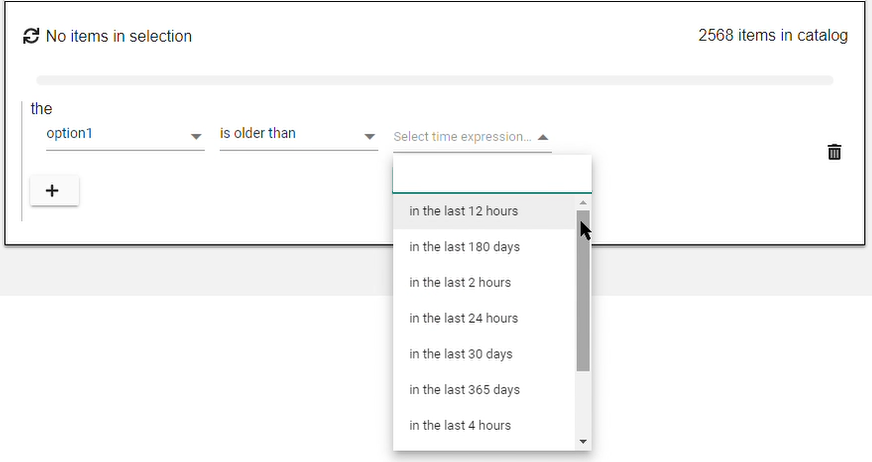
- Pour les autres valeurs, un calendrier s'affiche, permettant de sélectionner une date.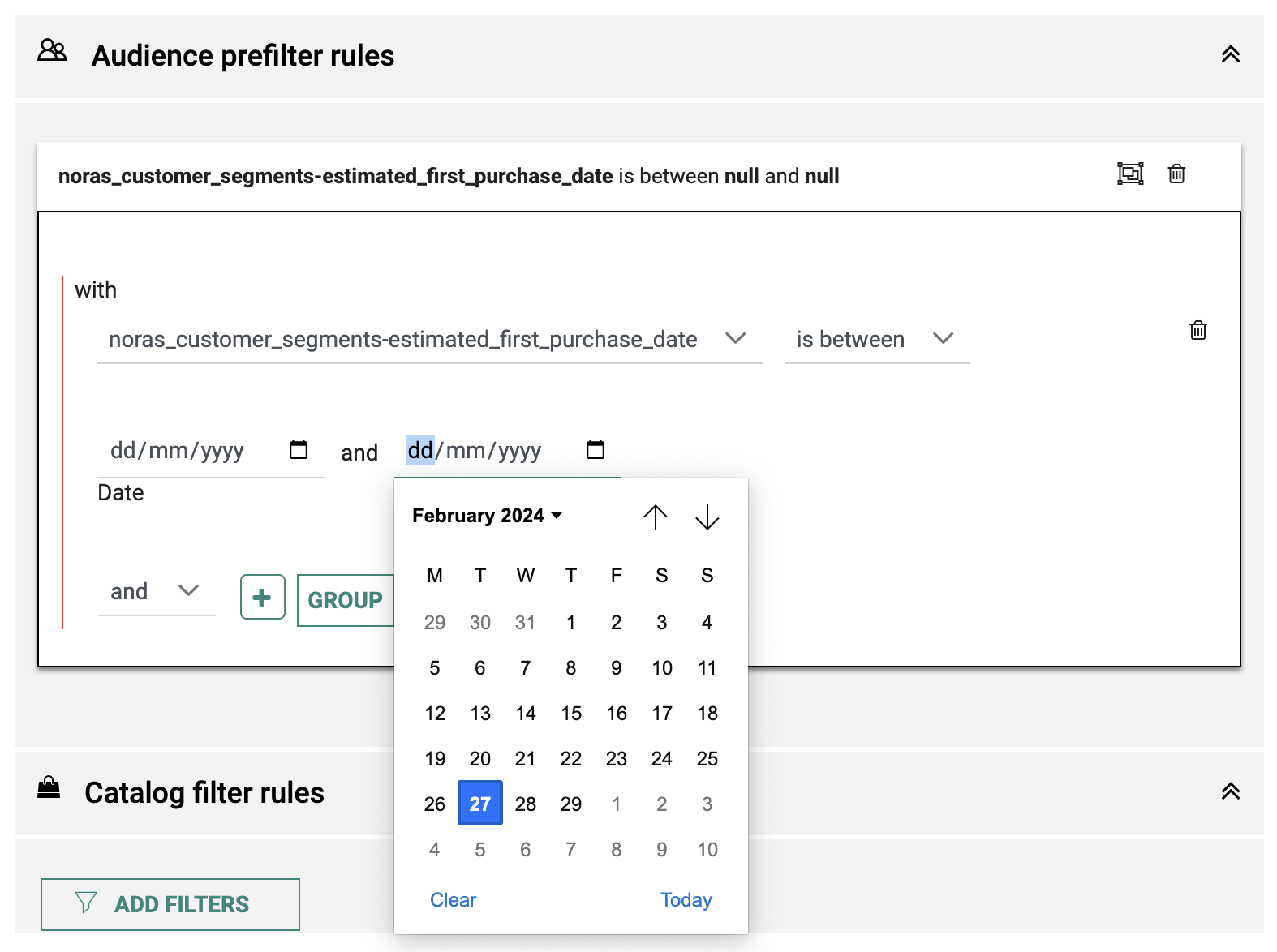
Quand la configuration de votre Smart Audience est prête, cliquez sur le bouton Enregistrer en haut de l'écran.
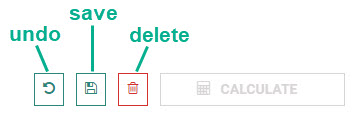
Pour inverser vos modifications et repasser à la derniêre version enregistrée, cliquez sur le bouton Annuler.
Pour supprimer complêtement la Smart Audience, cliquez sur le bouton Supprimer. Une confirmation vous sera alors demandée.
Remarque : à tout moment, vous pouvez alterner entre l'aperçu de la Smart Audience et la configuration de la Smart Audience ouverte en cliquant sur l'option de votre choix dans l'onglet. L'option active est surlignée d'un trait bleu.
Cliquez sur la croix en regard du nom d'une Smart Audience pour la fermer.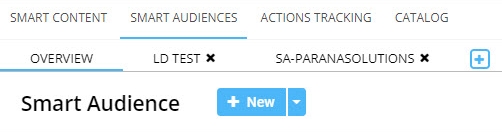
Pour vous assurer de ne pas perdre vos modifications non enregistrées quand vous sortez de la configuration d'une Smart Audience (par exemple en cliquant sur un autre onglet), une fenêtre vous indique que certaines modifications ne sont pas encore enregistrées.
L'utilisateur peut choisir de :
- refuser les modifications en cliquant sur Quitter.
- rester dans la configuration de la Smart Audience actuelle en cliquant sur Annuler, puis valider et enregistrer les modifications.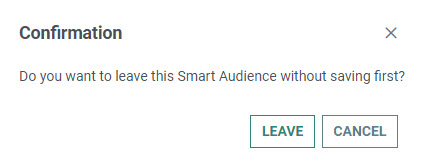
Calcul d'une Smart Audience
Une fois la configuration terminée, cliquez sur le bouton 'Calculer'. Cette option calcule l'audience le plus susceptible d'interagir avec le message et génêre un segment statique.
Remarque : Si le calcul est en cours, le bouton est désactivé et affiche une icône en forme de sablier tournant :
Pour calculer l'audience, les règles qui s'appliquent sont les suivantes :
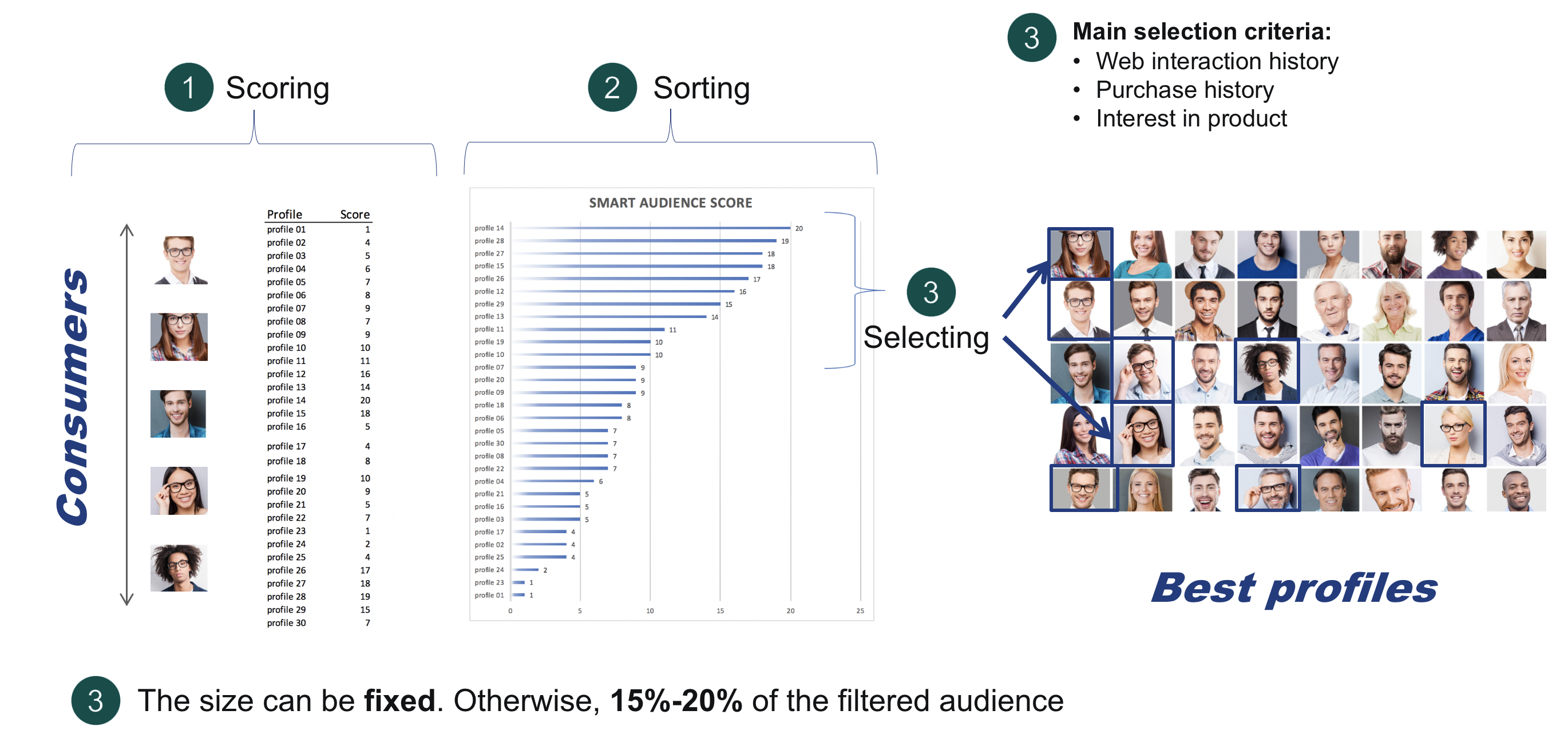
- Par défaut, une Smart Audience utilise jusqu'à 20 % des contacts de l'audience correspondant aux filtres de l'audience et du catalogue. Elle n'inclut que les contacts ayant interagi avec la marque (visite du site Web, achats de produits).
- Quand elle est définie sur une taille d'audience maximale, la Smart Audience redimensionne le nombre de contacts correspondant aux filtres et aux interactions passées (visite du site Web, achats de produits).
- Pour la taille par défaut de 20 % comme pour la taille fixe spécifiée, les contacts sont triés selon un score. Les meilleurs contacts (profils interagissant le plus avec votre marque) sont utilisés pour remplir la Smart Audience.
- Le segment de Smart Audience ne peut jamais dépasser 1 million de contacts.
- Si le nombre de contacts est inférieur aux 20 % par défaut ou à la taille fixe spécifiée (selon les filtres), le segment contient un moindre nombre de contacts.
Exemple :
Quand le calcul est terminé, les résultats s'affichent sous forme d'histogramme, complétés d'une description.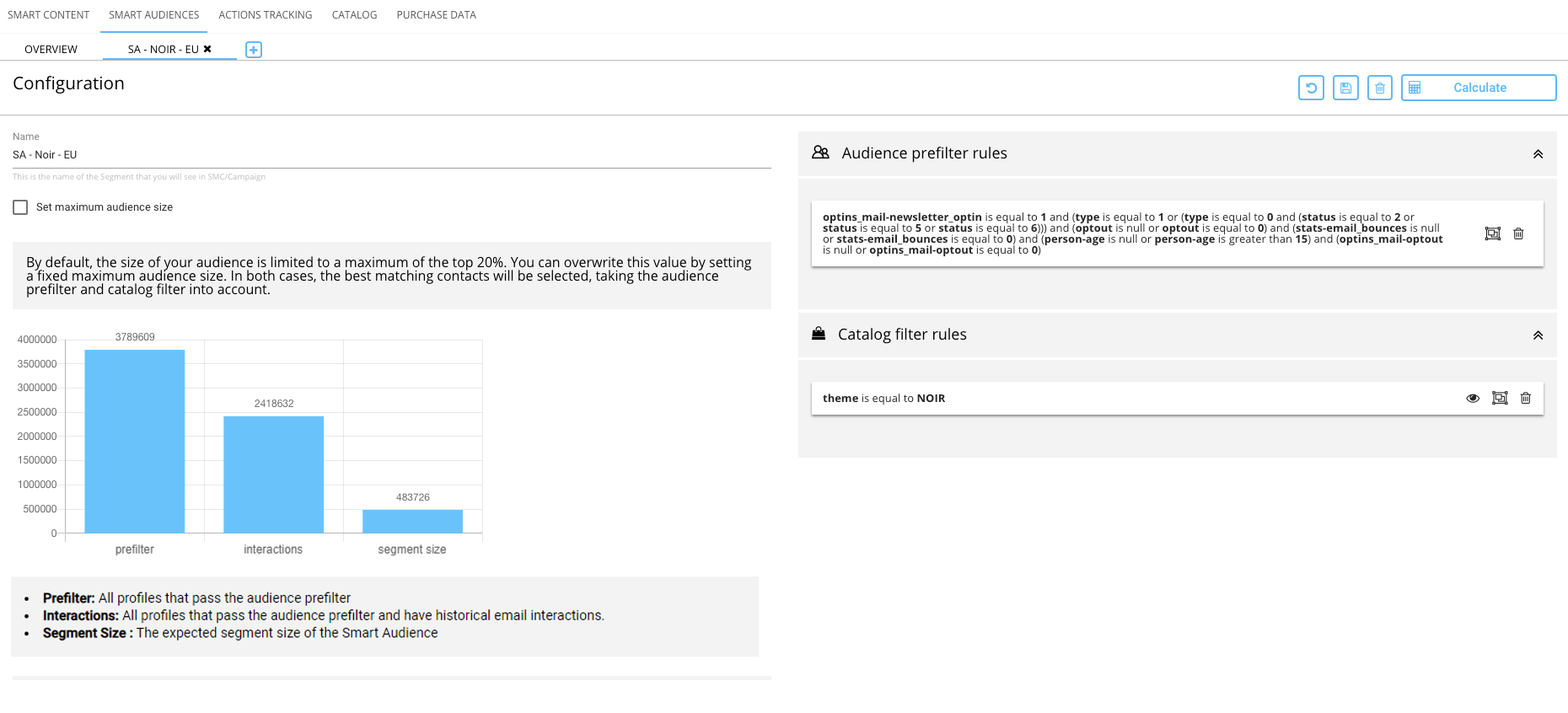
Les barres de l'histogramme ont les significations suivantes :
- préfiltre — Taille de segment basée sur les règles du préfiltre d'audience.
- interactions — Taille de segment basée sur les règles du préfiltre d'audience, comprenant uniquement les contacts ayant interagi avec la marque (site Web et/ou achats en ligne/hors-ligne). Le contact a besoin d'au moins une interaction avec la marque pour être intégré au segment.
- taille de segment — Smart Audience finale calculée combinant les règles de préfiltre d'audience aux interactions. Les scores sont calculés et basés sur les intérêts des contacts à l'égard des produits/articles à partir des filtres du catalogue (règles de filtrage des catalogues).
Après le calcul, la Smart Audience est disponible sous forme de segment statique utilisable dans les journeys dans Selligent by Zeta/Campaign.
Remarque : Le nom du segment statique créé dans Selligent by Zeta/Campaign est une concaténation du nom de la Smart Audience et de l'Unité commerciale.
Le segment est automatiquement lié à la liste définie dans les paramêtres des Univers dans Site lorsque vous configurez la connexion à Selligent by Zeta/Campaign.
Remarque : L'algorithme trouve des corrélations dans les données d'interaction des contacts visitant le site Web et/ou les achats en ligne et hors ligne, de manière à déterminer la meilleure audience à laquelle envoyer le contenu défini.
 Vous voulez en apprendre davantage sur la création de Smart Audiences à utiliser dans
