
- 1. Recommendations peut-il être utilisé sans Site ?
- 2. Comment les « affichages » sont-ils comptabilisés dans les e-mails Smart Content ?
- 3. Comment le catalogue Recommendations gère-t-il les valeurs « Float » pour la tarification ?
- 4. Comment le Smart Content est-il utilisé dans Selligent by Zeta par rapport à Campaign ?
- 5. Que signifie l'option « Ce champ sera envoyé avec les réponses de l'API comme » dans la configuration d'un catalogue de produits ?
- 6. Comment créer et configurer une Smart Audience?
- 7. Comment puis-je suivre les achats et contrôler si le Smart Content m'aide réellement à réaliser des ventes ?
- 8. Puis-je créer un filtre logique « ou » dans mon Smart Content?
- 9. Combien de temps faut-il pour voir les recommandations ?
- 10. Comment le widget Smart Content se comporte-t-il sur un site web responsive ?
- 11. Comment configurer et utiliser la « matrice de compatibilité » ?
- 12. Comment puis-je (ré)initialiser un catalogue de produits ?
- 13. La métrique Recommendations « produit visualisé » se reflète-t-elle dans le calcul de la recommandation du Smart Content ?
- 14. Un produit sera-t-il marqué comme « visualisé» s'il n'est pas visible sans défilement ?
- 15. Est-il possible de manipuler les informations produit avant de les afficher dans le Smart Content?
- 16. Est-il possible de charger un flux RSS dans le catalogue de produits ?
- 17. Comment résoudre les problèmes liés aux e-mails Smart Content?
- 18. Comment résoudre les problèmes liés au catalogue Recommendations ?
- 19. Est-il possible de connecter le Smart Content à plusieurs Listes d'Audiences ?
- 20. Comment Recommendations fait-il correspondre les articles du catalogue de produits aux articles du site web ?
- 21. Puis-je définir une langue/un emplacement spécifique et un algorithme de secours dans mon Smart Content?
- 22. Pourquoi tous les champs ne sont-ils pas sélectionnables dans les filtres au sein du Smart Content? Existe-t-il des règles pour pouvoir sélectionner les champs ?
- 23. Combien de temps les données sont-elles stockées dans Recommendations?
- 24. Puis-je utiliser Smart Content pour les articles connexes dans un e-mail « abandon de panier » ?
- 25. Comment configurer un catalogue de produits en plusieurs langues ?
- 26. Comment changer la devise affichée pour le Smart Content ?
- 27. Peut-on empêcher que les mêmes produits (de tailles/couleurs, etc. différentes) soient recommandés par Recommendations
- 28. Comment les « filtres d'importation des catalogues » fonctionne-t-il ?
- 29. Comment gérer les cookies de consentement pour le suivi de Recommendations et le Smart Content?
- 30. Comment gérer les champs de préfiltrage de l'audience pour une Smart Audience ?
- 31. Quelle est la différence entre les algorithmes 'Tendance' et 'Populaire' dans le Smart Content ?
- 32. Comment suivre les événements d'ajout au panier pour le Smart Content ?
- 33. Que se passe-t-il quand il y a moins de produits recommandables que d'emplacements Smart Content disponibles ?
- 34. Existe-t-il une limite du nombre de blocs Smart Content pouvant être créés ?
- 35. Pourquoi certaines images sont-elles floues dans le bloc Smart Content de l'e-mail ?
1. Recommendations peut-il être utilisé sans Site ?
Oui et Non, en fonction des fonctionnalités de Recommendations que vous souhaitez utiliser. Smart Content et Smart Audience ne fonctionneront pas sans Site. Vous pouvez toutefois commencer à configurer le catalogue et Smart Content. Cependant, l'affichage du Smart Content (ou même le test des e-mails Smart Content en mode Aperçu) ne fonctionnera pas. En revanche, la fonction Smart subject ne nécessite pas l'utilisation de Site.
Site doit être installé avant que vous puissiez commencer à utiliser Smart Content et Smart Audience.
Site sert à:
- Insérer la baliseRecommendations — Lorsque Site et Recommendations sont tous deux installés, au chargement de la page, la balise JS de Site est insérée dans vos pages web. Une fois chargé, un deuxième appel permet de charger la balise JS Recommendations (nommée th.js).
Voir la ligne en surbrillance dans le DOM :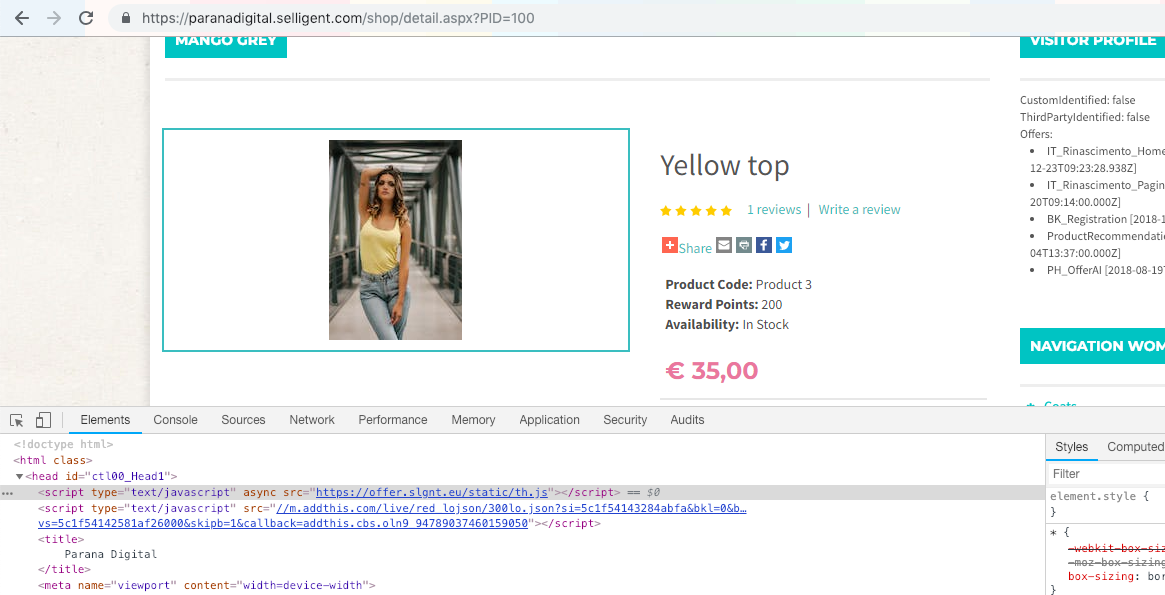
Une fois cette balise chargée, elle suit le comportement de l'utilisateur, l'envoie aux serveurs de Recommendations et affiche le Smart Content. - PlacerSmart Contentsur la page en utilisant Site (Créer des offres Smart Content dans Site). Une fois que Site est installé et configuré pour être connecté à Recommendations, un nouveau type d'offre, «Smart Content», s'affiche automatiquement avec une liste déroulante contenant tout le Web Smart Content créé dans votre instance Recommendations :
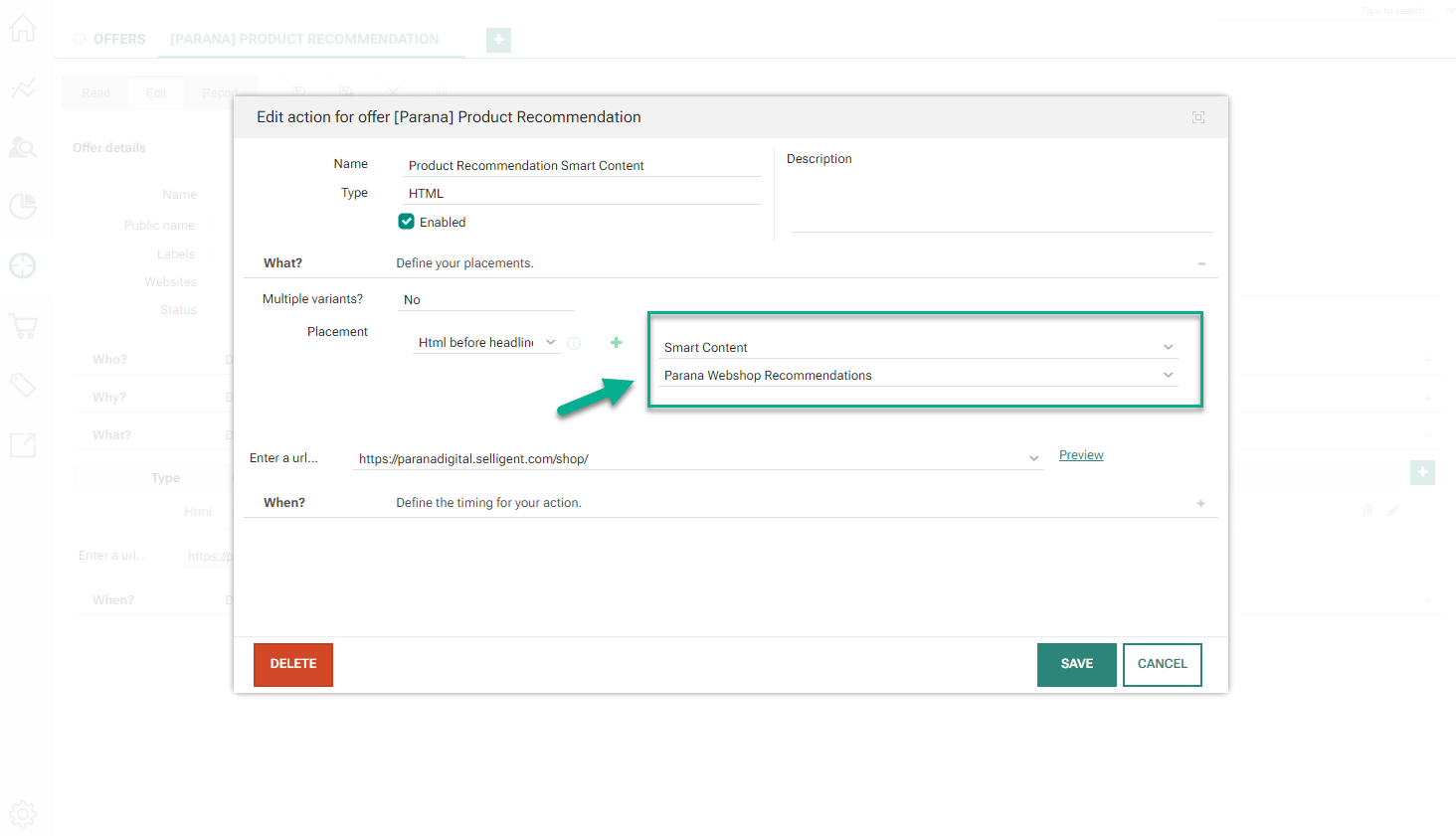
- Synchroniser les données entreSelligent/Campaign etRecommendations afin d'utiliser des filtres basés sur l'utilisateur. Les paramètres de synchronisation sont configurés dans Site dans le menu "Se connecter à Selligent/Campaign". Les paramètres spécifiques que vous définissez ici (URL de l'API REST, nom de la liste, champs sélectionnés, etc.) sont envoyés à Recommendations afin que se connecte à Selligent/Campaign seul et télécharge les données pertinentes :
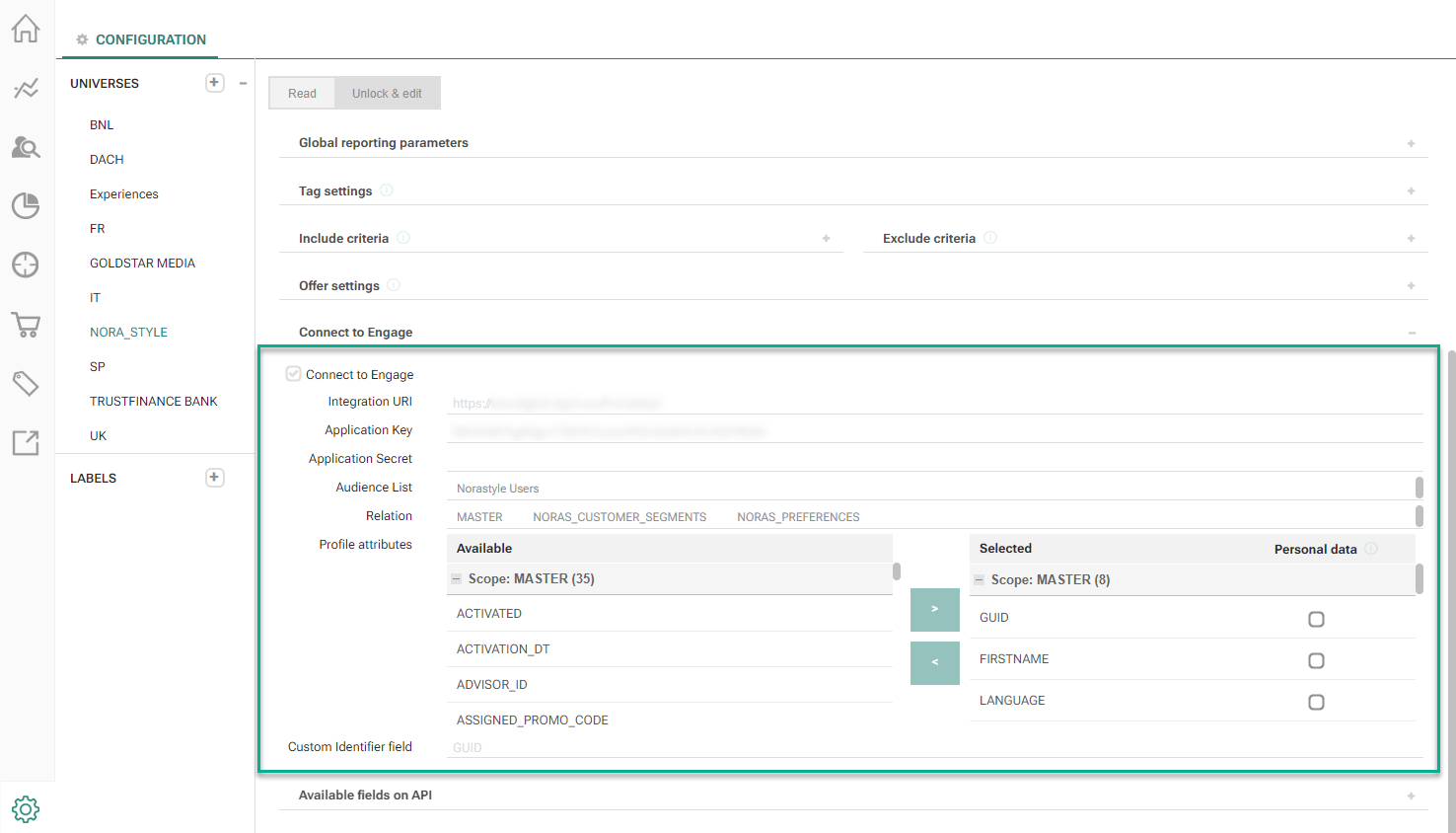
L'objectif est de créer des filtres Smart Content qui ressemblent à ceci :
Dans l'exemple ci-dessus
Si le nom de l'utilisateur pour lequel Smart Content est affiché est « Wynn », alors n'affichez que les produits dont le prix est supérieur à 30 euros.
Veuillez noter que dans l'interface utilisateur, seuls les champs de texte affichent des listes déroulantes avec des exemples de noms. Les champs booléens et numériques ne proposent pas de listes déroulantes. Les valeurs doivent être saisies manuellement.
Si la synchronisation des données n'est pas configurée, les filtres de type « Pour un utilisateur » ne sont pas disponibles.Avertissement: Lors de la configuration, veillez à respecter le RGPD. Le fait d'ajouter des colonnes contenant des données personnelles (prénom, nom de famille, e-mail) entraîne l'envoi de ces données depuis Selligent/Campaign vers Recommendations (du cloud privé vers la plateforme Google Cloud, ou cloud public).
2. Comment les « affichages » sont-ils comptabilisés dans les e-mails Smart Content ?
La logique de l'affichage n'est pas exactement la même pour les EmailsSmart Content que pour le WebSmart Content.
- Pour le Web Smart Content, lorsqu'un bloc Smart Content s'affiche, il génère une entrée d'affichage. (Plusieurs produits => un affichage).
- Pour les Emails Smart Content, chaque image est suivie séparément et chaque lien "imgwithdescr" (faisant référence à l'image de l'offre de contenu de l'e-mail Smart Content) s'affiche séparément. (Une image => un affichage).
Le lien (/api/… /href) n'entraîne pas l'insertion d'un affichage dans la base de données, mais le fait de cliquer sur le lien insère une interaction de type « suivre ».
3. Comment le catalogue Recommendations gère-t-il les valeurs « Float » pour la tarification ?
Tout d'abord, vous devez activer l'option Ce champ est un nombre (et non du texte).
Important :
- « Ce champ est un nombre (et non du texte) » peut-il gérer des valeurs « Float » ?
- « Ce champ est un nombre (et non du texte) » peut-il gérer des espacements entre mes valeurs de tarification ?
- Y a-t-il d'autres exceptions qui ne seront pas gérées lors de l'activation de la case à cocher « Ce champ est un nombre (et non du texte) » ?
Où puis-je trouver l'option « Ce champ est un nombre (et non du texte) » ?
Où puis-je trouver l'option « Ce champ est un nombre (et non du texte) » ?
Cette option s'affiche en sélectionnant « Option » dans une colonne de catégorie :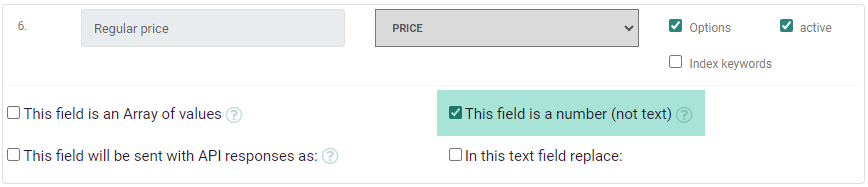
Cas de test
Catalogue de test
Dans le catalogue de test, les prix ont différentes valeurs d'entrée pour le champ « prix ». Vous voyez ici les éléments gérés par cette option. Le catalogue ressemble à ceci :
| titre | prix | catégorie |
| Chaussures en daim NL (marron) | 90.211 | Chaussures |
| Chaussures de sport NL (noir/rose) | 110,20 | Chaussures |
| Pull NL (rouge) | 75 , 01 | Vêtements |
| Jeans NL (noir) | 50 50 50 | Pantalon |
| Casque NL (noir) | 125.17896 | Technologie |
| Téléphone NL (rouge) | 380,555555555555 | Technologie |
| Téléphone NL (reconditionné) | 299 , 50 | Technologie |
| Très bon téléphone NL | 449.12789fff | Technologie |
Delimiteur « , » et « . »
En examinant la catégorie « Chaussures », nous constatons que le délimiteur « , » (virgule) n'est pas reconnu comme un séparateur valide.
Recommendations utilise « . » (point) pour indiquer les valeurs de points. Il utilise également les 2 premiers chiffres après le délimiteur. D'autres ne sont pas visibles dans Recommendations.
Résultat de la catégorie « Chaussures » :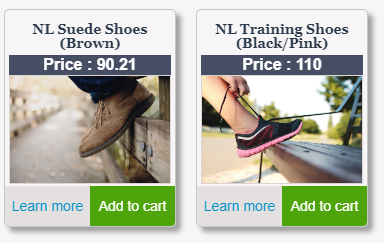
Espacement entre les nombres
Pour la catégorie « Pantalons », la valeur « 50 50 50 » détermine si Recommendations vérifie l'espacement entre les valeurs.
Vous pouvez ainsi donner des valeurs de prix plus élevées (par exemple 10 000, 1 500 000, etc.)
Lors de la vérification du résultat, seul le premier « 50 » s'affiche dans le prix de l'article :
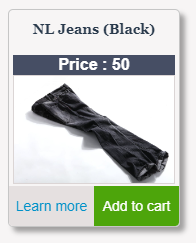
Autre résultat des valeurs numériques
- La catégorie « Technologie » propose différentes valeurs d'entrée pour le prix. Pour le « casque », seuls les 2 premiers chiffres après le délimiteur sont affichés (= 125.17).
- Si les valeurs contiennent une lettre, cette dernière est ignorée (« Très bon téléphone » dans l'exemple ci-dessus = 449.12).
- Pour la valeur « 0,555… » (« Téléphone (rouge) »), aucun prix n'est défini.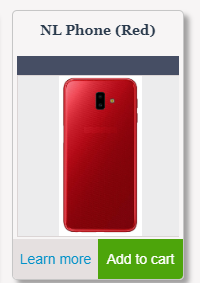
Conclusion
Le catalogue Recommendations gère les valeurs « flottantes », à condition que le délimiteur soit « . » (point) et non « , » (virgule).
Les valeurs avec un espacement entre les nombres (10 000, 1 500 000, 198 500 000, etc.) affichent uniquement le premier ensemble de nombres (soit ici 10, 1 et 198) comme valeur de la colonne de catalogue sélectionnée.
Les valeurs avec plus de 2 décimales après le délimiteur, n'affichent que les 2 premiers chiffres et ce même si un symbole incorrect est utilisé pour la valeur numérique (12.748 F affiche ainsi 12.74).
4. Comment le Smart Content est-il utilisé dans Selligent by Zeta par rapport à Campaign ?
Smart Content dans Selligent
Dans Selligent, le marketer peut effectuer sa sélection dans une liste de blocs Smart Content pour modifier un e-mail/template.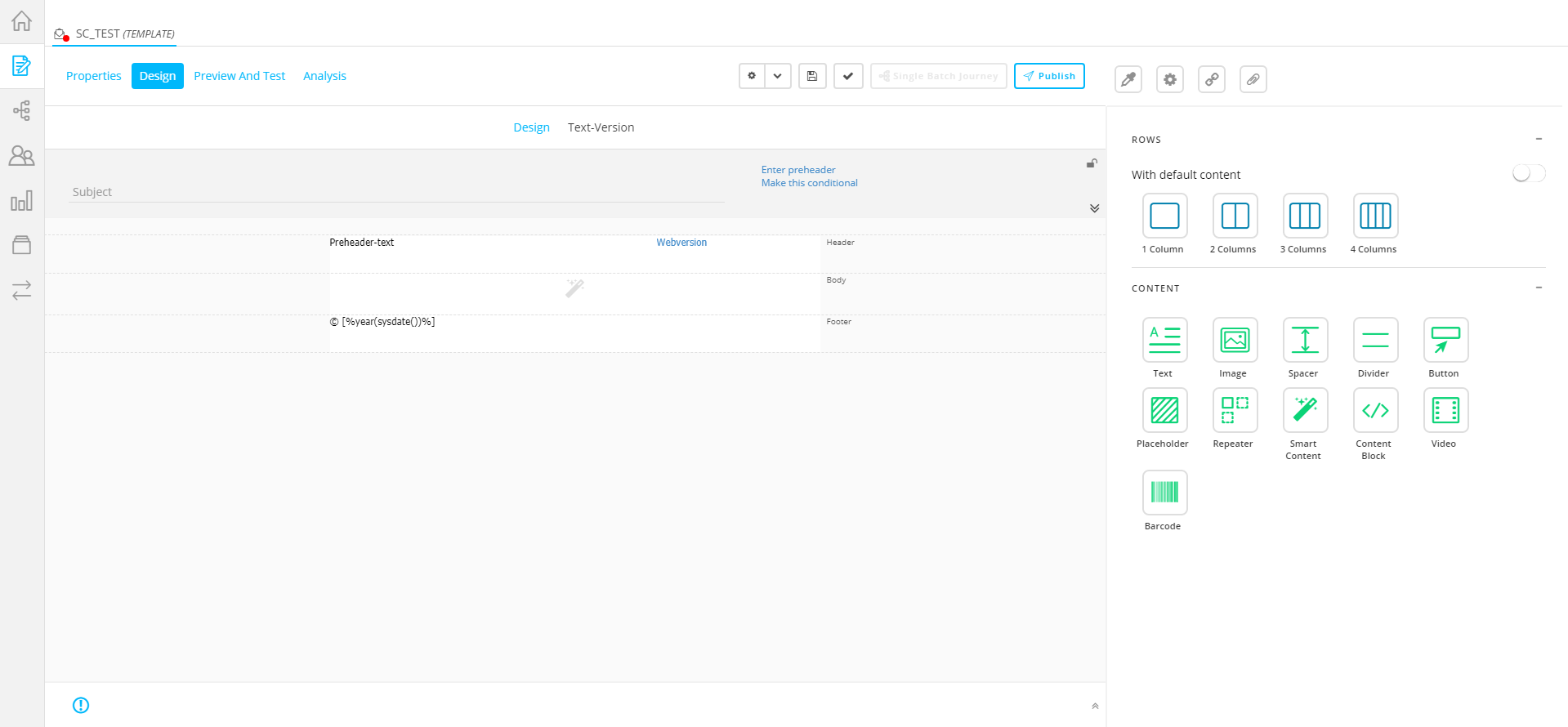
La liste des blocs Smart Content disponibles dans Selligent correspond à tout le Smart Content créé et configuré dans Recommendations.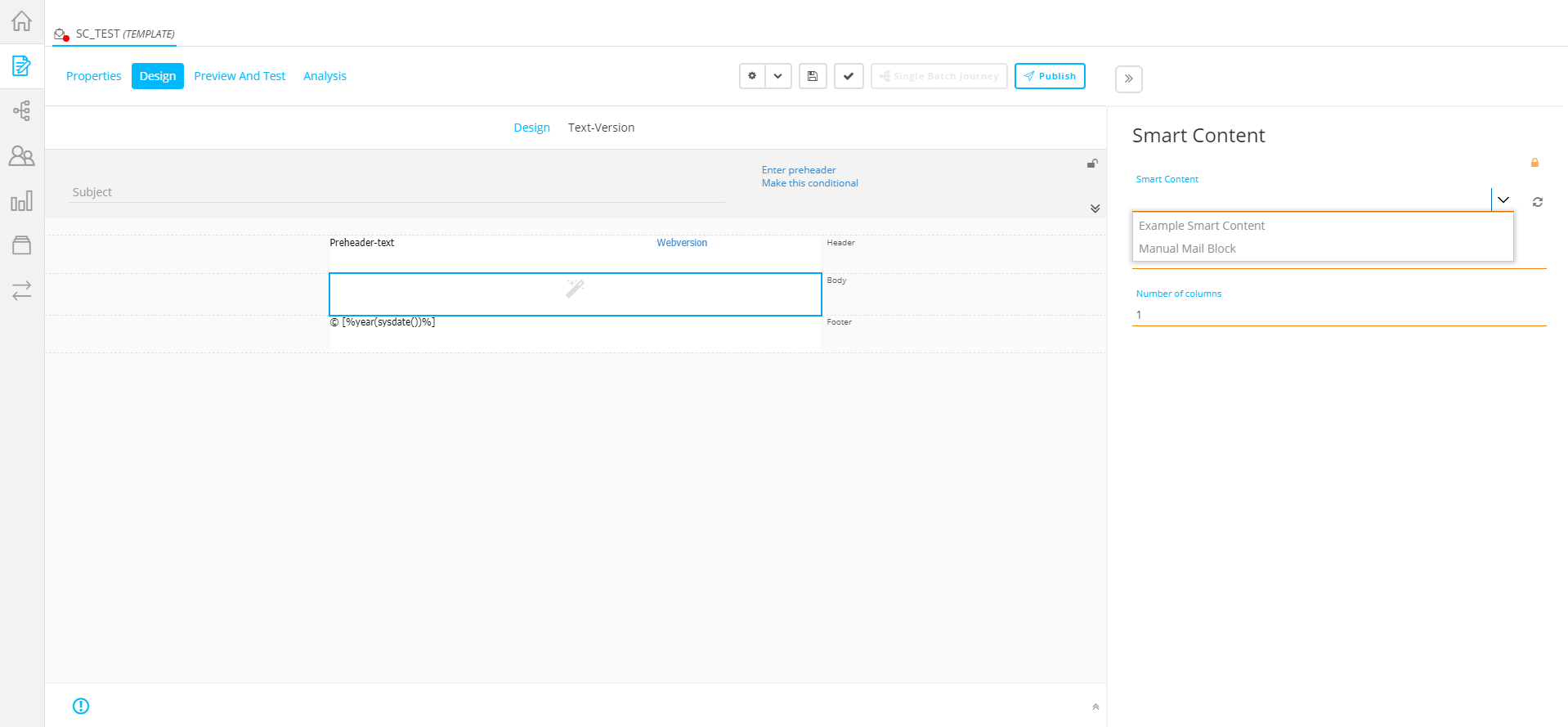
Smart Content dans Campaign
Pour Campaign, aucune liste déroulante n'affiche le Smart Content, car ces données ne sont pas stockées dans la base de données Campaign.
Les utilisateurs Campaign doivent ajouter manuellement le Smart Content :
1. Créez le Smart Content dans Recommendations.
2. Copiez l'extrait HTML du Smart Content dans Recommendations.
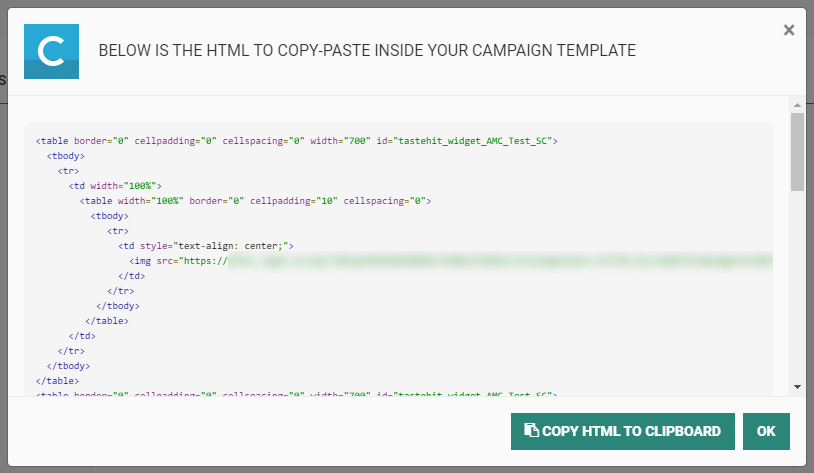
3. Accédez à Campaign. Modifiez l'e-mail/le template souhaité et ajoutez-y l'extrait HTML Smart Content.
5. Que signifie l'option « Ce champ sera envoyé avec les réponses de l'API comme » dans la configuration d'un catalogue de produits ?
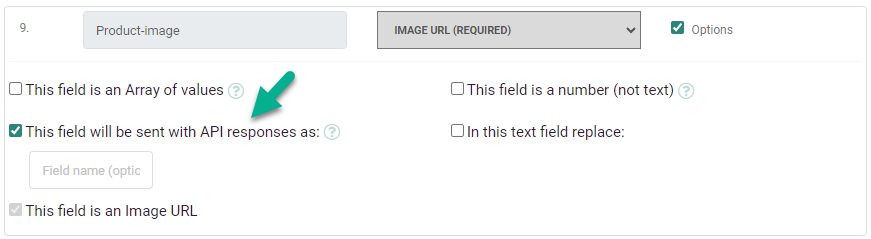
Recommendations propose deux façons d'afficher des recommandations Smart Content :
- via l'interface utilisateur — Smart Content iframe inséré dans la page web
- via l'API — Pour cela, vous devez appeler des points de terminaison API pour obtenir des réponses JSON et effectuer vous-même le formatage/traitement de cette réponse JSON.
Par exemple, ce bloc Smart Content :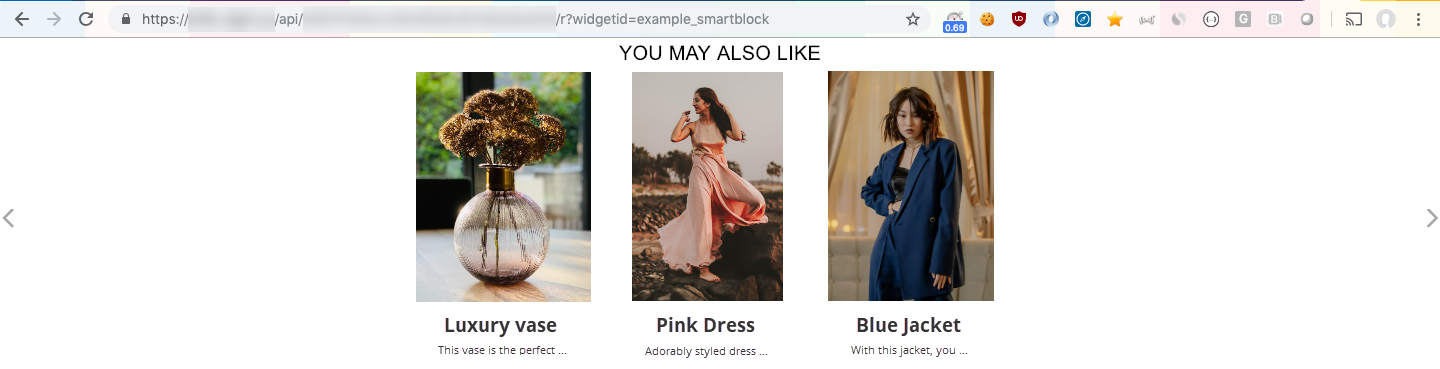
Peut également être récupéré comme ceci à partir de l'API :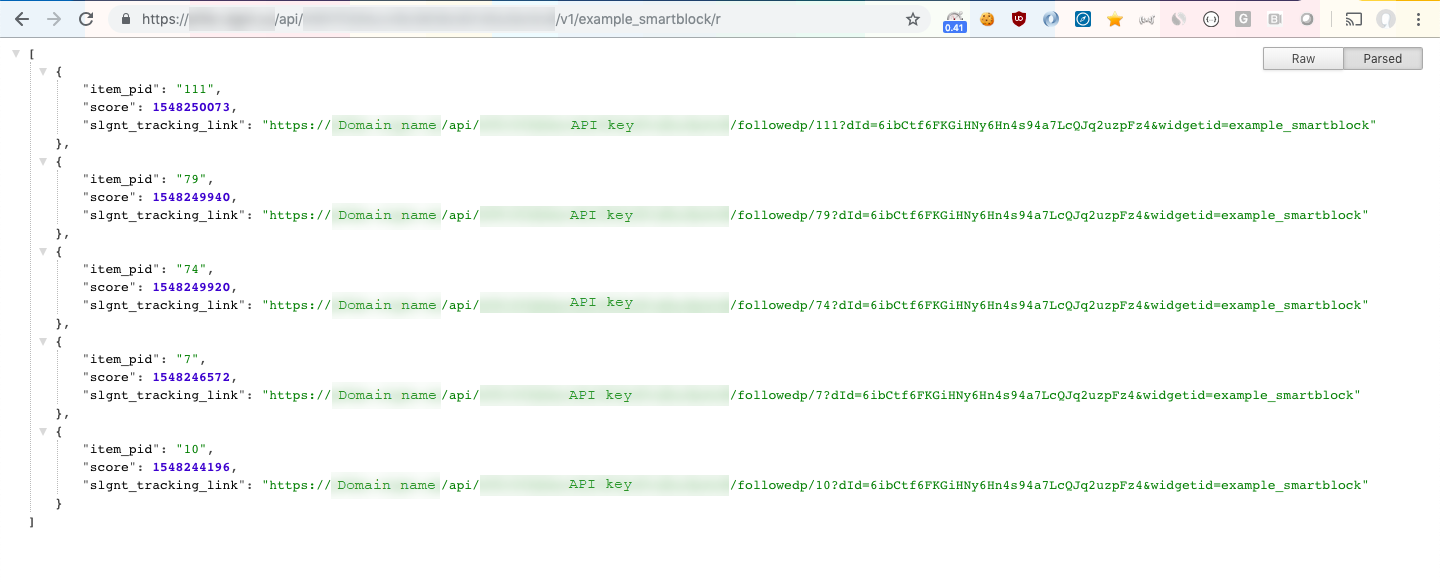
Vous pouvez par exemple récupérer d'autres informations que «item_pid» et «score», et indiquer notamment le titre. Si vous souhaitez par exemple que la clé « titre » dans JSON s'appelle « MON_TITRE ». Pour cela, vous devez appliquer la configuration suivante dans les paramètres du catalogue :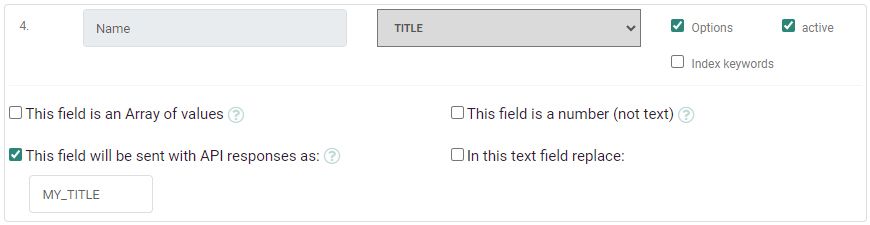
So you get this API response for the same request: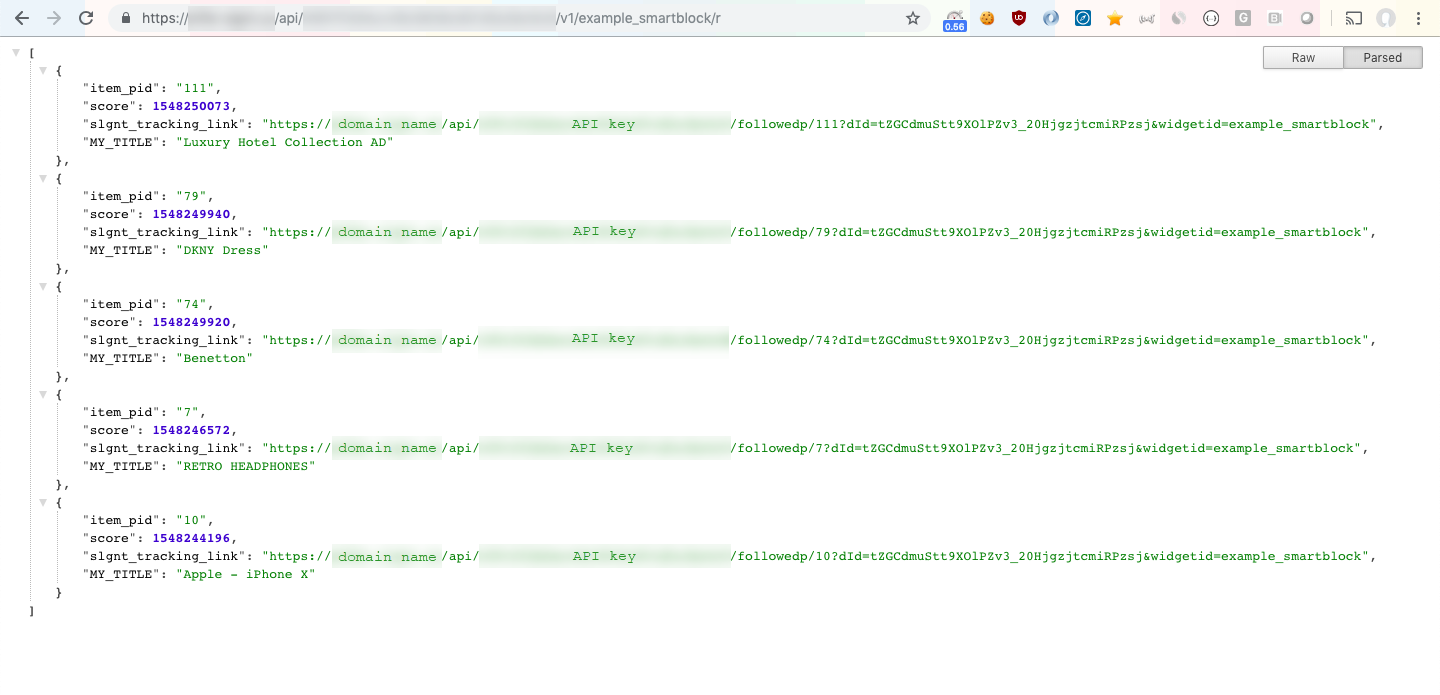
6. Comment créer et configurer une Smart Audience?
Créer une nouvelle Smart Audience
Configurer la nouvelle Smart Audience
Calculer et créer un segment statique
Mettre à jour d'un segment Smart Audience
Pourquoi est-il important de configurer une taille de Smart Audience ?
Accédez à Smart Audience
Allez à Recommendations.

Cliquez sur l'onglet Smart Audiences

Créer une nouvelle Smart Audience
Créez une nouvelle configuration Smart Audience en cliquant sur le bouton + ou sur « + Nouveau » en dessous).
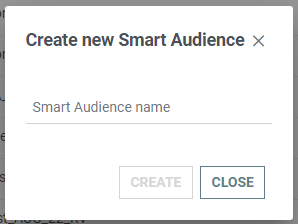
Une pop-up s'affiche, dans laquelle vous pouvez entrer un Smart Audience nom et cliquer sur "Créer".
Une autre possibilité consiste à créer une Smart Audience à partir d'un template.
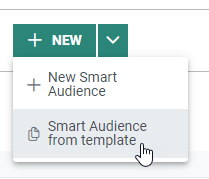
Après avoir sélectionné cette option, une fenêtre contextuelle s'affiche, dans laquelle vous pouvez saisir un nom de Smart Audience et sélectionner un template de Smart Audience de départ.La création d'une Smart Audience] à partir d'un template signifie que tous les paramètres sont copiés dans la nouvelle configuration de la Smart Audience.
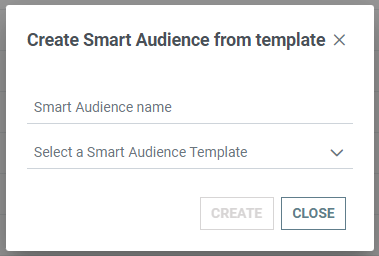
Appuyez sur le bouton Créer pour créer la nouvelle Smart Audience.
Configurer la nouvelle Smart Audience
Une nouvelle configuration de Smart Audience est créée. Vous pouvez alors la personnaliser et l'ajuster en ce qui concerne les produits ciblés à promouvoir auprès d'une audience dans votre communication.
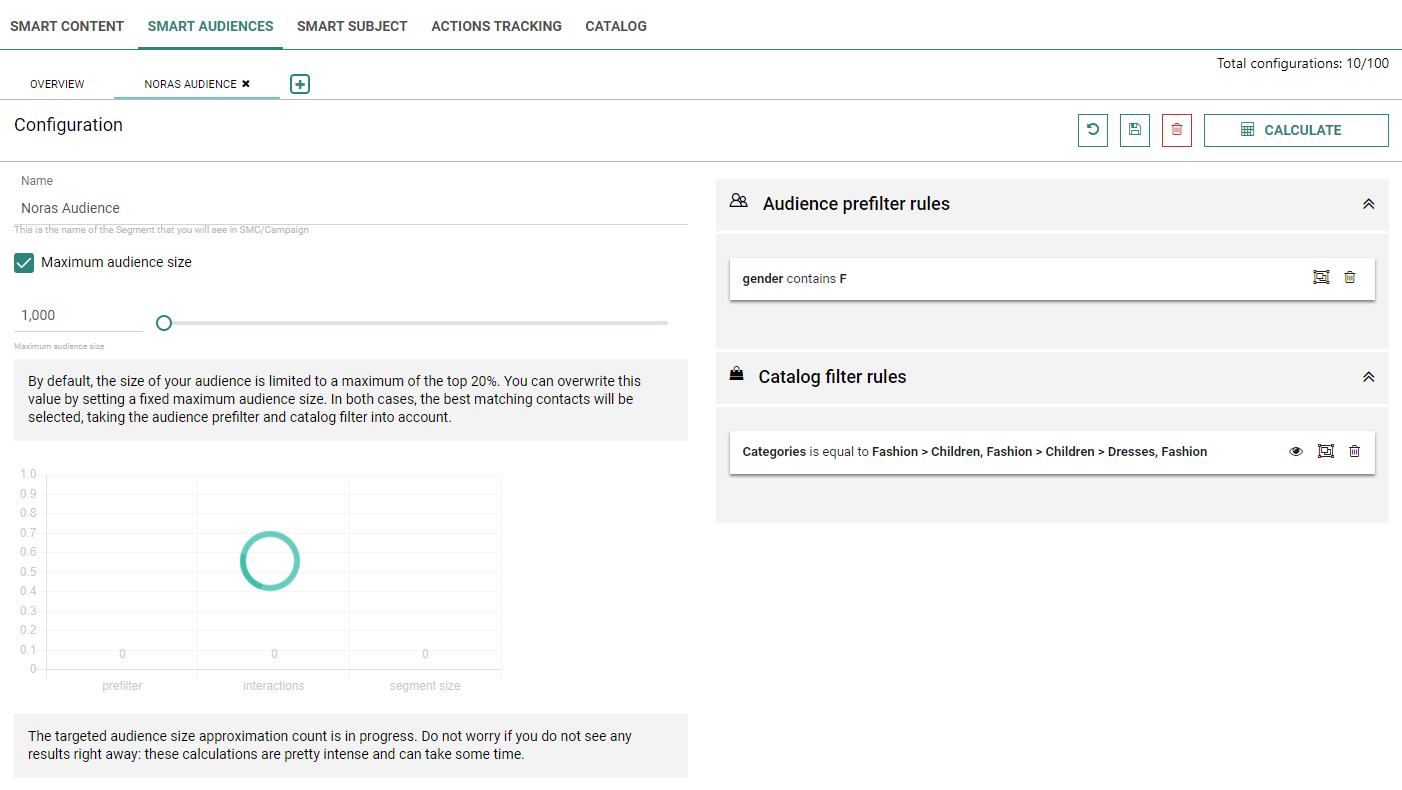
- Nom (obligatoire) — Attribuez un nom personnalisé à votre Smart Audience.
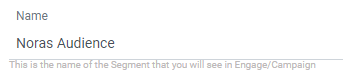
Remarque: Ce nom sera également utilisé comme nom du segment statique dans Selligent/Campaign.
- Taille (facultatif) — Pour définir une certaine taille de segment, cochez l'option Tailler maximale de l'audience et définir la taille souhaitée en saisissant une valeur manuellement ou à l'aide de la barre de défilement.

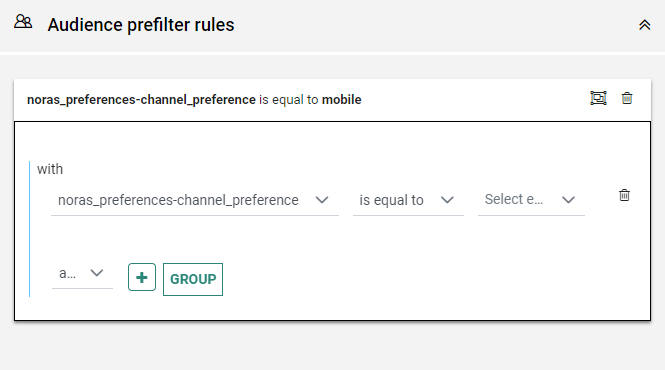
- Règles de préfiltrage de l'audience — Limitez l'audience cible souhaitée à partir de laquelle la Smart Audience sera créée, en définissant des règles de préfiltrage de l'audience
- Catalog filter rules — Définissez la gamme/catégorie de produits dans le catalogue pour lequel vous souhaitez créer une audience, en créant des règles de filtrage catalogue basées sur les propriétés du produit.
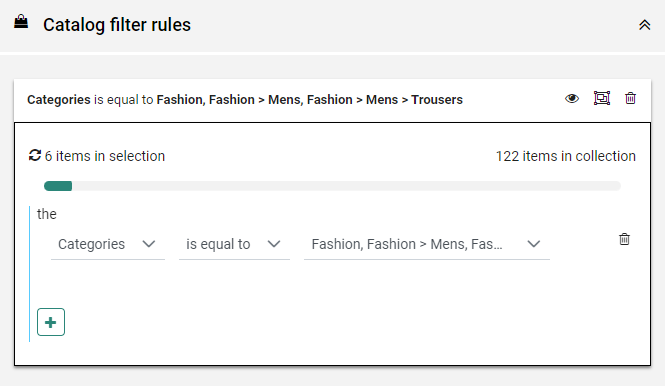
Conseil : il est préférable de créer un filtre catalogue pour quelques produits seulement, afin que le moteur de Recommendations soit aussi précis que possible, dans la mise en correspondance des profils potentiels.
Par exemple, si vous incluez tous les produits dans la sélection, il sera plus difficile de savoir quels profils correspondent.
Il est donc préférable d'être aussi restrictif que possible dans la sélection du nombre de produits et de gammes de produits.
Une fois que vous avez configuré le nom et les filtres de la Smart Audience, cliquez sur le bouton Sauvegarder afin d'enregistrer la configuration.
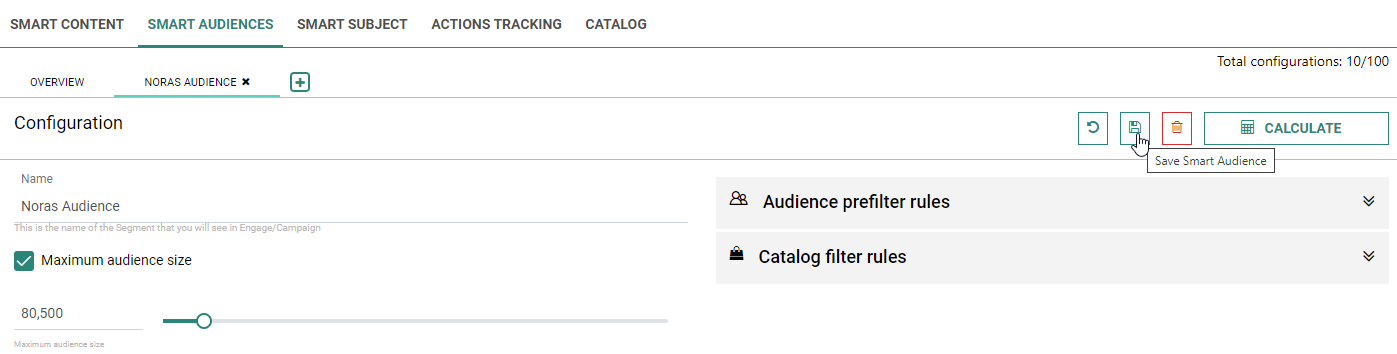
Votre Smart Audience est maintenant configurée, mais aucun « segment » n'a encore été créé.
Calculer et créer un segment statique
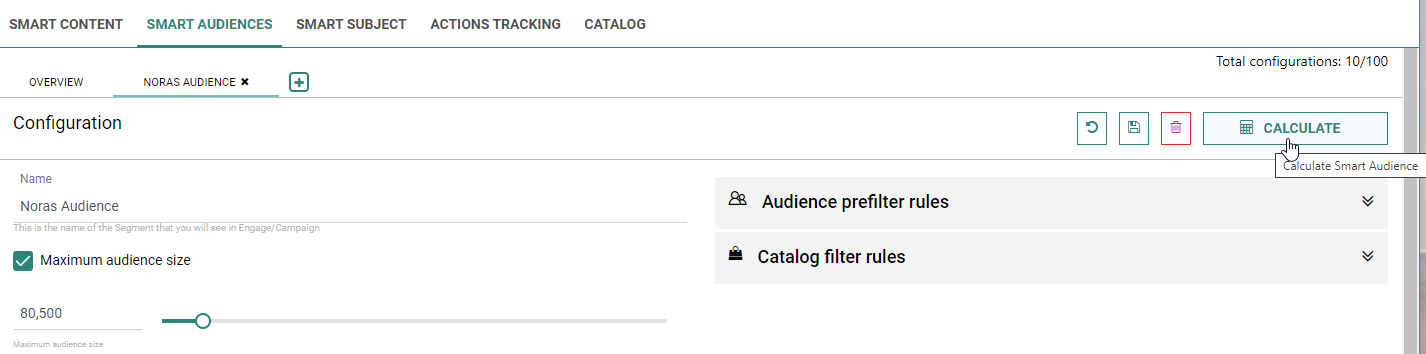
Si vous cliquez sur le bouton Calculer.
, le moteur de Recommendations commence à faire correspondre les profils avec l'intérêt sollicité par les produits filtrés.
- L'algorithme calcule les scores des profils en fonction des produits.
- Il sélectionne les 20% des individus les plus performants ayant les scores les plus élevés, dans la limite de 1 000 000 d'individus. Si une taille de l'audience fixe est configurée, la sélection tient compte de cette taille fixe.
- Elle crée un « segment statique » contenant ces profils sélectionnés dans Selligent/Campaign.
Remarque: Ce processus de calcul prend beaucoup de temps, allant de 30 minutes à 6 heures ou plus, selon la taille de votre audience totale.
Rappel: Le nom de la Smart Audience est également utilisé comme nom du segment statique dans Selligent/Campaign.
Dans Campaign, vous pouvez voir les segments statiques créés :


Mettre à jour d'un segment Smart Audience
Les étapes ci-dessus expliquent comment configurer les Smart Audiences et comment les segments statiques sont créés en conséquence
Le segment statique peut ensuite être utilisé dans n'importe quel filtre d'audience/de segment (dans un journey).
Si vous souhaitez mettre à jour le segment pour vous assurer de cibler les bons profils, cliquez sur "Calculer". L'audience est ainsi recalculée et efface/écrase complètement le « segment statique » existant dans Campaign/Selligent.
Pourquoi est-il important de configurer une taille de Smart Audience ?
Lors du calcul de la Smart Audience, Recommendations trie la liste des profils des « plus intéressés » aux « moins intéressés ». Recommendations utilise les critères de sélection suivants pour le filtrage :
- L'historique des interactions web
- L'historique des achats
- L'intérêt pour le produit
Ensuite, Recommendations sélectionne les 20% des individus les plus performants ayant les scores les plus élevés, dans la limite de 1 000 000 d'individus. Si la taille de l'audience est configurée, la sélection tient compte de la taille fixe.
Ensuite, un « segment statique » est créé, contenant ces profils sélectionnés dans Campaign/Selligent. Dans ce segment statique, il n'y a aucun tri ni aucune indication de scoring.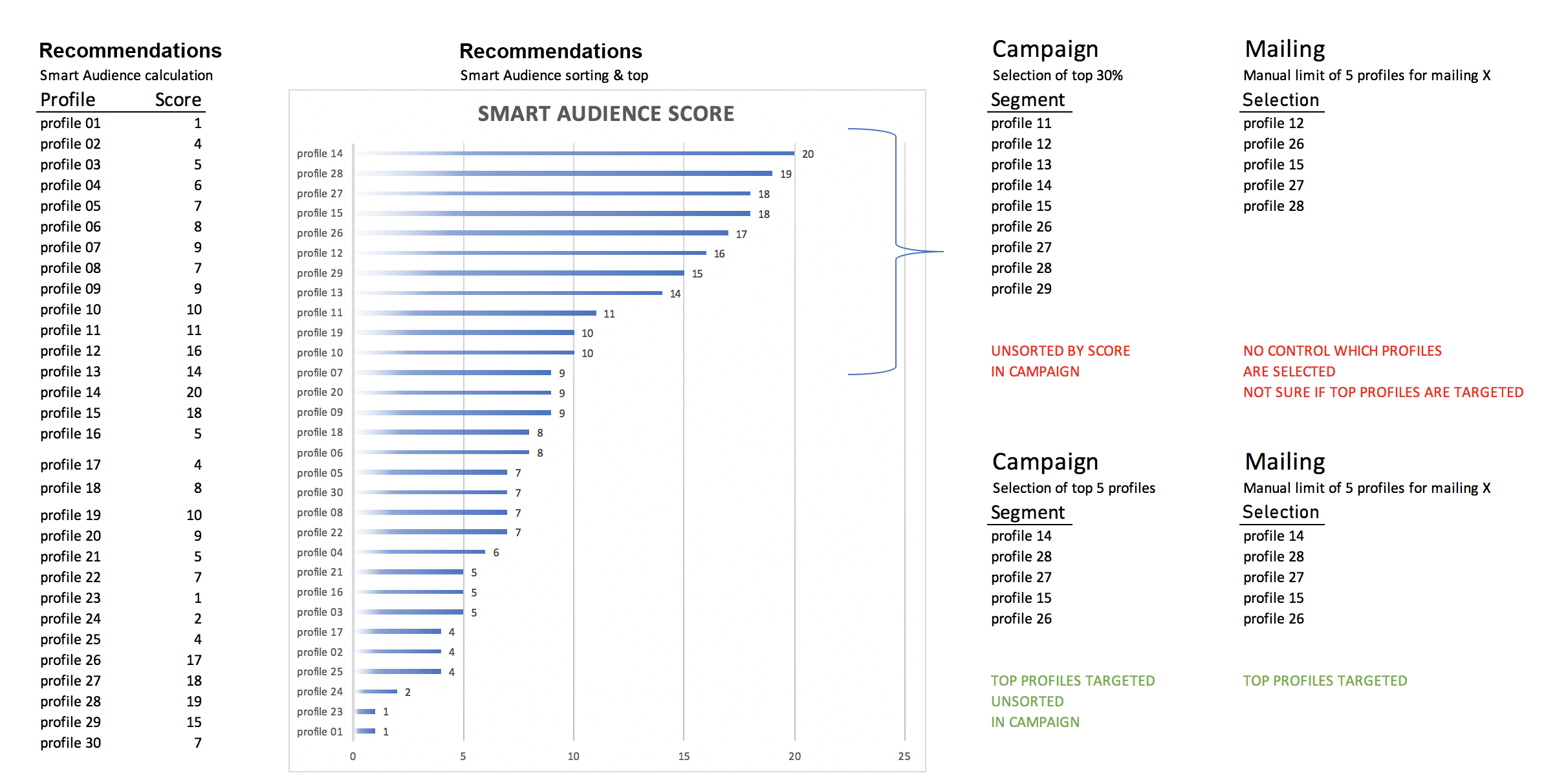
Ainsi, si vous utilisez un segment statique dans un filtre d'audience de Selligent by Zeta/Campaign pour un mailing, mais que sa taille est limitée, il n'est pas certain que les « meilleurs » profils soient sélectionnés pour ce mailing.
Si vous préférez une « taille fixe », il est fortement conseillé de choisir la taille dans la configuration de la Smart Audience dans Recommendations.
7. Comment puis-je suivre les achats et contrôler si le Smart Content m'aide réellement à réaliser des ventes ?
- Suivre les achats via la balise JS
- Suivre les achats via une synchronisation des données
- Utilisation des données d'achat
Suivre les achats via la balise JS
Pour suivre les produits réellement achetés directement à partir de l'interface utilisateur du site web, ajoutez les lignes suivantes sur la page de confirmation de paiement :
<script>
    var _thq = _thq || [];
    _thq.push(['trackProductPurchases', ["632007"]]);
    //this means that product 632007 has been purchased
</script>
Ajoutez la ligne _thq.push codée en dur sur la page de postpaiement.
Ensuite, une fois la balise chargée, les achats seront suivis et enregistrés dans Smart Content.
La balise _thq.push contient les éléments suivants :
_thq.push([action1, tableau des références produits2, type d'action3]) ;
1 — action = 'trackProductAction' ou 'trackProductPurchases
2 — tableau des références produits = référence aux ID uniques des articles du catalogue (exemple : ['3896', '2782'] est égal à id 3896 et id 2782)
3 — type d'action = 'achat' ou 'panier' (uniquement applicable pour l'action 'trackProductAction')
Paniers push dans la balise :
_thq.push(['trackProductAction', ['3896', '2782'], 'cart']);Achats push dans la balise, tel que :
_thq.push([ 'trackProductAction', ['57', '69'], 'purchase' ]);Ils peuvent également transmettre plusieurs identifiants de produit sur la même ligne :
_thq.push(['trackProductPurchases', ["632007", "1111", "22222"]]);Cependant, pour les commandes d'achat et de panier, l'ajout du même article deux fois ne crée qu'une seule entrée dans la base de données.
_thq.push(['trackProductPurchases', ["632007","632007"]]);=> il en résulte une seule entrée pour l'ID de produit 632007.
La seule façon d'envoyer 2 interactions pour le même utilisateur/produit est de créer 2 requêtes différentes.
Au lieu de :
_thq.push(['trackProductPurchases', ["632007","632007"]]);Utilisez :
_thq.push(['trackProductPurchases', ["632007"]]);
_thq.push(['trackProductPurchases', ["632007"]]);
Remarque: En utilisant la méthode de la balise JS, vous ne pouvez suivre que les achats « en ligne ».
Suivre les achats via une synchronisation des données
Une autre façon d'importer des achats consiste à lire les achats à partir d'une table Selligent/Campaign. Pour ce faire, configurez une liste dans Selligent/Campaign, contenant les données de commande dans une structure et un format de données compatibles.
Structure de données
- USERID — référence à l'ID utilisateur
- PRODUCT_ID unique — référence à l'ID du produit
- TIMESTAMP — Date et heure de l'achat/de la transaction (format : DateHeure).
Exemple: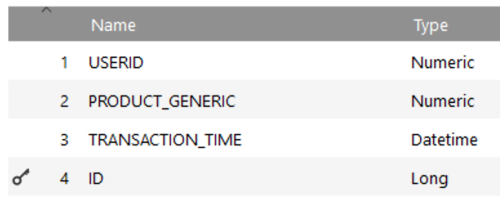
Échange de données
Ce tableau peut être rempli via des fichiers plats ou des appels d'API en temps réel depuis le backend.
Exemple de flux :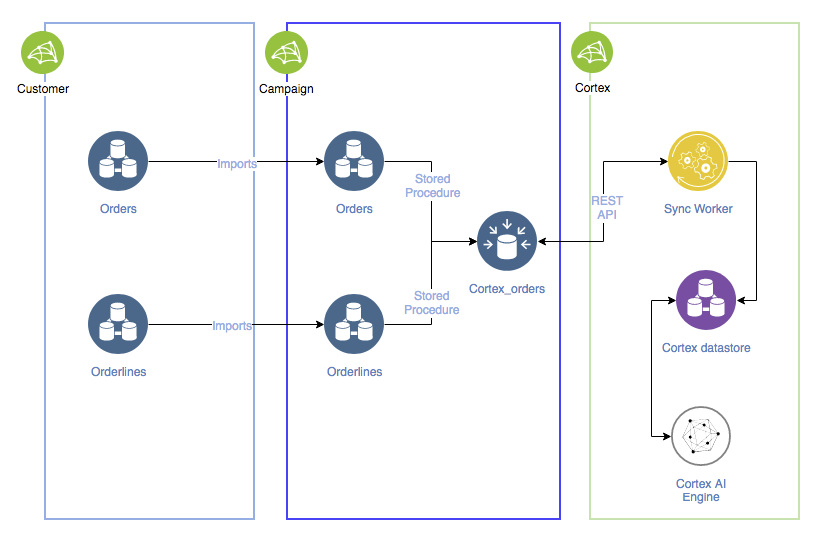
Généralement, les données « commande » ou « lignes de commande » sont importées dans Selligent/Campaign, dans des tableaux dédiés via des « tâches d'importation » configurées dans Selligent/Campaign. Si les tables ont une structure de champ ou un format de données différent, des procédures stockées sont utilisées pour normaliser les données de commande dans une table de commande distincte dans Recommendations.
Les données des commandes seront extraites de Selligent/Campaign via l'API REST. Les champs du point de terminaison table/API peuvent être mis en correspondance dans la configuration.
Les « tâches d'importation » s'exécutent à un intervalle horaire/hebdomadaire/etc., comme défini.
Les « procédures stockées » visant à normaliser les données s'exécutent à un intervalle horaire/hebdomadaire/etc., comme défini.
L'« opérateur de synchronisation des achats de Recommendations » s'exécute généralement à un intervalle quotidien et récupère les données les plus récentes depuis la dernière synchronisation.
Remarque: Les intervalles configurés ne doivent pas se chevaucher et doivent se produire dans le bon ordre.
Procédure stockée
La procédure stockée désigne l'étape du flux où les données de la commande du client sont converties dans la structure de données définie par Recommendations.
Voici quelques éléments à prendre en compte :
-
Données valides: Assurez-vous que chaque fiche de la table contient un USERID et un PRODUCT_ID valides qui font référence à un ID utilisateur et à un ID produit réels, ainsi que le format de date correct est utilisé pour le TIMESTAMP.
-
Fiche quotidienne: L'agent de synchronisation a besoin d'au moins une fiche pour chaque jour (voir exemple ci-dessous).
Exemple de données de commande client :
| ID | Produit | Utilisateur | Date |
| 998 | 123456 | 9876 | 2020-09-12 14:56 |
| 999 | 456780 | 6795 | 2020-09-15 14:56 |
Après la conversion de la procédure stockée, les données suivantes sont incluses dans la table Recommendations :
| ID | Produit | Utilisateur | Horodatage |
| 101998 | 123456 | 9876 | 12/09/2020 14:56 |
| 102999 | 456780 | 6795 | 15/09/2020 14:56 |
Du fait d'un écart de plus de 24 heures entre les commandes 998 et 999, l'agent de synchronisation Recommendations ne fonctionne pas correctement, car il a besoin d'au moins une fiche pour chaque jour.
Pour contourner ce problème, il est nécessaire d'ajouter une « fiche fictive » dans la table Recommendations via la procédure stockée.
Contrôlez l'extrait de ladite procédure stockée qui vérifie s'il y a des écarts de plus de 24 heures et ajoute une fiche fictive :
-- adding fake data to respect the 24h sync constraint
SELECT 1;
WHILE @@ROWCOUNT > 0
BEGIN
  ;WITH gaps AS
  (
           SELECT   transaction_time,
                    Datediff(hour, transaction_time, Lead(transaction_time, 1,0) OVER (ORDER BY transaction_time)) AS l,
                    Row_number() OVER (ORDER BY transaction_time DESC) AS rn
           FROM     data_test_purchase_smartcontent)
  INSERT INTO data_test_purchase_smartcontent
              (
                          userid,
                          product,
                          id_transaction,
                          transaction_time
              )
  SELECT 21071422, --existing USERID
         1224290, --existing PRODUCTID
         0,
         dateadd(hour,24,transaction_time)
  FROM   gaps
  WHERE  l > 24
  OR     (
             rn = 1
             AND    datediff(hour, transaction_time, getdate()) > 24
         )
END
Vous obtiendrez ainsi un jeu de données sans aucun écart.
Exemple de données Recommendations :
| ID | Produit | Utilisateur | Horodatage |
| 101998 | 123456 | 9876 | 12/09/2020 14:56 |
| 102 | 999999 | 1234 | 13/09/2020 01:00 |
| 103 | 999999 | 1234 | 14/09/2020 01:00 |
| 1042999 | 456780 | 6795 | 15/09/2020 14:56 |
Configuration des achats de Recommendations
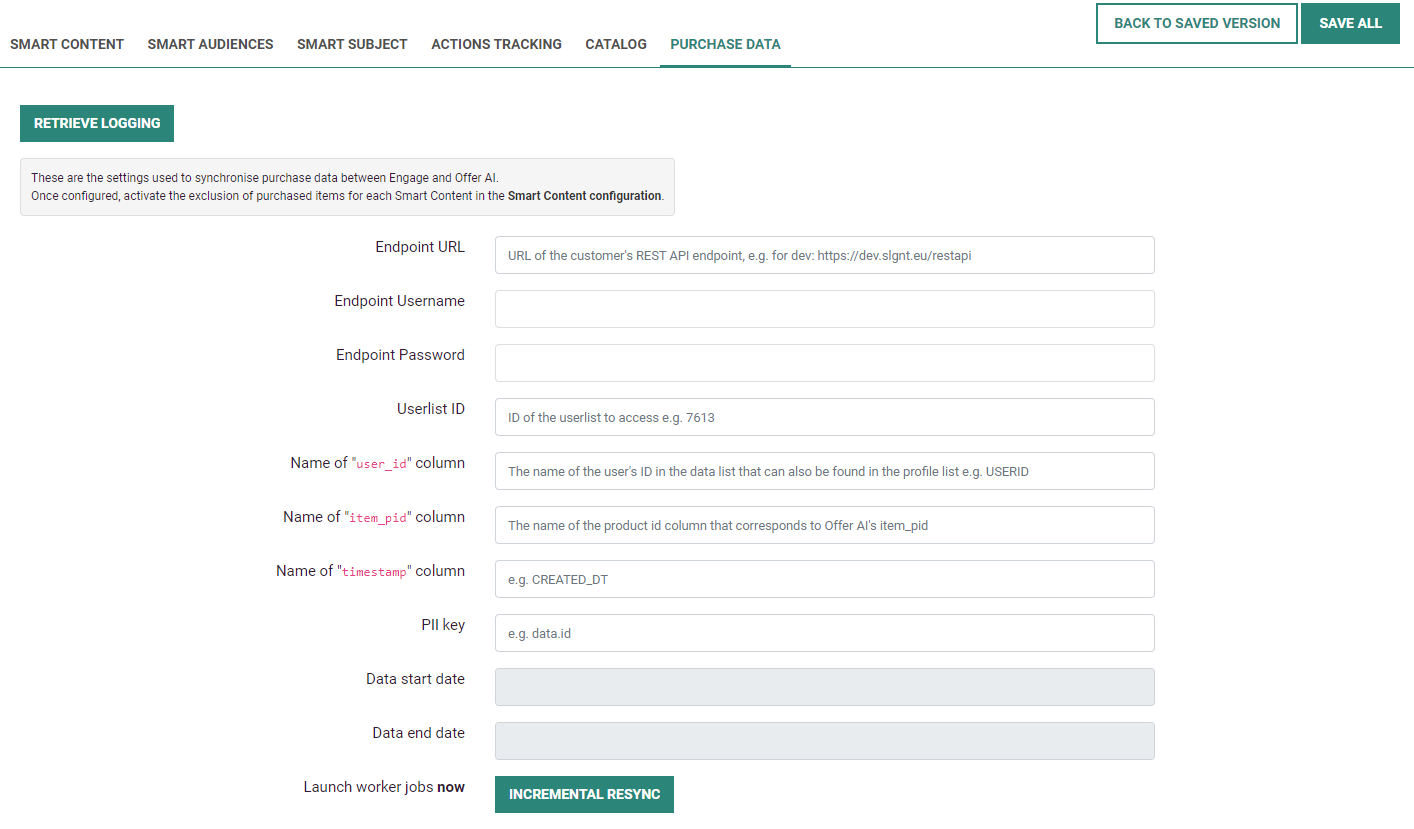
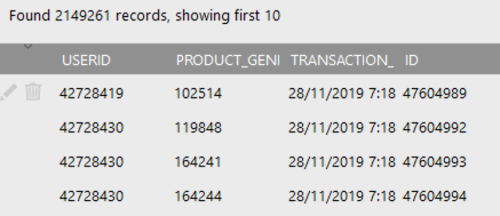
Exemple Campaign pour les données de commande :
Exemple de configuration des achats :
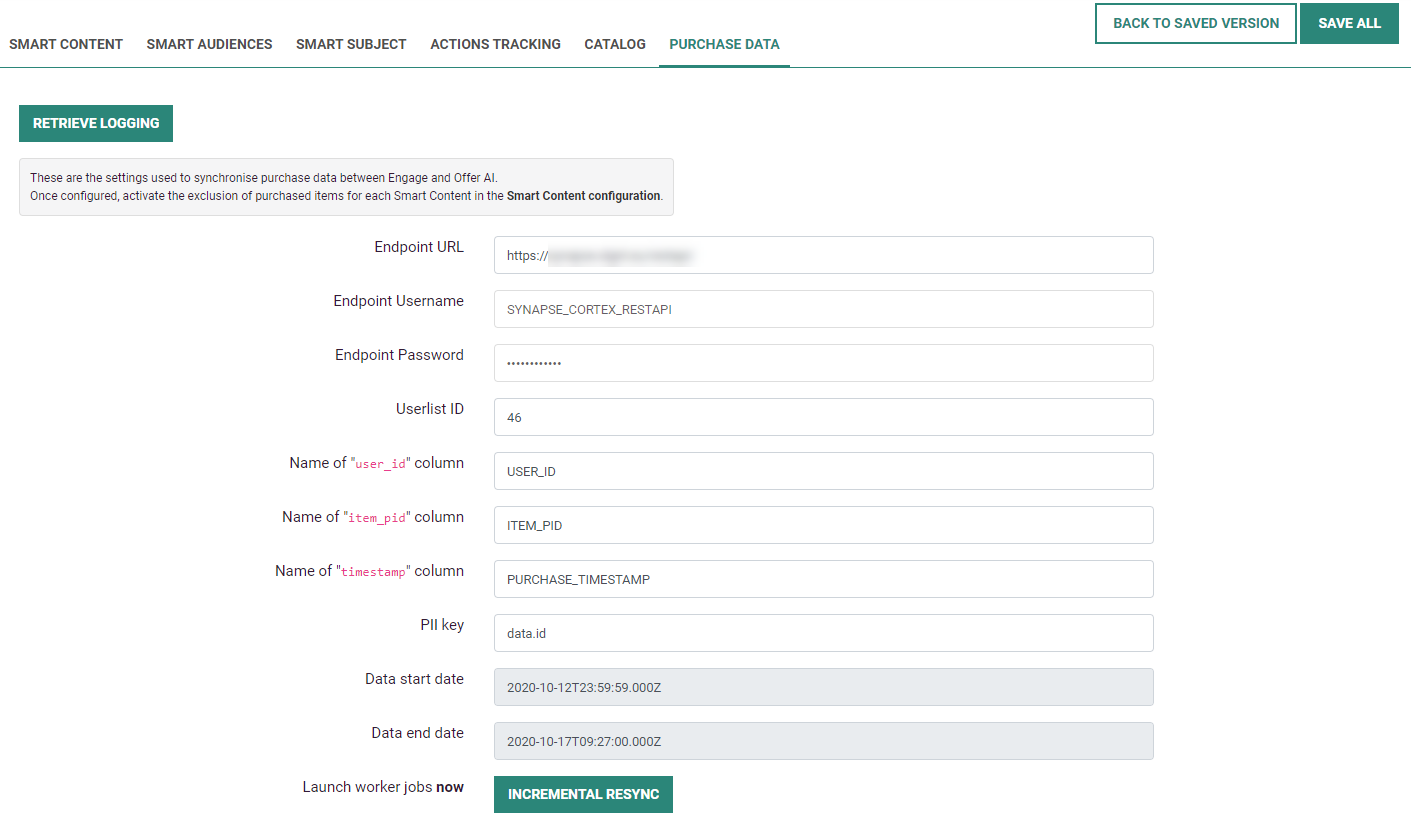
Champs de configuration des achats :
- URL du point de terminaison — Point de terminaison pour l'API REST.
Exemple: https://test.domain.com/restapi - Nom d'utilisateur du point de terminaison — Dans le cas où l'API est protégée par mot de passe, il s'agit du nom d'utilisateur permettant d'accéder au point de terminaison de l'API.
- Mot de passe du point de terminaison — Dans le cas où l'API est protégée par mot de passe, il s'agit du mot de passe permettant d'accéder au point de terminaison de l'API.
- ID de la liste d'utilisateurs — L'ID de la liste de données dans Selligent/Campaign, de laquelle les données seront récupérées.
- Nom de la colonne « user_id » — Le nom de la colonne qui contient les données « user_id ».
Exemple: USERID - Nom de la colonne « item_pid » — Le nom de la colonne qui contient les données « item_pid ».
Exemple: PRODUCT_GENERIC - Nom de la colonne « horodatage » — Le nom de la colonne qui contient les données d'« horodatage ».
Exemple: TRANSACTION_TIME - Clé personnelle — Mise en correspondance de la clé personnelle avec l'identifiant utilisateur.
Exemple: data.id - Date de début des données — La première date de données d'achat stockée dans le système de Recommendations.
- Date de fin des données — La dernière date de données d'achat stockée dans le système de Recommendations.
- Resynchronisation incrémentielle — Recommendations synchronise uniquement les nouvelles données de commande plus récentes que les données de « date de fin ».
Utilisation des données d'achat
Recommendations utilise plusieurs sources de données dans ses différents algorithmes. Il peut utiliser les achats offline pour faire des recommandations.
Ces données peuvent également être utilisées pour adapter les recommandations (exclure les articles qui ont été achetés dans le passé) et les faire apparaître dans les rapports.
Exclusion dans Smart Content
Après avoir rempli l'écran « Données d'achat » suivant, nous pouvons configurer les blocs Smart Content à exclure les produits déjà achetés :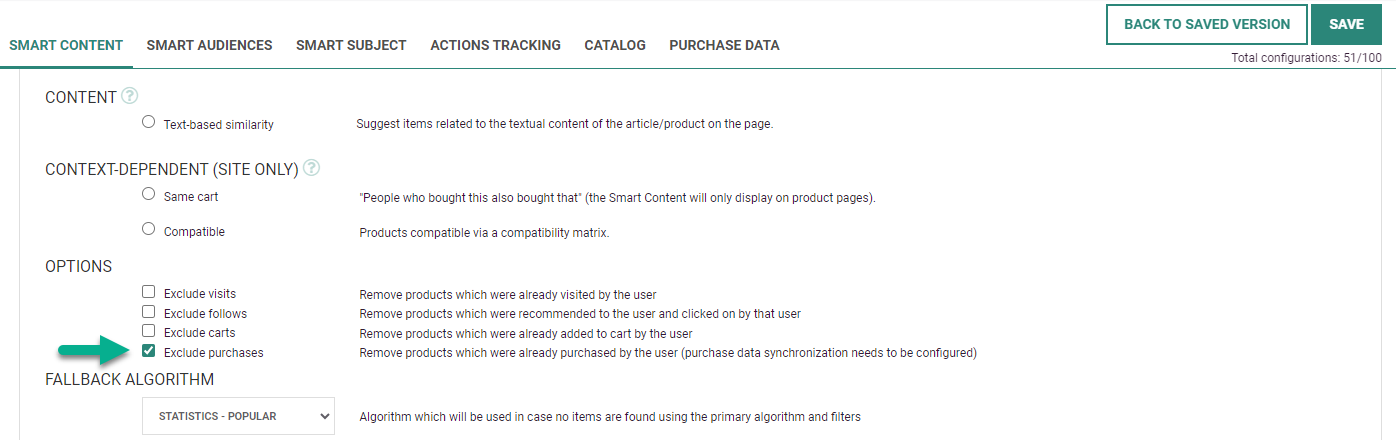
Reporting
Une fois les achats configurés de l'une des deux manières (via une balise JS ou via la synchronisation des données), ils s'affichent dans le graphique de performance Smart Content: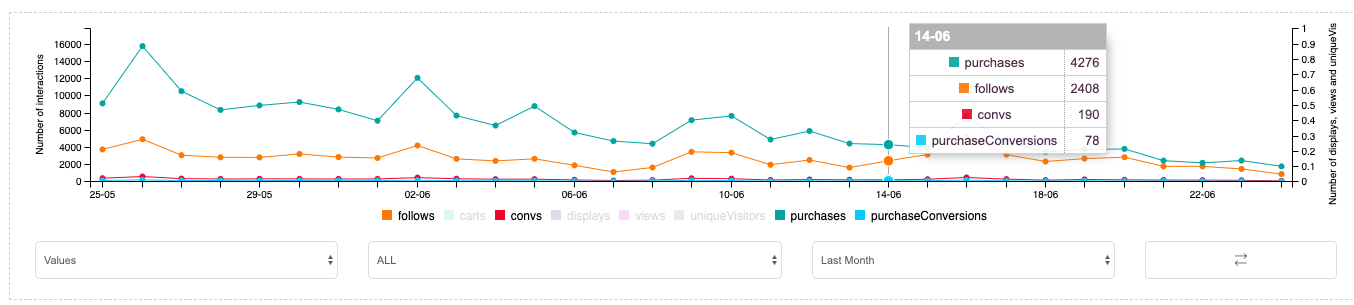
Si vous avez configuré le Smart Content l'attribution des achats s'affiche :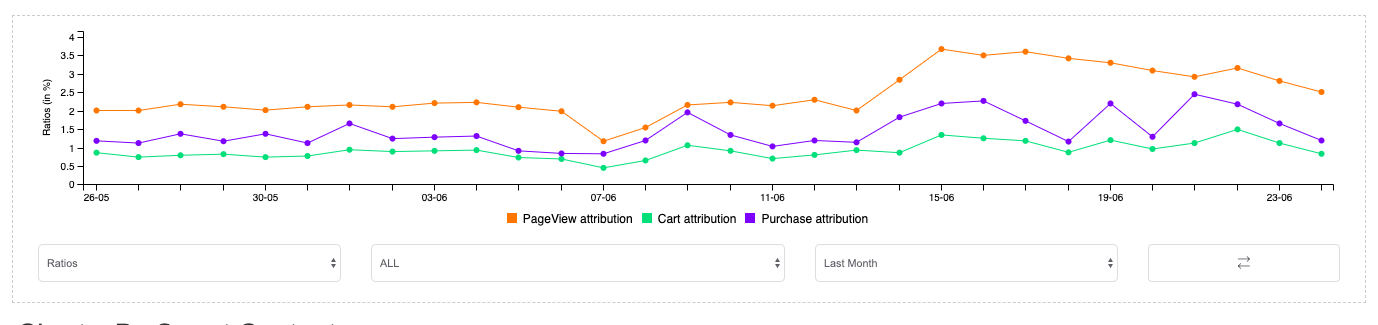
Vous pouvez également voir les achats dans les conversions d'achat et exporter ces données dans un fichier XLS :
8. Puis-je créer un filtre logique « ou » dans mon Smart Content?
Les filtres « OU » ne sont actuellement pas pris en charge dans le Smart Content.
Exemple:
Je souhaite que l'UNIVERS du produit soit égal à « Accessoires » OU « Multimédia ».
Cette action n'est pas possible avec les filtres logiques, car elle sélectionne des produits dont l'UNIVERS est égal à « Accessoires » ET « Multimédia ».
Il existe toutefois une solution :
- Vous pouvez étiqueter des articles lors de l'importation du catalogue
- Appliquez ensuite un filtre basé sur cette balise
Pour cela :
- Configurez une « propriété supplémentaire » dans les paramètres du catalogue, comme ceci :

« Accessoires » et « Multimédia » sont simplement séparés par des virgules. La séparation par virgule sous la condition « Faire correspondre » (« Match ») sert de « OU ». - Lancez une mise à jour manuelle du catalogue (pour calculer les valeurs multimedia_accessories de tous les articles)
- Une fois la mise à jour du catalogue terminée, vous pouvez configurer des filtres comme suit :

Avertissement: Même si vous pouvez créer ce filtre dans l'interface utilisateur après une mise à jour du catalogue, il ne sera pas réellement opérationnel avant le redémarrage des pods (infrastructure). Le redémarrage a lieu automatiquement tous les soirs. Vous pouvez donc simplement attendre pour tester vos cas le lendemain, ou créer un ticket Zeta pour demander une mise à jour forcée et urgente des pods.
9. Combien de temps faut-il pour voir les recommandations ?
Recommendations demande que le suivi de balises JS soit installé sur votre site web pour pouvoir capturer les interactions (clics/vues de pages/etc.)
Pour que l'algorithme fonctionne :
- Recommendations a besoin de peu de données (seuls les articles avec plus de 5 interactions sont « recommandables »)
- Le moteur Recommendations doit exécuter le premier travail de formation sur ces données. L'intervalle type est quotidiennement (généralement de nuit).
Nous vous suggérons d'attendre une nuit après l'activation du suivi (après l'exécution du premier travail de formation) pour voir une recommandation de bloc de Smart Content.
Dans le cas où le travail de formation n'a pas encore été exécuté ou s'il y a des interactions insuffisantes d'un utilisateur, Recommendations n'affiche aucune recommandation.
Il est conseillé d'attendre que le moteur collecte les évaluations et d'exécuter un travail d'apprentissage après la collecte des évaluations, avant d'afficher les recommandations.
10. Comment le widget Smart Content se comporte-t-il sur un site web responsive ?
Configurer le nombre de produits affichés
Configurer le nombre de produits affichés
Le nombre d'articles à placer dans un Web Smart Content est défini dans la configuration de Smart Content elle-même (paramètre « Nombre de produits » dans l'interface utilisateur).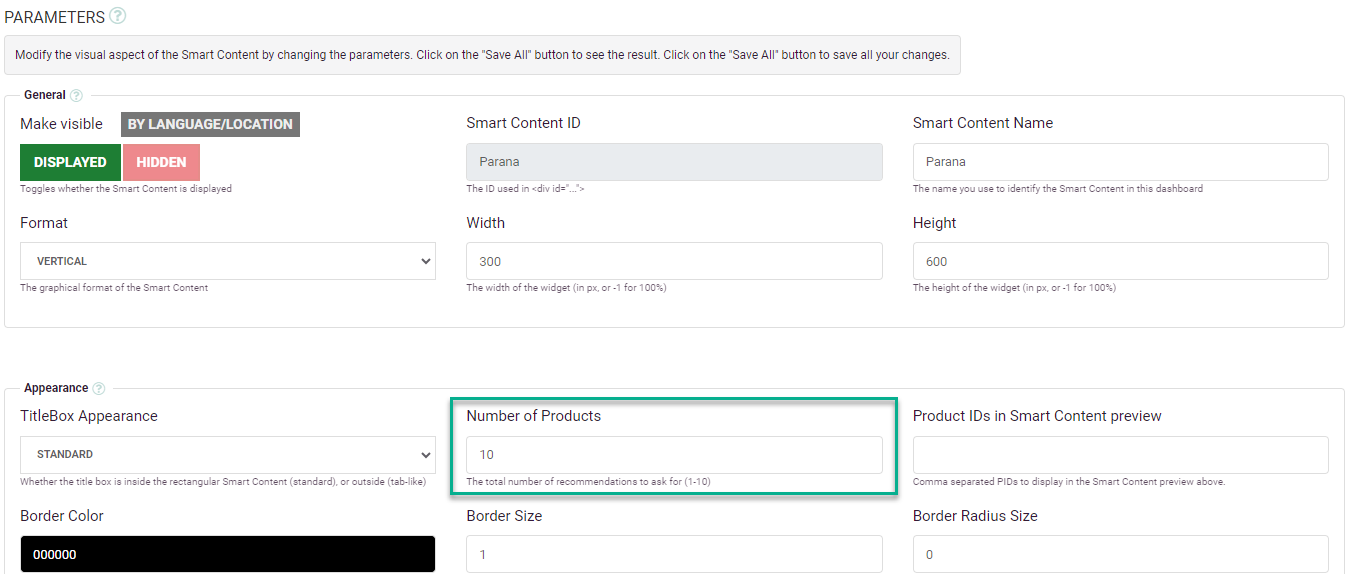
Remarque: Actuellement, il n'est pas possible de modifier le nombre d'articles en fonction du type d'appareil/des informations responsive. Cela signifie que le nombre de produits configuré sera toujours le même pour les ordinateurs de bureau et mobiles dans l'iframe.
Support responsive
Le rendu graphique fonctionne différemment :
Tout d'abord, l'iframe Smart Content est responsive, ce qui signifie qu'en définissant sa largeur à -1 (dans l'interface utilisateur de Smart Content), il s'adapte automatiquement à l'espace horizontal disponible.
Sur les ordinateurs de bureau, l'iframe peut avoir une largeur de 800 pixels. Si vous rétrécissez la fenêtre de votre navigateur, vous exercez automatiquement une pression sur l'iframe et réduisez ainsi sa largeur horizontale lorsque vous glissez/déposez le côté de votre fenêtre.
Le même phénomène se produit sur les appareils mobiles. Le fait de tenir l'appareil verticalement confère environ 300 pixels ou moins à l'iframe, qui est comprimé pour afficher un seul produit (l'iframe prend en charge le balayage sur mobile, vous pouvez donc balayer pour voir le produit suivant).
Vous pouvez également ajouter des CSS personnalisés dans l'iframe Smart Content. Les requêtes médias CSS et JSS personnalisées (largeur maximale) peuvent vous aider à afficher 2 produits plus petits au lieu d'un grand produit dans le Smart Content.
JSS est un outil de création pour CSS utilisant JavaScript pour décrire les styles de manière déclarative, sans conflit et réutilisable. Il peut être compilé dans le navigateur, côté serveur ou au moment de la construction dans Node.
JSS est framework-agnostic. Il se compose de plusieurs packages : le noyau, les plugins, les intégrations de framework et autres.
Dans tous ces cas, si vous définissez le « Nombre de produits » sur 4, les 4 produits feront partie de l'iframe même si un seul est affiché/visible dans la fenêtre.
Les navigateurs permettent d'optimiser cette situation et ne rendent que l'image du produit qui est affiché, sans charger les 3 autres produits qui ne seront jamais affichés. Cette technique est appelée « lazy-loading ».
11. Comment configurer et utiliser la « matrice de compatibilité » ?

Le moteur de Recommendations recommande des produits en fonction de l'algorithme sélectionné.
Ainsi, les recommandations peuvent être très diverses et sembler « hors de contrôle ». Les « filtres » permettent de filtrer les résultats suggérés.
Dans certains cas, vous savez quels devraient être les produits associés et souhaitez avoir un contrôle total sur les produits proposés. Pour cela, vous pouvez utiliser l'algorithme Dépendant du contexte > Compatible pour Smart Content.
En sélectionnant cette option, vous pouvez télécharger un fichier « matrice de compatibilité » qui sera utilisé par le moteur Recommendations lors de la formulation de suggestions.
Télécharger la matrice de compatibilité
Allez dans l'onglet Catalogue et faites défiler jusqu'au bas de la page, section Matrice de compatibilité des produits.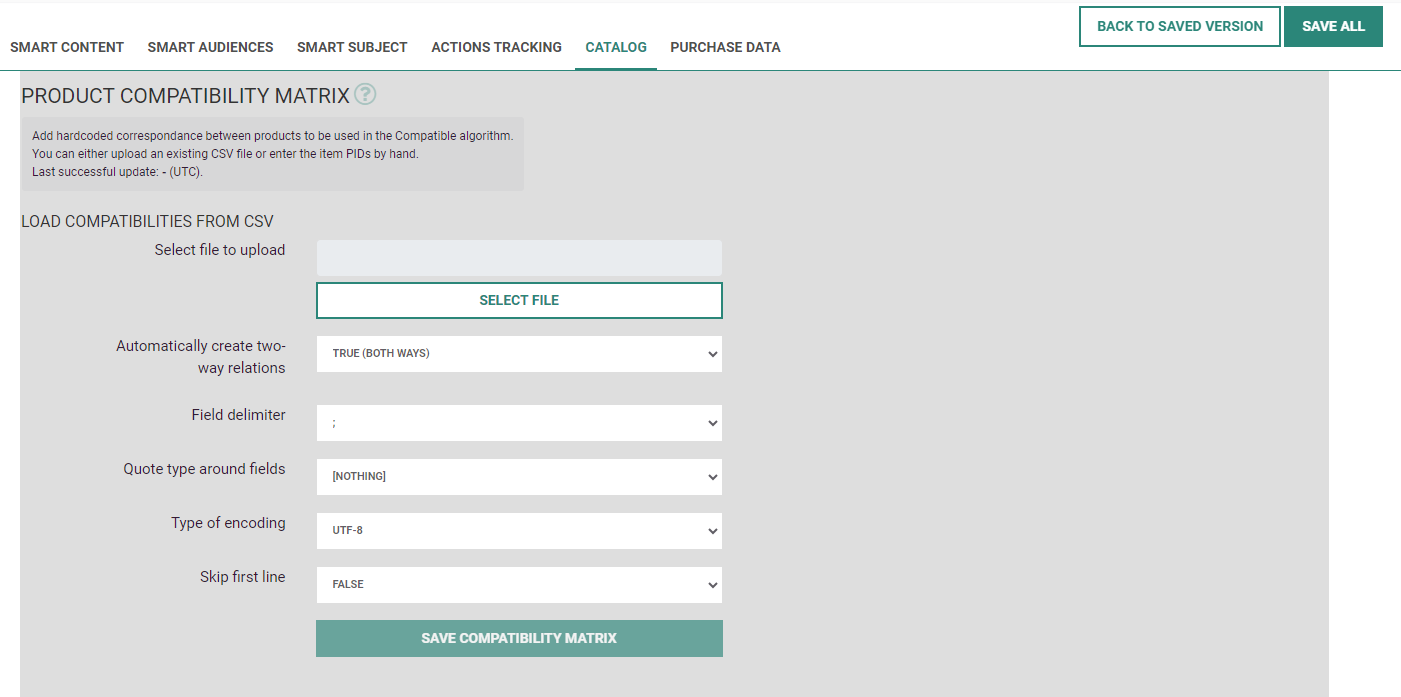
Ici, vous pouvez configurer le fichier d'importation et les paramètres d'analyse.
Options de configuration téléchargement
- Sélectionner le fichier à télécharger — Le fichier sélectionné que vous souhaitez télécharger.
- Créer automatiquement des relations bidirectionnelles — Créer automatiquement une fiche pour la colonne recommandée en tant que produit principal.
Exemple: Phone X (41940377) recommande Étui (2339760) >> Étui (2339760) recommande Phone X (41940377) - Délimiteur de champ — Le caractère qui définit la façon dont les données sont séparées.
- Type de guillemets autour des champs — Si les données sont entre guillemets simples (') ou guillemets doubles ("), leur suppression est automatique.
- Type d'encodage — L'encodage de caractères qui s'applique aux données. Cette option permet de gérer des caractères spéciaux comme « é », « à », etc.
- Ignorer la première ligne — Si le fichier CSV a une ligne d'en-tête, cette dernière peut être ignorée lors de l'importation.
Fichier matrice de compatibilité
Vous pouvez télécharger un fichier avec des lignes correspondant à chaque produit.
Pour chaque ligne, indiquez un produit qui se rapporte à un autre produit, en mentionnant l'« ID unique » dans chaque colonne.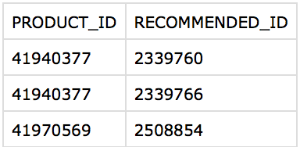
Le fichier doit se composer de 2 colonnes :
- Colonne 1: l'ID unique du produit principal
- Colonne 2: l'ID unique du produit connexe
Exemples (tirés du tableau ci-dessus):
- Téléphone X (41940377) lié à : Étui (2339760) & écouteurs (2339766)
- Téléphone Y (41970569) lié à : Étui (2508854)
Enregistrer et traiter
Après avoir sélectionné le fichier et configuré les options, cliquez sur le bouton Enregistrer la matrice de compatibilité.
Vous téléchargez ainsi le fichier, lisez et analysez le contenu du fichier. Ensuite, toutes les données sont stockées dans la base de données de Recommendations.
La matrice de compatibilité de Smart Content est prête à être utilisée. Elle affiche les produits correspondants en fonction du fichier la de matrice de compatibilité.
Conseil: S'il n'y a pas ou pas assez de produits assortis, elle n'affiche aucun article ou seulement les articles assortis.
Exemple:
Lorsque Smart Content est configuré pour 4 articles et qu'il n'y a qu'un seul article assorti, un seul article s'affiche.
Pour que l'affichage ne semble pas visuellement étrange, vous pouvez sélectionner n'importe quel autre algorithme comme solution de rechange.
Exemple:
Lorsque Smart Content est configuré pour 4 articles et qu'il n'y a qu'un seul article assorti, cet article s'affiche et les 3 autres emplacements proposent des produits en fonction de l'algorithme de secours sélectionné.
12. Comment puis-je (ré)initialiser un catalogue de produits ?
Effacer/supprimer le catalogue Recommendations
Mettre à jour des fiches existantes
Effacer/supprimer le catalogue Recommendations
Actuellement, il n'est pas possible d'effacer/supprimer tous les articles du catalogue Recommendations. Le catalogue est en effet pourvu d'un mécanisme intégré pour se corriger automatiquement.
Voici comment fonctionne ce mécanisme :
Processus d'importation
Une fois la configuration du catalogue configurée, les travaux d'importation s'exécutent automatiquement tous les jours.
Remarque: Les chefs de projet techniques Zeta ayant le rôle « admin » peuvent déclencher manuellement l'importation.
Pendant l'exécution de ce travail d'importation, tous les fichiers/flux configurés sont lus, analysés et traités.
Remarque: L'opération peut prendre entre 30 minutes et plusieurs heures en fonction de la quantité de données des fichiers/flux.
Mise en correspondance
Pour Recommendations les données des fichiers/flux du catalogue doivent avoir un identifiant unique (SKU, EAN, ID produit, etc.), mis en correspondance avec le champ ID unique dans Recommendations.
Créer de nouvelles fiches
Si un nouvel « ID unique » est détecté dans les données lors de l'importation des fichiers/flux de catalogue, Recommendations crée une nouvelle fiche dans le catalogue Recommendations.
Mettre à jour des fiches existantes
Lorsque le champ « ID unique » d'une ligne de fichier/flux correspond à une fiche existante du catalogue Recommendations, il met à jour les données de la ligne fournies par le fichier/flux en fonction des données de la fiche dans Recommendations.
Fiches manquantes
Lorsqu'une fiche antérieure comportant un ID unique n'est plus détectée dans les données de fichier/flux, Recommendations la marque comme « supprimée » et affiche une croix rouge en regard dans la liste du catalogue (si vous avez coché Afficher les articles supprimés).
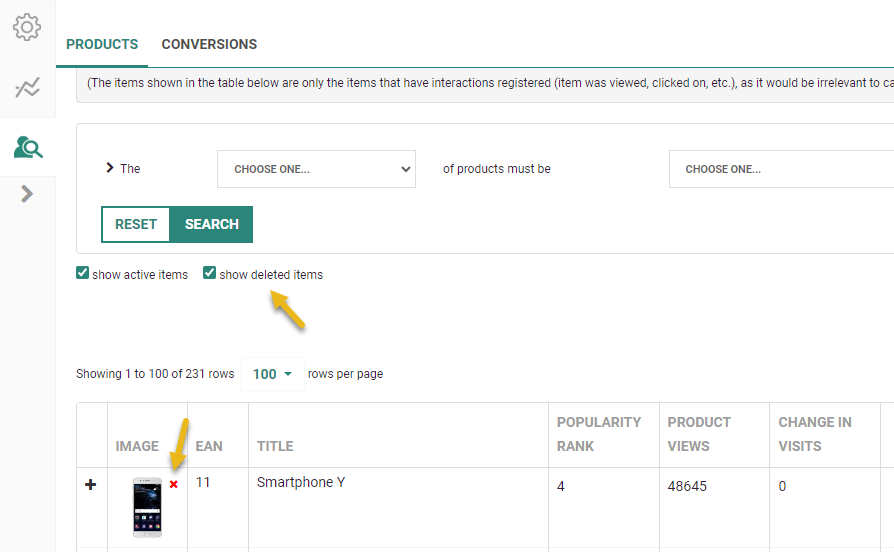
Lorsqu'une ancienne fiche de Recommendations marquée comme « supprimée » est à nouveau détectée lors d'une importation des données du fichier/flux, Recommendations réinitialise l'indicateur « supprimé » et efface la croix rouge de la liste du catalogue.
Important: Les articles du catalogue Recommendations marqués comme « supprimés » ne s'affichent dans aucun bloc de Smart Content. eci afin d'éviter que des articles non disponibles ne soient recommandés, ce qui entraînerait une mauvaise expérience client.
13. La métrique Recommendations « produit visualisé » se reflète-t-elle dans le calcul de la recommandation du Smart Content ?
Recommendations suit les produits recommandés et leur ordre d'affichage sur le Web Smart Content.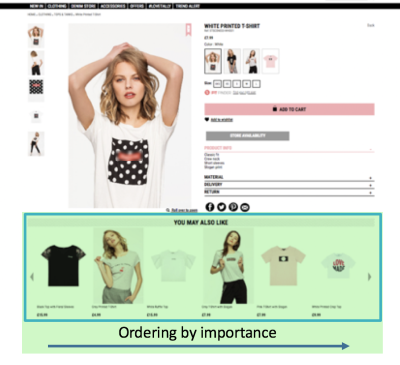
Nous ne distinguons pas ici quels produits étaient visibles ou non par l'utilisateur. Ces informations sont en effet difficiles à évaluer, et ce pour plusieurs raisons : taille de l'écran, ligne de flottaison, présence de carrousel automatiquement animé, etc.
Le widget Smart Content se base sur des données d'interaction dépendantes du comportement (clics, vues de pages, ajout au panier, achats). L'interaction des articles « visualisés » n'est pas prise en compte (à ce stade).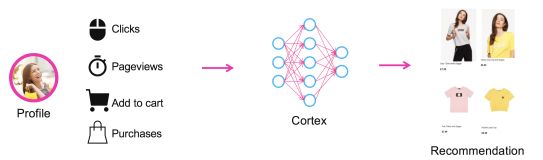
Les « Connaissances des conversions » de chaque utilisateur indiquent le journey auquel il est associé. Ce dernier est stocké et facilement récupérable : historique étape par étape visite/suivre/panier/achat. Toutes ces informations sont utilisées pour les notions telles que « recommandations », « populaires », «tendances », etc. Elles permettent de calculer le Smart Content.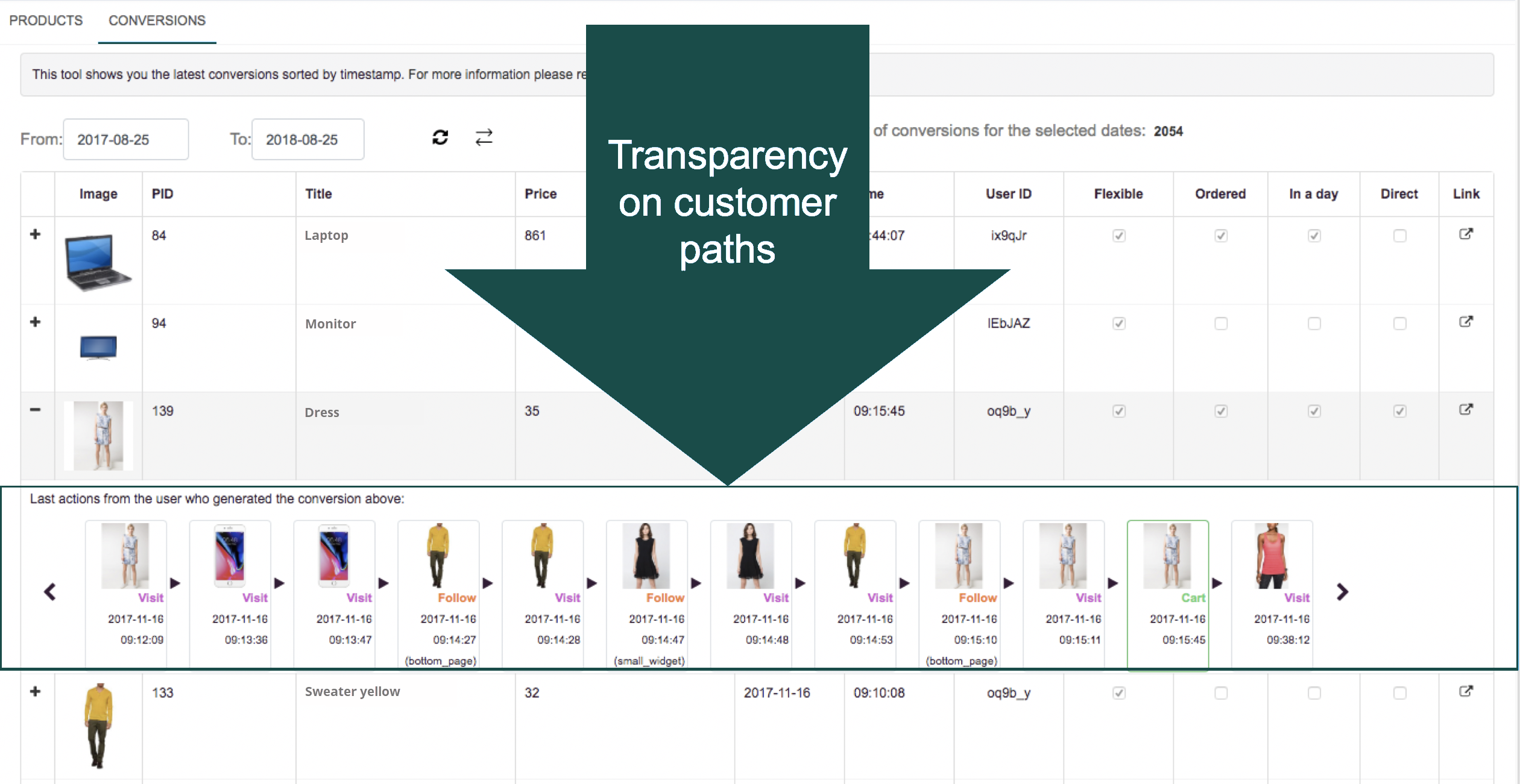
14. Un produit sera-t-il marqué comme « visualisé» s'il n'est pas visible sans défilement ?
Pour les grandes pages web, seule une partie est généralement directement visible. Le reste nécessite un défilement. Il s'agit de la « ligne de flottaison » (« above & below the fold »). Les versions mobiles des sites web affichent une partie visible encore plus petite.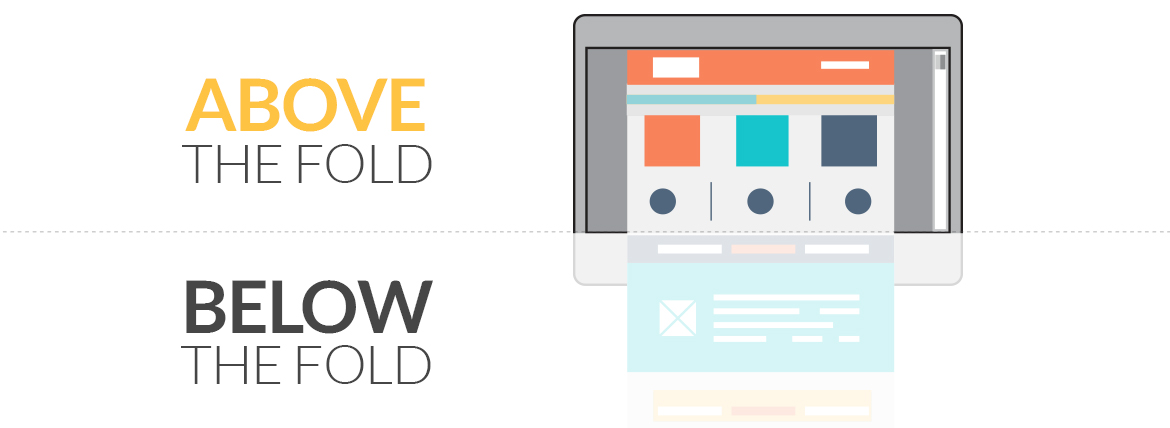
Selon la position du widget Smart Content, il se peut que le bloc Smart Content se trouve en dessous de la ligne de flottaison et qu'il ne soit pas 'visible' sans défilement.
Pour le suivi de l'affichage du Smart Content, un produit est marqué comme « visualisé » lorsqu'il est calculé et rendu du côté système. Ainsi, si le widget Smart Content avec tous les produits s'affiche en bas de la page (c'est-à-dire en dessous de la ligne de flottaison) et qu'il n'est pas visible sans défilement, il est toujours considéré comme une « vue », car Recommendations l'a sélectionné et affiché dans le widget iframe.
15. Est-il possible de manipuler les informations produit avant de les afficher dans le Smart Content?
Web Smart Content
Utilisez les champs HTML personnalisés, JS personnalisés et CSS personnalisés.
Vous pouvez par exemple ajouter du HTML personnalisé pour chaque produit :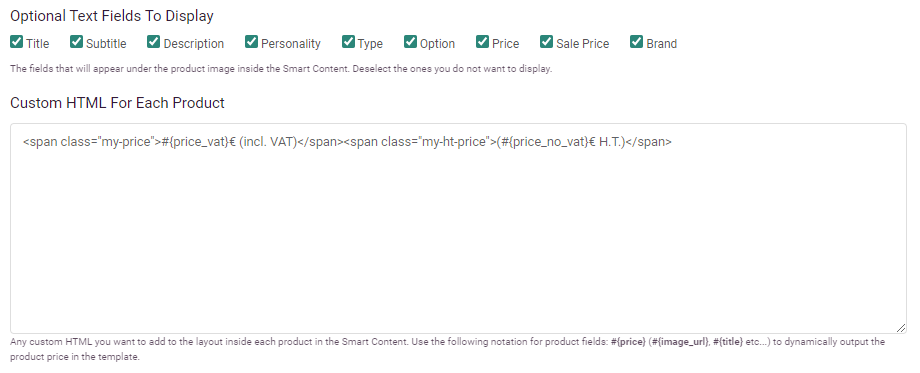
Rajoutez également un style en utilisant du CSS personnalisé :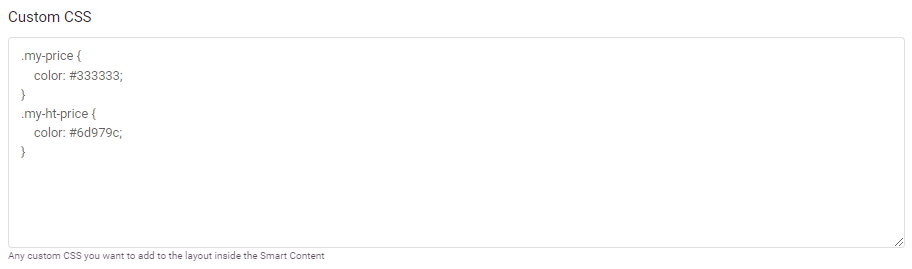
Pour comparer des prix complexes avec les conditions if/then/else, vous pouvez créer des DIV avec un CSS display: none;. Puis, à l'aide d'un JS personnalisé, vous pouvez les extraire et les convertir en nombres (si nécessaire), afin de les comparer avant de les réinjecter pour chaque produit. Notez toutefois que cette possibilité est complexe en matière de maintenance.
Notez également que pour tout ce qui concerne le prix et le prix de vente, des contrôles intégrés permettent d'ajouter des symboles monétaires en fonction de la langue/de l'emplacement, du prix d'échange et du prix de vente, etc. Ils indiquent également si prix de vente est supérieur au prix.
Email Smart Content
Aucune option ne permet de créer votre propre HTML/JS/CSS personnalisé. Pour afficher le prix sous chaque image de produit, vous devez fournir le contenu exact dans la colonne « prix ».
16. Est-il possible de charger un flux RSS dans le catalogue de produits ?
Oui, c'est possible. RSS est identique à XML, vous devez donc choisir « XML » comme format de fichier. Vérifiez également que chaque article précise les attributs de base nécessaires (URL de la page, image, id).
L'image du produit a une configuration spéciale, car elle est lue à partir d'un attribut et non directement à partir d'une balise :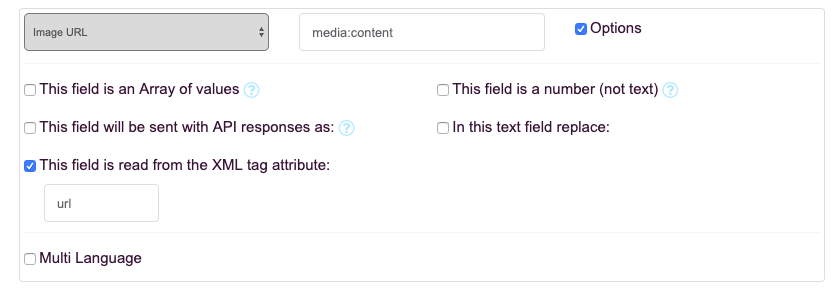
Notez également cette autre différence importante par rapport à un flux XML standard (par exemple, Google Shopping) : les flux RSS sont généralement incrémentiels. Ainsi, vous n'obtenez des articles que du même jour. Chaque jour, le flux se réinitialise dans un fichier vide. Pour ne pas « remplacer » les articles existants, mais plutôt ajouter la différence incrémentielle à la base de données, définissez les paramètres suivants dans l'écran des paramètres du catalogue (uniquement disponibles pour les administrateurs) :
- Catalogue persistant = Vrai — Les articles qui sont déjà dans la base de données ne sont pas supprimés quand ils ne se trouvent pas dans le flux.
- Article TTL = X — La TTL (time to live) est la durée de vie, en secondes, après laquelle les articles sont marqués comme étant supprimés (et cessent donc d'être recommandés).
- Autoriser les articles sans images = Vrai — Par défaut, les articles sans images ne sont pas autorisés. Pour les éditeurs, il est toutefois possible que certains articles n'aient pas d'illustration. Pour cela, choisissez le paramètre Vrai.
17. Comment résoudre les problèmes liés aux e-mails Smart Content?
Une fois le créé pour l'e-mail Smart Content, l'aperçu reste vide ou seul un titre s'affiche, sans articles.
Marche à suivre
Processus
Pour un bloc Smart Content« Email », Recommendations télécharge l'image de l'article/du produit à partir de l'emplacement distant (généralement le site web). Il l'analyse et le traite sous forme d'image incluant notamment le titre, la description, exploitables dans un e-mail.
Les blocsSmart Content« Web » fonctionnent différemment. L'affichage du titre et de la description notamment, utilisent du code HTML. Des balises IMG permettent d'afficher les images des articles/produits, directement à partir de l'emplacement distant (généralement le site web), dans un iframe.
En bref :
- Smart Content Email — Rend des images dédiées
- Smart Content Web — Utilise les images du client directement dans un iframe avec HTML
Résolution des problèmes
Pour le traitement et le rendu des images des e-mails, Recommendations utilise largement les images distantes. Vous pouvez donc vérifier plusieurs paramètres en vue de la résolution des problèmes de Smart Content.
Voici les problèmes types et leur méthode de résolution ci-dessous.
PROBLÈME : L'aperçu est complètement vide
RÉPONSE : L'aperçu des recommandations « personnalisées » nécessite la saisie d'un TPID.
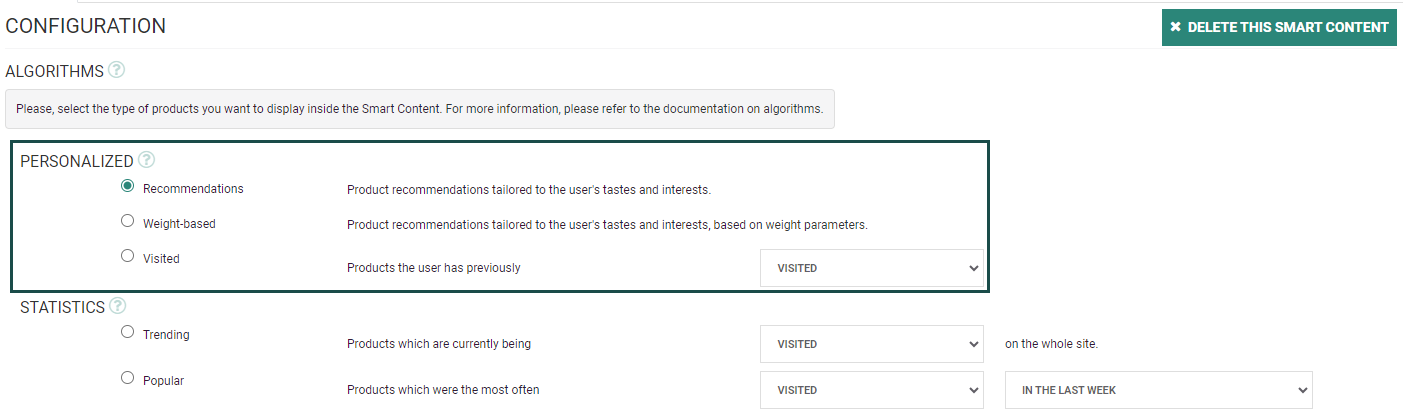
RÉSOLUTION : Vérifiez si un TPID (ID CANTOR) a été saisi dans la section 'Aperçu du contenu'.
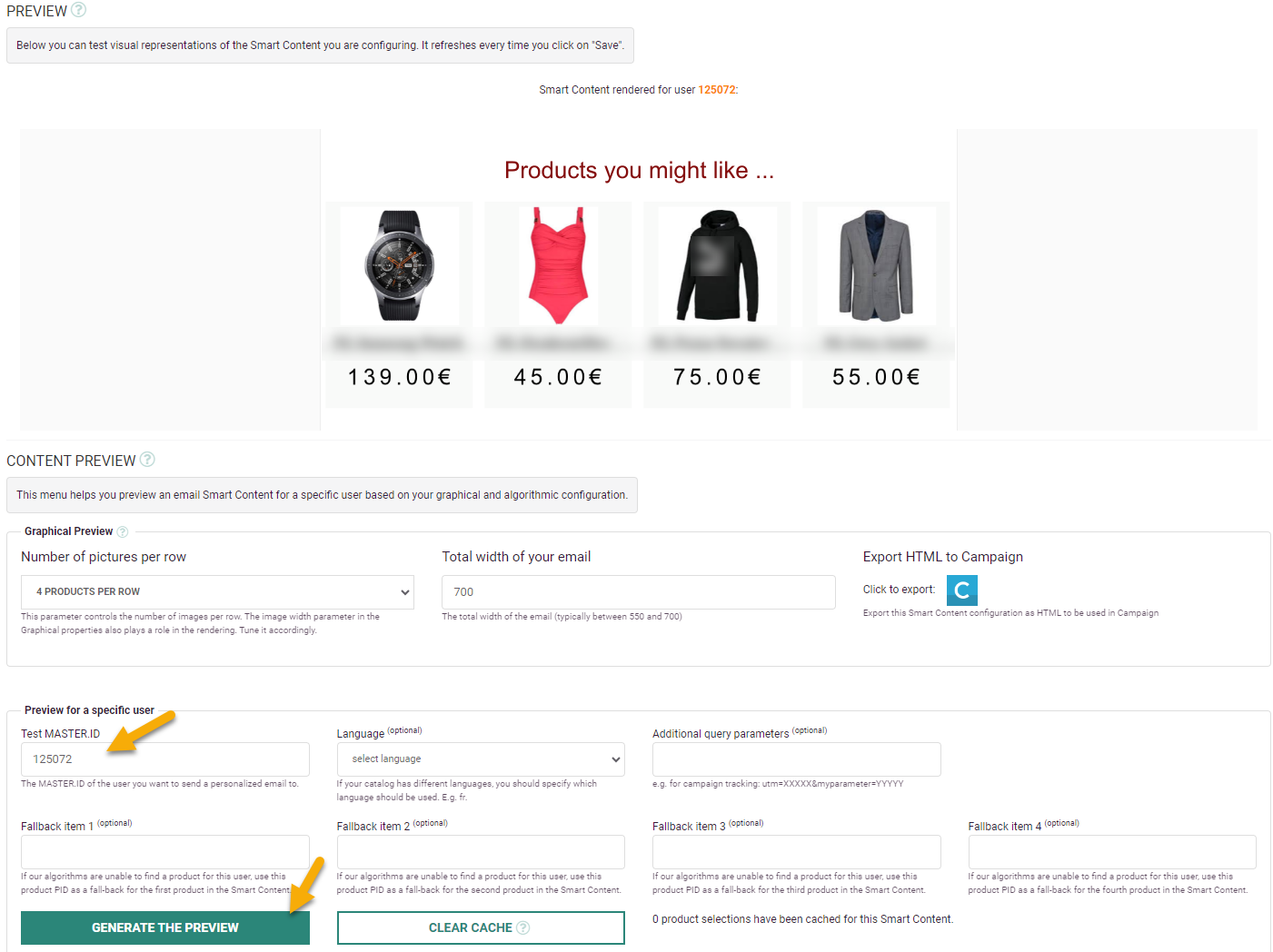
- Saisissez un TPID (ID CANTOR).
- Cliquez sur le bouton Générer l'aperçu.
- L'aperçu affiche alors des recommandations personnalisées pour le TPID saisi.
PROBLÈME : un TPID a été saisi, mais l'aperçu reste vide
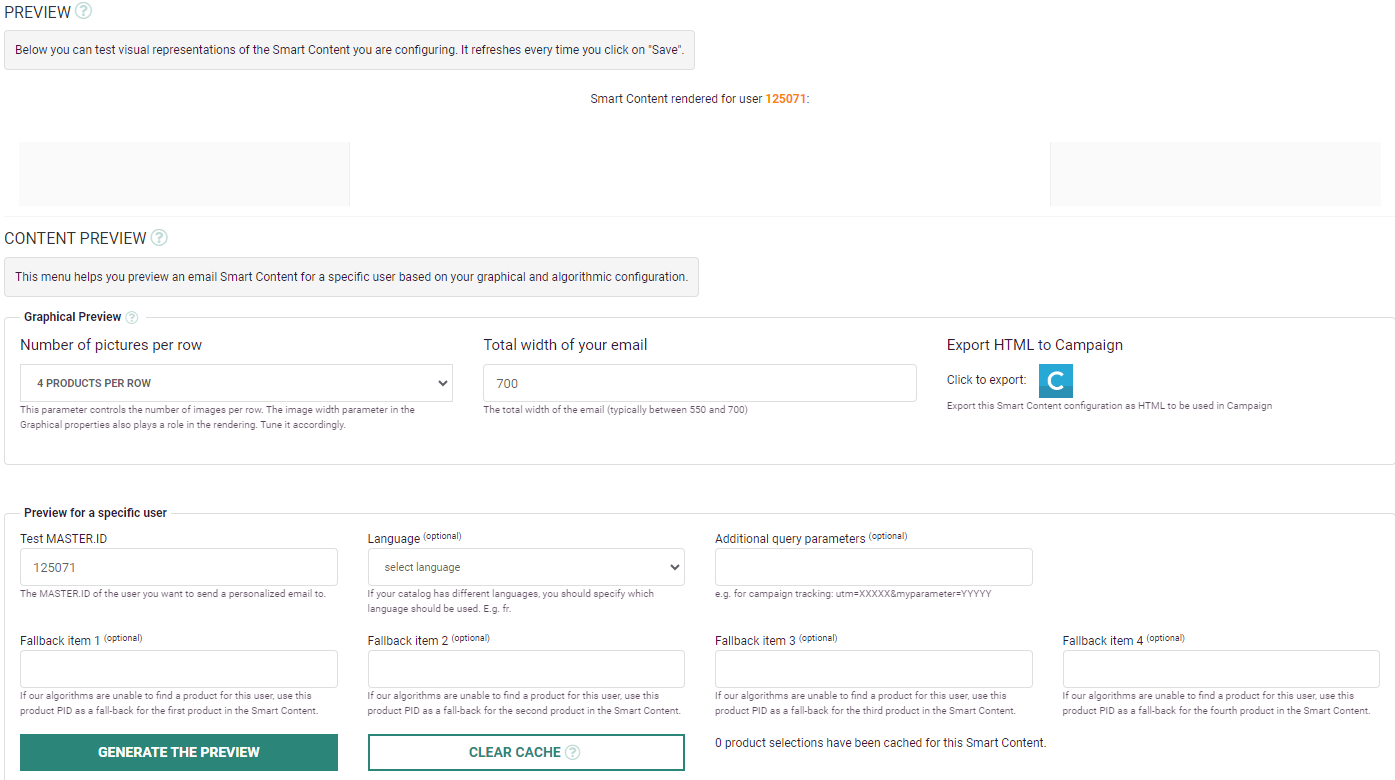
RÉPONSE : Recommendations ne peut calculer aucune recommandation.
RÉSOLUTION : Vérifiez si le moteur de Recommendations fonctionne en sélectionnant un autre algorithme, comme aléatoire ou tendance, et/ou essayez de supprimer les filtres.
Si les filtres sont trop stricts, il n'y a aucun produit/article à recommander, donc le bloc Smart Content reste vide.
Si les résultats s'affichent avec les autres algorithmes et sans filtres, cela signifie que le moteur fonctionne et dispose de suffisamment de données pour faire des recommandations non personnalisées.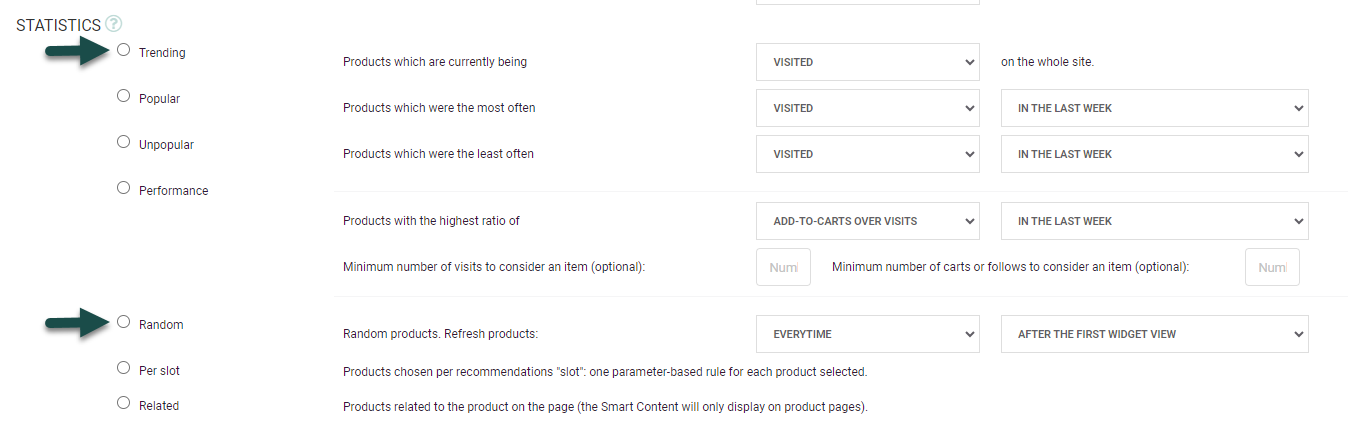
RÉPONSE : L'aperçu des recommandations « personnalisées » nécessite un TPID avec au moins 1 interaction (visite de page, clic, etc.)
REMARQUE:Recommendations utilise les 5 000 000 dernières interactions. Si votre site web compte de nombreux visiteurs actifs (= beaucoup d'interactions), il est possible que les clients dont les interactions sont plus anciennes ne soient pas dans les 5 000 000 sélectionnées. Pour ces clients, Smart Content recommande tous les articles, ce qui entraîne un bloc vide. Il s'agit-là du comportement attendu.
RÉSOLUTION : Essayez un autre TPID.
L'obtention d'un TPID s'effectue de différentes manières. Il est parfois transmis avec la demande de widget sur le site web lui-même. Cliquez sur le site web pour déclencher plus d'une interaction.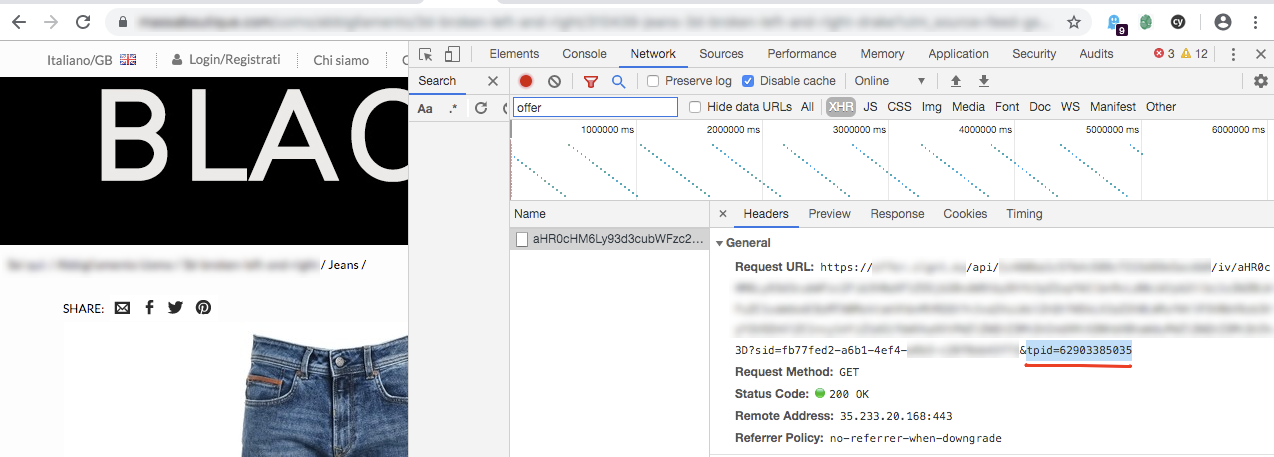
Pour le Smart Content e-mail, vous pouvez vérifier dans le code source de l'aperçu de l'e-mail dans Selligent ou Campaign. Dans l'URL de l'image générée, vous pouvez rechercher le TPID via le paramètre de requête.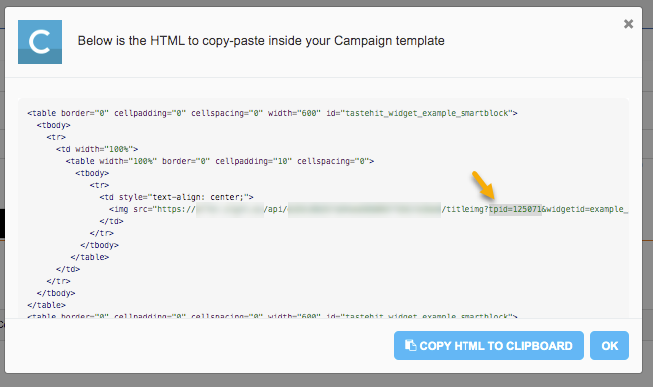
PROBLÈME : un TPID valide a été saisi, mais l'aperçu reste vide ou seul un titre s'affiche

RÉPONSE : Le rendu de l'image de l'e-mail ne s'achève pas en raison d'un problème avec l'image du produit/de l'article.
RÉSOLUTION : Vérifiez si les images utilisées dans le catalogue s'affichent correctement.
Si le catalogue contient de nombreuses images manquantes ou brisées, les URLs dans le fichier de catalogue ne sont pas correctes OU les images du site web sont brisées.
Recommendations récupérant l'image de l'article/du produit directement à partir du champ image_url du catalogue, il est important que le champ image_url soit valide et accessible.
- Voyez-vous des aperçus pour la plupart des images du catalogue ? Les données du catalogue peuvent être consultées via la section Connaissances des produits (Product Insights).
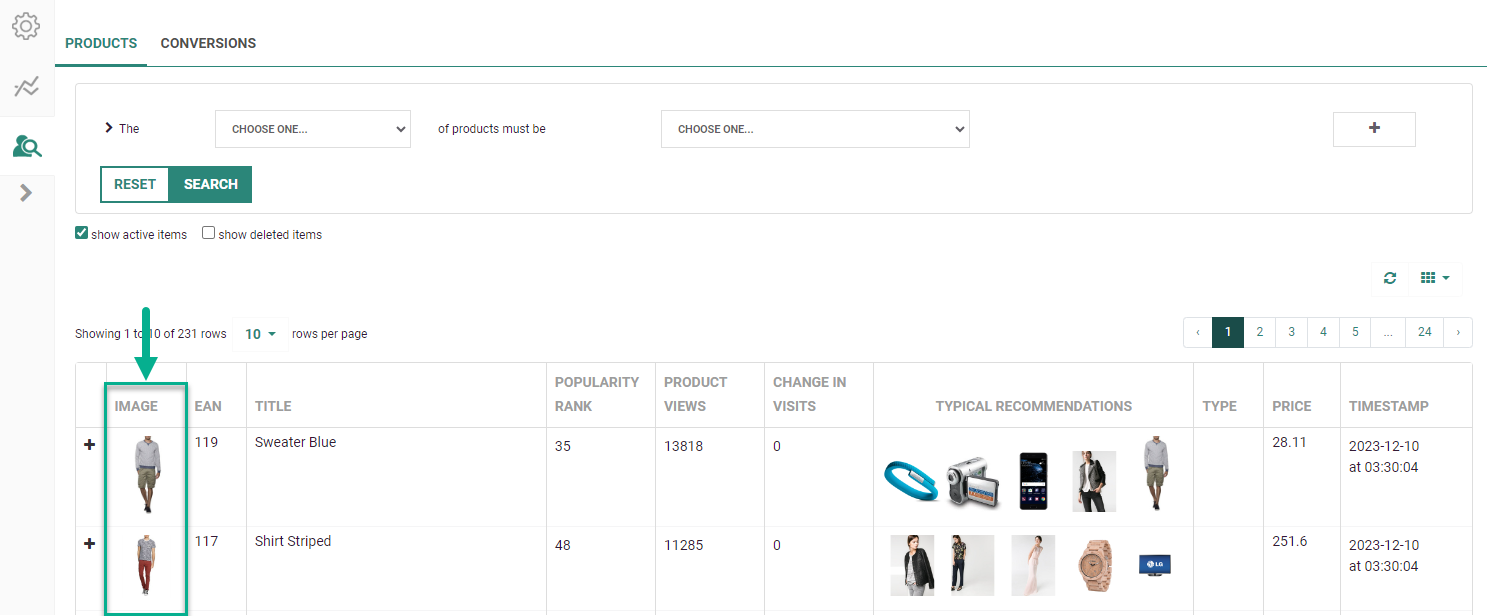
- Pouvez-vous ouvrir image_url dans le navigateur ? L'image s'affiche-t-elle ?
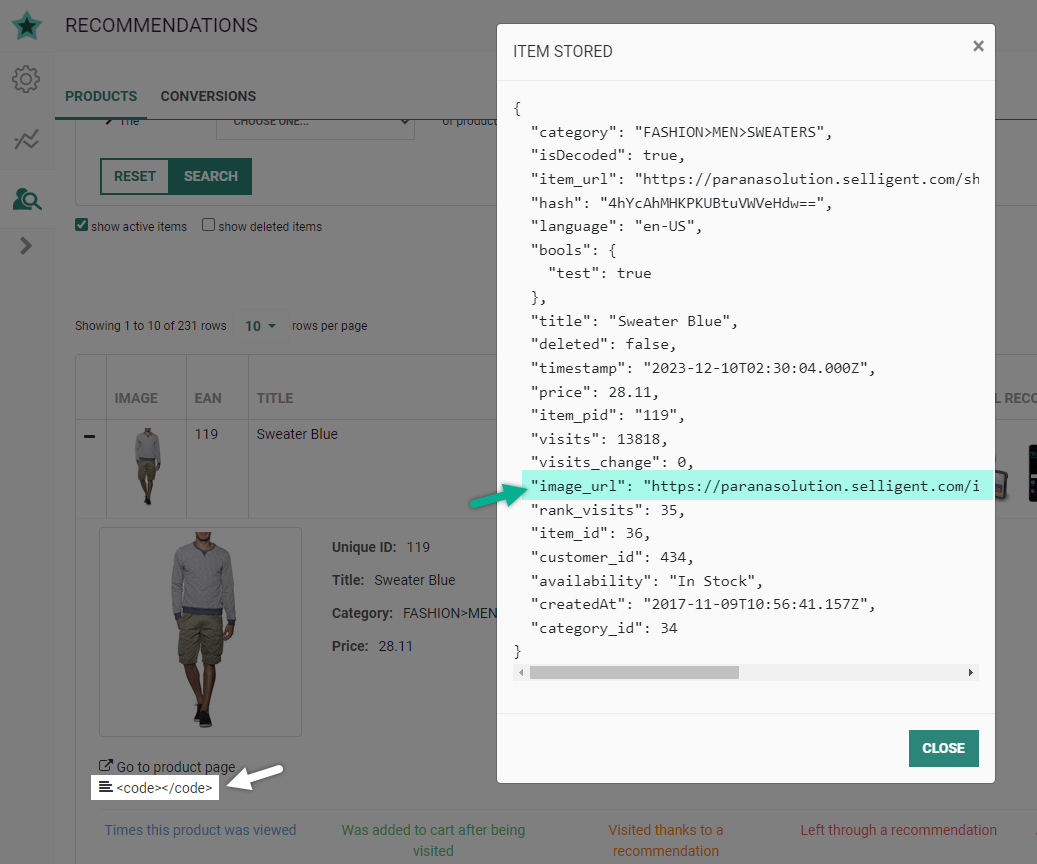
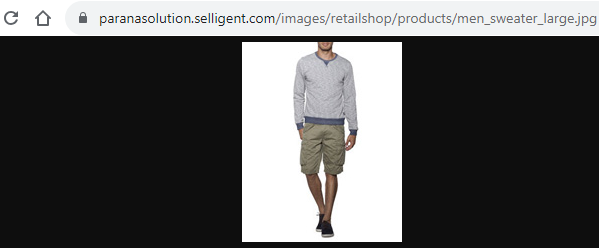
Si l'image ne s'affiche pas ou si le navigateur tente toujours de la télécharger, le problème vient de l'image elle-même.
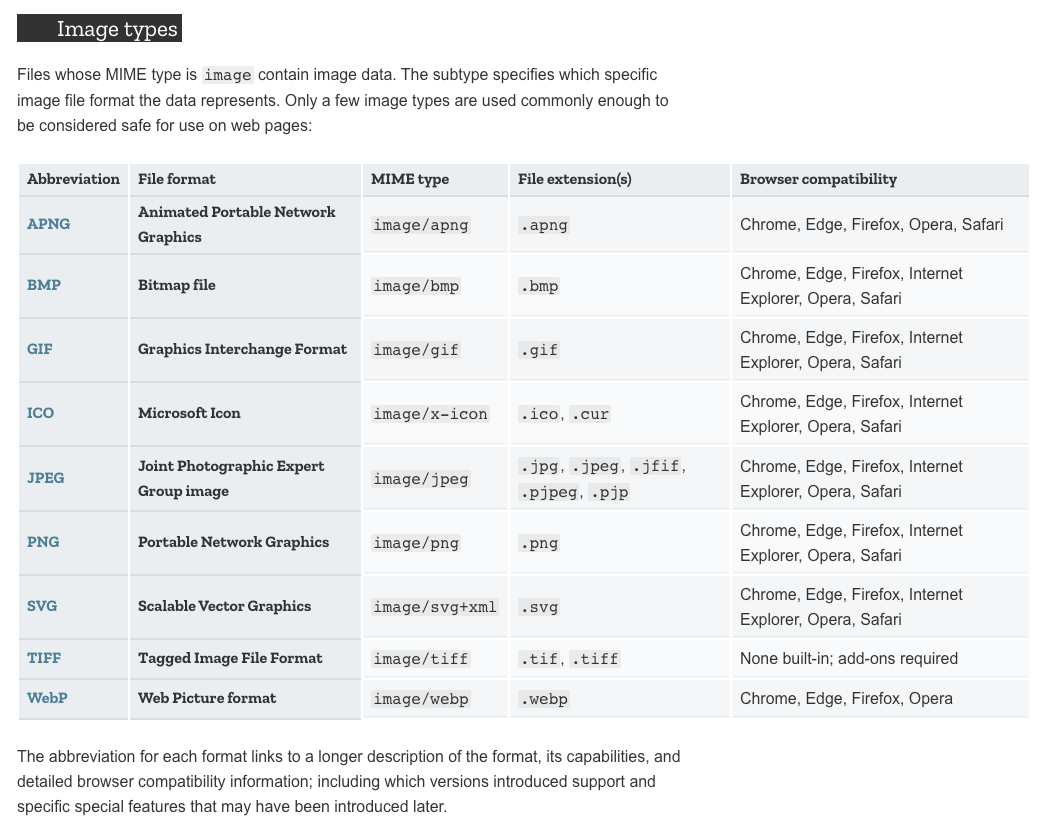
- Validez le type de contenu de image_url. Recommendations considère uniquement le TYPE DE CONTENU (CONTENT-TYPE) avec 'image/' comme format valide. Il ne peut donc pas utiliser les URL de fichier image un type de contenu application/octet-stream pour un affichage dans l'Email Smart Content. S'il ne peut pas traiter les images du produit, il ne rend aucune image Smart Content.
- Dans le catalogue, tous les articles/produits, y compris image_url, sont configurés. Vérifiez si le catalogue se comporte normalement en suivant les instructions ci-après : Comment résoudre les problèmes liés au catalogue Recommendations ?
18. Comment résoudre les problèmes liés au catalogue Recommendations ?
Le catalogue Recommendations peut n'afficher aucun article ou marquer la plupart des articles d'une croix rouge.
Marche à suivre
L'importation de catalogue est une partie très importante du processus de Recommendations, en ce qu'elle permet d'indexer, de suivre les interactions (clics/visites, etc.) et proposer des suggestions.
Du fait de la configuration nécessaire et de l'externalité du système, divers problèmes peuvent survenir.
Pour configurer le catalogue, utilisez l'onglet Catalogue.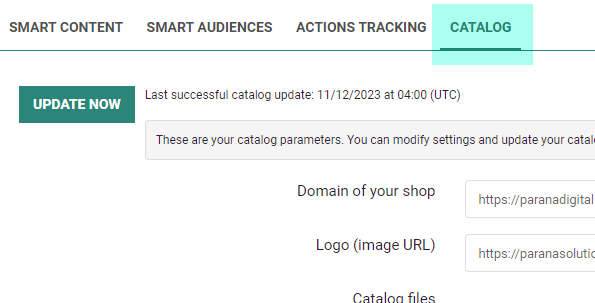
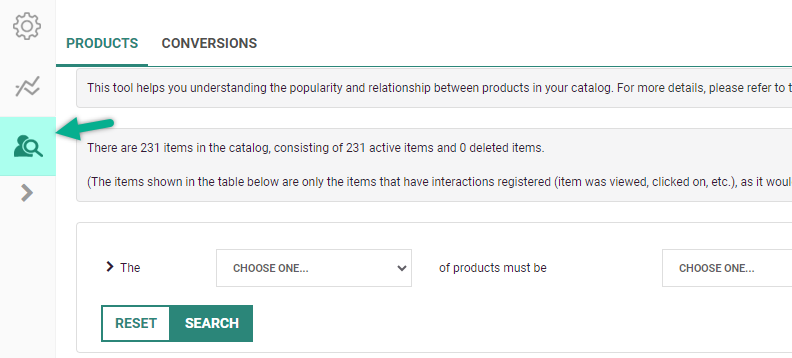
Les données du catalogue peuvent être consultées via la section Connaissances des produits (Product Insights).
Conseils de dépannage généraux
Problème : Aucun produit ne s'affiche dans l'aperçu
Conseils de dépannage généraux
- Vérifiez toujours que le message « Dernière mise à jour de catalogue réussie » s'affiche. Étant donné que l'importation est planifiée pour s'exécuter sur un intervalle quotidien, elle ne doit jamais être antérieure à 2 jours. Dans le cas contraire, cela signifie qu'elle n'a pas pu se terminer en raison de l'un des problèmes mentionnés ci-dessous.

- Consultez les journaux en cliquant sur "Récupérer les journaux", afin de prendre connaissance de tous les détails des différentes étapes du processus d'importation. Vous aurez également accès à davantage d'informations sur les problèmes rencontrés.
Remarque: Cette option n'est disponible que pour le support et les chefs de projet techniques. Veuillez donc contacter le support Zeta pour tout problème d'importation de catalogue.
Problème : Aucun produit ne s'affiche dans l'aperçu
RÉPONSE : Recommendations ne peut probablement pas accéder au fichier/flux pour les importer.
RÉSOLUTION : Vérifiez si le fichier/flux configuré est accessible. Si le fichier/flux est une URL (http: //…), vérifiez si vous pouvez accéder au fichier en ouvrant l'URL dans un navigateur. Si le fichier se trouve sur un FTP, vérifiez qu'il est bien présent.
RÉSOLUTION : Si le fichier/flux est protégé par un mot de passe, vérifiez si le nom d'utilisateur et le mot de passe saisis sont valides. Essayez de vous connecter et vérifiez si vous pouvez accéder au fichier et l'ouvrir.
RÉSOLUTION : Vérifiez si le fichier/flux est valide. Si le fichier est un fichier CSV/XML/etc., les problèmes possibles sont une erreur de syntaxe ou un caractère non valide, qui empêchent Recommendations de lire correctement le fichier. Essayez d'ouvrir le fichier localement via un programme ou via le navigateur.
Par exemple : Ouvrez un fichier CSV avec Excel. Ou utilisez un validateur de flux (vous en trouverez de nombreux en ligne). La plupart des programmes signalent également les problèmes de syntaxe ou de caractères.
RÉPONSE : Recommendations ne peut probablement pas traiter les données dans le fichier/flux.
RÉSOLUTION : Vérifiez si les paramètres d'importation et d'analyse sont correctement configurés. Si le format ou le délimiteur est incorrect, Recommendations ne peut pas analyser le fichier/flux.

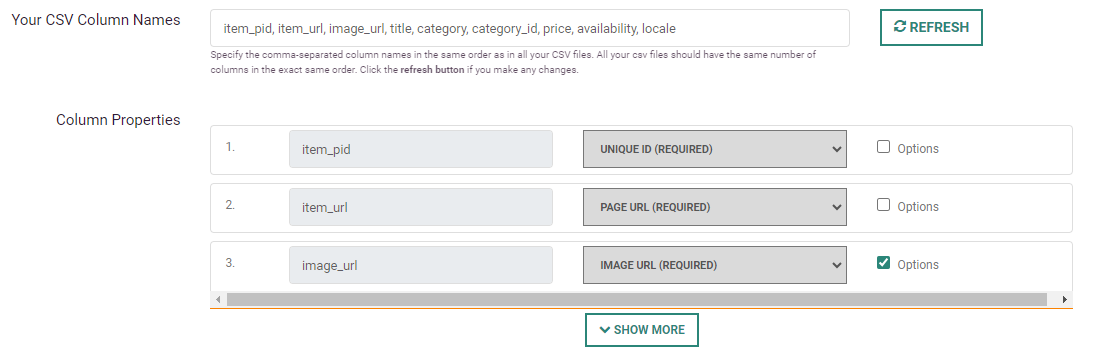
RÉSOLUTION : Vérifiez que les en-têtes de colonne correspondent au nombre de colonnes et au nom.
Cette étape est très importante ! Sinon, Recommendations ne peut pas faire correspondre correctement les données des lignes lors de l'importation avec les propriétés de colonne définies dans Recommendations. Il n'importera aucune donnée.
Problème : La plupart des articles dans la Connaissance des produits affichent une petite croix rouge
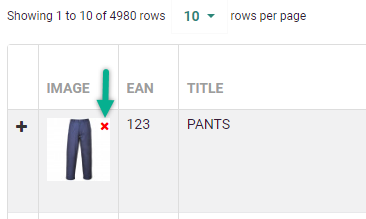
RÉPONSE : Les données du fichier/flux de catalogue ont changé, ce qui empêche Recommendations de mettre à jour les fiches existantes. Les fiches seront marqués comme « supprimées » dans le catalogue Recommendations.
Le fonctionnement de ce mécanisme est expliqué plus haut (voir question '12. Comment puis-je (ré)initialiser un catalogue de produits ?').
Important: Les articles du catalogue Recommendations ne sont jamais effacés lorsqu'ils sont marqués comme « supprimés », car ils peuvent contenir des statistiques pertinentes ou peuvent être réactivés ultérieurement. Si une erreur est commise, des articles incorrects sont ajoutés au catalogue et continuent d'être disponibles.
RÉSOLUTION : Consultez les données du produit/flux pour vérifier si la colonne/balise contenant l'ID unique a été modifiée. Dans ce cas, contrôlez la mise en correspondance des propriétés du produit dans la configuration du catalogue et adaptez-la si possible.
RÉSOLUTION : Consultez les données du produit/flux pour vérifier si l'ID unique a été modifié. Si tel est le cas, contactez un chef de projet technique (TPM) Zeta pour vérifier.
RÉSOLUTION : Vérifiez l'option de configuration Filtres d'importation de catalogue.
Lorsque cette option est configurée, lors de la prochaine importation, tous les éléments importés correspondant à ces critères seront exclus de l'importation. Cela signifie que les éléments existants qui se trouvaient déjà dans le catalogue et qui correspondent à ces critères ne seront pas réimportés. Ils sont ainsi marqués comme « supprimés ».
Exemple: Le « produit 11101 » existant dans le fichier d'importation n'a pas de propriété WEB_ID. Il sera marqué comme « supprimé » lors de la prochaine importation.
Si ce critère s'applique à de nombreux produits, la plupart des articles du catalogue peuvent soudainement être marqués « supprimés » et les blocs Smart Content restent vides.
Vous trouverez des indications précieuses à la section "Récupérer les journaux" (uniquement disponible pour les équipes internes de Zeta) :
147084 articles traités. Nombre d'articles mis à jour dans Mongo : 147084 Nombres d'articles supprimés : 146612. Nombre d'articles non supprimés : 472
Exemple d'un équilibre plus réaliste entre les « éléments supprimés » et les « éléments non supprimés » :
147084 articles traités. Nombre d'articles mis à jour dans Mongo : 147084 Nombres d'articles supprimés : 6840. Nombre d'articles non supprimés : 140244
19. Est-il possible de connecter le Smart Content à plusieurs Listes d'Audiences ?
Smart Content ne peut être connecté qu'à une seule Liste d'Audiences, exactement comme le fait Site.
Configuration mise en place dans Site :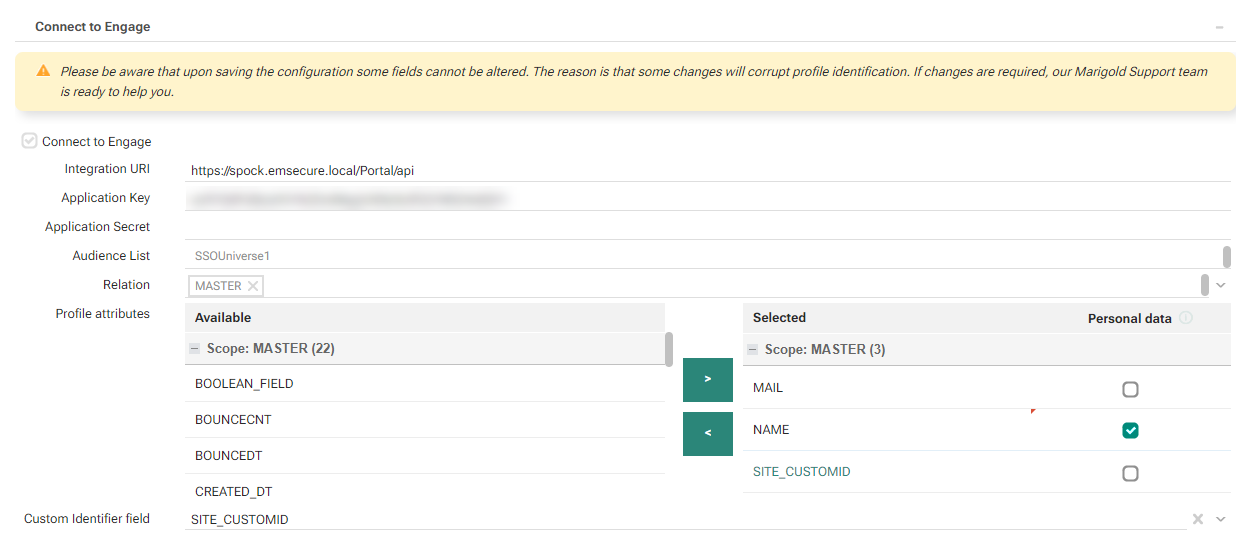
Poussée vers le Smart Content, et Smart Content synchronise toutes les données personnelles des utilisateurs de cette liste avec sa propre base de données. Ainsi, vous ne pourrez envoyer des e-mails personnalisés avec du Smart Content qu'aux utilisateurs figurant dans cette liste.
Si un utilisateur n'est pas disponible dans la liste des utilisateurs synchronisée et qu'un e-mail lui est envoyé, l'algorithme de secours sélectionne les produits pour cet utilisateur.
La configuration se présente comme suit :
1 Unité commerciale Selligent <=> 1 univers Site <=> 1 instance Recommendations, où "<=>" signifie « correspond à », et ce lien est la connexion à une liste d'utilisateurs.
Remarque: Cela n'affecte pas le Web Smart Content, car le résultat dépend du comportement anonyme des consommateurs. À moins que vous n'utilisiez des filtres basés sur l'utilisateur (par exemple, « pour un utilisateur dont le champ 'préférence' est égal à 'électronique', écarter les produits dont la 'préférence' est égale à 'vêtements' »), la liste d'utilisateurs n'a pas d'importance pour le Smart Content Web.
20. Comment Recommendations fait-il correspondre les articles du catalogue de produits aux articles du site web ?
Avant d'entrer dans les détails de la correspondance, nous devons fournir des informations sur la manière dont Recommendations est implémentée et recueille les informations.
Implémentation technique d'un bloc/widget Smart Content
Comment fonctionne la mise en correspondance
Déboguer la correspondance des produits
Implémentation technique d'un bloc/widget Smart Content
Recommendations est implémenté via une 'balise/un fichier JavaScript' sur votre site web.
Flux de renduRecommendations
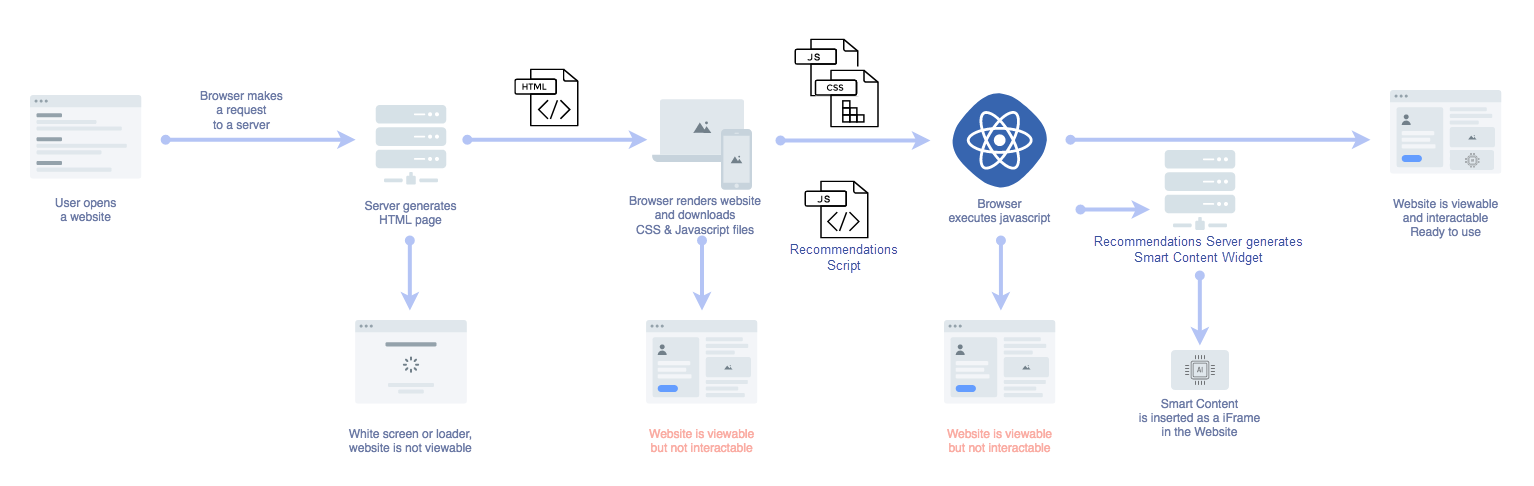
Une fois le code HTML chargé, le navigateur télécharge tous les fichiers CSS et JavaScript. Ensuite, le navigateur exécute JavaScript.
Via la balise/le fichier JavaScript Recommendations, un certain nombre de fonctions JavaScript sont exécutées en même temps que JavaScript.
Ces fonctions permettent de réaliser plusieurs tâches :
- Insérez le bloc/widget Smart Content dans le site web HTML
- Collecter des informations générales (l'URL actuelle, l'URL précédente [référent], la langue, etc.)
- Suivre les clics des utilisateurs sur le site web
- Suivre les formulaires soumis par les utilisateurs sur le site web
- Suivre les vues, les clics, etc. sur les blocs Smart Content
- Suivre les ajouts au panier
- Suivre les achats
Options de suivi
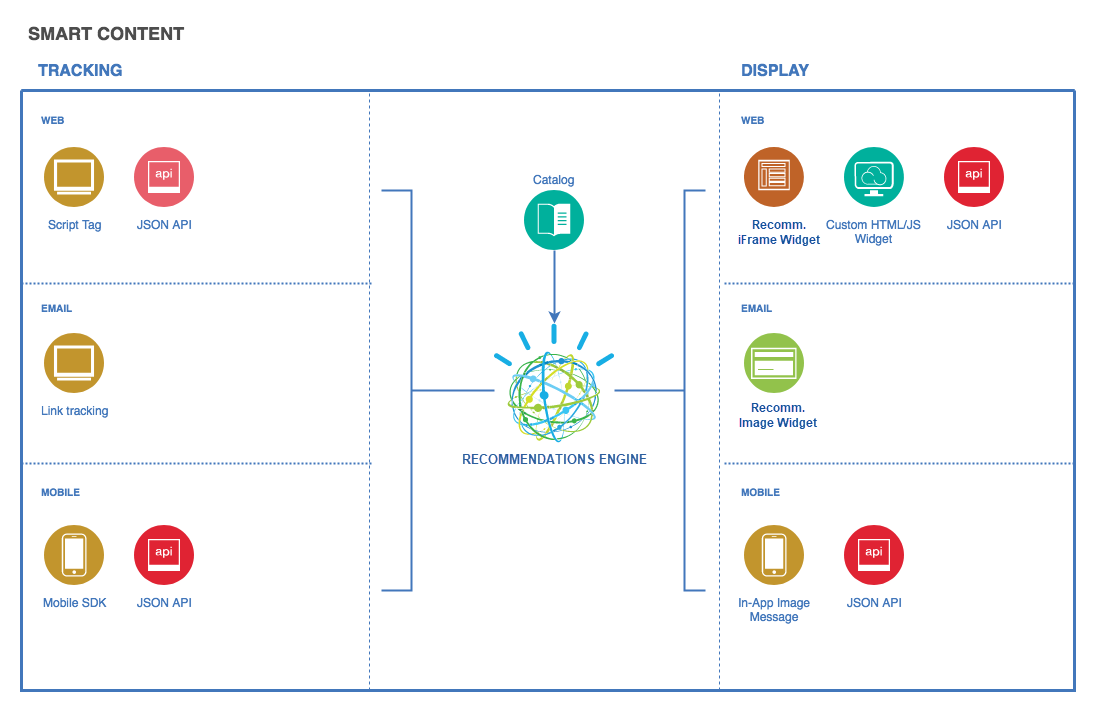
Options de données collectées
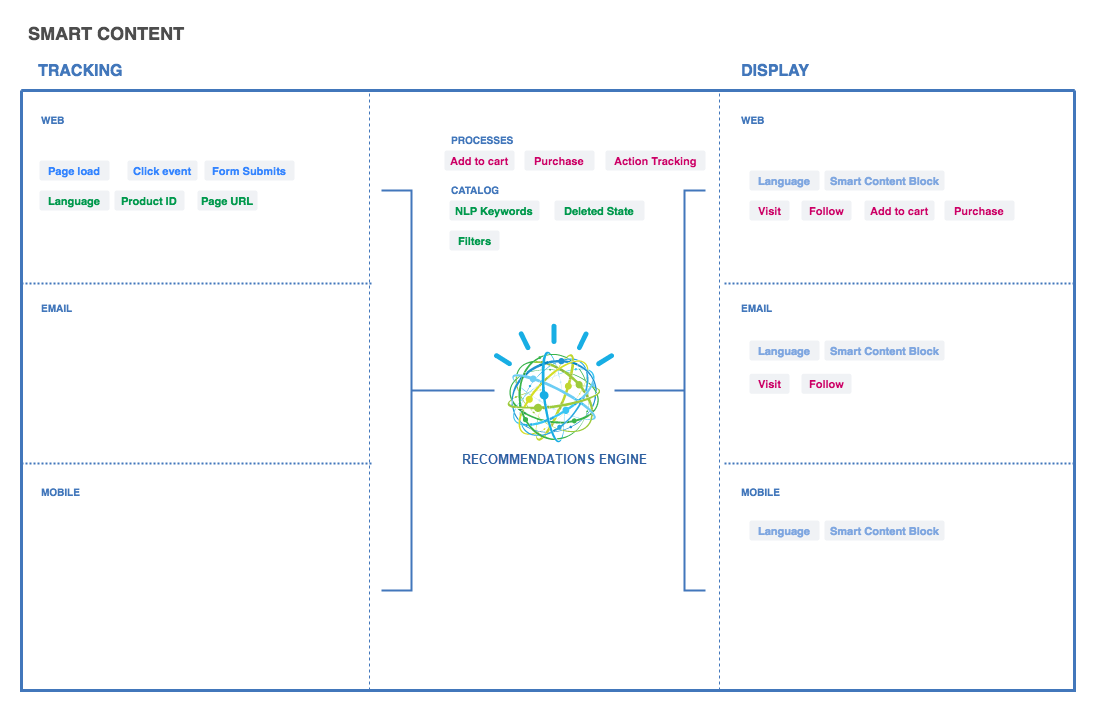
Toutes ces informations sont capturées et renvoyées à l'API via les fonctions JavaScript. Le moteur Recommendations traite les données envoyées et les utilise pour sélectionner les bons produits/articles à présenter dans les blocs Smart Content.
Comment fonctionne la mise en correspondance
Pour que Recommendations puisse traiter correctement les informations de suivi, il doit connaître le contexte des données de suivi. Sinon, Recommendations ne peut pas corréler les visites de page et les intérêts des visiteurs avec les produits/articles du catalogue.
Recommendations fait correspondre les articles du site web avec les éléments du catalogue, sur la base d'une recherche via les méthodes suivantes, selon l'implémentation de la configuration :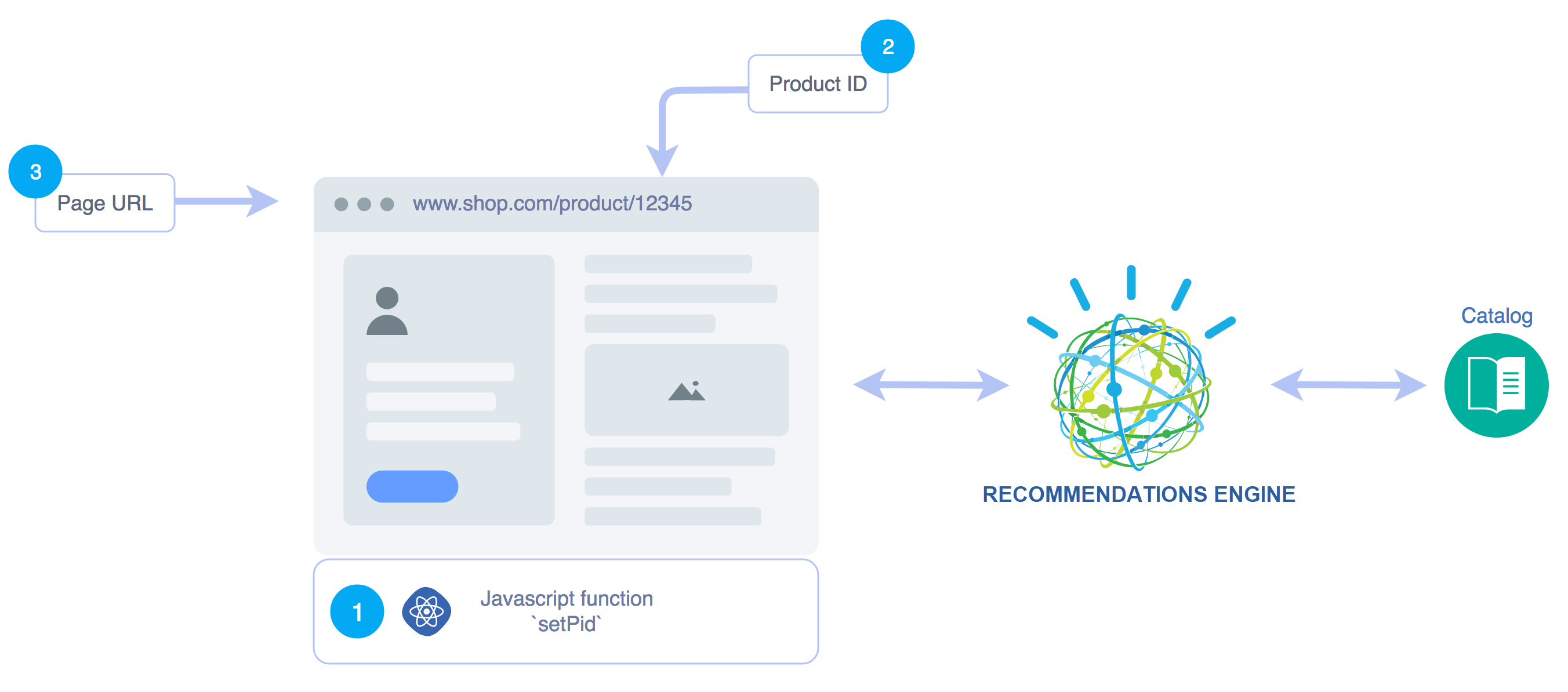
- Implémentation JS — Méthode _thq.push(['setPid', '12345']); or TasteHit.setPid('12345')
- Configuration du catalogue — Extraire l'ID produit (PID) de l'URL
- Mise en correspondance de l'URL du site web au catalogue item_url
Si (1) ou (2) ne sont pas configurés, Recommendations essaie de faire une recherche avec l'option (3) par défaut.
1. Implémentation JS
Vous pouvez fournir l'identifiant du produit de manière directe à Recommendations en déclenchant la fonction setPid.
Exemple de code (ne pas utiliser en production)
<script type="text/javascript">
    var _thq = _thq || [];
    _thq.push(['setId', 'AZERTYUIO123456789']);
    _thq.push(['setPid', '12345']);
    _thq.push(['detectChanges']);
    (function() {
    var th=document.createElement('script');
    th.type='text/javascript';
    th.async=true;
    th.src=('https:'==document.location.protocol?'https://':'http://')+'offer.slgnt.eu/static/th.js';
    var s=document.getElementsByTagName('script')[0];
    s.parentNode.insertBefore(th, s);
    })();
</script>
La fonction setPid attend l'ID produit tel qu'il est fourni dans le flux du catalogue. Cette fonction ne doit être déclenchée que sur les pages de détails de produit/article ou sur les pages sur lesquelles le contexte concerne uniquement un produit/article spécifique.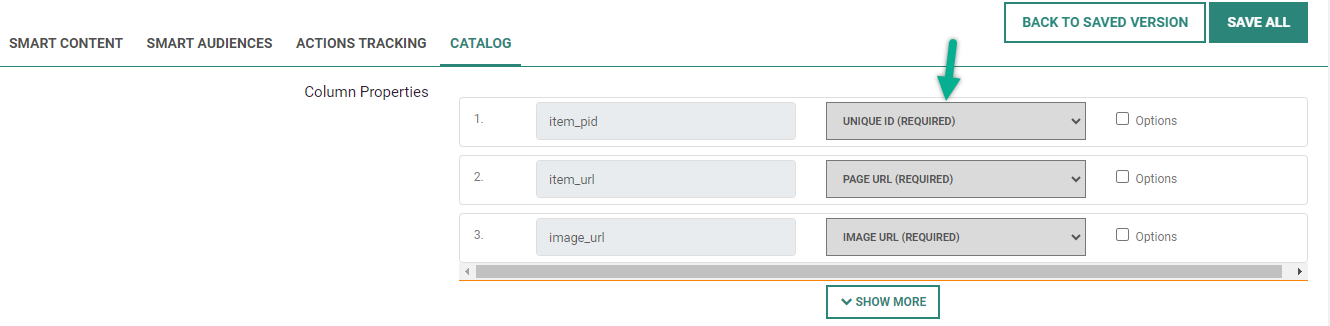
2. Extraction de l'ID produit de l'URL
Via la balise JavaScript, Recommendations suit l'URL de la page complète. Si l'ID de produit est référencé dans l'URL de la page, les paramètres de catalogue permettant d'extraire l'ID de produit peuvent être configurés via une expression régulière.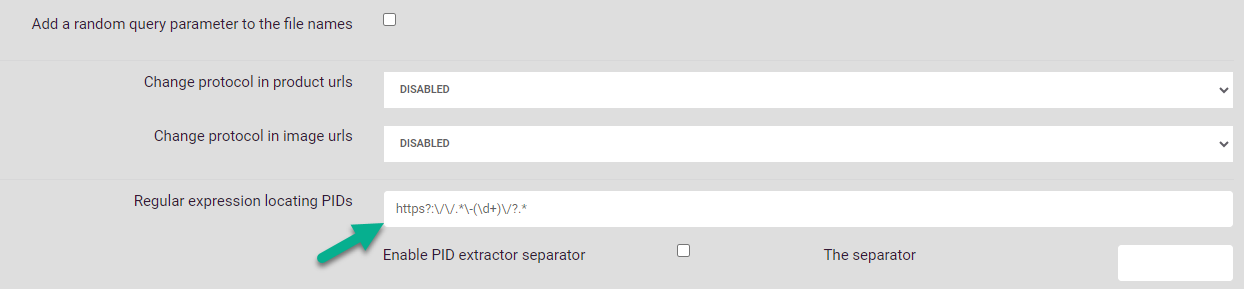
Exemple:
- URL de la page : https://www.parana-shop.com/autumn-and-winter-parana-jacket-men-blue-pid-54052701/
- Expression régulière :https?:\/\/.*\-(\d+)\/?.*
- Résultat :54052701
Via l'expression régulière configurée, Recommendations extrait l'ID de produit 54052701 de l'URL de la page.
Remarque:
L'expression régulière https?:\/\/.*\-(\d+)\/?.* peut être utilisée pour extraire l'identifiant du produit à partir de différentes URL, telles que :https://www.parana-shop.com/winter-jacket-men-brown-54052701 (où le PID se trouve à la fin de l'URL, sans être suivi d'une barre oblique)
- https://www.parana-shop.com/autumn-jacket-women-red-03867384/ (où le PID se trouve à la fin de l'URL, suivi d'une barre oblique)
- https://www.parana-shop.com/summer-2-piece-swimsuit-27496729/styles (où le PID ne figure pas à la fin de l'URL)
- http://www.parana-shop.com/summer-2-piece-swimsuit-27496729/styles (où le PID ne figure pas à la fin de l'URL et que l'URL contient une requête http plutôt qu'une requête https)
Recommendations stocke le résultat extrait comme valeur séparée dans la propriété item_uid pour chaque élément de catalogue.
Exemple aléatoire à visualiser :
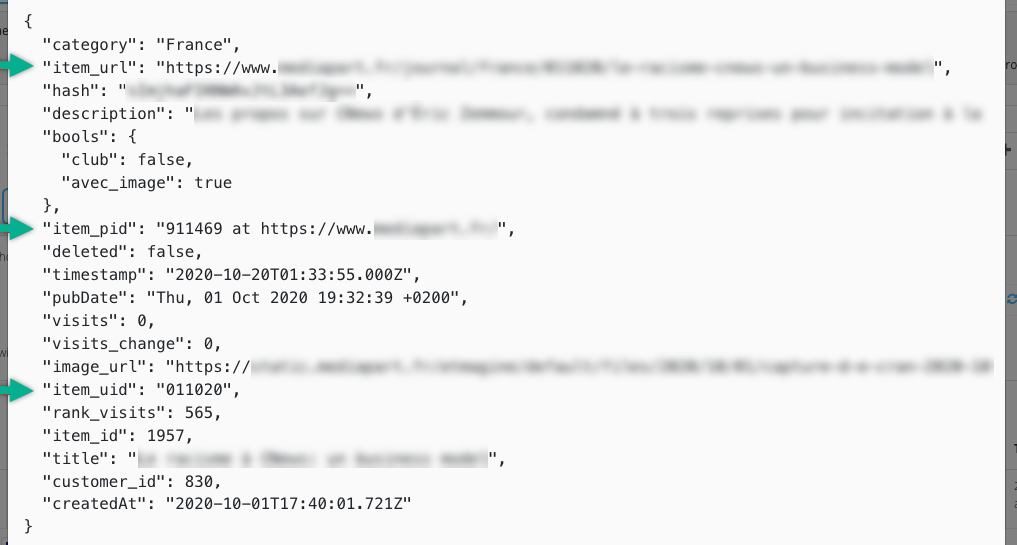
Chaque fois qu'un article est consulté, Recommendations utilise une expression régulière pour extraire la valeur de l'URL et rechercher le résultat avec la valeur item_uid du catalogue.
Le résultat de l'expression régulière n'a pas besoin de correspondre à l'item_pid du catalogue, mais il peut être n'importe quelle valeur unique capturée par l'expression régulière.
Cette solution assure une plus grande flexibilité, car elle suppose que la valeur unique ne doive pas obligatoirement exister dans le flux/fichier de catalogue, mais qu'elle puisse être capturée de manière dynamique en fonction de l'URL et de l'expression régulière.
3. Mise en correspondance de l'URL avec le catalogue item_url
Le flux de catalogue nécessite la configuration du champ page_url. La page_url représente l'URL de la page complète du produit (exemple : https://www.parana-shop.com/autumn-and-winter-parana-jacket-men-blue-pid-54052701/)
Si cet élément de catalogue item/page_url correspond à l'URL de la page du site web capturée via le suivi JavaScript, Recommendations effectue la correspondance et corrèle toutes les données.
Exemple:
"sku": "540527010007",
"item_url": "https://www.parana-shop.com/autumn-and-winter-parana-jacket-men-blue-pid-54052701/",
"title":"Parana - Autumn-Winter jacket - Blue",
"category":"jackets",
"model_id":"540527",
"color": "blue",
"gender":"men",
"stock":"in stock",
"sale_price": 159.99,
"price": 159.99,
"customer_id": 384,
...
Résultats
La correspondance est très importante, car elle fournit le contexte essentiel à Recommendations pour traiter les données de suivi capturées.
Ainsi, les statistiques de performance et les métriques sont disponibles. Les données de suivi peuvent être utilisées par les algorithmes, afin de fournir des recommandations intelligentes.
Déboguer la correspondance des produits
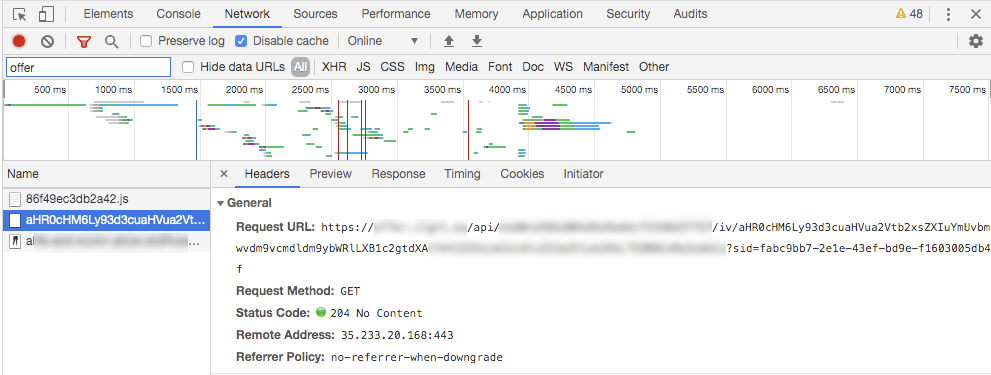
Inspectez l'appel XHR dans le navigateur après le chargement de la page afin de voir quelle est la réponse de l'API Recommendations.
- Si la réponse de l'API est le code de réponse 200 avec le message — Page visitée non présente dans le catalogue :
Cela signifie que Recommendations n'est pas en mesure de faire correspondre la page actuelle selon l'une des méthodes ci-dessus.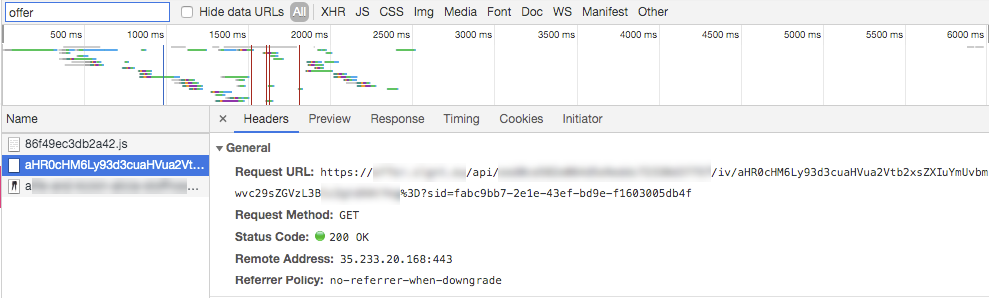

- Si la réponse de l'API est le code de réponse 204 avec aucun message — Cela signifie que Recommendations n'a pas pu effectuer la correspondance.

21. Puis-je définir une langue/un emplacement spécifique et un algorithme de secours dans mon Smart Content?
Actuellement, il n'est pas possible de configurer directement un algorithme de langue/emplacement/secours dans l'interface utilisateur.
Voici une solution de contournement :
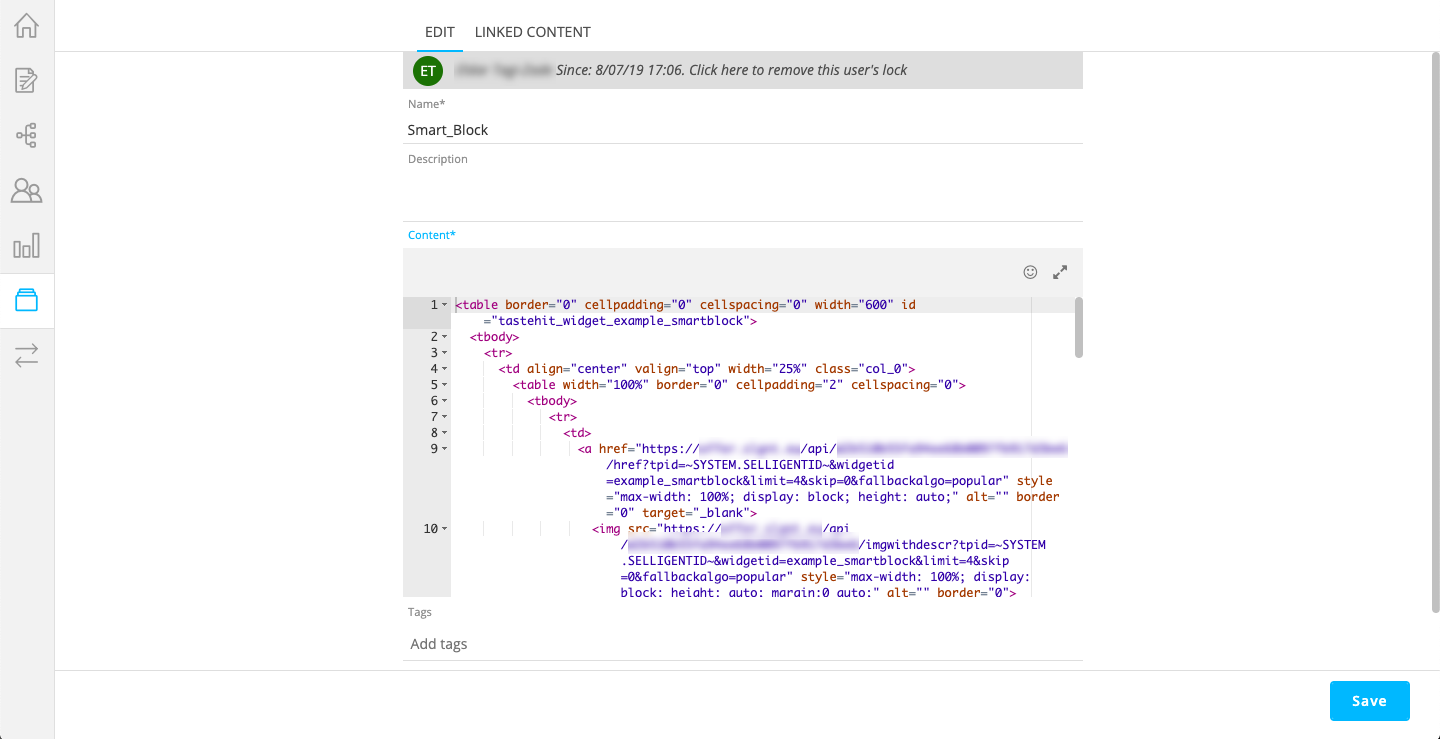
- Exportez le code HTML de Campaign :
- Copiez-collez-le dans un Bloc de contenu dans Selligent:
- Ajoutez manuellement les paramètres de requête de l'algorithme de langue/emplacement/secours (ajoutez-les aux balises img et a href):
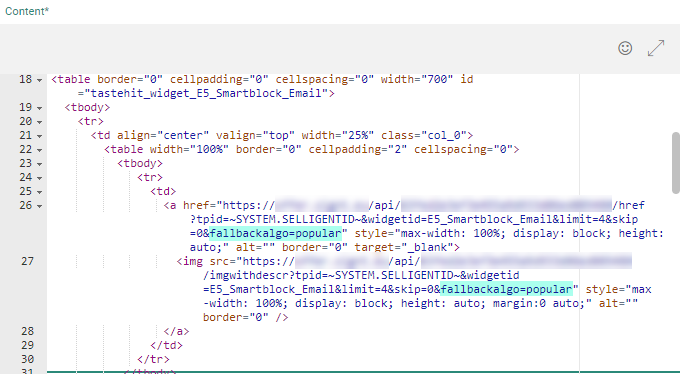
Vous pouvez facilement adapter le code HTML autour des produits.
De plus, cela vous évite d'avoir à passer en mode source. -
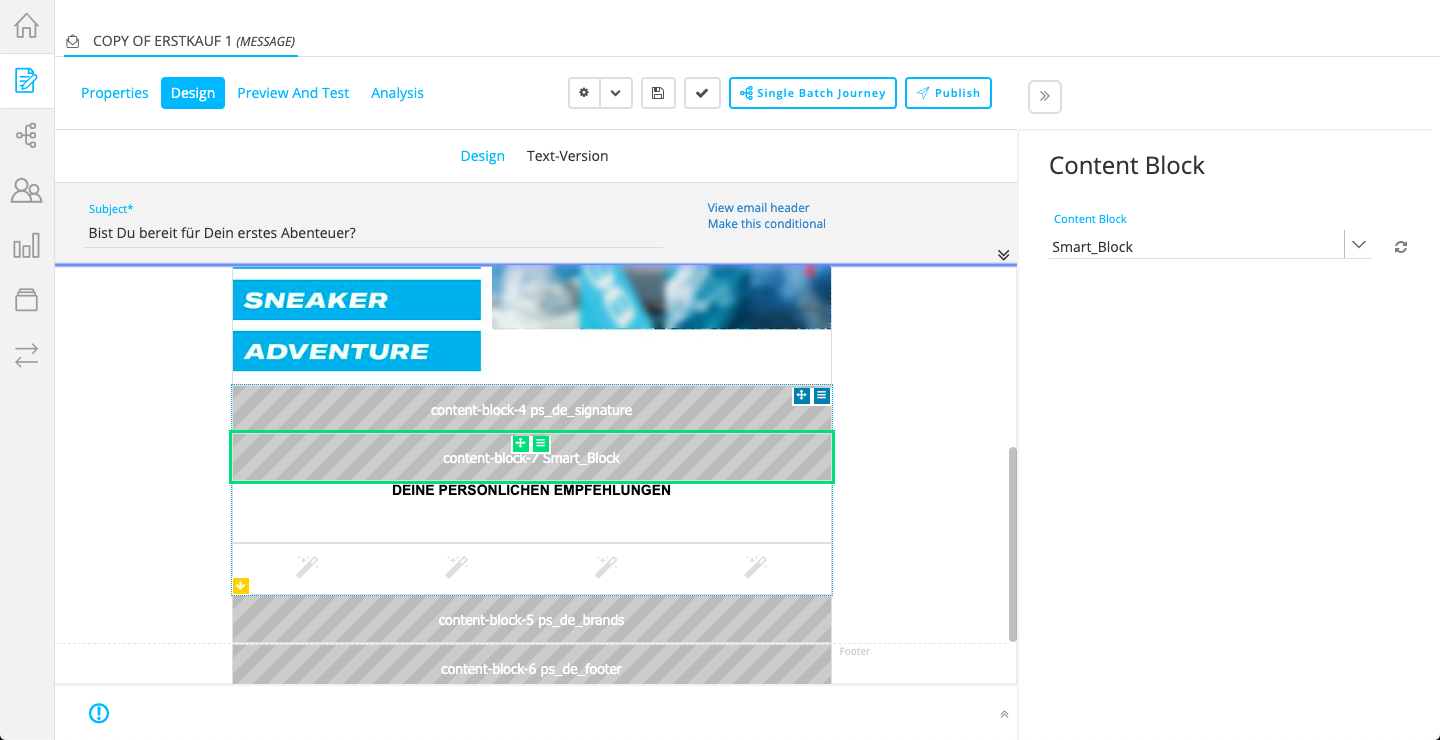
Ensuite, utilisez le Bloc de contenu dans votre e-mail comme n'importe quel Bloc de contenu :
22. Pourquoi tous les champs ne sont-ils pas sélectionnables dans les filtres au sein du Smart Content? Existe-t-il des règles pour pouvoir sélectionner les champs ?
Nous avons défini quelques champs dans le catalogue de produits.
Voici un aperçu des champs configurés :
- lien
- URL
- identificateur global unique (guid)
- catégorie
- description
- date de publication (pubdate)
- titre
- auteur
Cependant, lorsque nous ouvrons les propriétés du filtre dans la configuration de Smart Content, tous les champs ne s'affichent pas :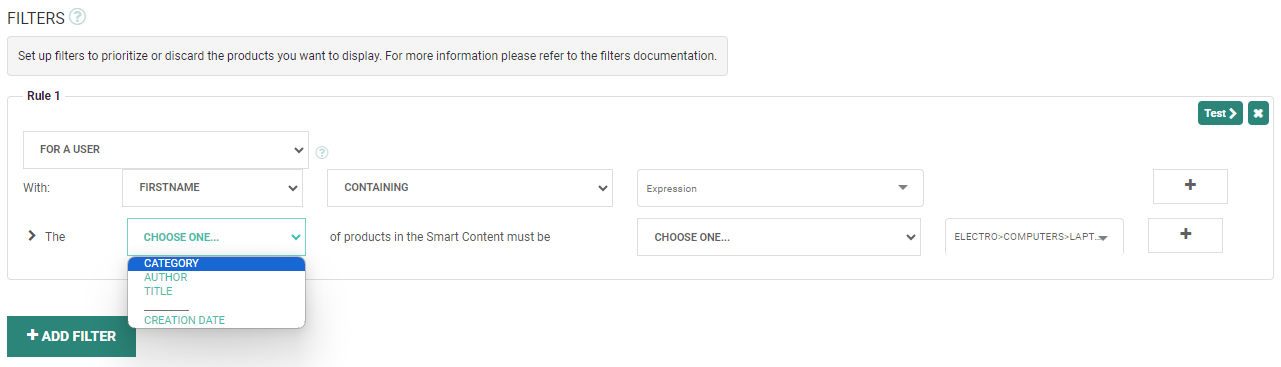
Le champ « url » par exemple n'est pas disponible, alors qu'on peut filtrer sur « catégorie ».
Explication :
Recommendations calcule un rapport entre la quantité d'articles et la quantité de valeurs distinctes. Du point de vue des performances, il n'est pas avantageux d'afficher toutes les valeurs. Un filtrage trop restreint ne constitue pas une bonne pratique. Recommendations doit fournir les articles (si vous ne voyez qu'un ensemble limité de produits, cela signifie que vous ne l'utilisez pas correctement).
Prenons le champ « catégorie ». Les valeurs de ce champ ne seront jamais de type 1 à 1 (1 catégorie pour 1 article). En effet, il y aura probablement 1 000 articles par catégorie. Un rapport assez grand sera visible.
Les champs de type « URL » ne seront jamais sélectionnables dans le filtre. Si chaque article a une URL unique, il en résultera « 1 article = 1 URL ». La liste déroulante du filtre ne l'affichera pas.
Cela explique pourquoi une valeur ne s'affiche pas dans la liste déroulante du filtre. Vous pouvez également vérifier si le flux a été correctement chargé, puis vérifier le flux lui-même (si votre produit s'y trouve).
23. Combien de temps les données sont-elles stockées dans Recommendations?
Les données Recommendations sont conservées pour une période indéfinie.
Nous stockons les événements d'interaction des utilisateurs anonymes et identifiés.
L'historique complet des événements d'interaction permet de faire des prédictions et des calculs pour les algorithmes. Les événements d'interaction collectés ne contiennent aucune donnée personnalisée. Les données d'interaction effectuent le suivi du type d'interaction, de l'horodatage et des références de produit/page.
24. Puis-je utiliser Smart Content pour les articles connexes dans un e-mail « abandon de panier » ?
Smart Content pour les e-mails a certaines limites en matière d'entrée d'informations. Les données d'entrée sont moins dynamiques (pas d'exécution JS, pas de rendu/remplacement HTML dynamique, etc.), comparé au Smart Content pour le Web.
Ainsi, pour certains algorithmes, vous devez fournir les données d'entrée via des paramètres de l'extrait Smart Content HTML utilisé dans l'e-mail (template).Dans le cas d'un abandon de panier, l'algorithme « connexe » est parfaitement adapté, MAIS nécessite une ou plusieurs références produit pour pouvoir recommander les articles connexes/alternatifs.
Pour cela, vous devez passer le paramètre itemarray de chaque image dans l'extrait HTML du bloc d'e-mail Smart Content.
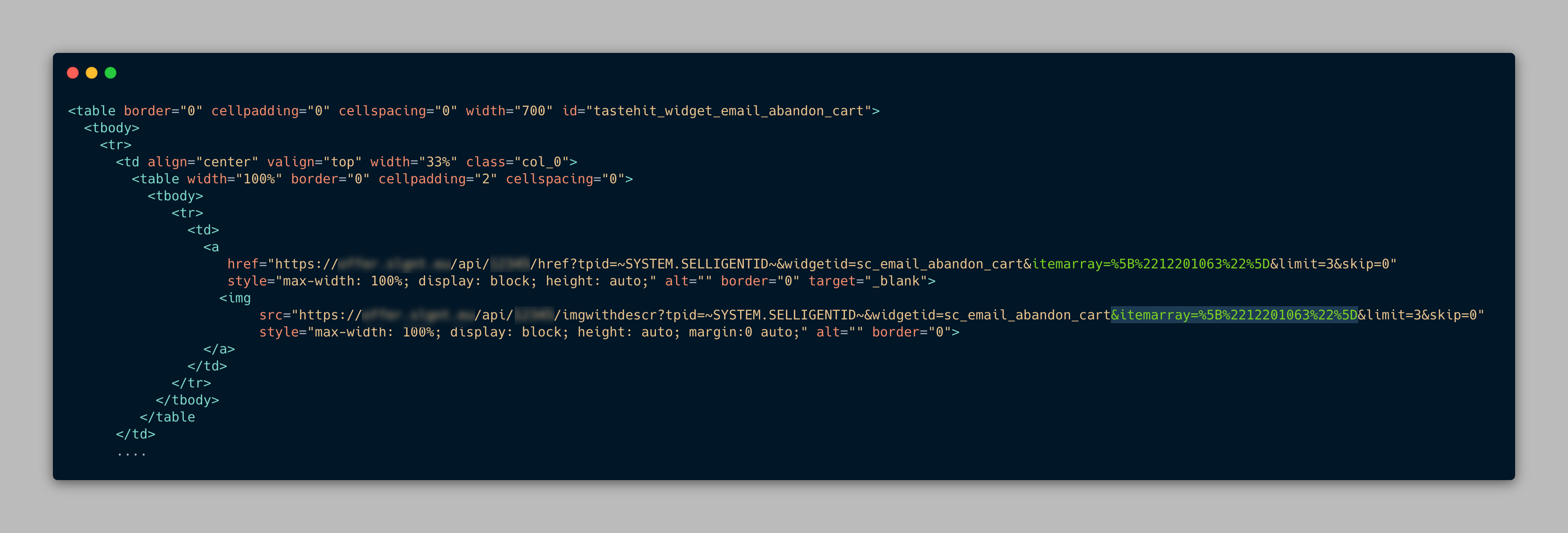
Le paramètre itemarray contient un tableau d'ID de produit qui définissent le contexte de l'e-mail. Le contexte fonctionne de la même manière que le contexte d'une page (page de produit spécifique) et utilise les algorithmes « connexes » et « panier identique ».
Important: La valeur du paramètre doit être encodée en URL.
Exemples :
- single item ID ["pid1"] => &itemarray=["12201063"]
- multiple item ID's ["pid1","pid2"] => &itemarray=["12201063", "12231138"]
Il est très important de coder l'URL de l'objet, puisqu'il s'agit d'un paramètre de requête.
Exemple :
single item ID ["pid1"] => &itemarray=%5B%2212201063%22%5D
Dans Selligent, vous pouvez utiliser la « fonction » disponible dans le template, qui effectuera la conversion pour vous.
Fonction : urlencode(string value) renvoie la version codée de l'URL de la veleur.
Exemple d'utilisation de la fonction :
&itemarray=urlencode('["12201063"]')
donne :
&itemarray=%5B%2212201063%22%5D
Smart Content s'exécute sur les articles fournis. Le premier produit disponible correspond au produit contextuel de cet e-mail.
Ce paramètre est SUPPLÉMENTAIRE. Les données fournies via ce paramètre apportent un contexte supplémentaire au Recommendations afin de fournir les recommandations adéquates.
Exemple dans l'aperçu de Recommendations, pour un appareil photo (ID de produit 12201063) dans le panier en utilisant &itemarray=%5B%2212201063%22%5D :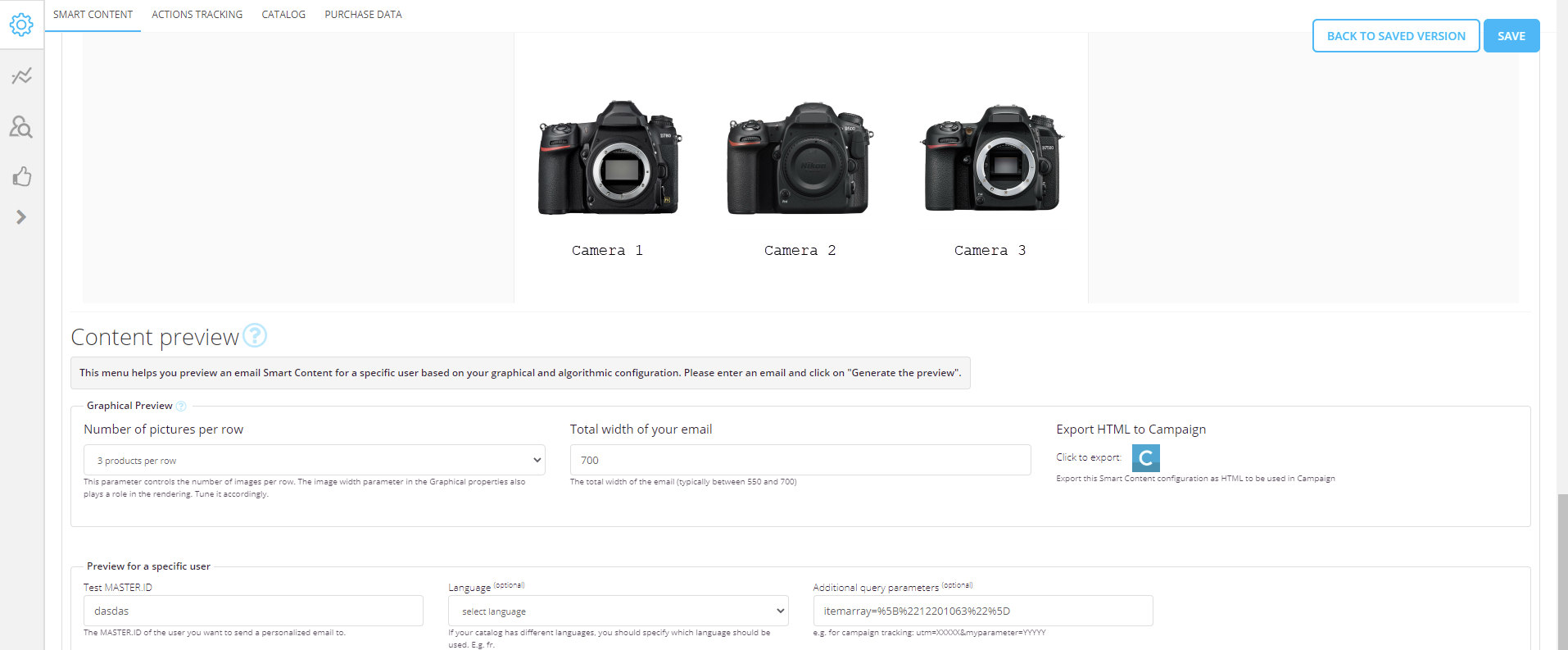
Remarque : Il est impossible de définir ce paramètre dans l'IU. Vous devez le faire dans la source HTML de l'e-mail.
Résumé
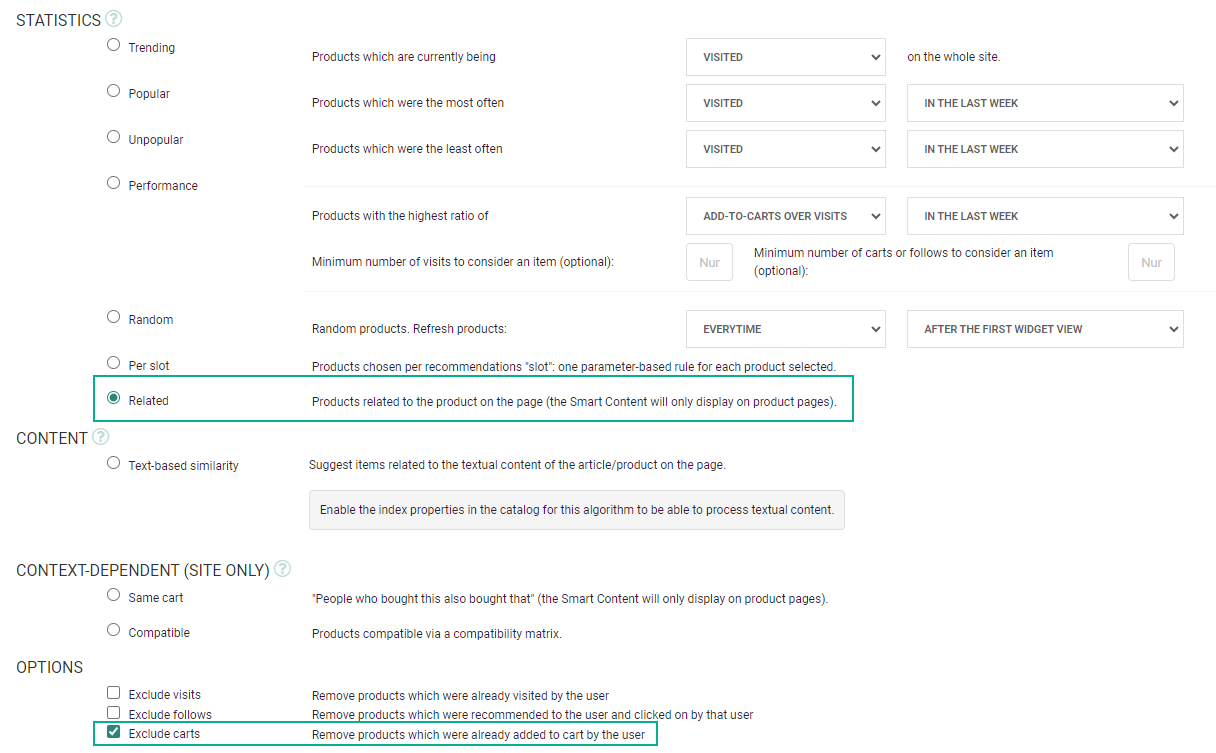
Pour les paniers abandonnés avec des articles connexes, nous suggérons de créer une configuration Smart Content avec les paramètres de configuration suivants :
Dans l'extrait HTML du bloc Smart Content, ajoutez &itemarray= avec l'ID de produit de catalogue de l'article « abandonné » comme valeur. Assurez-vous d'encoder la valeur correctement, afin d'obtenir &itemarray=%5B%2212201063%22%5D. Ajoutez cette valeur au lien hypertexte et à l'image dans l'extrait Smart Content HTML.
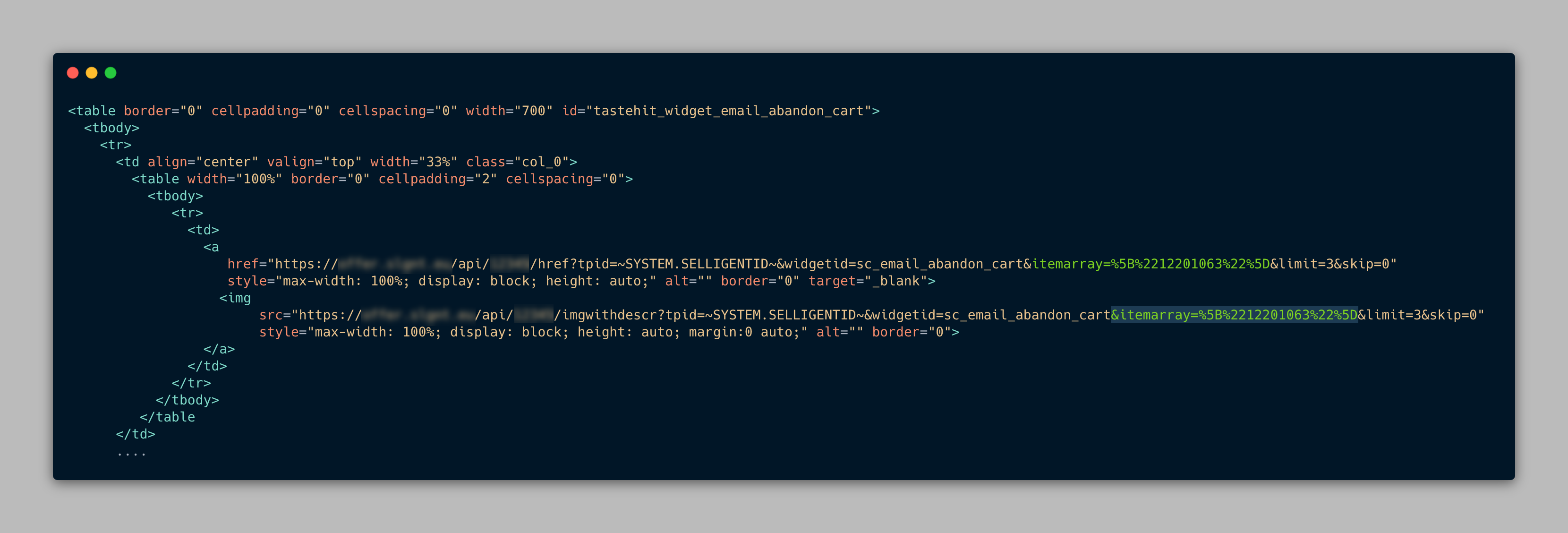
Remarque : Veillez à ajouter « itemsarray=... » à chaque image et lien hypertexte de chaque article dans l'extrait HTML.
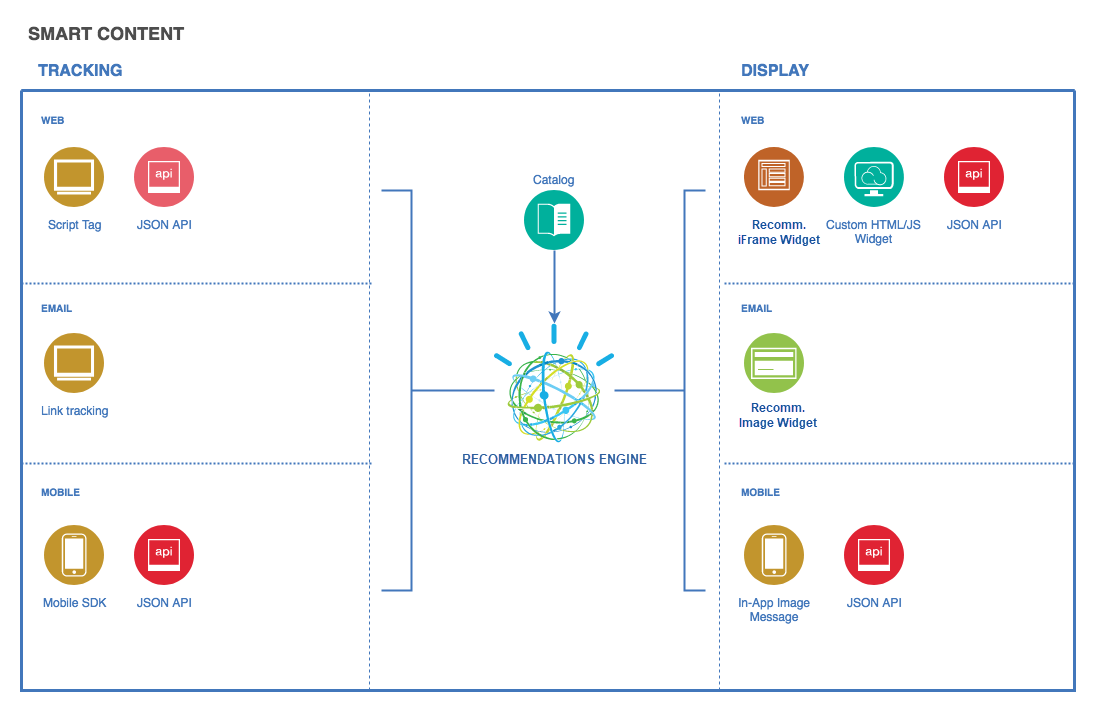
25. Comment configurer un catalogue de produits en plusieurs langues ?
Les catalogues de produits multilingues peuvent être paramétrés de la même façon que les catalogues de produits monolingues.
Recommendations utilise le catalogue pour faire correspondre les données de « suivi » avec les produits/articles du catalogue. Le même catalogue est également utilisé pour l'« affichage ».
Ainsi, pour chaque langue et pays de votre site web, un catalogue peut être paramétré.
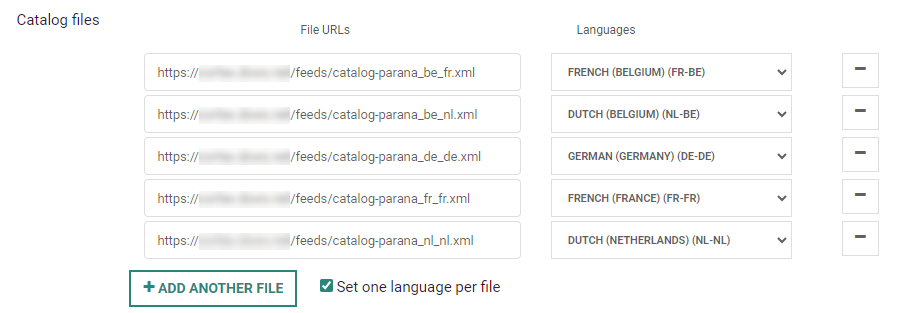
Le format du catalogue doit être le même pour toutes les langues et tous les paramètres régionaux. Le mappage défini dans les paramètres s'applique à toutes les langues et tous les paramètres régionaux.
Quand Recommendations traite les fichiers de catalogue, il fusionne toutes les données par produit/article et ajoute les traductions pour chaque article.
Ainsi, le jeu de traductions se présente comme suit :
"translations": {
  "title": {
    "fr": {
      "BE": "Robe en dentelle fleurie",
      "FR": "Robe en dentelle fleurie"
    },
    "nl": {
      "BE": "Jurk in bloemenkant",
      "NL": "Jurk in bloemenkant"
    },
    "de": {
      "DE": "Kleid aus Spitze im Blumenmuster"
    }
  }
}
Pour que Recommendations puisse effectuer le suivi et proposer un affichage correct, vous devez vérifier quelques paramètres spécifiques aux catalogues multilingues.
Vérifiez les paramètres du catalogue :
- Appliquer la langue et l'emplacement dans les recommandations
- Définir les algorithmes de secours pour « langue » et « emplacement »
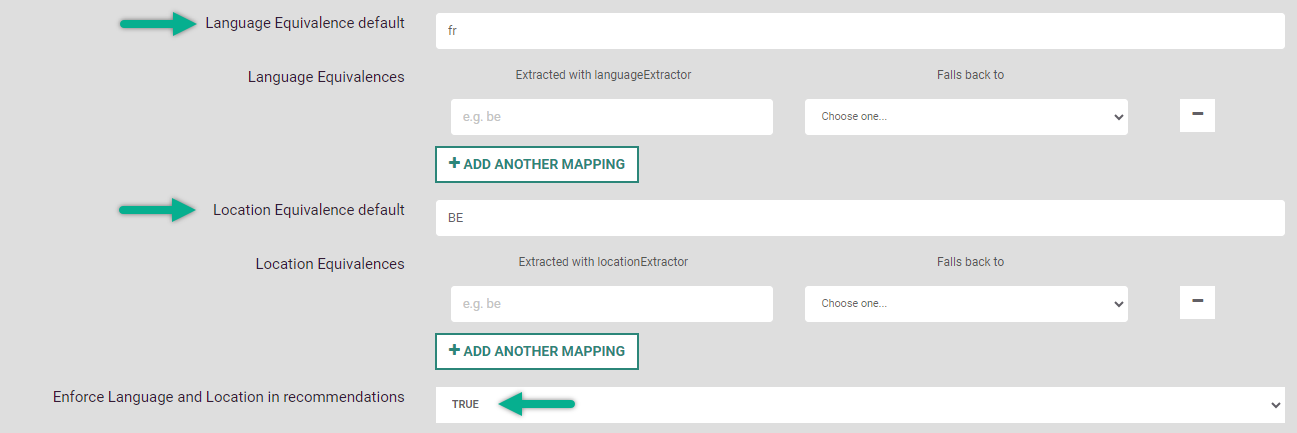
Attention : Quand l'option « Appliquer la langue et l'emplacement dans les recommandations » est activée, mais que Recommendations n'a pas de traductions pour la langue requise/par défaut, l'élément n'est pas recommandé.
Exemple
(En fonction de l'échantillon de données JSON ci-dessus)
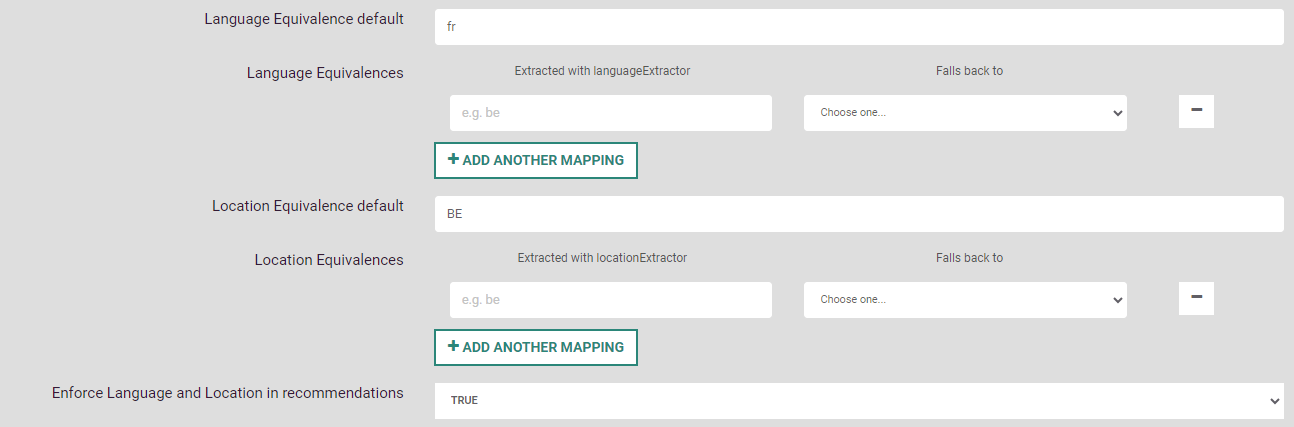
Si l'option « Appliquer la langue et l'emplacement dans les recommandations » est activée : Quand un visiteur dont le pays est « BE » et la langue « de » se présente via un bloc Smart Content, il ne reçoit pas de recommandations..
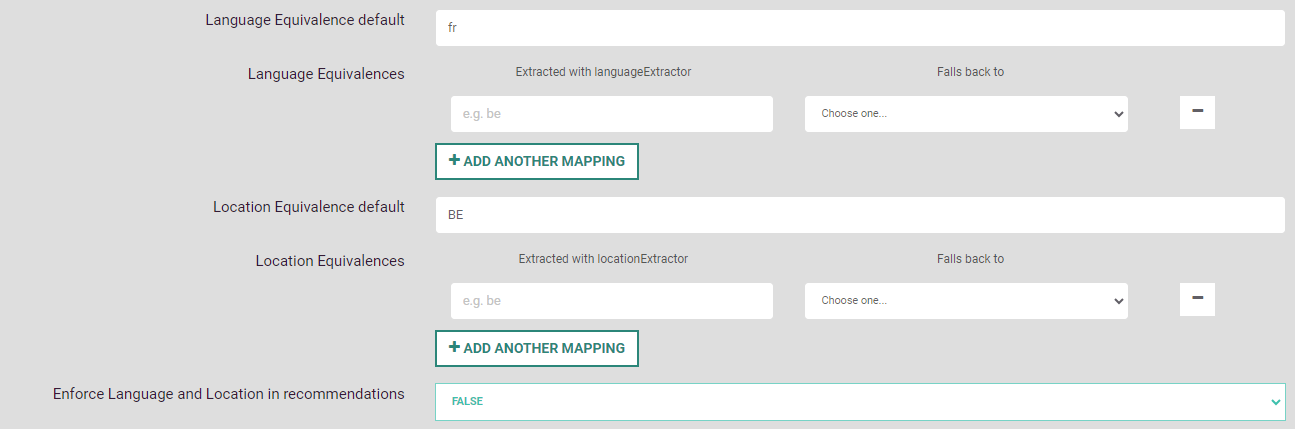
Si l'option « Appliquer la langue et l'emplacement dans les recommandations » est désactivée : Quand un visiteur dont le pays est « BE » et la langue « de » se présente via un bloc Smart Content, il reçoit des recommandations avec le titre « pays 'BE' et langue 'de' », puisque ces éléments sont configurés comme équivalence de langue par défaut et équivalence d'emplacement par défaut.
Les paramètres du catalogue sont importants.
Il est donc important que les fichiers du catalogue soient soigneusement passés en revue et que les données et structures soient correctes dans l'ensemble du catalogue. En effet, des données erronées entraînent un affichage incorrect.
Pour un dépannage plus complet, cochez Problèmes types lors de la configuration du catalogue. Comment résoudre les problèmes liés au catalogue Recommendations ?
Cas relatif à la langue et à l'emplacement - Avancé
Les langues et emplacements peuvent créer des cas marginaux. Gardez à l'esprit que Recommendations suit cet organigramme pour la gestion des traductions :
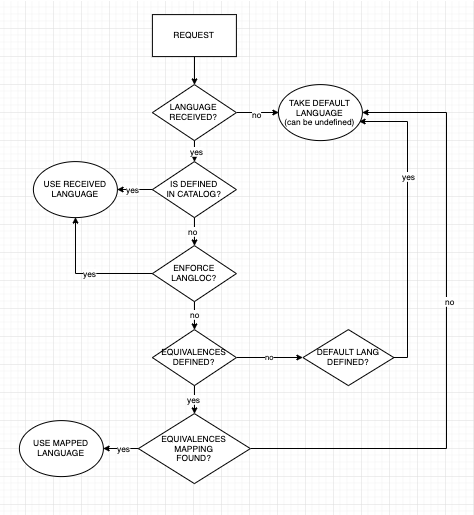
Selon le résultat attendu, vous devez adapter les paramètres du catalogue.
26. Comment changer la devise affichée pour le Smart Content ?
Selon mes paramètres, je souhaite affiche le symbole € avant le prix du produit. Comment changer la devise affichée pour le Smart Content ?
Recommendations utilise le catalogue de produits afin de récupérer le prix et propose des options pratiques permettant de configurer le comportement des devises.
Paramètre du catalogue
Pour chaque catalogue, vous pouvez paramétrer un emplacement et une langue.
Informations liées :
Vous trouverez de plus amples informations sur le paramétrage des catalogues multilingues ici : Comment configurer un catalogue de produits en plusieurs langues ?
Consultez https://offer.slgnt.eu/ai/catalogsettings/.
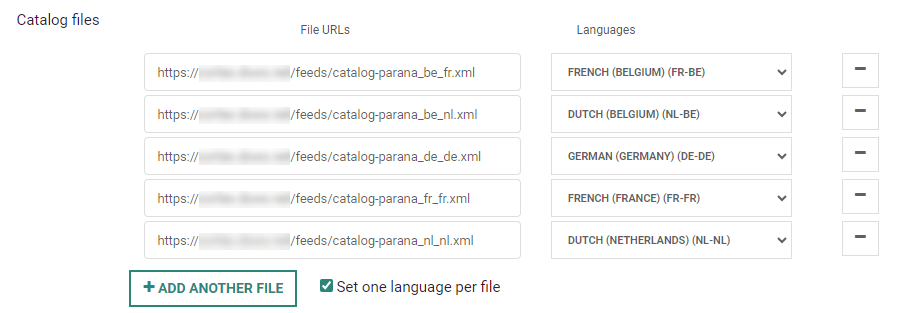
Sur la page de paramétrage du catalogue, définissez la devise par langue et emplacement. Nous vous conseillons de mapper correctement le symbole et l'emplacement (à gauche ou à droite du prix) pour chaque langue du catalogue.
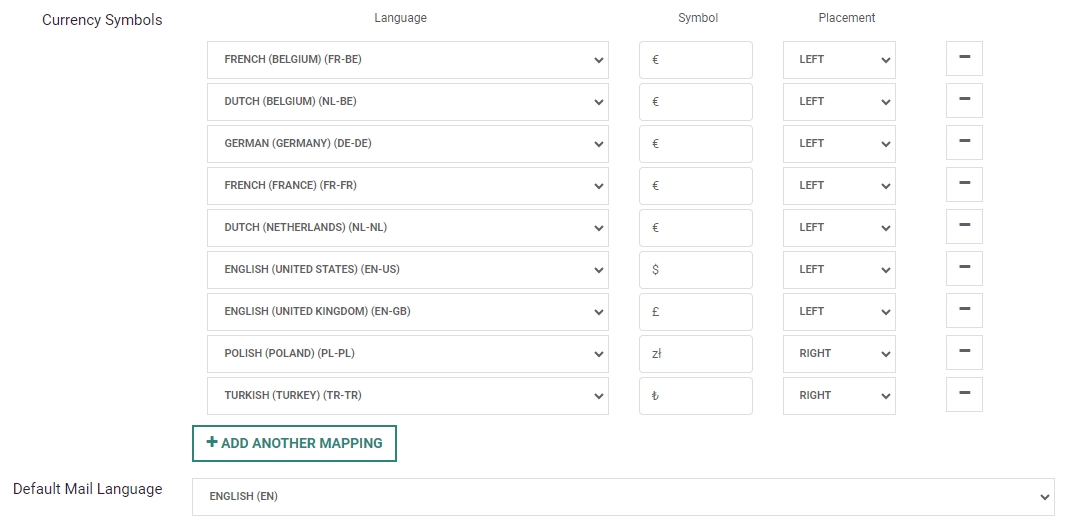
Ce paramètre influence la devise affichée en Smart Content.
Aperçu du Smart Content
Avec Smart Content pour les e-mails, sélectionnez la langue de votre choix, puis sélectionnez Générer l'aperçu afin d'afficher l'aperçu de l'affichage dans la langue de votre choix.
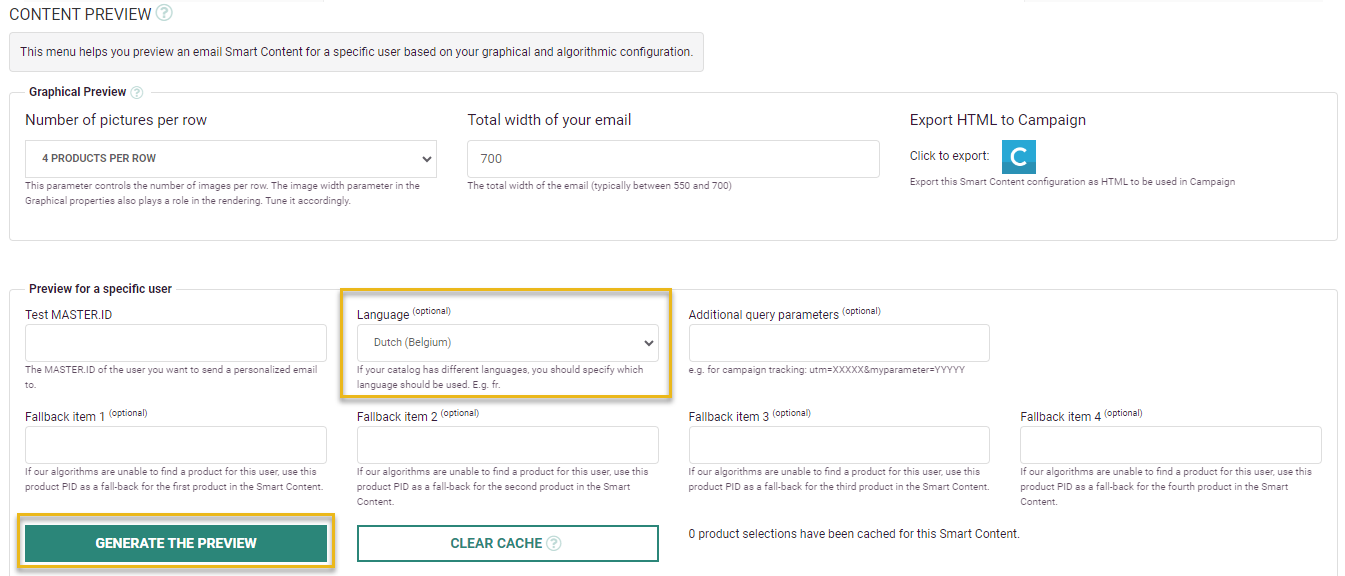
Résultat :
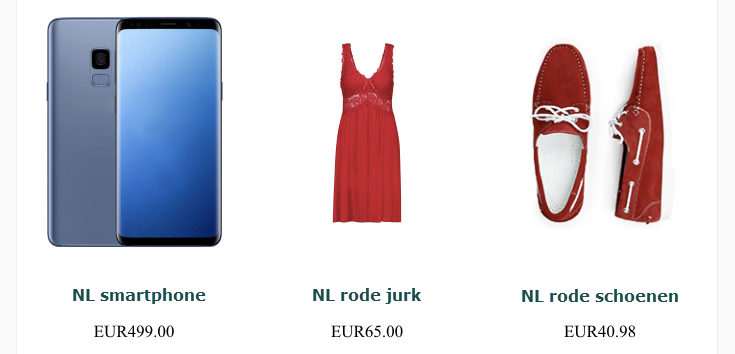
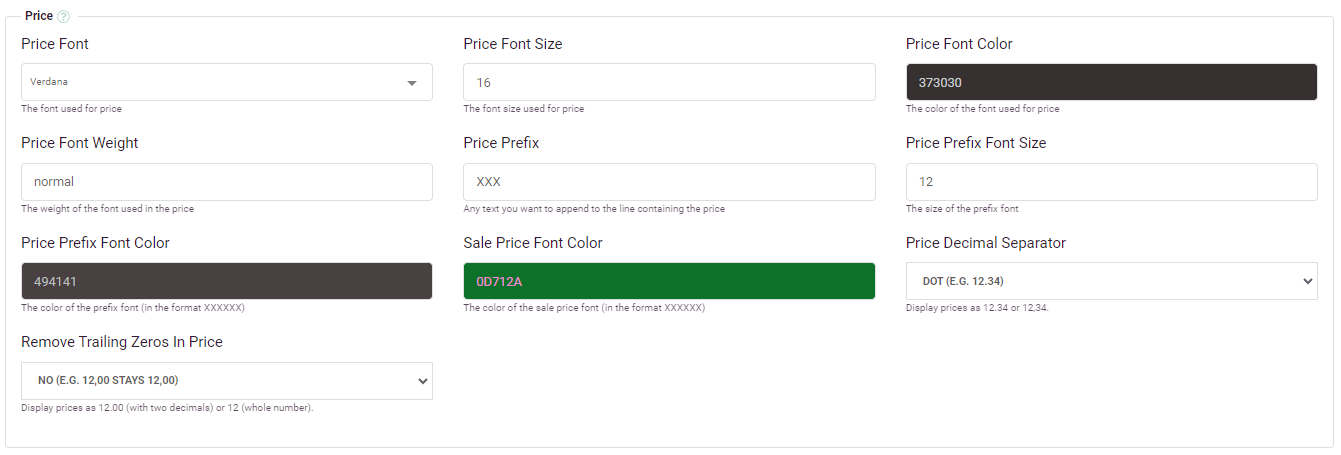
Il existe des options de présentation supplémentaires pour le prix, vous permettant de modifier le séparateur et la police du prix (pour le Smart Content Web; le Smart Content de l'e-mail utulise un Editeur graphique à la place).
27. Peut-on empêcher que les mêmes produits (de tailles/couleurs, etc. différentes) soient recommandés par Recommendations
Une « variante » désigne la présence de plusieurs couleurs et taille d'un même produit.
Recommendations traite chaque produit/article ayant un ID unique comme étant un article unique pouvant être recommandé. Ainsi, pour Recommendations, chaque variante de produit est un article différent.
Il existe plusieurs options de contournement, permettant de faire en sorte que les variantes ne s'affichent pas comme recommandations. Ces options ont toutefois un impact sur la mise en œuvre et/ou le suivi.
Stratégie 1 : Stratégie de regroupement de catalogues, ou ID générique/ID unique
Si le catalogue contient des variantes, mais aussi un ID générique, nous vous conseillons de mapper l'article Recommendations sur l'ID générique. Recommendations ne recommande alors qu'un seul article, en fonction de l'ID générique.
| GENERIC ID | PRODUCT ID | TITLE | SIZE |
|---|---|---|---|
| 90901 | 12345 | T-shirt | S |
| 90901 | 12346 | T-shirt | M |
| 90901 | 12347 | T-shirt | L |
Cette stratégie a toutefois un impact :
D'un point de vue de la mise à jour du catalogue, le fonctionnement est le suivant : les trois articles de la table s'écrasent mutuellement. Il ne reste donc plus qu'un seul article, contenant cet ID générique, à savoir le dernier : article ID 12347, taille L).
Cela signifie que cet article est le seul à être recommandé sur les 3, ce qui est convenable, mais non déterministe. Si vous modifiez l'ordre des articles dans le fichier CSV, alors il se peut que la prochaine fois, l'article D 12346 de taille M soit le seul recommandé.
Si vous utilisez l'ID générique comme ID unique, vous devez vous assurer que les variantes (par exemple du produit 12347) renvoient 90901 comme ID d'article et non 12347. Ceci doit se refléter dans l'API front-end JS ou bien l'ID générique doit être récupéré via une expression régulière dans l'URL.
Stratégie 2 : Stratégie de l'article principal
Une autre stratégie consiste à marquer les produits dans le catalogue selon une propriété « principale ».
Ainsi, s'il existe 5 variantes d'un produit, celle marquée « principale » est utilisée comme filtre de produit.
Exemple :
| PRODUCT ID | TITLE | SIZE | MAIN ITEM |
|---|---|---|---|
| 12345 | T-shirt | S | 0 |
| 12346 | T-shirt | M | 1 |
| 12347 | T-shirt | L | 0 |
À des fins d'affichage, vous devez utiliser les filtres d'importation du produit et exclure chaque produit dont l'article principal = 0.
Vous pouvez encore suivre les variantes (pas de changement en expression régulière ou JS). Cela signifie aussi que vous « perdez » toutes les interactions pouvant être suivies sur les autres articles (12345 et 12347).
Cette situation n'est pas optimale, sauf bien sûr, si vous faites en sorte que 12345 et 12347 renvoient 12346 comme « ID de produit parent », ce qui n'a pas de sens.
Stratégie 3 : Stratégie Filtrer par couleur/taille
S'il existe une propriété telle que « taille » ou « couleur », vous pouvez choisir la taille/couleur la plus courante, comme M par exemple, disponible dans la catégorie du catalogue, afin de l'utiliser dans les règles de filtrage.
Ainsi, Recommendations suit toutes les variantes de tailles/couleurs, mais les recommandations ne suggèrent que le produit de taille M.
| PRODUCT ID | TITLE | SIZE |
|---|---|---|
| 12345 | T-shirt | S |
| 12346 | T-shirt | M |
| 12347 | T-shirt | L |
28. Comment les « filtres d'importation des catalogues » fonctionne-t-il ?
Que se passe-t-il avec les articles répondant aux conditions ?
1) Est-ce que les fiches qui correspondent sont sautées durant l'import ?
2) Est-ce que les fiches qui correspondent sont importées, mais marquées comme étant supprimées ?

Toutes les fiches des flux/fichiers de catalogue sont toujours importées.
Les fiches correspondant aux « filtres d'importation des catalogues » sont marquées comme étant « supprimées » dans Recommendations.
Elles sont importées et réactivées (suppression du marquage « supprimé ») plus tard. Toutes les données de suivi collectées sur ces articles sont capturées et prêtes à l'emploi.
Les articles marqués comme étant « supprimés » restent suivis et leurs vues sont consignées. Ils ne sont toutefois plus utilisés dans les recommandations.
Dans l'écran ci-dessus :
- Jour 1 : Tous les articles sont importés comme étant « nouveaux » ou « mis à jour ». Certains sont marqués comme « supprimés », car leur disponibilité dans le flux de catalogue est définie sur « non ».
- Jour 20 : Tous les articles sont importés comme étant « nouveaux » ou « mis à jour ». Certains ne sont plus marqués comme « supprimés », car leur disponibilité est passée à « oui ».
29. Comment gérer les cookies de consentement pour le suivi de Recommendations et le Smart Content?
Comment gérer les cookies de consentement?
La gestion des cookies dépend du client. Pour le Smart Content, la mise en place des cookies se fait principalement via une valeur de paramètre transmise à l'aide de la charge utile. Si aucun cookie propriétaire n'est trouvé, le paramètre vérifie s'il existe un cookie stocké dans le stockage local, l'indexDB et le stockage de session. Si ce n'est pas le cas, il vérifie le cookie tiers en dernier recours.
Qu'arrive-t-il aux visiteurs qui n'acceptent pas le suivi des cookies ?
-
Recommendations continue de suivre les données de la session de manière anonyme, afin d'améliorer ses algorithmes.
-
Recommendations peut toujours afficher des recommandations basées sur des statistiques (qui ne reposent pas sur le suivi des utilisateurs).
-
Recommendations peut garder la trace des données recueillies indéfiniment si la valeur de l'identifiant de l'utilisateur est stockée localement ou dans l'emplacement IndexDB (alors que les cookies propriétaire et tiers ne sont conservés que pendant 7 et 365 jours respectivement).
Résumé
Le refus d'accepter les cookies n'empêche pas Recommendations de recueillir des données de session anonymes et de présenter des recommandations basées sur des statistiques.
Remarque: Les recommandations basées sur la personnalisation ne sont possibles que si les visiteurs acceptent les cookies.
30. Comment gérer les champs de préfiltrage de l'audience pour une Smart Audience ?
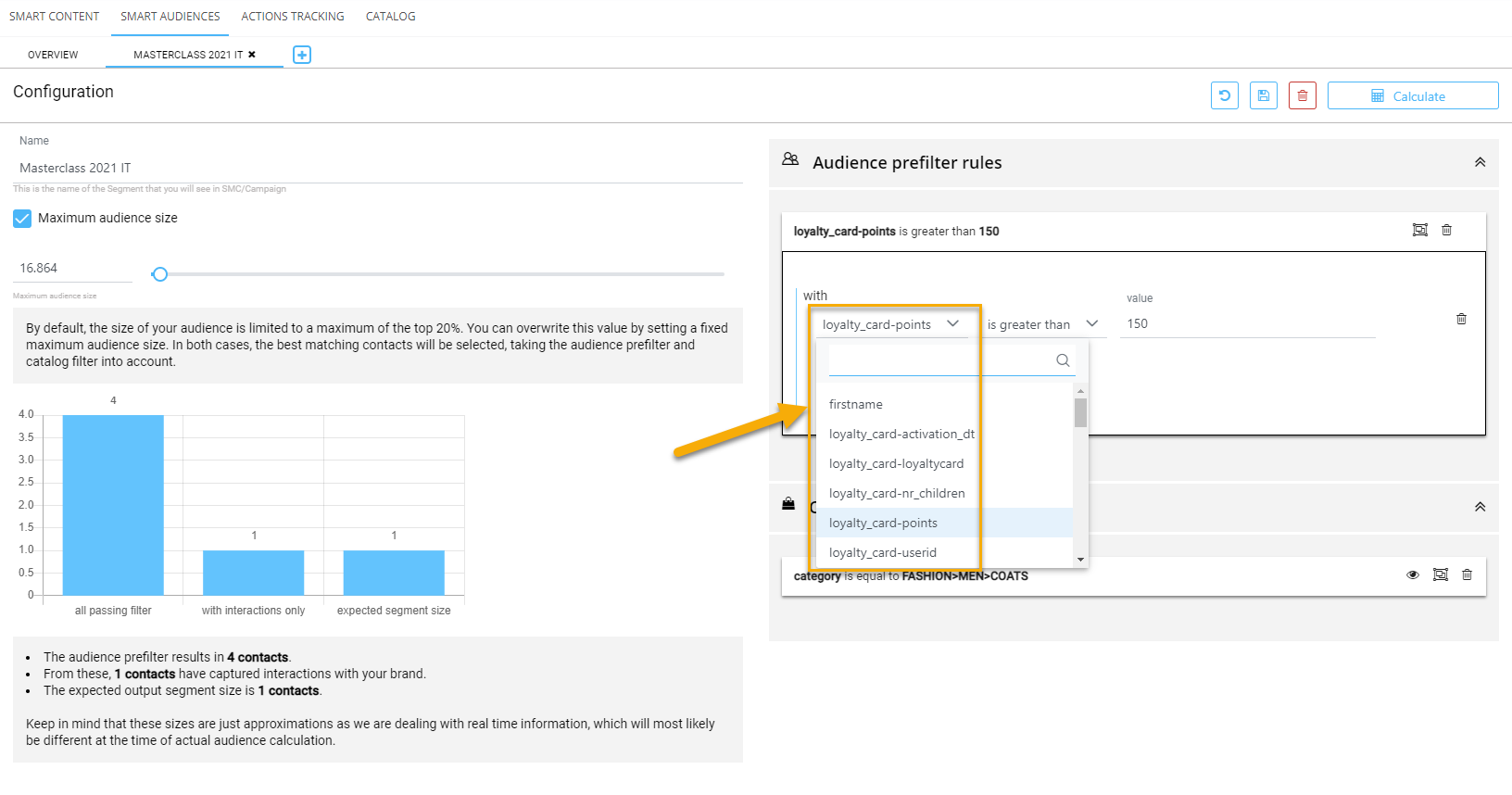
Configuration
Il existe deux configurations qui définissent les champs du préfiltrage d'audience :
1) Configuration à l'aide de Site
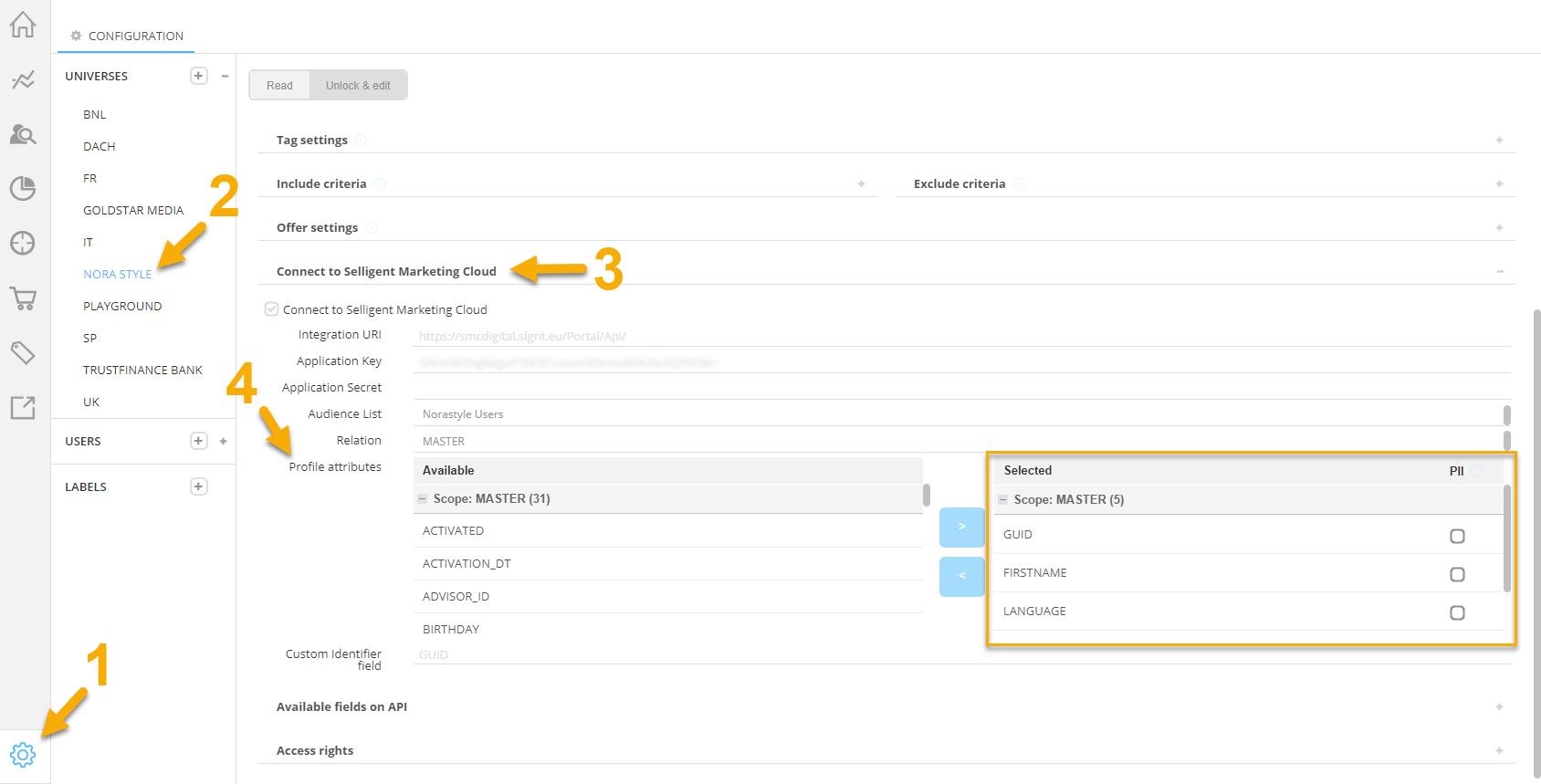
-
Dans Site, accédez à la section de configuration en cliquant sur l'icône en forme d'engrenage.1
-
Ensuite, sélectionnez l'Univers approprié.2
-
Développez la section Connecter à Selligent by Zeta.3
-
Dans Attributs de profil, sélectionnez les champs qui doivent être mis à disposition dans Recommendations.4
Les articles qui se trouvent dans le groupe Sélectionné feront partie du processus de synchronisation des données personnelles (Personally identifiable information, ou informations personnelles identifiables) de Recommendations. Ces articles ajoutés seront transférés lors de la prochaine exécution de la synchronisation des données personnelles dans Recommendations..
2) Paramétrage sans Site
Comme il n'existe pas d'interface de gestion permettant de configurer les champs qui doivent être synchronisés sans l'utilisation de Site, vous pouvez créer un ticket de support (https://support.selligent.com) pour indiquer les champs qui doivent être exposés dans Recommendations.
Minutage
Une fois l'univers de Site enregistré, la liste des champs est poussée instantanément de Site vers Recommendations. Vous pouvez ainsi utiliser les champs dans les règles de préfiltrage d'audience de Smart Audience.
Remarque : Les données des champs elles-mêmes ne sont disponibles qu'après 24 heures. La synchronisation des données personnelles de Recommendations s'exécute une fois toutes les 24 heures et transfère toutes les données des champs sélectionnées.
31. Quelle est la différence entre les algorithmes 'Tendance' et 'Populaire' dans le Smart Content ?
Bien qu'ils semblent similaires, la différence entre les algorithmes 'Tendanc'e et 'Populaire' dans Smart Content est basée sur la durée.
-
L'algorithme Tendance se base sur les dernières interactions.
-
L'algorithme Populaire permet de définir une période.

Un article «populaire» signifie s'il obtient le plus d'interactions (visites/ajouts aux paniers, etc.) sur une base continue.
Ainsi, Recommendations classe les articles comme populaires lorsqu'ils sont consultés fréquemment sur une longue période.
Un article «tendance» s'il renvoie les interactions les plus récentes (visites/ajouts aux paniers, etc.).
Ainsi, Recommendations classe les articles comme étant tendance, lorsqu'ils reçoivent un nombre exponentiel de visites sur une courte période. Les résultats se basent sur les 5 dernières interactions avec le produit.
Les recommandations de tendances sont généralement plus dynamiques dans le sens où, à chaque chargement de page, une nouvelle sélection de produits est susceptible de s'afficher.
Les recommandations populaires sont généralement plus statiques, car elles restent généralement les mêmes. Pour les articles populaires, il est conseillé de fixer une longue période.
Visuellement, cela ressemble à ceci :
Populaire
Un nombre d'interactions plus stable dans le temps.
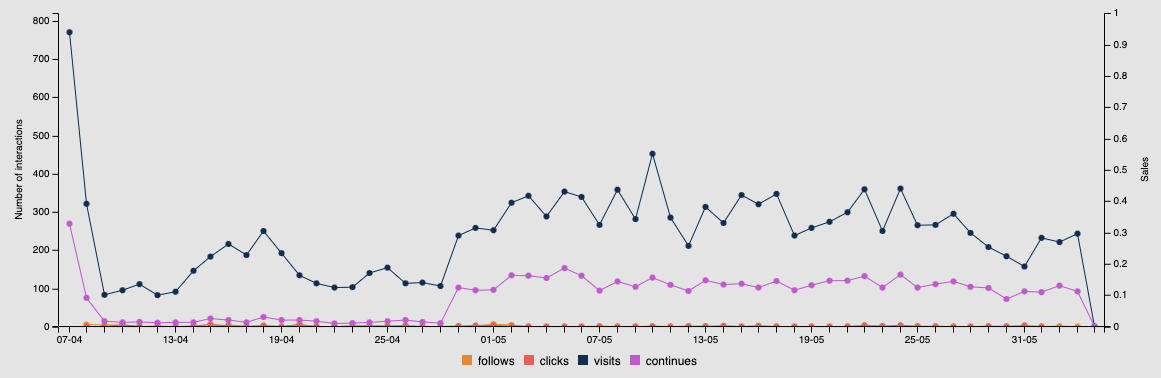
Tendance
Des pics d'interactions sur une courte période.
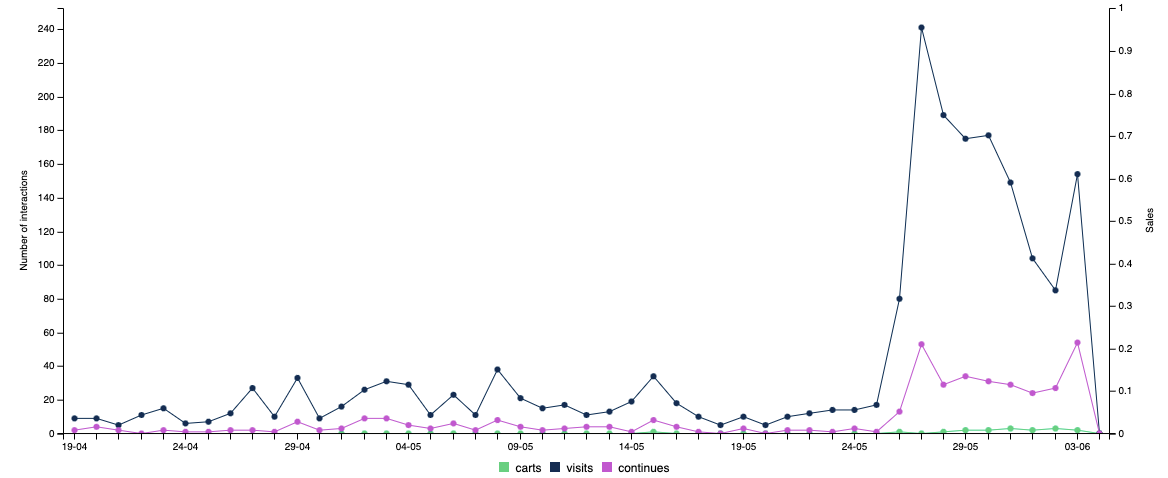
32. Comment suivre les événements d'ajout au panier pour le Smart Content ?
Dans Recommendations, il existe trois méthodes permettant de suivre les événements d'ajout au panier :
-
Identification à l'aide du suivi des actions
-
Méthode push à l'aide de la balise JS script
-
Méthode push à l'aide des appels d'API
1) Configurer le suivi des actions
Chaque clic, envoi de formulaire ou chargement de page est suivi par la balise JS Script. En cas de clic ou d'envoi de formulaire, l'élément HTML ayant fait l'objet d'un clic ou envoyé est transmis au moteur Recommendations.
Le suivi des actions permet de les marquer comme « actions ».
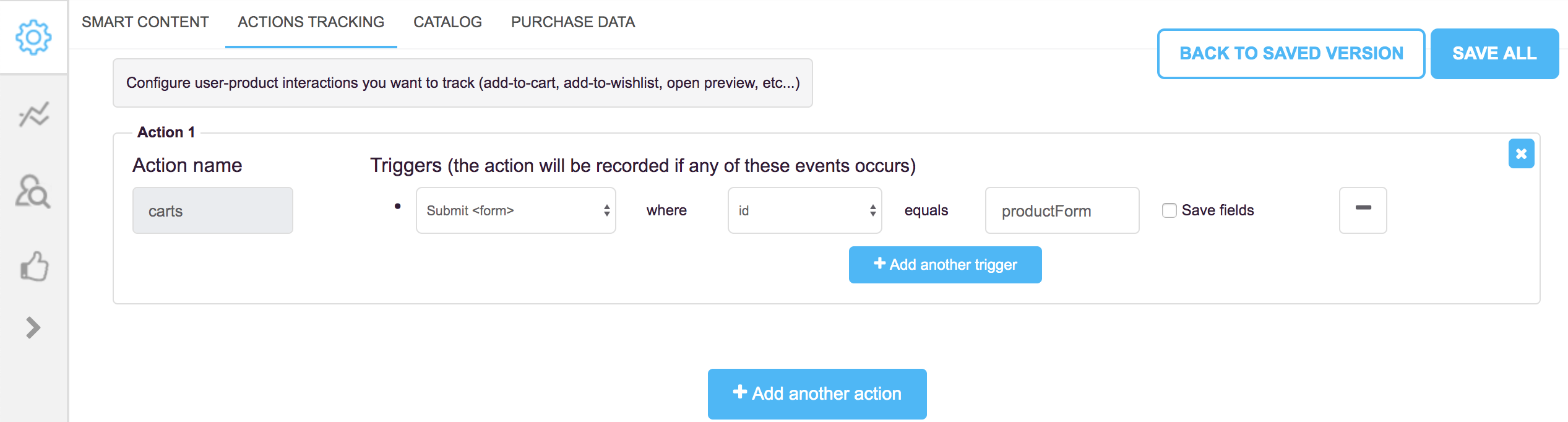
Les données suivantes doivent être configurées pour pouvoir marquer les actions. Vous pouvez effectuer la validation sur plusieurs déclencheurs.
-
Nom de l'action : Le nom de l'action à marquer. Les actions « Paniers » et « Achats » sont des actions standard prédéfinies. D'autres actions personnalisées peuvent être créées (par ex. 'trailerLaunched', 'openQuickView', etc.). Vous pouvez choisir le nom librement (seuls les lettres, les chiffres et les '-' sont autorisés).
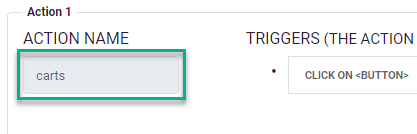
-
Déclencheurs : L'événement HTML qui déclenche l'action (soumission du formulaire/clic sur le div/clic sur le bouton).
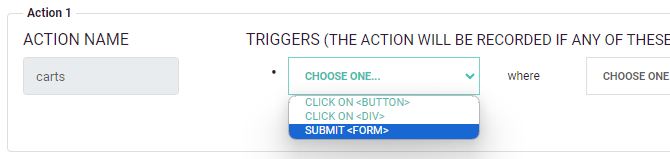
-
Clause Where : Pour définir quel bouton, div ou soumission du formulaire doit être suivi, ajoutez une condition sur l'ID, le nom, la classe ou l'action. Ce sont des attributs HTML qui peuvent être facilement retrouvés dans le code HTML de votre page. Le déclencheur n'est considéré comme valide que s'il contient l'élément correspondant.
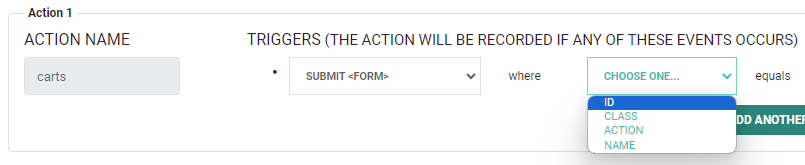
Options supplémentaires :
Dans certains cas, vous pourriez envisager de transmettre l'ID du produit au déclencheur d'événement au lieu de laisser le système détecter automatiquement la page sur laquelle se trouve l'utilisateur (par exemple, via un ID de produit contenu dans l'URL).
-
- Récupérer le PID : Ceci peut être nécessaire lorsqu'il y a plusieurs produits sur la page (catégorie), et donc plusieurs boutons d'ajout au panier (par exemple). Dans ce cas, cliquez sur la case à cocher Récupérer le PID et configurez le Nom de la propriété HTML à partir duquel lire l'ID du produit.
Exemple de bouton qui s'affiche :
<button id="my-button" data-pid="123456"></button>
Dans ce cas, cochez la case Récupérer le PID et configurez le Nom de la propriété HTML comme suit : data-pid. Exemple : Lorsqu'un utilisateur clique sur le bouton, l'ajout au panier sera enregistré pour le produit portant le PID 123456 (si ce produit fait partie du catalogue de produits).
Au lieu des caractères exacts contenant le PID, un autre texte peut s'afficher. Dans ce cas, vous pouvez utiliser un « extracteur optionnel » (techniquement appelé expression régulière).
Vous pouvez par exemple extraire le PID d'un bouton comme celui-ci :
<button id="bAjouterPanier" product-image="http://mydomain.com/imageS/123456.png"></button>
Nous utiliserions la propriété product-image et supprimerions le PID du chemin de l'image en utilisant l'expression régulière ([0-9]+).
Remarque: Testez toujours les expressions régulières pour vous assurer qu'elles correspondent (par exemple, sur https://regexr.com/)
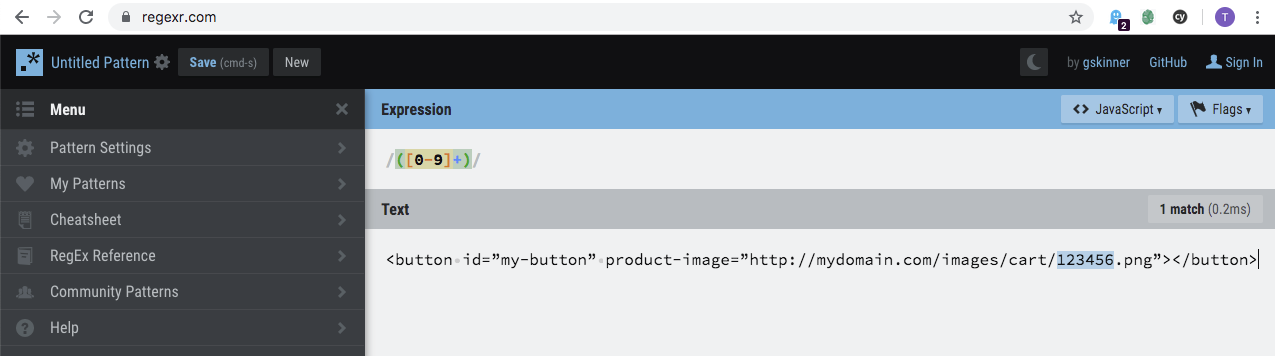
-
Enregistrer les champs : Dans les formulaires, l'identifiant du produit/article peut être extrait à l'aide des valeurs des champs du formulaire. Vous pouvez définir le champ de formulaire par l'un des attributs de champ : ID/Classe/Nom.
Par exemple, pour extraire le PID d'un champ comme celui-ci:
<form name="add-to-cart-frm" action="/add-to-cart.php">
Product SKU:<br>
<input type="text" id="product-id" name="product_sku" value="123456789">
<input type="submit" value="Submit">
</form>
Vous devez configurer l'action avec des déclencheurs comme ceci:
2) Suivre des ajouts au panier via une balise JS
Pour suivre les produits ajoutés au panier directement depuis l'interface utilisateur du site Web, vous devez ajouter les lignes de code JS suivantes sur les pages où l'utilisateur peut ajouter un article au panier (pages de produits, etc.):
<script>
var _thq = _thq || [];
_thq.push(['trackProductAction', ["632007"], 'cart']);
 //cela signifie que le produit 632007 a été ajouté au panier
</script>
La ligne _thq.push doit être codée en dur sur les pages via lesquelles les articles peuvent être ajoutés au panier. Une fois la balise chargée, l'ajout au panier sera suivi et enregistré dans le Smart Content.
Plusieurs identifiants de produits peuvent être transmis sur une même ligne:
_thq.push(['trackProductAction', ["632007", "1111", "22222"],'cart']);Important: L'ajout du même article deux fois ne crée qu'une seule entrée dans la base de données.
Exemple : _thq.push(['trackProductAction', ["632007","632007"],'cart']);
Remarque: Pour suivre les achats, vous pouvez utiliser JS de manière similaire. Vous trouverez de plus amples informations ici : 7. Comment puis-je suivre les achats et contrôler si le Smart Content m'aide réellement à réaliser des ventes ?
3) Suivi des actions Push via API
Pour certaines intégrations, il est plus facile de pousser les événements d'interaction via l'API.
Cas d'utilisation :
-
Les applications de page simple où une seule page HTML est utilisée et tout le reste se fait à l'aide d'un Framework Javascript (par ex. : ReactJS).
-
Applications mobiles pour lesquelles il n'est pas possible d'inclure la balise JS script.
Dans ces cas, la navigation est différente de la navigation standard sur le site Web où vous allez d'une page à l'autre.
Recommendations offre un point de terminaison API qui peut être utilisé pour ces cas d'utilisation :
POST https://offer.slgnt.eu/api/:customer/v1/interaction/:user_id/:item_pid/:action
Cette demande d'interaction envoie des informations à Recommendations (via une requête POST) et peut être interprétée comme : l'utilisateur identifié par {user_id} a interagi avec le produit {item_pid} en effectuant une action {action} sur le site du client {client}.
Remarque : Cette option est moins conseillée.
33. Que se passe-t-il quand il y a moins de produits recommandables que d'emplacements Smart Content disponibles ?
Par exemple, que se passe-t-il s'il n'existe que 6 produits recommandables pour 8 emplacements ? Que se passe-t-il pour les 2 emplacements restants dans le bloc Smart Content ?
Si le filtre de produit ne renvoie que 6 produits pour 8 emplacements Smart Content disponibles, Recommendations ne génère que 6 emplacements Smart Content dans le carrousel.
Recommendations n'affecte pas au hasard des produits aux emplacements vides et n'affiche pas non plus ces derniers.
34. Existe-t-il une limite du nombre de blocs Smart Content pouvant être créés ?
Le maximum est 100. Une fois la limite atteinte, vérifiez si vous pouvez supprimer certains blocs Smart Content non utilisés. Une fois cette vérification effectuée, si la limite est atteinte, veuillez contacter Zeta pour augmenter cette dernière.
35. Pourquoi certaines images sont-elles floues dans le bloc Smart Content de l'e-mail ?
Ce fait est probablement lié au rapport entre le canevas de l'Éditeur graphique d'e-mails et l'élément d'image. Par exemple, si vos images sont carrées et que le canevas ou l'élément d'image de l'Éditeur graphique d'e-mails est un rectangle étroit, l'image ne sera pas mise à l'échelle de manière optimale. Nous vous conseillons de modifier la hauteur ou la largeur sans changer le rapport si l'aperçu montre une image qui n'est pas très nette, voire floue.
