
Les algorithmes sont utilisés pour trier le catalogue de produits de différentes manières et en fonction de différents indicateurs. Par défaut, ce tri est effectué sur tous les produits du catalogue. Les filtres vous permettent de définir des règles afin de limiter les produits sur lesquels vous souhaitez que l'algorithme travaille.
Remarque: Les filtres fonctionnent de la même manière pour les Smart Content web et e-mail. Seule différence : il n'y a aucune condition pour l'application des filtres sur la base des informations contextuelles pour les Smart Contents e-mail. Les filtres sont tout simplement appliqués en toutes circonstances.
Vous pouvez composer des filtres multi-règles. Cliquez sur le bouton Ajouter Filtre pour créer une nouvelle Règle similaire à celle-ci :
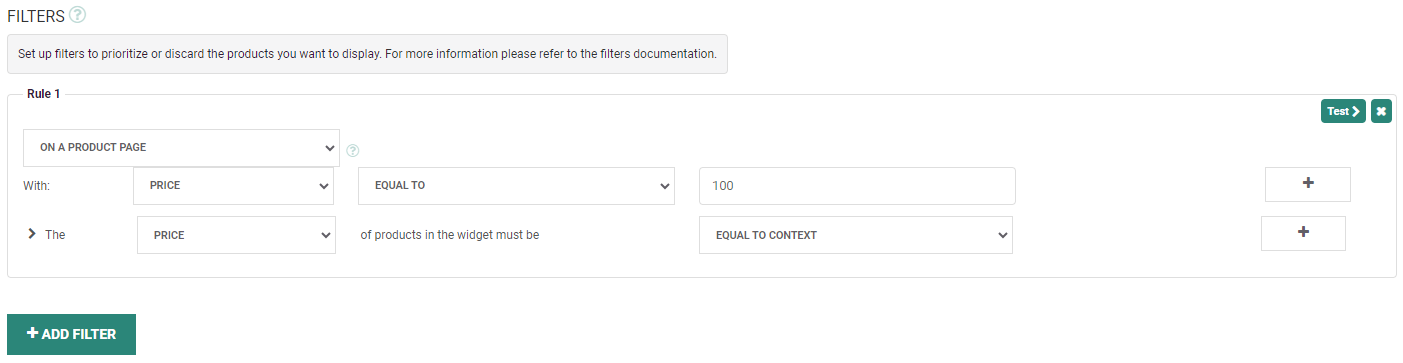
Cette règle spécifique définit la configuration suivante :
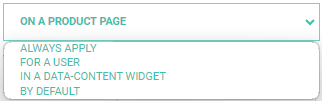
- Cette règle ne s'applique que si le Smart Content qui l'utilise est affiché sur une page Produit. Cette première règle définit le type du filtre. Vous pouvez choisir parmi différents types.
- Cette règle ne s'applique que si la condition suivante est remplie pour la page Produit contextuel à l'affichage du Smart Content : « Le produit de cette page a un paramètre 'Prix' égal à 100 ».

- Si le type et la condition précédemment définis sont respectés, le filtre suivant s'applique : « Nous souhaitons seulement sélectionner les produits du Smart Content dont le paramètre 'Prix' est également 100 (égal au contexte) ».

- Si c'est la seule règle définie et que le Smart Content s'affiche sur une autre page que celle d'un produit 'Prix = 100', l'algorithme défini ci-dessus est utilisé dans son comportement par défaut sans aucun filtre.
De ce fait, les règles disposent de 3 caractéristiques différentes :
- Le type définit la structure des conditions et des filtres
- La condition définit quand la règle s'applique
- Le filtre définit les produits que nous souhaitons autoriser/interdire
Vous pouvez définir des règles pour tous les attributs définis dans l'importation de votre catalogue. Vous pouvez également transmettre des attributs supplémentaires au Smart Content et définir des règles sur la base de ces derniers.
Si vous avez défini plusieurs règles, aucune, toutes ou certaines règles peuvent être appliquées, en fonction de si les conditions des règles sont ou non respectées. Les filtres de toutes les règles qui respectent les conditions seront appliqués.
Remarque: Le bouton Test vous permet de tester si ce filtre renvoie des fiches. Si aucun produit n'est retourné à la suite de ce filtre, nous vous conseillons de vérifier le filtre. Le résultat du filtre est affiché dans une pop-up indiquant le nombre de produits correspondant au filtre et un aperçu du premier ensemble de produits.
Les paragraphes suivants décrivent plus en détail les différents types de filtres.
- Sur une page Produit
- Toujours appliquer
- Dans un widget de contenu de données
- Par défaut
- Pour un utilisateur
- Opérateurs de condition standard
- Opérateur de contenu de données "Correspondant à"
- Opérateur de contenu de données "similaire à"
- Opérateur de contenu de données "Est un tableau de"
Conditions du filtre
Sur une page Produit
Le type de règle Sur une page Produit fonctionne uniquement sur les pages Produit. Si le Smart Content est affiché sur des pages qui ne sont pas des pages produit, le filtre ne sera pas activé, les conditions ne seront pas vérifiées, et les produits ne seront pas filtrés. Recommendations détecte automatiquement les pages Produit sur la base des informations trouvées dans votre flux de produits. Vous ne devez rien configurer pour activer ce comportement.
Si le Smart Content est affiché sur une page Produit, les conditions que vous fixez vont définir les cas dans lesquels le filtre est activé.
La règle suivante dispose d'une condition et d'un filtre :

La condition énonce « Si le produit de contexte a une Disponibilité égale à En stock ». Le filtre défini dans la deuxième partie de la règle n'est activé que si cette condition est vérifiée.
Cette deuxième partie (le filtre) énonce « Sélectionner uniquement les produits dont la Disponibilité est égale au contexte ».
Étant donné que la condition garantit que le produit de contexte est toujours « En stock », ce filtre fait exactement la même chose que si nous le définissons sur : « Sélectionner uniquement les produits dont la Disponibilité est En Stock ».
Recommendations suggère automatiquement les valeurs dans une liste déroulante :

Le nombre entre parenthèses en regard de chaque valeur est le nombre de produits qui correspondent à cette valeur dans votre catalogue.
Dans l'exemple précédent : 231 produits de votre catalogue ont le statut « Disponibilité en stock ».
Si aucune valeur n'est suggérée, cela peut signifier que le paramètre que vous avez sélectionné est vide pour tous vos produits ou que les valeurs ne sont pas des champs de texte. De même, cette liste déroulante est limitée à 100 valeurs.
Remarque: La casse (minuscule/majuscule) n'a pas d'importance, que ce soit pour les conditions ou les filtres. La valeur « En stock » et « EN STOCK » fonctionnera de la même manière.
La règle suivante est plus complexe : elle dispose de deux conditions et de deux filtres :
- La condition vérifie que le produit contextuel est de couleur DARK NAVY et que son prix est supérieur à 100.
- Pour ces produits, la couleur des produits suggérés doit également être DARK NAVY et le type du produit doit être différent du type contextuel.
La règle de filtre "Pas égal au contexte" vous permet de créer une fonctionnalité de ventes croisées dans laquelle vous affichez des produits d'autres catégories et types. Ces Smart Contents vont généralement décrocher de moins bonnes performances en termes d'ajout au panier, mais sont utiles pour permettre à vos utilisateurs de découvrir d'autres produits de votre catalogue.

Remarque : Chaque fois que vous créez un filtre, vous devez penser à l'algorithme utilisé et à la manière dont le filtre modifie son comportement. Étant donné que le Smart Content que vous êtes en train de configurer s'affiche sur de nombreuses pages différentes, le filtre peut, dans certains cas, empêcher tout simplement l'algorithme d'afficher des produits.
Voici un exemple :
- Vous avez activé l'algorithme "populaire en fonction du nombre d'ajouts au panier au cours des dernières 24 h".
- Vous définissez la règle de filtre suivante. Elle se compose de trois parties :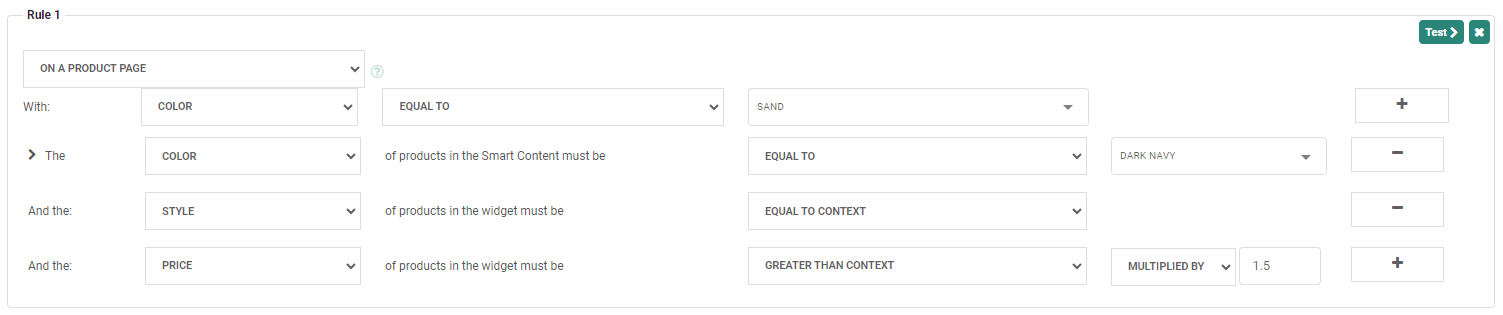
- La couleur doit être DARK NAVY
- Le style doit être identique au style contextuel
- Le prix doit être 50 % supérieur au prix contextuel (c'est ce que signifie "Supérieur au contexte, multiplié par 1,5" : Si le prix d'un produit est 100, le produit sélectionné doit avoir un prix supérieur à 100 x 1,5 = 150).
Il peut arriver qu'aucun produit du catalogue ne réponde à ces trois conditions. Dans ce cas, le Smart Content ne s'affichera tout simplement pas.
Toujours appliquer
La règle Toujours appliquer est une version simplifiée du type de règle précédent Sur une page Produit. Elle n'est associée à aucune condition et s'applique à toutes les pages. Cela signifie que le filtre sera exécuté sur toutes les pages produit et non produit. Par conséquent, il est important de comprendre les implications de ce comportement sur la partie filtre de la règle.
Tout comme pour le type de filtre précédent, vous pouvez définir plusieurs filtres. Commençons par un filtre simple : Avec la règle suivante, le Smart Content va uniquement récupérer les produits qui coûtent moins de 50 unités de devise.

Le filtre sera appliqué après qu'un algorithme classe les produits. Tout comme dans le cas précédent, en fonction de l'algorithme que vous sélectionnez (par exemple, les produits ayant décroché les meilleurs résultats au cours des dernières 24 h), il est possible que le Smart Content ne s'affiche pas, car le filtre élimine les seuls produits qui auraient été sélectionnés par l'algorithme.
On peut aussi, par exemple, n'inclure que les produits les plus récents. Ici, nous pourrions utiliser la date de création qui, par exemple, doit être inférieure à 2 heures.

Lorsque vous utilisez des filtres qui dépendent du contexte, vous devez vous souvenir que le filtre "Toujours appliquerAlways apply" sera appliqué en toutes circonstances, sur les pages Produit et sur tous les autres types de pages.
Dans l'exemple suivant, nous souhaitons des produits qui ont le même style que le contexte :

Si le Smart Content est affiché sur une page produit, nous sélectionnerons en effet uniquement des produits qui ont le même style que la page produit (si le produit contextuel a le même paramètre de style défini). Si ce n'est pas le cas, le filtre n'aura aucun effet.
Si le Smart Content est affiché sur une page qui n'est pas une page produit, il n'y aura pas de contexte. Par conséquent, le filtre défini ne connaîtra pas le style contextuel, et il ne s'appliquera pas.
Les règles Toujours appliquer associées à des filtres liés au contexte sont généralement utilisées pour des Smart Contents affichés sur les pages produit.
Voici deux exemples simples :
* Un Smart Content de "ventes complémentaires" simple pourrait disposer de l'algorithme "recommandations" configuré avec un filtre "Toujours appliquer" défini, avec une catégorie ou un type égal au contexte. Autoriser seulement les produits de la même catégorie/du même type (en fonction de ce qui est défini dans le catalogue) redirigerait le visiteur vers des produits similaires, classés en fonction de son comportement.
* Un Smart Content de "ventes croisées" simple pourrait être configuré avec un algorithme "produits associés" et un filtre "Toujours appliquer" défini avec une catégorie et/ou un type qui n'est pas égal au contexte. Ne pas autoriser les produits de la même catégorie/du même type va permettre d'afficher des produits de différentes parties de votre catalogue (et l'algorithme associé va s'assurer que ces produits sont toujours en lien avec ceux qui sont actuellement consultés).
Dans un widget de contenu de données
La règle Contenu de données est un type de règle spécifique qui utilise des informations complémentaires fournies au Smart Content. Un Smart Content standard est placé sur une page avec la syntaxe suivante :
<div class="thRecommendations" data-widgetid="my_widget"></div>Si vous souhaitez utiliser des règles "de contenu de données" vous allez devoir utiliser un paramètre additionnel dans le code HTML du Smart Content appelé "data-content". Ce même Smart Content utilisant ce paramètre aura la syntaxe suivante :
<div class="thRecommendations" data-widgetid="my_widget" data-content="boots"></div>Vous remarquerez le paramètre data-content="boots". Ce paramètre nous permet de créer des conditions spécifiques pour la règle sur la base du mot "boots" (bottes). Exemple :

Cette règle dispose d'une condition et d'un filtre :
- la condition définit que nous allons appliquer le filtre uniquement si la valeur passée à l'argument "data-content" est "boots" (comme dans notre exemple précédent).
- le filtre définit que nous allons uniquement sélectionner des produits dont le type est aussi égal à "boots".
Ce type de filtre est conçu pour vous aider à configurer des Smart Contents répondant à vos besoins sur des pages qui ne sont pas des pages Produit. En fait, comme nous l'avons vu précédemment, il n'est pas nécessaire d'utiliser ce type de filtre sur les pages Produit puisque la plupart des informations de ces pages proviennent de votre catalogue de produits. Cependant, un Smart Content affiché sur une page qui n'est pas une page Produit (par exemple, les pages catégorie, les pages de résultats de recherche, les lightboxes et pop-ups, les pages de passage en caisse) ne dispose d'aucune information contextuelle. Les informations contextuelles lui sont dès lors transmises par le paramètre "data-content".
Par défaut
La règle de filtre Par défaut s'applique si aucune autre règle ne s'applique, car aucune condition n'est remplie. Elle est généralement utilisée lorsque vous avez plusieurs filtres sur une page produit ou plusieurs filtres dans un data-content widget pour afficher différents produits en fonction de leurs paramètres.
Par exemple :

Dans ce cas, il pourrait se révéler utile de définir ce qui doit se passer si le paramètre "data-content" ne contient pas "pants". Pour ce faire, vous utiliserez la règle de filtre par défaut afin de définir les produits qui doivent être sélectionnés dans tous les cas, lorsqu'aucune autre condition de la règle n'est remplie.
Par exemple :

Cette règle signifie : "Dans tous les autres cas, ne pas afficher le Smart Content".
Pour un utilisateur
Cette règle est disponible dans les cas où Site, Recommendations et Selligent sont définis et que vous avez accès aux données comportementales de l'utilisateur. Vous pouvez ainsi filtrer les recommandations en fonction du profil des visiteurs.
Vous pouvez dans ce cas filtrer les propriétés de l'utilisateur.
Exemple : Si l'utilisateur a commandé des produits spécifiques au cours des derniers jours, je ne souhaite pas afficher les produits de cette catégorie spécifique.
Exemple : Utiliser les données comportementales pour configurer les filtres Smart Content dans Recommendations
Remarque : En cas de changements dans le catalogue utilisé dans les conditions de filtre, il peut y avoir un impact sur le filtre.
Par exemple, lorsque certaines valeurs ne sont plus disponibles dans le catalogue, le filtre utilisant ces valeurs ne fonctionne plus et s'affiche en rouge. La valeur à l'origine de l'erreur s'affiche également en rouge.
Opérateurs du filtre
Opérateurs de condition standard
Dans l'exemple précédent, le contexte passé dans le paramètre data-content est le mot "boots" et l'opérateur utilisé est "Égal à". Les autres opérateurs de condition sont : "Pas égal à", "Contient" et "Ne contient pas". Voici les descriptions de ces opérateurs simples :
- Égal à — Le filtre est appliqué uniquement si la valeur du paramètre data-content correspond exactement au contenu de la case. Sinon, le filtre n'est pas appliqué. Dans notre exemple précédent, le filtre est uniquement appliqué si le paramètre data-content correspond exactement au mot "boots". La correspondance n'est pas "sensible à la casse" ce qui signifie que les mots "boots", "Boots" et "BOOTS" sont considérés comme identiques.
- Contient — Le filtre est appliqué uniquement si la valeur du paramètre data-content contient le contenu de la condition du filtre. La correspondance n'est pas sensible à la casse. Par exemple, si nous avons data-content="my BOOTS are red", et que la condition du filtre est "dans un data-content widget où le data-content contient boots", le filtre est appliqué. Si le Smart Content est défini avec le data-content="I lost one boot", le filtre ne sera pas appliqué puisque la phrase "I lost one boot" ("boot" sans le 's' du pluriel) ne contient pas le mot "boots".
- Pas égal à — Le contraire de "Égal à". Le filtre est appliqué si la valeur du paramètre data-content ne correspond pas exactement au contenu de la case. Par exemple, si le data-content="these are not boots" est envoyé au Smart Content avec la règle ci-dessus, le filtre est appliqué puisque "these are not boots" n'est pas exactement égal à "boots".
- Ne contient pas — Le contraire de "Contient". Le filtre est appliqué si la valeur du paramètre data-content ne contient pas le contenu de la condition du filtre. Si le Smart Content reçoit le data-content="my BOOTS are red", et que la condition du filtre est "dans un data-content widget avec un data-content ne contenant pas boots", le filtre ne sera pas appliqué.
- Entre — Cet opérateur, utilisé pour les champs numériques, permet de filtrer sur une valeur des produits se trouvant entre deux valeurs numériques.
- Plus grand que — Cet opérateur, utilisé pour les champs numériques, permet de filtrer sur une valeur plus grande qu'une valeur donnée ou sur la valeur de l'article contextuel.
- Plus petit que — Cet opérateur, utilisé pour les champs numériques, permet de filtrer sur une valeur plus petite qu'une valeur donnée ou sur la valeur de l'article contextuel.
Remarque : Avec l'utilisation de décimales, le nombre de chiffres a un impact sur l'article renvoyé.
- Si vous appliquez un filtre sur le 'prix égal à 40.9', les produits renvoyés auront aussi un prix entre 40.9 et 40.94, car ils sont arrondis.
- Pour un filtre sur le 'prix égal à 40.90', seuls les articles dont le prix est 40.90 seront renvoyés et les articles dont le prix est 40.94 seront exclus.
Avec ces opérateurs de conditions, il n'existe aucune restriction sur la propriété sur laquelle vous souhaitez appliquer le filtre.
Dans l'exemple précédent, nous avons appliqué la règle du filtre sur le 'Type', mais nous aurions aussi pu l'appliquer sur la 'Catégorie', la 'Couleur' ou toute autre propriété du produit.
Ces types de règles sont plutôt statiques. Si vous souhaitez placer un Smart Content avec une règle similaire sur des pages Catégorie, vous devrez créer une règle pour chaque catégorie. Le Smart Content resterait identique, mais le filtre précédent ressemblerait à ceci :
- Règle 1 : Si le paramètre data-content contient "boots", le type des produits doit être égal à boots.
- Règle 2 : Si le paramètre data-content contient "jackets", le type des produits doit être jackets.
- ... et ainsi de suite.
Dans cet exemple, nous avons besoin de quelque chose de plus générique. Si ce Smart Content est inséré dans des pages Catégorie, nous souhaitons que "boots" soit automatiquement remplacé par la catégorie ou par toute autre information décrivant le contexte dans lequel le Smart Content affiché. C'est à ça que sert l'opérateur suivant : "Correspondant à".
Opérateur de contenu de données "Correspondant à"
Une fois configuré, cet opérateur conditionnel ressemble à ceci :

Il vous permet de définir directement le type de données qui est envoyé au Smart Content, au lieu de définir une valeur à laquelle les données doivent correspondre, comme décrit ci-dessus. La règle définie dans la capture d'écran ci-dessus signifie "les données envoyées dans le paramètre data-content correspondent à une marque". Si les données correspondent bien à une valeur de marque trouvée dans le catalogue, sélectionner uniquement les produits dont le paramètre "Marque" est identique. Si elles ne correspondent à rien, ou si le paramètre data-content est vide, n'afficher aucun produit.
Ce type de règle est souvent utilisé pour placer des Smart Contents en haut des pages Catégorie. Le Smart Content doit être placé dans une balise div étendue contenant un paramètre data-content dynamique (qui contient la catégorie active dans laquelle le Smart Content est placé). Voici un exemple de la manière de procéder dans un template Adobe Commerce :
<div class="thRecommendations" data-content="<?php echo Mage::registry('current_category')->getId(); ?>" data-widgetid="testwidget"></div>Ce code enverra la bonne catégorie au Smart Content afin que le filtre puisse l'utiliser. La règle du filtre ressemblera à ceci :

Pour que cela fonctionne, les valeurs envoyées dans le paramètre data-content et le champ configuré comme paramètre Catégorie dans l'importation du catalogue doivent contenir exactement les mêmes valeurs.
Par exemple, si votre catalogue est configuré avec un champ Catégorie contenant des noms ("boots", "jackets"...) et que les données envoyées dans le paramètre data-content sont des ID de catégorie ("353", "249", "2"), la configuration définie précédemment ne fonctionnera pas.
Opérateur de contenu de données "similaire à"
L'opérateur "Similaire à" fonctionne exactement de la même manière que l'opérateur "Correspondant à". La configuration est la même. La seule différence est qu'au lieu de (comparer et) faire correspondre exactement les données envoyées dans le paramètre data-content et les valeurs du paramètre produit correspondant, la comparaison est effectuée à l'aide d'un algorithme de correspondance partielle. En d'autres termes, l'algorithme va sélectionner la valeur la plus proche trouvée pour le paramètre correspondant et l'utiliser pour sélectionner les éléments à l'aide du filtre.
Cette solution peut se révéler très pratique si l'ID de catégorie n'est pas le même dans la boutique en avant-plan et dans les données envoyées à Recommendations dans le flux de catalogue. Prenons un exemple avec la règle de filtre suivante :

Si les données suivantes sont envoyées au Smart Content data-content="Accessories->Bags", et que le formatage des valeurs Catégorie est différent dans votre flux de produits (par exemple : Accessories/Bags (remarquez la différence de séparateur avec la valeur du data-content), Men/Jackets, Women/Shoes), la condition de filtre "Similaire à" va mettre en correspondance "Accessories->Bags" avec "Accessories/Bags" et ne va sélectionner que les produits qui font partie de la catégorie Accessories/Bags.
Avertissement:
Ce filtre ne fonctionnera correctement que si les différences entre les valeurs dans data-content et dans le flux sont minimes (comme dans l'exemple précédent). Si les champs sont complètement différents, l'utilisation de ce filtre pourrait engendrer un comportement non souhaité dans les sélections de produits.
À la fin du paragraphe « Correspondant à » (voir ci-dessus), nous avons abordé l'envoi des ID de catégorie au lieu des noms de catégorie. Plutôt que d'afficher n'importe quel produit s'il n'y a pas de correspondance parfaite, l'opérateur "Similaire à" va rechercher la valeur la plus proche. Mais si la valeur contenue dans data-content est "4", qu'est-ce qui est plus proche de "4" : "Accessories/Bags", "Men/Jackets" ou "Women/Shoes" ? L'algorithme va alors probablement simplement sélectionner le plus court, et ce n'est sans doute pas ce que vous souhaitez/ce à quoi vous vous attendez.
Opérateur de contenu de données "Est un tableau de"
L'opérateur "Est un tableau de" est spécifiquement utilisé dans le contexte des Smart Content placés dans les pages panier/passage en caisse où le contenu du panier est affiché au visiteur. Dans ce contexte, il est intéressant de générer des sélections de produits (généralement des recommandations personnalisées) sur la base des produits contenus dans le panier.
Pour ce faire, nous allons utiliser une règle de filtre qui ressemblerait à ceci :

Ce qui change par rapport aux autres types de filtres, c'est que nous avons besoin que les produits du panier soient transmis au Smart Content.
Pour ce faire, vous devez transmettre un tableau d'ID de produits au Smart Content, sous la forme suivante :
<div class="thRecommendations" data-content="['109735','109737']" data-widgetid="testwidget"></div>Dans le cas présent, il y a deux produits dans le panier. Le Smart Content va rechercher les deux éléments "109735" et "109737", en choisir un au hasard (de manière arbitraire) et appliquer la règle de filtre sur cette base. Dans la capture d'écran ci-dessus, le filtre va sélectionner des produits qui sont du même type que l'un des deux éléments du panier.
Remarque: L'élément du panier est sélectionné de manière aléatoire, car cela permet d'afficher différents produits à chaque actualisation du panier. Si le panier contient un produit pour adultes et un produit pour enfants, et que les deux ont été ajoutés à des jours différents, lequel doit être choisi ?
Celui qui a été ajouté en premier ou en dernier ?
Il n'y a pas de bonne réponse à cette question. Nous préférons surprendre le visiteur en lui proposant différentes sélections basées sur les articles qui se trouvent dans son panier.
 Rubriques connexes