
Le Live Content vous permet de personnaliser le contenu d'un message en fonction du moment, du lieu et de la manière dont le message est ouvert. Vous pouvez par exemple configurer l'affichage d'un message promotionnel pour des robes d'été lorsque le temps est ensoleillé à l'endroit où se trouve le destinataire.
Remarque : Pour gérer (créer et modifier) Live Content, l’autorisation Contenu — Live Content doit être activée.
Cette autorisation n’est pas requise pour ajouter du Live Content à un message, this permission is not required.
Pour le contenu dépendant de l'emplacement, Selligent utilise la base de données externe CityIp2City de MaxMind pour établir la correspondance entre l'adresse IP du destinataire du message et son emplacement:https://www.maxmind.com/en/home.
La précision de l'emplacement varie d'un pays à l'autre. Vous pouvez vérifier la précision des emplacements pour un pays spécifique à l'adresse suivante: https://www.maxmind.com/en/geoip2-city-database-accuracy.
Le pays peut également être défini sur la base de l'emplacement détecté du réseau mobile. Veuillez cependant noter que si les e-mails sont ouverts via une application mobile utilisant des réseaux 3G et 4G au niveau de la ville, le contenu dépendant de l'emplacement ne s'affichera pas correctement.
Pour les services météorologiques dépendants de l'emplacement, Selligent utilise l'application OpenWeatherMap.
Remarque: Les Bases de données GeoIP et données GeoIP sont fournies telles quelles, en fonction de leur disponibilité. Aucune garantie, qu'elle soit explicite ou implicite, ne peut être apportée quant aux capacités des Bases de données GeoIP et des données GeoIP, ou encore à la précision ou à l'exhaustivité des Données GeoIP. Toute garantie, explicite ou implicite, en ce compris la garantie de commercialisation et d'adéquation à un usage spécifique, est expressément déclinée. Zeta et ses fournisseurs n'apportent aucune garantie quant à l'adéquation des Bases de données GeoIP et Données GeoIP à un critère spécifique de performance ou de qualité.
Pour chaque élément Live Content ajouté, vous devez définir une sélection par défaut qui s'affichera si aucune donnée n'est disponible pour ce contenu. Vous avez également la possibilité de configurer des règles afin de permettre l'affichage d'un autre contenu selon que la contrainte a été satisfaite ou non. Si plusieurs contraintes sont définies, elles sont évaluées de haut en bas. Si aucune contrainte n'est satisfaite, le contenu par défaut est affiché.
Remarque: Pour des raisons de performance, la taille de l'image est limitée à 100Ko. Elle peut être configurée et modifiée sur demande.
Remarque: Les images expirent, ce qui signifie qu’elles sont rechargées chaque fois que le message est consulté. Ainsi, l’image appropriée est toujours affichée dans les fournisseurs de messagerie électronique, comme Gmail, qui préchargent les images.
Selligent prend en charge les types de LiveContent suivants :
- Compte à rebours — Permet d'insérer un compte à rebours animé qui effectue un décompte jusqu'à un moment spécifique défini en jours, heures, minutes et secondes.
- Webscrape — Permet d'insérer une image récupérée à partir d'une URL Web. Vous pouvez par exemple afficher les produits en stock, la dernière réservation, etc.
- Images dynamiques — Permet d'insérer une image chevauchée d'un texte personnalisé. Vous pouvez utiliser les champs d'audience, les champs des listes liées et les champs système pour personnaliser l'image.
- Météo — Permet d'insérer un widget météo qui peut être basé sur l'emplacement du contact enregistré dans son profil, sur son emplacement à l'ouverture du message ou encore sur un emplacement fixe. L'utilisateur peut faire son choix parmi plusieurs modèles d'affichage météo fournis par Selligent.
- Prévisions météorologiques — Permet d'insérer un widget Prévisions météorologiques qui affiche la météo pour les trois jours à venir en fonction de l'emplacement du contact enregistré dans son profil, de son emplacement à l'ouverture du message ou encore d'un emplacement fixe.
- 'X' (anciennement Twitter) — Permet d'insérer un widget affichant les tweets d'un fil d'actualité 'X' (anciennement Twitter) spécifique ou contenant un hashtag spécifique. L'utilisateur peut choisir d'afficher les tweets les plus populaires ou les plus récents.
- Automatisation du contenu — Permet d'insérer un widget automatisé qui affiche le contenu fourni par n'importe quelle API dans les modèles prédéfinis (par exemple, les informations de la bourse).
- Magasin le plus proche — Permet d'insérer les informations du magasin le plus proche d'un emplacement spécifique.
- Basé sur des règles — Permet d'afficher divers contenus en fonction des règles que vous définissez dans la configuration du widget. Le contenu basé sur des règles peut être créé en partant de zéro. Vous pouvez également convertir le contenu par défaut en contenu basé sur des règles.
Ajouter un Live Content à un message
Pour ajouter un Live Content à un e-mail:
1. Faites glisser le composant Image, déposez-le dans le message et cliquez dessus pour accéder à la fenêtre Propriétés.
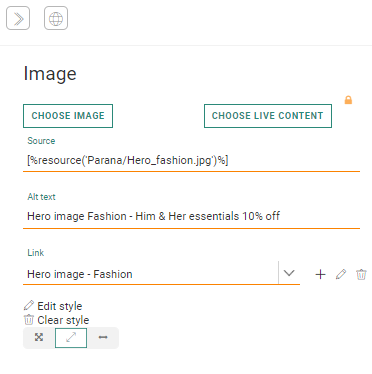
2. Cliquez sur le bouton Choisir un Live Content. Une boîte de dialogue répertoriant l'ensemble des Live Content déjà créés s'affiche.
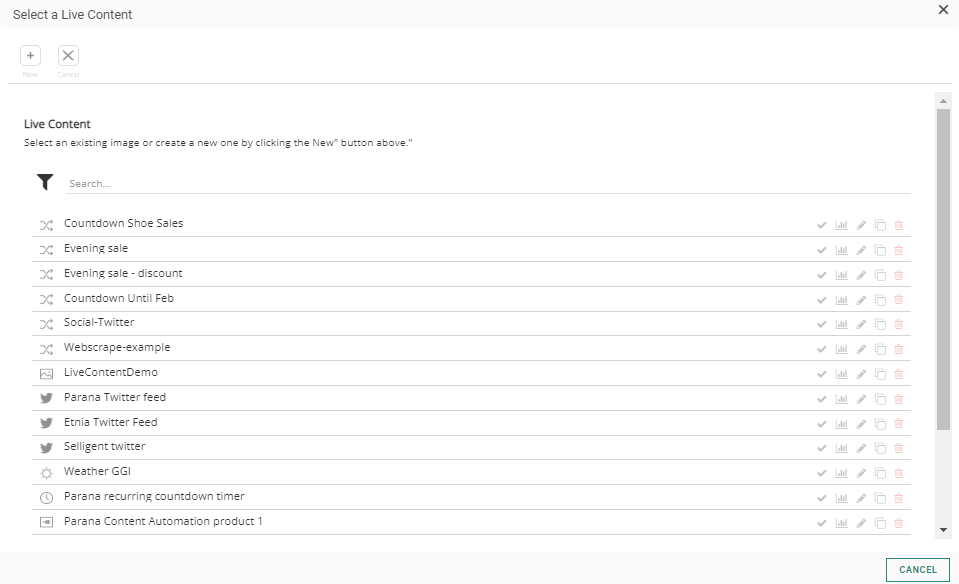
Vous pouvez rechercher une image existante en saisissant tout ou partie du nom de l'image. Toutes les images Live Content créées dans l'application peuvent être sélectionnées. Utilisez le champ 'Recherche' pour limiter la liste de résultats.
Les boutons de la liste de résultats vous permettent de sélectionner, d'éditer ou de dupliquer l'image.
Créer un nouveau Live Content
Cliquez sur le bouton Nouveaudans la barre d'outils pour définir un nouveau Live Content. La liste déroulante des différents types possibles s'affiche:
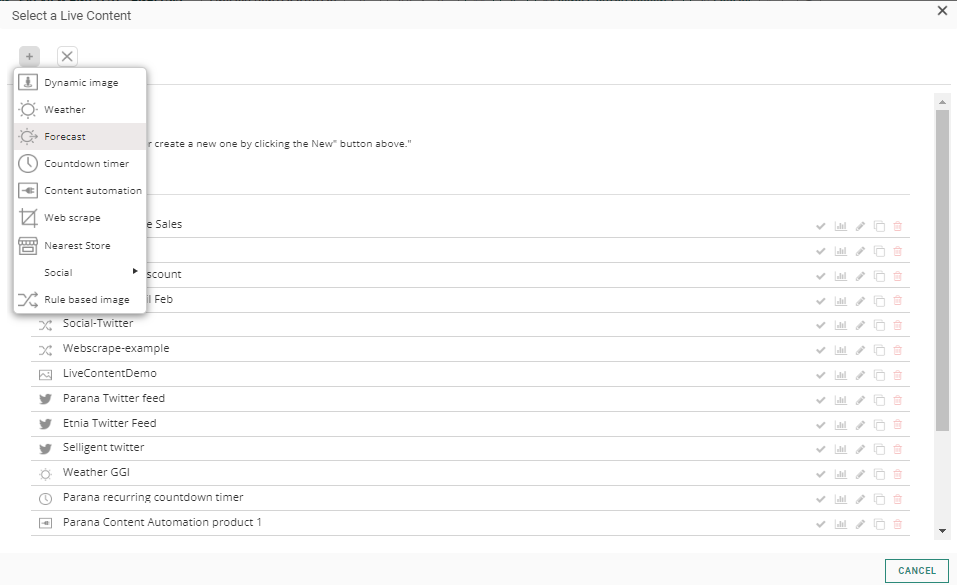
Sélectionnez le type de Live Content souhaité dans la liste. Un panneau de configuration s'affiche. La partie supérieure de ce panneau est commune à tous les types; la partie inférieure varie en fonction du type sélectionné.

1. Définissez un nom et une description pour le contenu.
2. L'option 'Inclure lien' ajoute la possibilité de définir un lien pour le live content. Si cette option est cochée, les liens doivent être définis pour toutes les règles et pour le contenu par défaut. Le destinataire peut ensuite cliquer sur l'image et accéder directement à l'URL liée.
Remarque: Vous pouvez personnaliser les liens avec les champs d'audience et les champs de la source de données du widget.
Si l'option est désactivée, une fois le Live Content utilisé dans un e-mail, les liens sont supprimés de l'e-mail. Ce qui signifie que si ce Live Content est utilisé dans d'autres e-mails, les liens ne fonctionneront plus.
Remarque technique:si les liens sont activés pour le Live Content, un lien vient s'ajouter à la liste de tous les liens pour l'e-mail (dans l'onglet Liens).Ce lien Live Content peut ensuite également être utilisé ailleurs dans l'e-mail. Le lien est complété automatiquement à l'ouverture en fonction de la règle qui s'applique.
Exemple: vous souhaitez afficher une image différente dans l'e-mail en fonction de l'appareil utilisé et ajouter un lien différent vers l'app store/play store. En fonction de l'appareil sur lequel l'e-mail est ouvert, le lien sera automatiquement complété avec la bonne URL.
Les boutons de la barre d'outils permettent d'entreprendre les actions suivantes:
- Enregistrer — Permet d'enregistrer la définition du Live Content tout en gardant le panneau de configuration ouvert.
- Enregistrer et Fermer — Permet d'enregistrer la définition du Live Content et de fermer le panneau de configuration.
- Convertir — Permet de convertir le Live Content par défaut pour lequel aucune règle n'est définie en un Live Content pour lequel des règles sont définies (un contenu différent s'affiche en fonction de ces règles).
- Annuler — Permet de fermer le panneau de configuration actif et de supprimer le Live Content de l'image.
Définir le contenu par défaut (obligatoire)
Le panneau de configuration est utilisé pour définir le contenu par défaut. Ce panneau varie en fonction du type sélectionné. Les widgets Live Content suivants sont disponibles. Pour obtenir de plus amples informations, cliquez sur le titre du widget concerné.
- Compte à rebours
- Webscrape
- Images dynamiques
- Météo
- Prévisions météorologiques
- 'X' (anciennement Twitter)
- Automatisation du contenu
- Magasin le plus proche
- Basé sur des règles
Remarque: un aperçu est fourni pour chacun de ces widgets. Si la configuration du widget contient des champs de personnalisation, l'utilisateur aura la possibilité d'entrer des valeurs de test pour ces champs afin d'obtenir une idée de l'aspect final de son message. Ces valeurs de test sont enregistrées en même temps que le widget et sont automatiquement utilisées dès que l'aperçu est généré.
Configurer des règles pour définir le contenu à afficher
Outre le Live Content par défaut, vous avez la possibilité d'afficher différents contenus sur la base de règles.
- Ces règles déterminent le contenu qui doit s'afficher lorsqu'une règle spécifique s'applique.
- Ces règles sont exécutées de haut en bas. L'ordre des règles peut être modifié par une opération glisser/déposer.
- Une règle consiste en une ou plusieurs contraintes ou en un ou plusieurs groupes de contraintes.
- Si aucune règle ne s'applique, le contenu par défaut est affiché.
Pour ces règles, vous devez tout d'abord convertir le contenu par défaut en contenu basé sur des règles, sauf si vous créez du contenu basé sur des règles en partant de zéro. Pour ce faire, cliquez sur le bouton dans la barre d'outils.
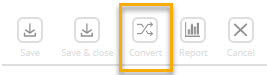
Remarque: Vous ne pouvez convertir le Live Content que lorsque vous avez d'abord défini un contenu par défaut.
Un panneau de configuration permettant de configurer ces règles s'affiche.
Le contenu par défaut déjà défini précédemment s'affiche également. Ce contenu par défaut s'affichera si aucune des règles ne s'applique ou si aucune règle n'est configurée. Cliquez dessus afin d'apporter des modifications, le cas échéant.

Ajouter une règle
Pour ajouter une nouvelle règle :
1. Cliquez sur le bouton +. L'Éditeur de contrainte s'affiche immédiatement pour vous permettre de définir la première contrainte.
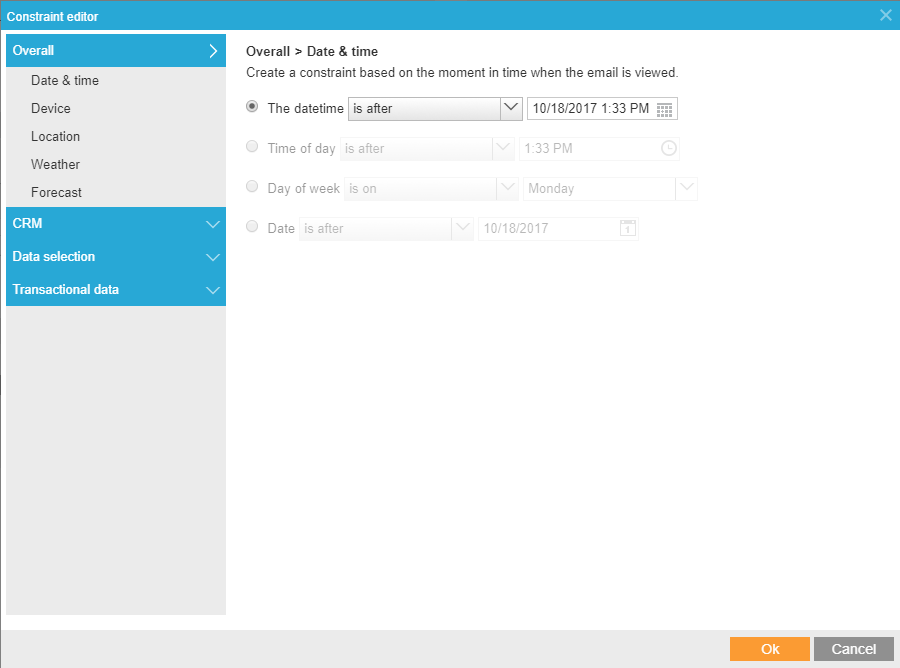
2. Les informations suivantes peuvent être utilisées pour définir la contrainte :
- Date & heure — Utiliser une date et une heure en particulier, un moment de la journée, un jour de la semaine ou une date précise. Plusieurs opérateurs peuvent être utilisés pour définir le moment auquel le contenu doit être affiché (p. ex. le moment de la journée est 'après 22 h', le jour de la semaine est 'pas le dimanche', etc.).
- Appareil — Le contenu qui s'affiche est fonction de l'appareil ou du client de messagerie utilisé (p. ex. l'appareil n'est pas une tablette, le client de messagerie est Outlook, etc.).
- Emplacement — Le contenu dépendra du pays du contact (sélectionné dans une liste déroulante). Choisissez de détecter si l'emplacement est connu ou non, ou de déterminer si le contact est dans un rayon de x km d'un emplacement spécifique (à l'aide d'une carte). (Exemple : si l'utilisateur se trouve dans la région de Bruxelles, lui envoyer des informations sur un événement en cours). Pour sélectionner un emplacement et un rayon sur la carte, déplacez le cercle afin de définir l'emplacement, puis étirez les bordures de sorte à augmenter ou diminuer le rayon :
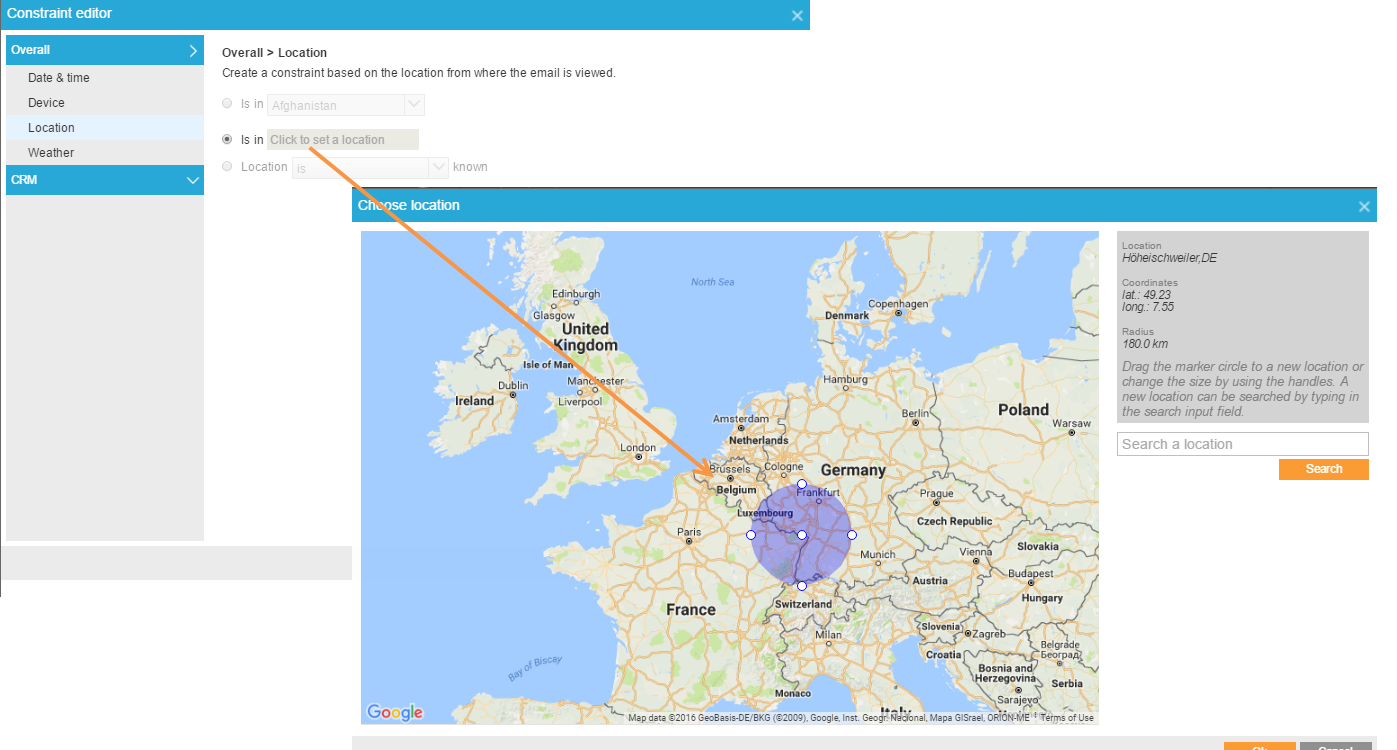
Remarque: Le contenu dépendant de l'emplacement ne fonctionne pas au niveau de la ville quand les e-mails sont ouverts via l'application d'un appareil mobile utilisant des réseaux 3G ou 4G. Le pays peut toutefois être détecté en fonction de l'emplacement détecté du réseau mobile.
Deuxièmement, pour les clients Web tels que Google, il n'est pas possible de détecter l'emplacement des e-mails ouverts avec lesdits clients Web, ces derniers utilisant un proxy qui empêche la détection de l'adresse IP du client et donc la localisation de son emplacement.
En outre, des problèmes de détection de l'appareil peuvent survenir avec les clients de messagerie Google.
- Météo — Choisissez d'afficher les prévisions météorologiques à un endroit précis ou à l'emplacement du contact pour déterminer le contenu (p. ex. si le temps est ensoleillé, afficher des robes d'été et s'il pleut, des parapluies). Le lieu peut être un emplacement fixe ou le lieu où se trouve le contact. Vous pouvez utiliser la température et les descriptions météo (nuageux, pluie légère, etc.). (Remarque : l'emplacement du contact est actuellement déterminé par l'adresse IP. La météo est fournie par OpenWeatherMap).
Remarque: La localisation du contact est actuellement déterminée par son adresse IP et les prévisions météorologiques proviennent d'OpenWeatherMap. Pour sélectionner un lieu précis, utilisez la carte. Déplacez le curseur sur la carte pour sélectionner un lieu ou effectuez une recherche à l'aide du champ de recherche situé à droite.
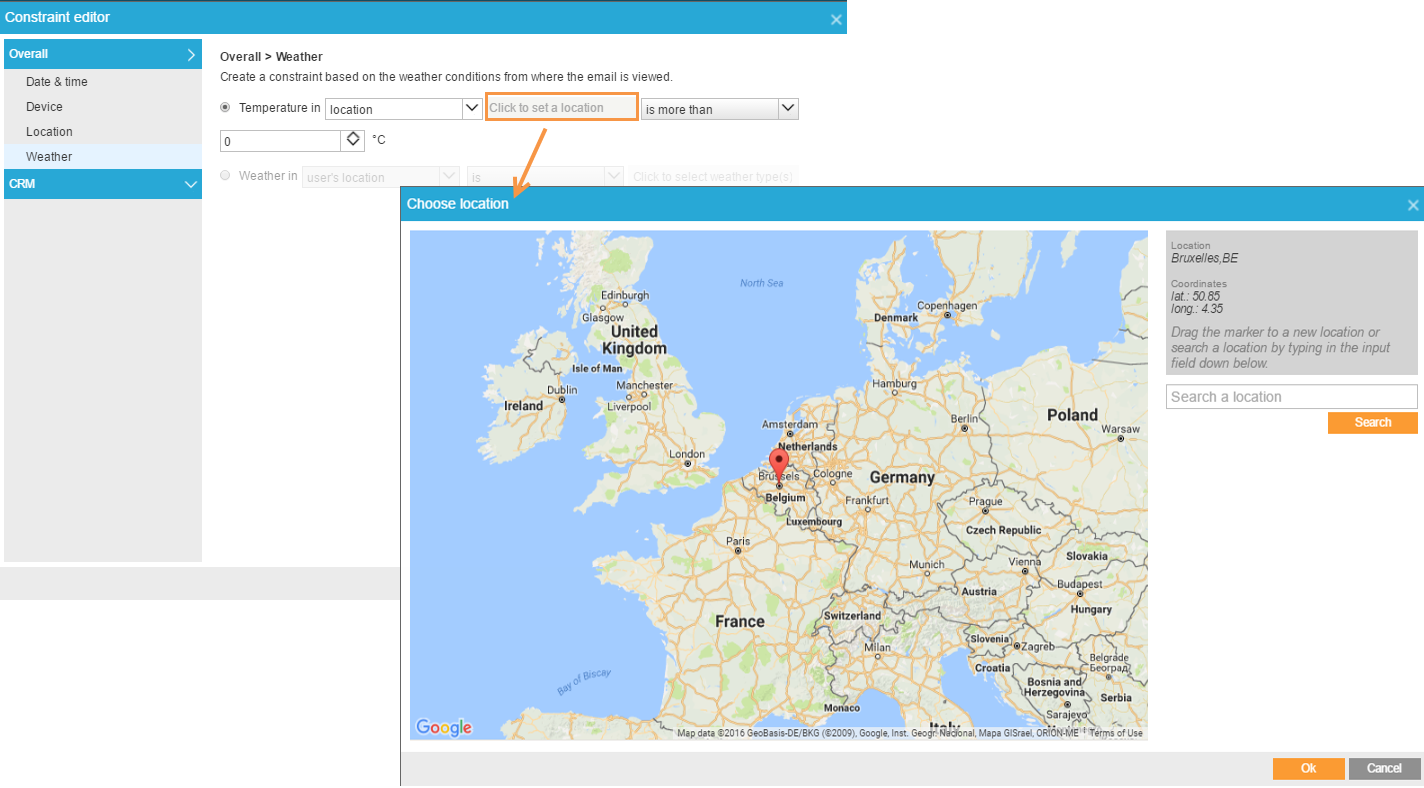
Remarque: Lors de l'utilisation de l'emplacement de l'utilisateur dans la contrainte, la même limitation que pour les contraintes dépendant des emplacements s'applique.
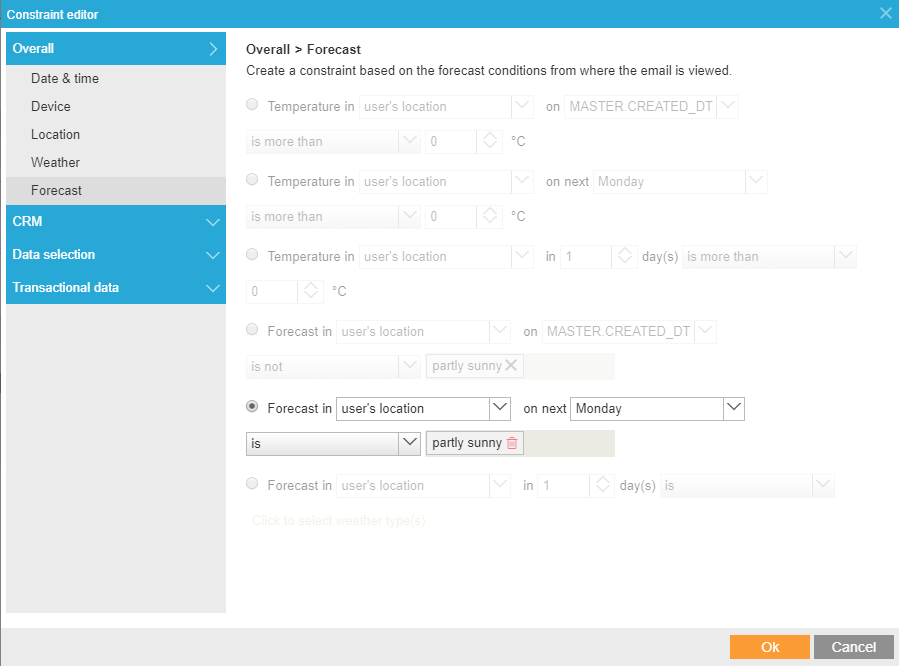
- Prévisions météo — Affiche le contenu sur la base des conditions prévues pour la localisation sélectionnée. Il peut s'agir d’une localisation fixe, de la localisation à l’ouverture de l’e-mail ou de la localisation enregistrée pour le contact dans la base de données. Vous pouvez utiliser un mélange de différents éléments pour créer la contrainte. La date exacte du jour de la semaine pour la prévision, ainsi que le type de météo prévu. Vous pouvez, par exemple, n’afficher du contenu que si la température dans la localisation de l'utilisateur dépasse les 20° samedi prochain. Ou encore, n’afficher du contenu que si l’on prévoit de la pluie dans 3 jours dans la localisation de l'utilisateur.
- CRM — Indiquez si vous souhaitez utiliser les champs de la liste d'audience ou de toute autre liste étendue pour définir la contrainte. Données sociales, informations relatives au comportement, résultats d'enquêtes, etc. : tout peut être utilisé.
Remarque importante sur l'utilisation des champs CRM dans la contrainte: En cas d'utilisation des paramètres CRM, ces derniers seront ajoutés à l'URL d'image finale si l'image est utilisée dans un e-mail et renseignés lors de l'envoi de l'e-mail. Si, pour une raison ou une autre, vous devez modifier ces paramètres CRM alors que l'image a déjà été utilisée dans un e-mail non envoyé, vous devrez supprimer puis rajouter l'image afin d'assurer la génération d'une nouvelle URL avec les nouveaux paramètres. Ce qui signifie également que, si vous modifiez les paramètres CRM APRÈS avoir envoyé un e-mail contenant cette image, ces paramètres ne sont pas renseignés correctement, car l'URL d'image ne peut être régénérée.
Lorsque la première contrainte est définie, un Bloc de règles est ajouté.

Une règle peut être construite à partir d'une ou de plusieurs contraintes ou d'un ou de plusieurs groupes de contraintes. L'opérateur de groupe sélectionné 'AND' ou 'OR' s'applique à toutes les contraintes du groupe. Chaque groupe peut avoir son propre opérateur.
Utilisez les boutons Ajouter groupe et Ajouter contrainte pour ajouter respectivement des groupes et/ou des contraintes à cette règle.
Les boutons dans l'angle supérieur droit de la partie réservée aux contraintes sont utilisés pour éditer la contrainte, la copier ou la supprimer.
3. Sur la droite, sélectionnez le type de contenu (compte à rebours, prélèvement sur le web, image dynamique, 'X' (anciennement Twitter), météo, prévisions météorologiques) à afficher lorsque la règle s'applique.
4. Cliquez sur l'icône correspondante pour éditer ou définir le contenu (comme vous l'avez fait pour le contenu par défaut) pour le type sélectionné et le configurer.
5. Lorsque vous avez terminé, cliquez sur OK. La contrainte est affichée à gauche, et un aperçu de l'image qui doit être affiché lorsque la règle s'applique est affiché à droite :

Remarque: Si plusieurs règles sont créées, leur ordre peut être modifié en les faisant glisser et en les déposant à l'endroit voulu. L'ordre des règles est important, car il détermine la règle qui est testée en premier et définit par conséquent l'image qui doit être affichée.
Vous trouverez ci-dessous un exemple de Live Content comprenant trois règles: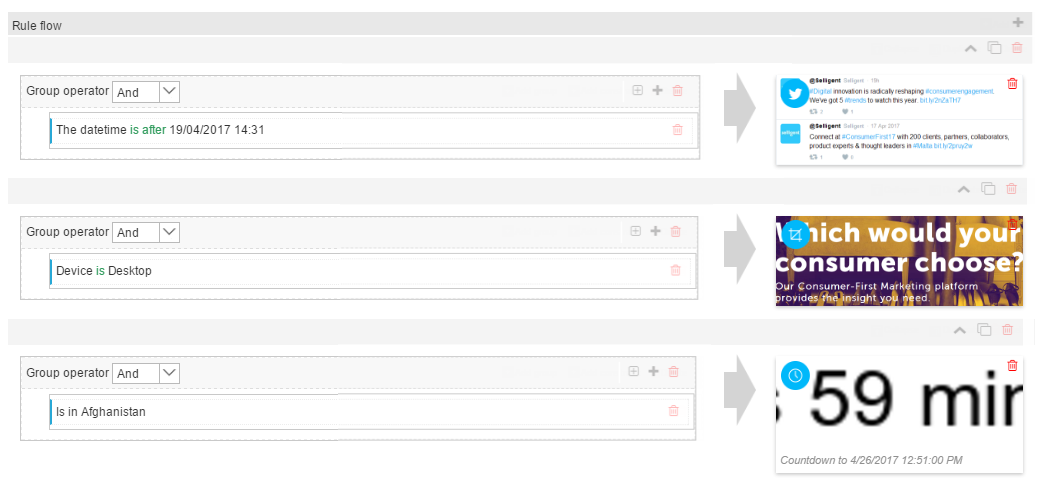
Rapports Live Content
Le Live Content dispose d'un reporting dédié, disponible directement à partir de l'aperçu Live content. L'icône 'Rapport' de la grille vous permet d'accéder directement aux rapports liés au Live content sélectionné. Vous pouvez également appeler ce rapport lorsque vous éditez le Live Content. Une icône est ajoutée à la barre d'outils.
Les rapports fournissent des détails sur les vues et clics du Live Content. Si des règles sont définies, une répartition est effectuée sur les différentes règles. Vous trouverez également des détails sur l'appareil ou sur le client de messagerie le plus utilisé pour visualiser le contenu.
 Regarder les vidéos de formation