
 Le widget Automatisation du contenu vous permet d'afficher une image dans votre message avec des données en temps réel renvoyées par une API externe. Une API peut par exemple renvoyer le prix actuel d'un article, le top 3 des produits ou le prix actuel du produit à l'ouverture du message, etc.
Les données des API sont renvoyées sous le format XML ou JSON. Vous avez le choix entre l'authentification de base et l'authentification OAuth.
Puisque le widget Automatisation du Contenu peut afficher n'importe quel type de données fournies par une API, les utilisateurs Selligent ne peuvent pas créer de templates utilisant le widget Automatisation du contenu. En lieu et place, Selligent fournit des templates personnalisés en fonction des besoins et demandes du client.
REMARQUE: Les tableaux ne sont actuellement pas pris en charge dans cette version. Seul un élément est renvoyé.
1. L'onglet de configuration du Live Content vous permet de visualiser l'ensemble des templates personnalisés fournis à votre Unité commerciale par Selligent. Les templates personnalisés ci-dessous affichent les données financières:
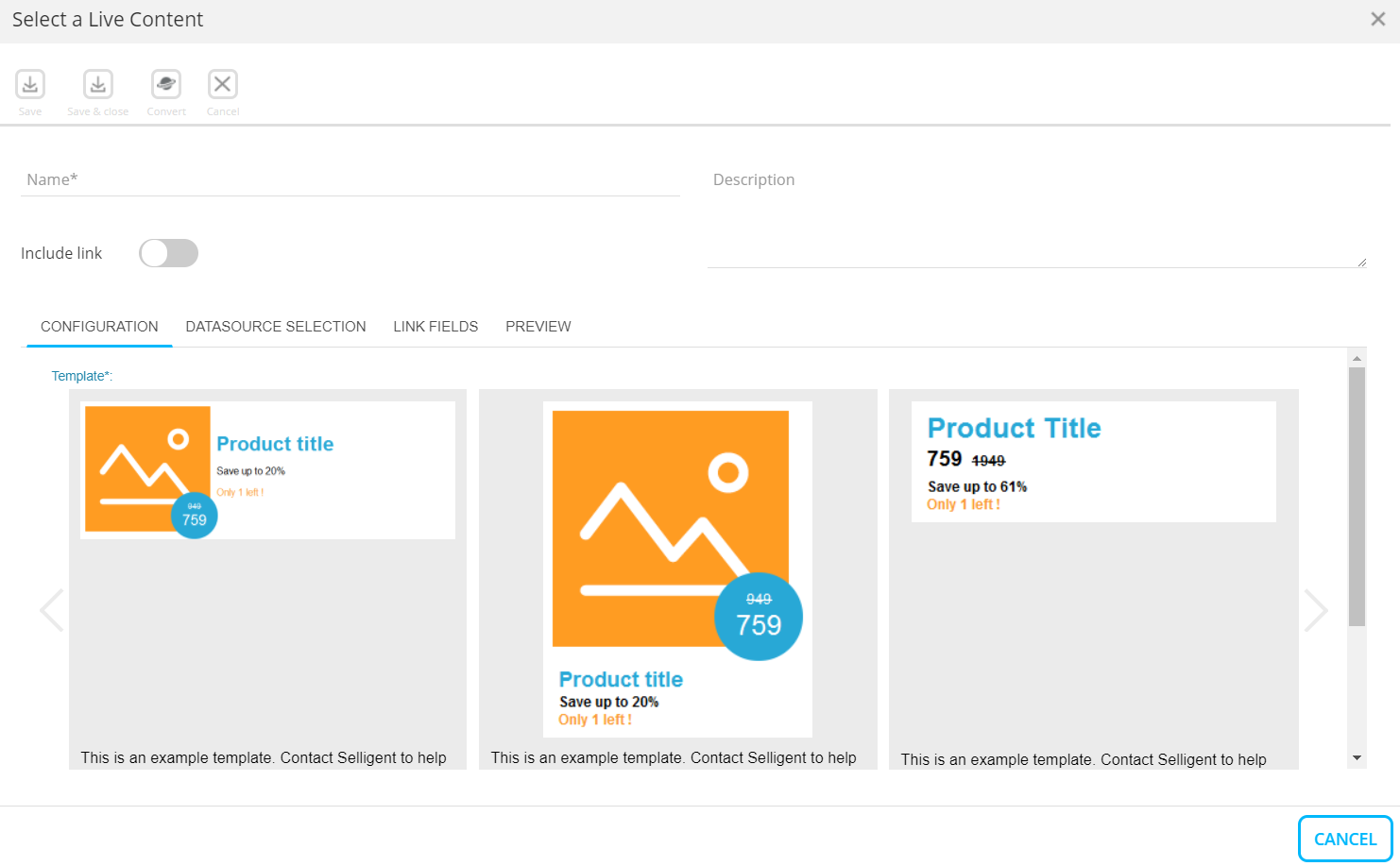
REMARQUE: vous pouvez ajouter de nouveaux templates personnalisés en fonction des cas d'utilisation concrets de vos clients. Le client fournit une image de ce dont il a besoin. Les services Zeta développent ensuite un template personnalisé, uniquement visible par ce client spécifique.
2. Cliquez ensuite sur l'onglet 'Sélection de la source de données' pour choisir la source de données dans laquelle récupérer les données.
3. Cliquez sur + pour en créer une nouvelle ou sur le menu déroulant pour en sélectionner une existante.
4. Cliquez sur l'icône Crayon pour procéder à l'édition.
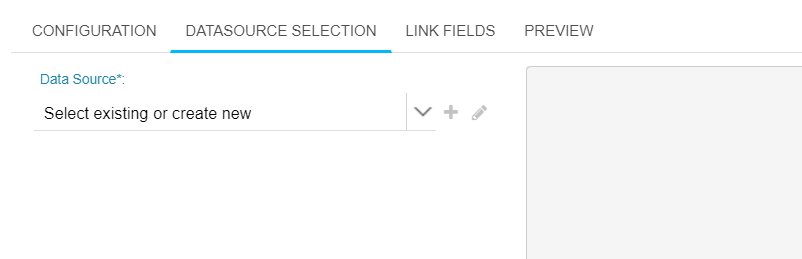
Vous devez définir les champs de source de données suivants:
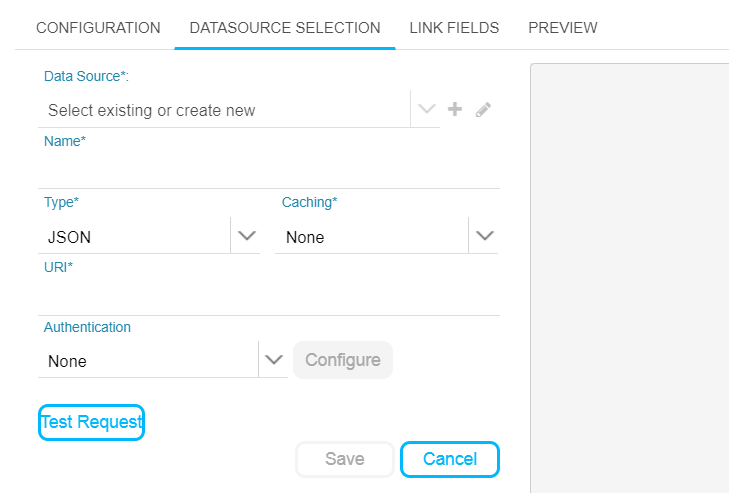
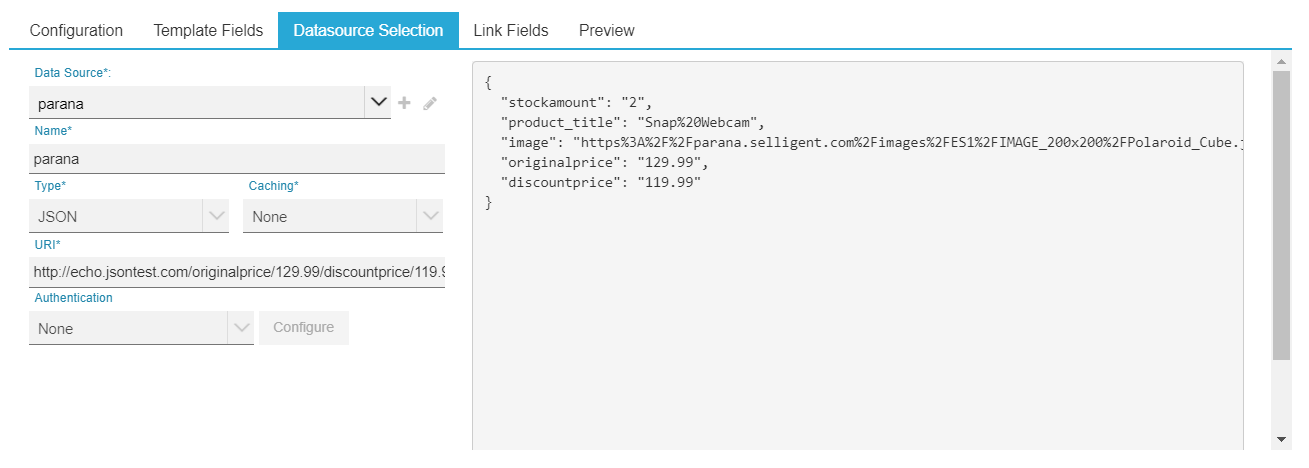
- Nom— Saisissez un nom pour cette source de données. Lors de l'enregistrement, vous pouvez réutiliser la source de données dans d'autres automatisations du contenu.
- Type— Vous avez le choix entre JSON et XML comme type de données renvoyées par l'API.
- Mise en cache— Durée en minutes de mise en cache des données. (Les valeurs possibles sont: 0, 5, 10 ou 15 minutes.)
- URI— Terminal API appelant l'API renvoyant les données. L'URI contient des champs de personnalisation. (Ces derniers sont renseignés manuellement lors du test de l'API.)
- Authentification— Il peut y avoir aucune authentification, une authentification de base ou une authentification OAuth. Une fois le type d'authentification sélectionné, cliquez sur le bouton Configurer sur la droite pour définir les paramètres. Pour en savoir plus, consultez la suite de cette rubrique.
Configurer l'authentification de base
Vous devez indiquer un nom d'utilisateur et un mot de passe en texte simple.
Configurer l'authentification OAuth
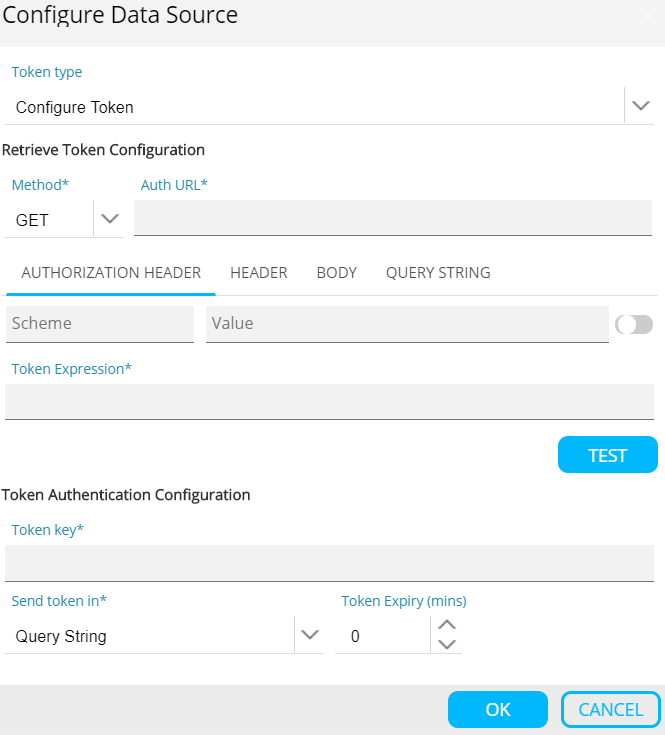
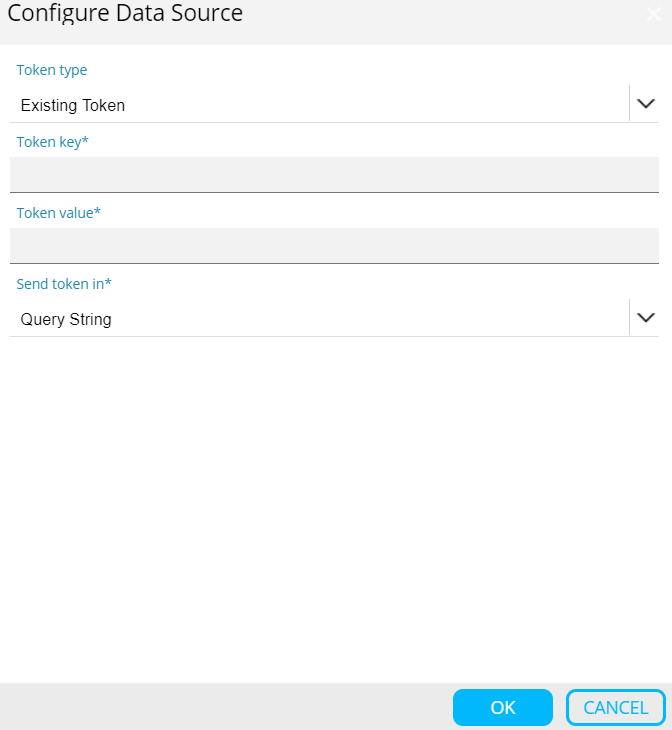
Si vous choisissez OAuth, vous pouvez soit sélectionner un token existant, soit en créer un. Pour pouvoir sélectionner un token existant, un token permanent sans expiration doit être disponible pour cette API. Dans le cas contraire, vous devez configurer le token.
Pour un token existant, définissez les paramètressuivants:
- Clé de token: Définissez la clé à utiliser pour transmettre le token à la requête API.
- Valeur de token: Définissez la valeur du token.
- Envoyer le token à— Définissez l'emplacement où le token doit être ajouté. Les options possibles sont: 'Chaîne de requête', 'En-tête' ou En-tête d'authentification.
Pour un nouveau token, définissez les paramètresde génération suivants:
- Méthode— Sélectionnez la méthode à utiliser, soit GET, soit POST.Authentication URL— Définissez l'URL pour la génération de la requête du token.
- Paramètre d'authentification— Définissez le type de paramètre à utiliser: En-tête, Corps, Chaîne de requête ou Authentification. Vous pouvez sélectionner des combinaisons d'onglets. Pour chaque onglet, l'utilisateur peut ajouter plusieurs schémas et valeurs en guise de paramètres. Utilisez le bouton bascule sur la droite de l'onglet En-tête d'authentification pour indiquer si la valeur est encodée en base64 à l'exécution lorsque vous exécutez la requête du token.
- Expression du token— Cette expression permet de récupérer le token à partir de la requête de l'API. Assurez-vous que l'expression existe dans la réponse de l'API.
- Clé du token— La clé du token est utilisée comme paramètre de la requête dans la requête de l'API source.
- Envoyer le token à— Sélectionnez cette option si les informations du token doivent être envoyées à l'API source.
- Expiration du token— Définissez le délai d'expiration du token, exprimé en minutes, avec un maximum de 14heures. Vérifiez que la valeur est juste, car cette dernière est utilisée pour la mise en cache de la valeur du token.
Cliquez sur le bouton Demande de test pour tester la requête de l'API et afficher le résultat de l'appel sur la droite. Le test doit être réussi pour que la source de données soit enregistrée. Il s'agit donc d'une étape obligatoire.
Si vous utilisez les champs de personnalisation dans l'URI, une boîte de dialogue s'affiche pour vous permettre de saisir les valeurs. Exemple:
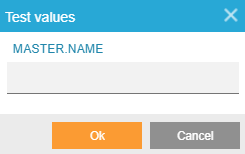
Lorsque vous avez terminé, cliquez sur OK. Le volet de droite affiche les données renvoyées.
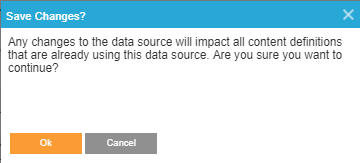
Enfin, vous pouvez enregistrer la source de données. Une alerte s'affiche alors:
REMARQUE: vous pouvez annuler les modifications non enregistrées. Si vous éditez une source de données existante, les paramètres de la dernière source de données enregistrée sont récupérés. S'il s'agit d'une nouvelle source de données, tous les champs sont effacés.
REMARQUE IMPORTANTE: Si vous apportez des modifications à la source de données, toutes les définitions de contenu utilisant cette source sont impactées.
3. L'étape suivante consiste à lier les champs du template choisi aux champs de la source de données, de la liste d'audience ou des listes liées.
Sur la gauche se trouvent tous les champs utilisés dans le template. Sur la droite s'affiche une représentation visuelle de l'endroit où ces champs sont utilisés.
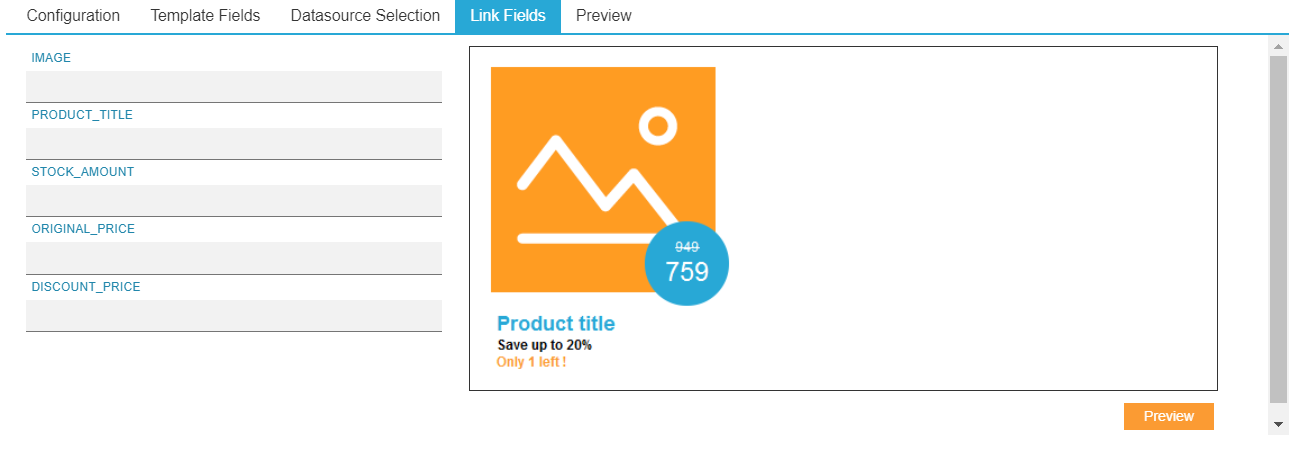
Si vous cliquez sur un champ sur la gauche, une icône de personnalisation vous permet d'accéder aux champs de l'audience ou de la source de données:
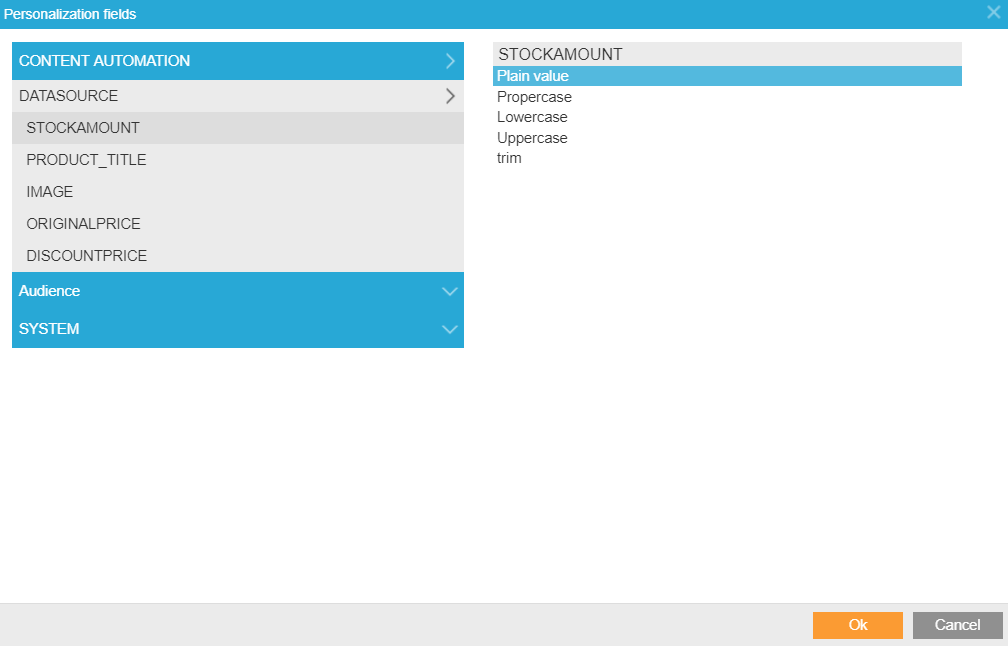
Liez chacun des champs du template à un champ de la source de données, un champ d'audience, un champ du profil étendu ou une valeur fixe.
4. La dernière étape consiste en un aperçu du résultat.
REMARQUE: les champs issus des audiences ou d'une extension de profil permettent de saisir une valeur qui sera utilisée dans l'aperçu. Toutes les données de la source sont automatiquement récupérées et renseignées.
