
 Vous avez la possibilité d'afficher différents contenus sur la base de règles de contrainte.
Ces règles déterminent le contenu qui doit s'afficher en fonction de contraintes définies par l'utilisateur ou de groupes de contraintes. Elles sont exécutées de haut en bas. Vous pouvez modifier l'ordre des règles par glisser/déposer. Si aucune règle ne s'applique, le contenu par défaut est affiché.
Pour ajouter une nouvelle règle:
1. Ajoutez une image à votre conception, puis cliquez dessus et sélectionnez 'Choisir Live Content'.
2. Dans la boîte de dialogue Sélectionner un Live Content, cliquez sur 'Nouveau' et sélectionnez 'Basé sur des règles'.
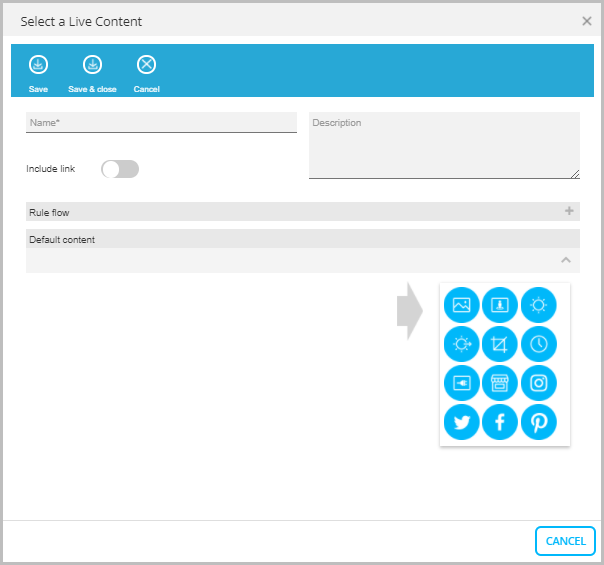
3. Saisissez un 'Nom' et une 'Description' facultative.
4. Si vous souhaitez inclure un hyperlien dans une URL, cliquez sur 'Inclure Lien' et définissez l'URL.
5. Cliquez sur le bouton + à la fin de la barre Règles. L'éditeur de contrainte s'affiche.
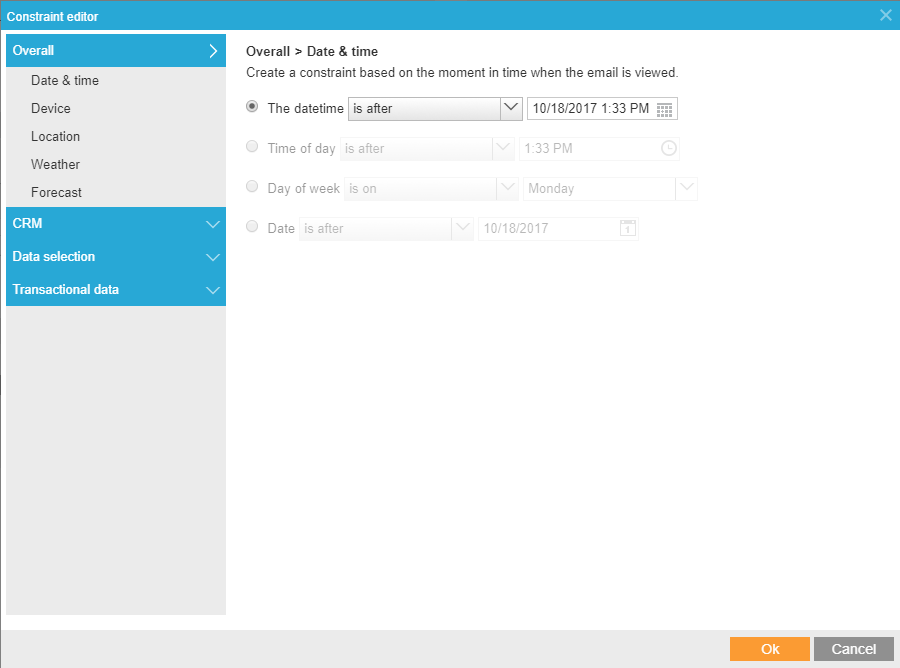
6. Choisissez la contrainte que vous souhaitez configurer. Les contraintes suivantes sont disponibles:
- Date et heure— Choisissez une date et une heure spécifiques, un moment de la journée, un jour de la semaine ou une date précise. Plusieurs opérateurs peuvent être utilisés pour définir le moment auquel le contenu doit être affiché (p.ex.le moment de la journée est 'après 22h', le jour de la semaine est 'pas le dimanche', etc.).
- Appareil — Sélectionnez l'appareil pour l'affichage. Le contenu qui s'affiche est fonction de l'appareil ou du client de messagerie utilisé (p.ex.l'appareil n'est pas une tablette, le client de messagerie est Outlook, etc.).
- Emplacement — Sélectionnez un contact dans la liste déroulante. Le contenu dépend du pays du contact. Choisissez de détecter si l'emplacement est connu ou non, ou de déterminer si le contact est dans un rayon de xkm d'un emplacement spécifique (à l'aide d'une carte). Par exemple, si l'utilisateur se trouve dans la région de Bruxelles, vous pouvez lui envoyer des informations sur un événement en cours. Pour sélectionner un emplacement et un rayon sur la carte, déplacez le cercle afin de définir l'emplacement, puis étirez les bordures de sorte à augmenter ou diminuer le rayon:
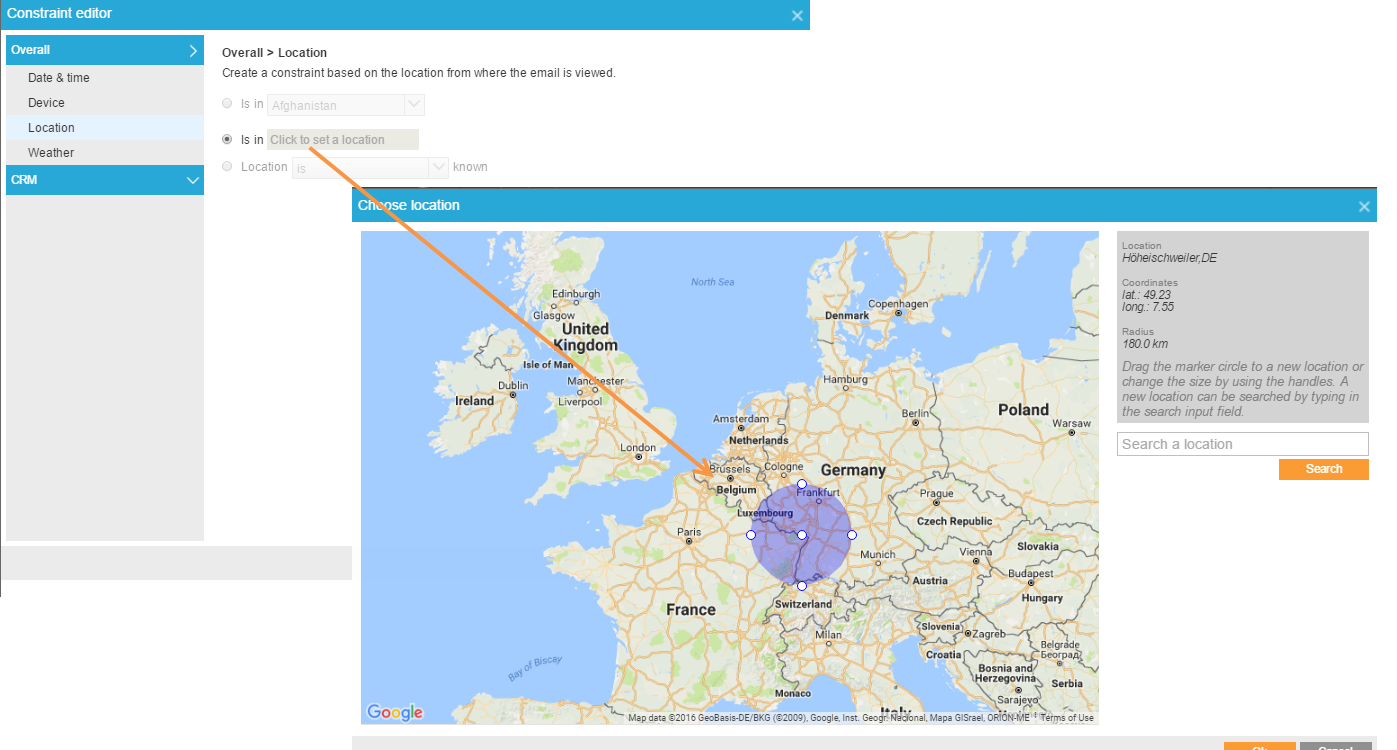
REMARQUE: Le contenu dépendant de l'emplacement ne fonctionne pas au niveau de la ville quand les e-mails sont ouverts via une application sur un appareil mobile utilisant des réseaux 3G ou 4G. Le pays peut toutefois être détecté en fonction de l'emplacement détecté du réseau mobile. En outre, pour les clients Web tels que Google, il n'est pas possible de détecter l'emplacement des e-mails ouverts, ces clients Web utilisant un proxy qui empêche la détection de l'adresse IP du client et donc la localisation de son emplacement.
- Météo — Permet d'afficher les prévisions météorologiques pour un endroit précis ou pour l'emplacement du contact afin de déterminer le contenu. Par exemple,si le temps est ensoleillé, afficher des robes d'été et s'il pleut, des parapluies.
- Prévisions météorologiques — Permet d'afficher les prévisions météorologiques pour un endroit précis ou pour l'emplacement du contact afin de déterminer le contenu. Vous pouvez utiliser la température et les descriptions météo (nuageux, pluie légère, etc.). Déplacez le pointeur sur la carte pour sélectionner un emplacement ou recherchez un emplacement à l'aide du champ de recherche sur la droite.
REMARQUE: l'emplacement du contact est actuellement déterminé par l'adresse IP. La météo est fournie par OpenWeatherMap.
- CRM — Indiquez si vous souhaitez utiliser les champs de la liste d'audience ou de toute autre liste étendue pour définir la contrainte. Données sociales, informations relatives au comportement, résultats d'enquêtes, etc.: tout peut être utilisé.
REMARQUE IMPORTANTE: Si vous utilisez des paramètres CRM dans une contrainte, ces derniers seront ajoutés à l'URL d'image finale si l'image est utilisée dans un message et renseignés lors de l'envoi du message. Si vous devez modifier ces paramètres CRM alors que l'image a déjà été utilisée dans un e-mail non envoyé, vous devrez supprimer l'image du message puis l'y ajouter à nouveau afin d'assurer la génération d'une nouvelle URL tenant compte des nouveaux paramètres. Ce qui signifie également que si vous modifiez les paramètres CRM APRÈS avoir envoyé un e-mail contenant cette image, ces paramètres ne sont pas renseignés correctement, car l'URL d'image ne peut être régénérée.
7. Lorsque la première contrainte est définie, un Bloc de règles est ajouté.
8. Utilisez les boutons Ajouter groupe et Ajouter contrainte pour ajouter respectivement des groupes et/ou des contraintes à cette règle. Les boutons situés dans le coin supérieur droit de la partie réservée aux contraintes permettent d'éditer la contrainte, de la copier ou de la supprimer. L'opérateur de groupe sélectionné AND ou OR s'applique à toutes les contraintes du groupe. Chaque groupe peut avoir son propre opérateur.
9 À droite, sélectionnez le type de contenu à afficher lorsque la règle s'applique.
10. Cliquez sur l'icône du Live Content correspondant pour éditer ou définir le contenu pour le type sélectionné et configurez le contenu. Consultez la sectionLive Contentpour plus de détails.
REMARQUE: L'ordre des règles est important, car il détermine la règle qui est testée en premier et définit par conséquent l'image à afficher.
Vous trouverez ci-dessous un exemple de Live Content comprenant trois règles:
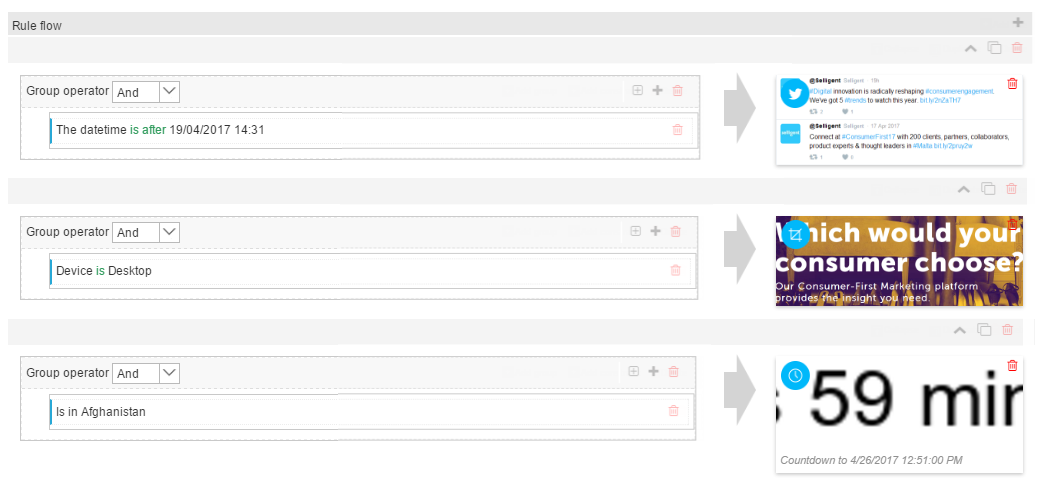
11. Lorsque vous avez terminé, cliquez sur 'OK'. La contrainte est affichée à gauche, et un aperçu de l'image qui doit s'afficher lorsque la règle s'applique est affiché à droite:

