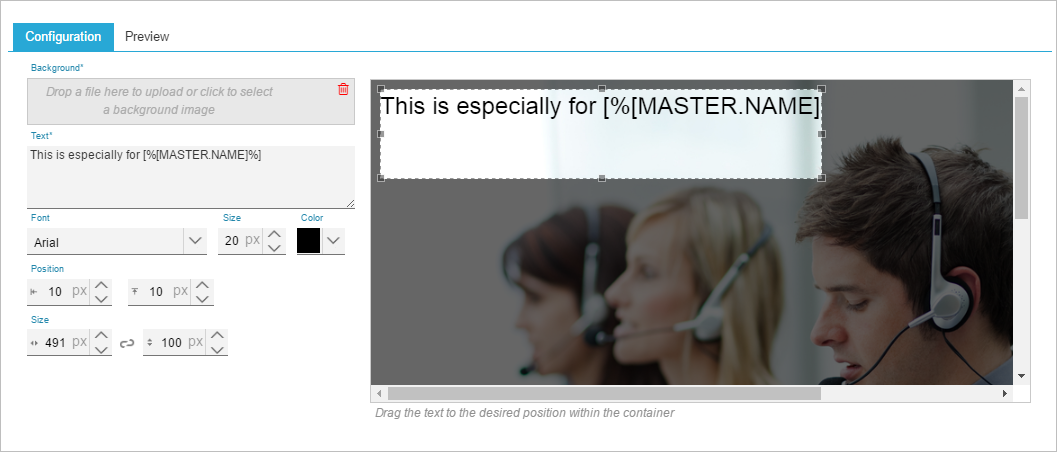
Vous pouvez insérer une image dynamique, avec un texte personnalisé en chevauchement.
Sélectionnez l'option 'Image dynamique' depuis l'option Nouveau de la barre d'outils. La page de dialogue suivante apparaît:
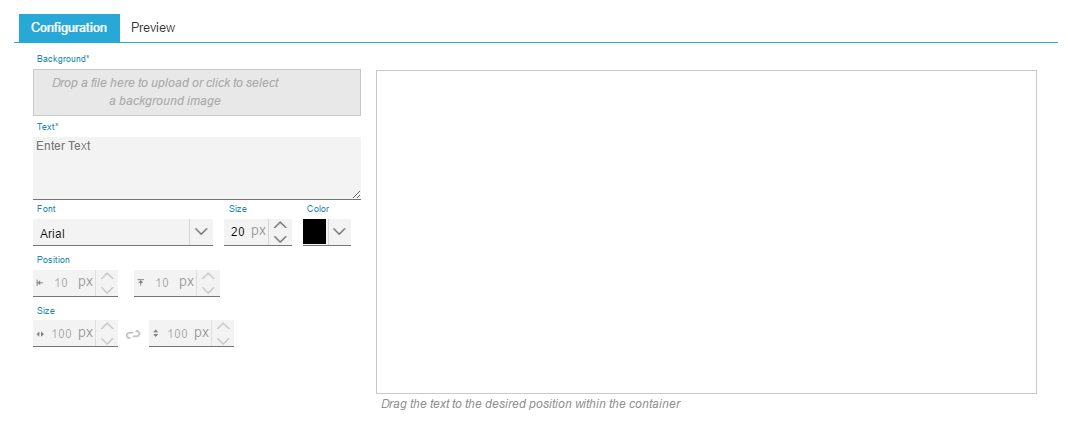
1. Commencez par définir l'Image de fond.
Vous pouvez soit déposer une image, soit cliquer dans la zone grisepour rechercher l'emplacement de l'image. Lorsque l'image est chargée, elle s'affiche dans la fenêtre Aperçu, à droite. Un contrôle s'affiche pour vous permettre de définir le texte à placer sur l'image.
2. Saisissez le texte dans le champ Texte et utilisez les champs de personnalisation requis.
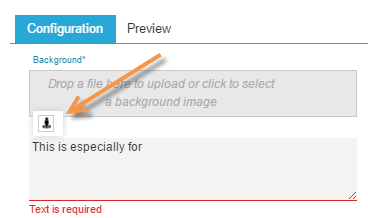
L'icône Personnalisation (voir flèche orange ci-dessous) vous permet d'accéder à une boîte de dialogue dans laquelle vous pouvez sélectionner des champs de personnalisation:
Vous pouvez appliquer un style au texte, modifier la taille de la police,ainsi que la couleur et l'alignement.
Le texte saisi s'affiche désormais au sein de la boîte, dans l'image. Vous pouvez redimensionner cette boîte et la déplacer où vous le souhaitez dans l'image. Vous pouvez modifier la position de la boîte de texte par glisser-déposer ou en modifiant les valeurs horizontales et verticales et les valeurs de hauteur et de largeur.