Le composant Zone de texte permet d'ajouter un plus grand champ d'entrée au formulaire. Il est souvent utilisé pour ajouter du retour d'information, des commentaires, des demandes, etc. La taille du champ est configurable, ainsi que le nombre de caractères maximum qui peuvent être entrés.
Lorsqu'un composant Zone de texte est intégré dans le formulaire, la balise suivante est ajoutée à la source:

L'ID de la balise Zone de texte est utilisé dans la section Composants disponibles à droite.
Remarque: Si un composant Zone de texte est ajouté et qu'aucune balise de formulaire n'est encore disponible, le système en crée une automatiquement.
Propriétés de la zone de texte
Pour accéder aux propriétés, cliquez sur la balise textarea dans la source ou sur l'élément correspondant dans la liste des composants disponibles à droite:
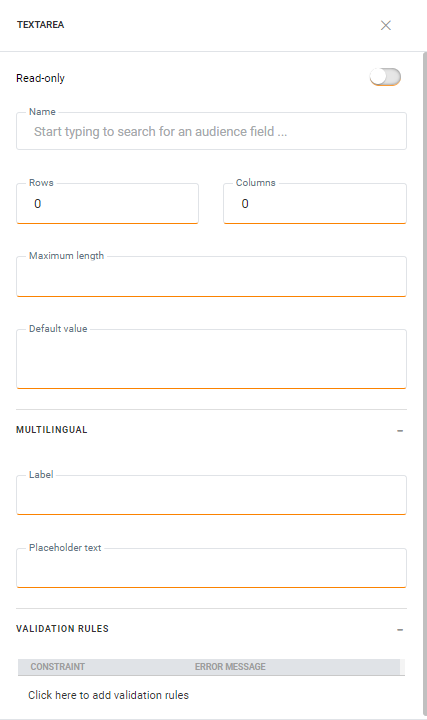
Lecture seule — Activez cette option si le champ est en lecture seule.
Nom — Nom du champ Zone de texte. Il permet de récupérer la valeur publiée de ce champ de formulaire. Une liste déroulante contient tous les champs de la liste d'audience et des listes liées. Sélectionnez celui qui correspond à votre champ Zone de texte (exemple: OPTIN.NEWSLETTER_OPTOUT_REASON). Après la sélection du champ, la fonction suivante est ajoutée dans le code source: [%loadValue(requestValue('OPTIN.NEWSLETTER_OPTOUT_REASON'),'OPTIN.NEWSLETTER_OPTOUT_REASON','')%]. La propriété Valeur est également complétée avec cette même fonction.
Lignes — Longueur de la zone de texte.
Colonnes — Largeur de la zone de texte.
Longueur maximum — Nombre maximum de caractères autorisés pour le texte publié. Ce champ est complété automatiquement dès qu'un champ est sélectionné pour la propriété Nom.
Valeur par défaut — Valeur par défaut affichée dans le champ Zone combinée. Ce champ, complété automatiquement dès qu'un champ de profil est sélectionné pour la propriété Nom, contient le code suivant: [%loadValue(requestValue('OPTIN.NEWSLETTER_OPTOUT_REASON'),'OPTIN.NEWSLETTER_OPTOUT_REASON','')%]. Autrement dit, lorsque vous revenez au formulaire après sa publication avec erreurs, la valeur publiée s'affiche dans le formulaire comme valeur par défaut du champ NEWSLETTER_OPTOUT_REASON. Si elle n'est pas disponible, c'est la valeur de la base de données pour ce champ qui devient la valeur par défaut. Si aucune n'est disponible, le champ Zone de texte reste vierge.
Propriétés multilingues
Tous les champs traduisibles sont répertoriés dans cette section. Pour définir la valeur dans une langue différente, sélectionnez la langue dans la liste déroulante de la barre d'outils et saisissez la valeur traduite.
Libellé — Ce qui s'affiche devant la zone de texte.
Texte de l'Espace réservé — Texte affiché dans le champ, en principe une instruction du type Complétez avec votre retour d'information.
Règles de validation
Règles de validation — Valident la valeur publiée et affichent un message d'erreur en cas d'échec de validation. Si des règles multiples sont définies et que plusieurs d'entre elles échouent, tous les messages correspondants sont répertoriés.
Pour créer une règle, cliquez sur le Crayon à côté de l'entrée Règles de validation. Une boîte de dialogue s'affiche.
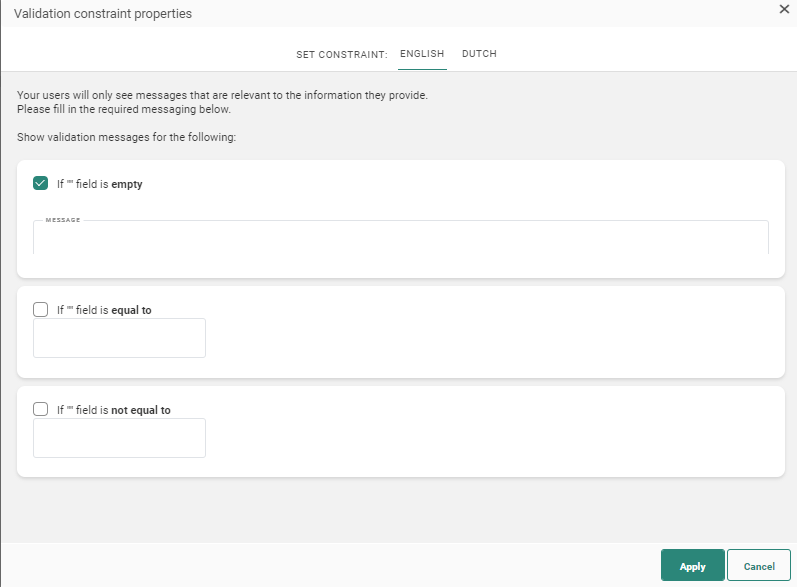
Les champs Validation de la zone de texte vous permettent de vérifier que le champ n'est pas vide, s'il est égal ou s'il n'est pas égal à une valeur donnée
Si la page existe en plusieurs langues, le texte du message pour les autres langues peut être saisi directement dans cette boîte de dialogue, une fois la langue sélectionnée dans le menu situé en haut de la boîte de dialogue.
Une fois les règles de validation paramétrées, cliquez sur Appliquer. Les règles sont maintenant répertoriées dans la section Règles de validation de la fenêtre des propriétés du champ.Cliquez sur une règle pour accéder directement à la boîte de dialogue Règles de validation dans laquelle vous pouvez effectuer les modifications nécessaires.
Remarque: Lorsque vous créez ou mettez à jour des règles de validation de formulaire sur une page qui est déjà utilisée dans un ou plusieurs journey, ces journeys doivent être publiés pour que les modifications prennent effet.
Copier le contenu du Composant Zone de Texte vers d'autres langues
Par défaut, lorsque vous ajoutez de nouveaux Composants Contenu à un message, seule la structure du composant est copiée automatiquement dans d'autres langues. Cependant, en utilisant la fonction Copier le contenu vers d'autres langues, vous pouvez maintenant copier le composant avec son contenu vers une ou plusieurs langues.
Cette option est disponible une fois que le composant est placé sur le message et que plusieurs langues ont été définies pour le message.
Cliquez sur le bouton Copier le contenu dans d'autres langues dans les propriétés du composant.

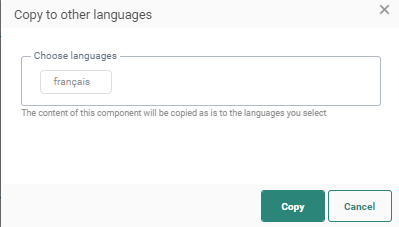
La boîte de dialogue qui s'affiche permet de sélectionner des langues cibles.