Un composant Zone combinée vous permet d'afficher dans le formulaire une liste déroulante dans laquelle le contact peut sélectionner une valeur. Ce composant permet de sélectionner un pays d'origine ou le réseau préféré dans une liste prédéfinie de réseaux sociaux. La zone combinée est le plus souvent utilisée lorsque la liste des options possibles est assez longue.
Lorsqu'un composant Zone combinée est intégré dans le formulaire, le code suivant est ajouté:

Une balise select est ajoutée avec la balise option. L'ID de la balise select permet d'identifier le composant dans la liste des composants disponibles située à droite.
Remarque technique: Si un composant Zone combinée est ajouté et qu'aucune balise de formulaire n'est encore disponible, le système en crée une automatiquement.
Les attributs de la balise select sont complétés automatiquement quand les propriétés sont définies.
Propriétés de la zone combinée
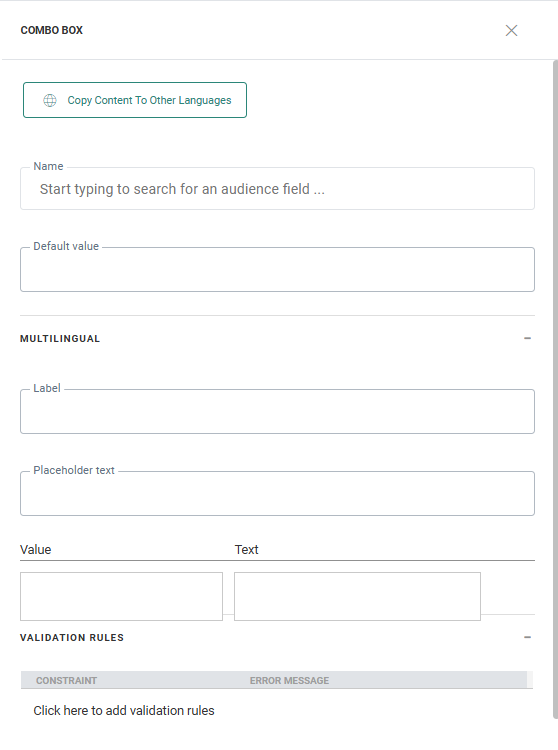
Nom — Définissez le nom du composant Zone combinée. Il permet de récupérer la valeur publiée de cette zone combinée. Une liste déroulante contient tous les champs de la liste d'audience et des listes liées. Sélectionnez le champ correspondant à votre champ Zone combinée (exemple: SUBSCRIBE_SOURCE). Après la sélection du champ, la fonction suivante est ajoutée dans le code source:
"[%loadValue(requestValue('SUBSCRIBE_SOURCE'),'SUBSCRIBE_SOURCE','')%]".
La propriété Valeur par défaut est également complétée avec cette même fonction.
Valeur par défaut — Valeur par défaut affichée dans le champ Zone combinée. Cette propriété Valeur par défaut, complétée automatiquement dès qu'un champ de profil est sélectionné pour la propriété Nom, contient le code suivant:
[%loadValue(requestValue('SUBSCRIBE_SOURCE'),'SUBSCRIBE_SOURCE','')%].
Autrement dit, lorsque vous revenez au formulaire après sa publication avec erreurs, la valeur publiée s'affiche dans le formulaire comme valeur par défaut du champ SUBSCRIBE_SOURCE. Si elle n'est pas disponible, c'est la valeur de la base de données pour ce champ qui devient la valeur par défaut. Si aucune n'est disponible, le champ du formulaire reste vierge.
Propriétés multilingues
Tous les champs traduisibles sont répertoriés dans cette section. Pour définir la valeur dans une langue différente, sélectionnez la langue dans la liste déroulante de la barre d'outils et saisissez la valeur traduite.
Libellé — Libellé du champ Zone combinée.
Texte de l'Espace réservé — Le texte par défaut qui s'affiche dans le champ.
Valeur - Texte — Précise les différentes valeurs disponibles dans la liste déroulante de la zone combinée. La valeur correspond à celle enregistrée dans la base de données. C'est la même pour toutes les langues. Le texte correspond à celui affiché dans la liste déroulante. Il peut être traduit.
Règles de validation
Règles de validation — Valident la valeur publiée et affichent un message d'erreur en cas d'échec de validation. Si des règles multiples sont définies et que plusieurs d'entre elles échouent, tous les messages correspondants sont répertoriés. Les options de validation diffèrent selon le type de champ.
Cliquez sur l'icône crayon pour créer une nouvelle règle. Une boîte de dialogue s'affiche.
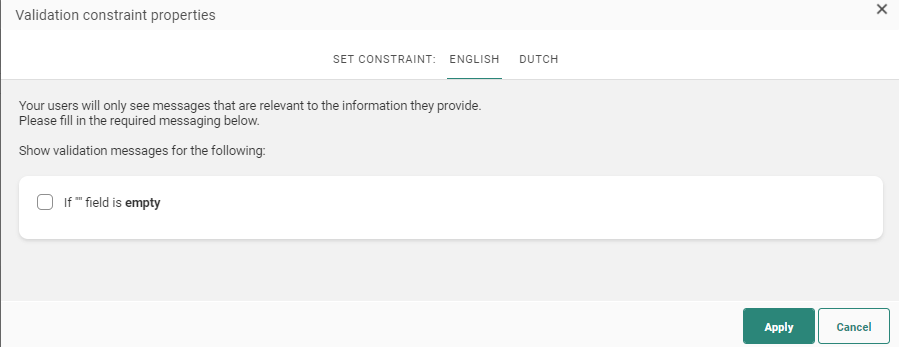
La règle de validation permet de vérifier qu'au moins une option est sélectionnée. Le texte saisi comme message d'erreur s'affiche en cas d'échec de validation.
Si la page est créée dans plusieurs langues, le texte du message pour les autres langues peut être saisi directement dans cette boîte de dialogue, une fois la langue sélectionnée dans le menu:
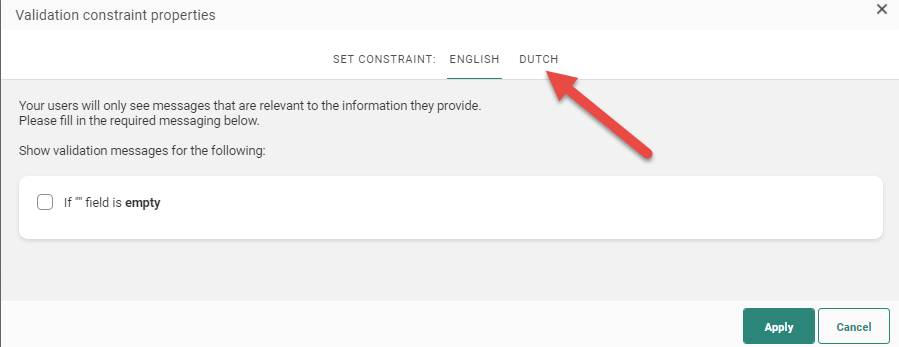
Une fois les règles de validation paramétrées, cliquez sur Appliquer. Les règles sont maintenant répertoriées dans la section Règles de validation de la fenêtre des propriétés du champ. Cliquez sur une règle pour accéder directement à la boîte de dialogue Règles de validation dans laquelle vous pouvez effectuer les modifications nécessaires.
Remarque: Lorsque vous créez ou mettez à jour des règles de validation de formulaire sur une page qui est déjà utilisée dans un ou plusieurs journey, ces journeys doivent être publiés pour que les modifications prennent effet.
Copier le contenu du Composant Zone Combinée vers d'autres langues
Par défaut, lorsque vous ajoutez de nouveaux Composants Contenu à un message, seule la structure du composant est copiée automatiquement dans d'autres langues. Cependant, en utilisant la fonction Copier le contenu vers d'autres langues, vous pouvez maintenant copier le composant avec son contenu vers une ou plusieurs langues.
Cette option est disponible une fois que le composant est placé sur le message et que plusieurs langues ont été définies pour le message.
Cliquez sur le bouton Copier le contenu dans d'autres langues dans les propriétés du composant.

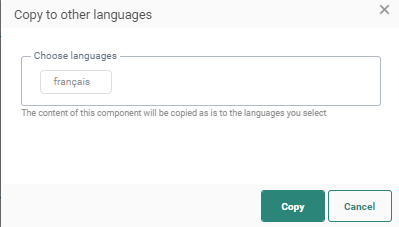
La boîte de dialogue qui s'affiche permet de sélectionner des langues cibles.