Vous pouvez utiliser les composants Case à cocher individuellement pour indiquer un choix Oui ou Non spécifique (s'abonner ou non) ou bien dans un groupe de cases à cocher permettant au contact de choisir parmi une série d'options. Chaque case à cocher d'un groupe d'options est considérée comme une option individuelle et les valeurs correspondantes peuvent être utilisées pour mettre à jour des champs distincts de la base de données.
Lorsqu'un composant Case à cocher est intégré dans le formulaire, la balise input suivante de type case à cocher est ajoutée à la source.

L'ID de la case à cocher est utilisé pour afficher le composant utilisé dans la section Composants disponibles à droite.
Remarque: Si un composant Case à cocher est ajouté et qu'aucune balise de formulaire n'est encore disponible, le système en crée une automatiquement.
Propriétés de la case à cocher
Pour accéder aux propriétés, cliquez sur la balise input de type case à cocher dans la source ou sur l'élément correspondant dans la liste des composants disponibles. Si vous travaillez en mode WYSIWYG, cliquez sur le composant dans l'interface.
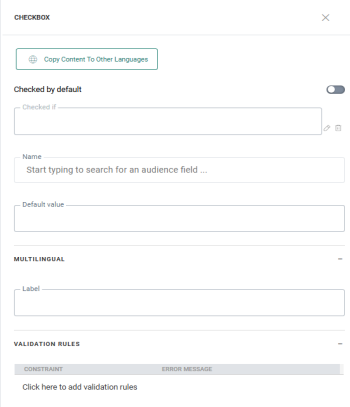
Coché par défaut — Activez l'option si le statut par défaut de la case à cocher est coché.
Coché si — Cocher la case par défaut peut dépendre du fait qu'une condition spécifique soit vraie. Cliquez sur le crayon pour accéder à l'éditeur de contrainte et définir la condition à l'aide des champs des listes d'audiences et étendues. (Pour plus de détails sur l'utilisation de l'éditeur de contrainte, consultez cette rubrique)
Nom — Nom de la case à cocher. Vous pouvez sélectionner les champs des listes d'audiences et liées dans la liste déroulante. Ce nom de champ sert à récupérer la valeur publiée après l'envoi du formulaire. Une case n'envoie la valeur que si elle est cochée, sinon la valeur publiée est vide.
Valeur par défaut — Définit la valeur de la case à cocher. Elle peut être 1 ou VRAI en fonction du type de champ. 1 est utilisé pour les champs de texte et vrai pour les champs booléens. Cette valeur est publiée quand la case est cochée. Si elle ne l'est pas, aucune valeur n'est publiée.
Remarque: Dans les formulaires HTML, la valeur d’une case à cocher n’est publiée que si la case est cochée. Autrement dit, si la case n’est pas cochée, la valeur n’est pas mise à jour dans la base de données. Nous vous recommandons donc d’utiliser une fonction lors de la publication de la valeur d'une case à cocher dans un Composant Données. (Exemple : [%if(eq(requestValue('Loyal','1'),1,0)%] )
Propriétés multilingues
Tous les champs traduisibles sont répertoriés dans cette section. Pour définir la valeur dans une langue différente, sélectionnez la langue dans la liste déroulante de la barre d'outils et saisissez la valeur traduite.
Libellé — Saisissez le texte à afficher juste après la case à cocher pour indiquer l'objet de cette case à cocher.
Règles de validation
Règles de validation — Valident la valeur publiée et affichent un message d'erreur en cas d'échec de validation. Si des règles multiples sont définies et que plusieurs d'entre elles échouent, tous les messages correspondants sont répertoriés.
Cliquez sur l'icône crayon pour créer une nouvelle règle. Une boîte de dialogue s'affiche.
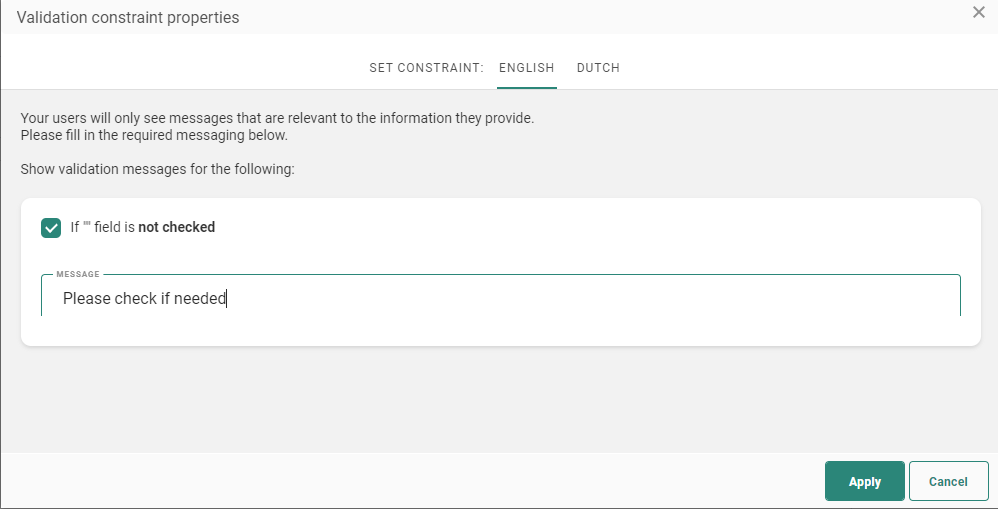
Dans la boîte de dialogue des propriétés de contrainte de validation, vous pouvez créer une règle exigeant des destinataires du message qu'ils cochent la case avant d'envoyer le formulaire. Si la case n'est pas cochée, le texte que vous rédigez dans le champ 'Message' s'affiche chez le destinataire. Vous pouvez recourir à cette validation dans les situations dans lesquelles les conditions générales doivent être acceptées avant de pouvoir envoyer un formulaire.
Si la page est créée dans plusieurs langues, les messages de validation peuvent être définis en d'autres langues en sélectionnant la langue dans la barre de menu.
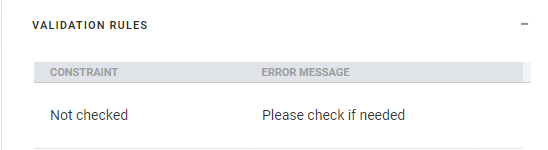
Une fois les règles de validation paramétrées, cliquez sur Appliquer. Les règles sont maintenant répertoriées dans la section Règles de validation de la fenêtre des propriétés du champ. Cliquez sur une règle pour accéder directement à la boîte de dialogue Règles de validation dans laquelle vous pouvez effectuer les modifications nécessaires.
Remarque: Lorsque vous créez ou mettez à jour des règles de validation de formulaire sur une page qui est déjà utilisée dans un ou plusieurs journey, ces journeys doivent être publiés pour que les modifications prennent effet.
Copier le contenu du Composant Case à Cocher vers d'autres langues
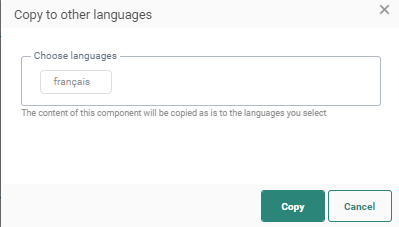
Par défaut, lorsque vous ajoutez de nouveaux Composants Contenu à un message, seule la structure du composant est copiée automatiquement dans d'autres langues. Cependant, en utilisant la fonction Copier le contenu vers d'autres langues, vous pouvez maintenant copier le composant avec son contenu vers une ou plusieurs langues.
Cette option est disponible une fois que le composant est placé sur le message et que plusieurs langues ont été définies pour le message.
Cliquez sur le bouton Copier le contenu dans d'autres langues dans les propriétés du composant.

La boîte de dialogue qui s'affiche permet de sélectionner des langues cibles.