
Cette rubrique couvre les sections suivantes:
- Créer un plan de pression marketing
- Définition des propriétés
- Définition des règles
- Assigner des journeys à un plan
- Définir la priorité pour les différents journeys du plan
- Exclure des messages d'un plan
- Calculer un plan
- Rapport de réduction
- Suppression automatique des journeys non pertinents
Créer un plan de pression marketing
1. Pour créer un nouveau plan de pression marketing, cliquez sur le bouton Nouveau de l'aperçu de la pression marketing ou allez dans le menu déroulant.
2. Définissez les propriétés suivantes pour un plan de pression marketing :
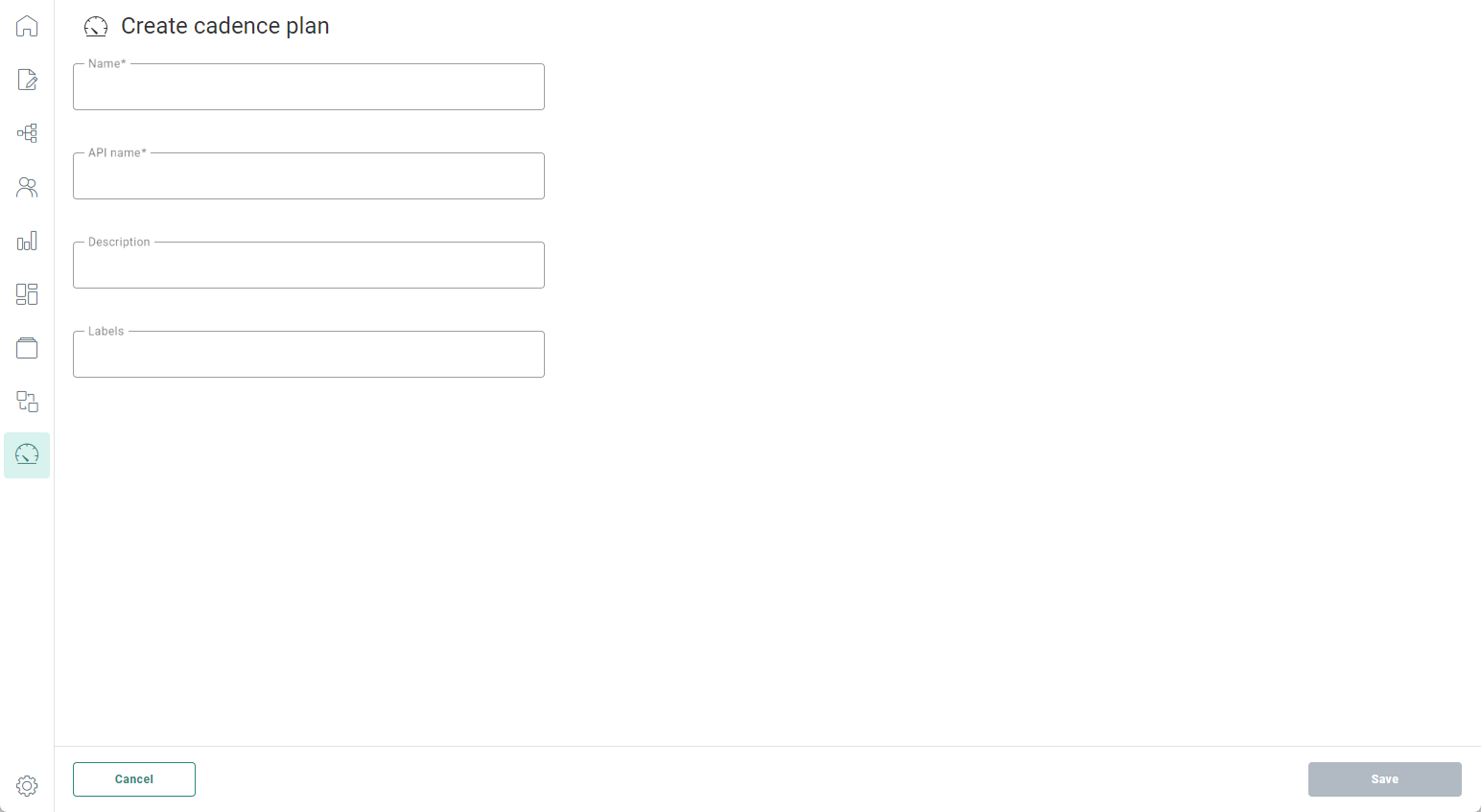
- Nom — Le nom du plan de pression marketing tel qu'il sera affiché dans l'aperçu
- Nom de l'API — Le nom qui sera utilisé lors de la gestion du plan de pression marketing via l'API
- Description — (Facultatif) Fournissez une description claire du plan de pression marketing en expliquant son objet
- Libellé de l'actif — Le(s) libellé(s) attribué(s) à ce plan. Sélectionnez un ou plusieurs libellés dans la liste déroulante. (Ces libellés sont créés dans le module Configuration Admin.) Les utilisateurs disposant des autorisations d'accès appropriées peuvent également créer de nouveaux libellés en saisissant leur nouvelle valeur dans le champ Libellé.
3. Une fois terminé, cliquez sur le bouton Créer un plan pour enregistrer le plan de pression marketing. Le panneau de configuration s'affiche où les règles et les priorités sont définies.
Définition des propriétés
Une fois le plan créé, vous pouvez toujours modifier les propriétés. Les paramètres avancés peuvent être définis dans l'onglet Propriétés.
Recalculer automatiquement l'heure de l'audience du journey — Définissez l'heure de la journée à laquelle l'audience cible doit être recalculée automatiquement. Cela garantit ainsi que le nombre de contacts ciblés pour chaque journey du plan est à jour, en tenant compte des règles et des communications déjà envoyées.
Un bouton 'Recalculer automatiquement l'heure de l'audience du journey ?' aide le marketer à choisir le meilleur moment pour recalculer l'audience cible, en fonction des durées moyennes de recalcul et de l'heure du lancement du premier journey du plan. Cliquez sur le bouton pour afficher la boîte de dialogue suivante :
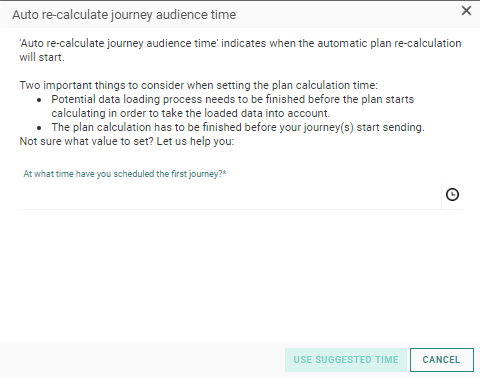
Vous êtes invité à saisir l'heure à laquelle le premier journey du plan est exécuté. Cette heure de début et la durée de calcul moyenne seront utilisées pour proposer une heure de recalcul automatique.
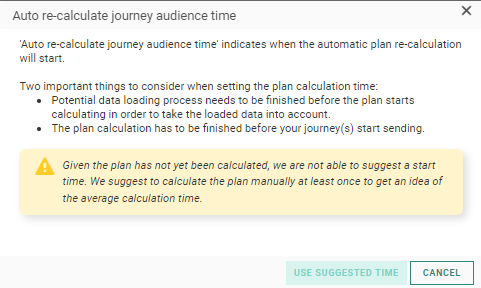
S'il n'y a pas de recalculs précédents, Selligent ne peut pas proposer d'heure et l'utilisateur en est informé.
Attention: Lorsque vous définissez une heure de calcul, il est important que les chargements de données des nouveaux contacts soient exécutés et terminés avant l'heure de calcul définie, afin que ces nouveaux contacts soient pris en compte. Il en va de la responsabilité de l'utilisateur qui crée le plan de pression marketing.
Exemple: Si le recalcul de l'audience du journey prend 26 minutes en moyenne et que le premier journey est lancé à 05h00 du matin, il est logique de recalculer l'audience ciblée 30 minutes avant, donc à 4h30.
Définition de contact unique — Définissez le champ à utiliser pour identifier un contact en tant que contact unique. Il doit s'agir d'un champ à valeur unique (une adresse e-mail, par exemple). Cette option doit être utilisée lorsque les journeys de votre plan de pression marketing utilisent des audiences différentes. Un contact qui apparaît dans différentes audiences peut être détecté à l'aide de ce champ unique. Le plan de pression marketing tiendra ensuite compte de ces informations pour calculer les messages qui ont déjà été envoyés au contact.
Définition des règles
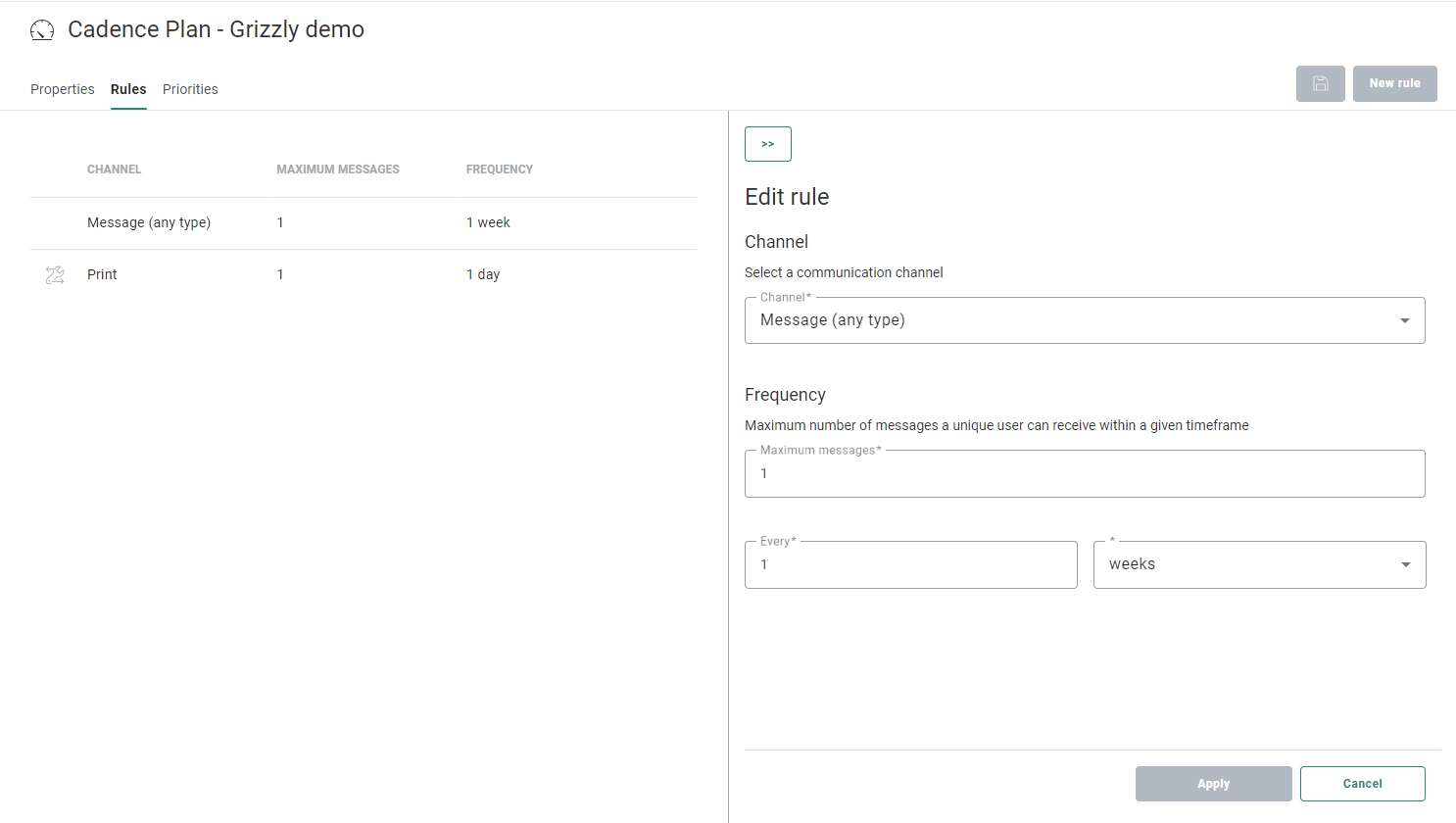
Lors de la création d'un plan de pression marketing, une règle par défaut est générée automatiquement, permettant un maximum de 1 message par semaine sur tous les canaux.
La première étape consiste à modifier cette règle par défaut ou à conserver la règle telle quelle et à l'appliquer.
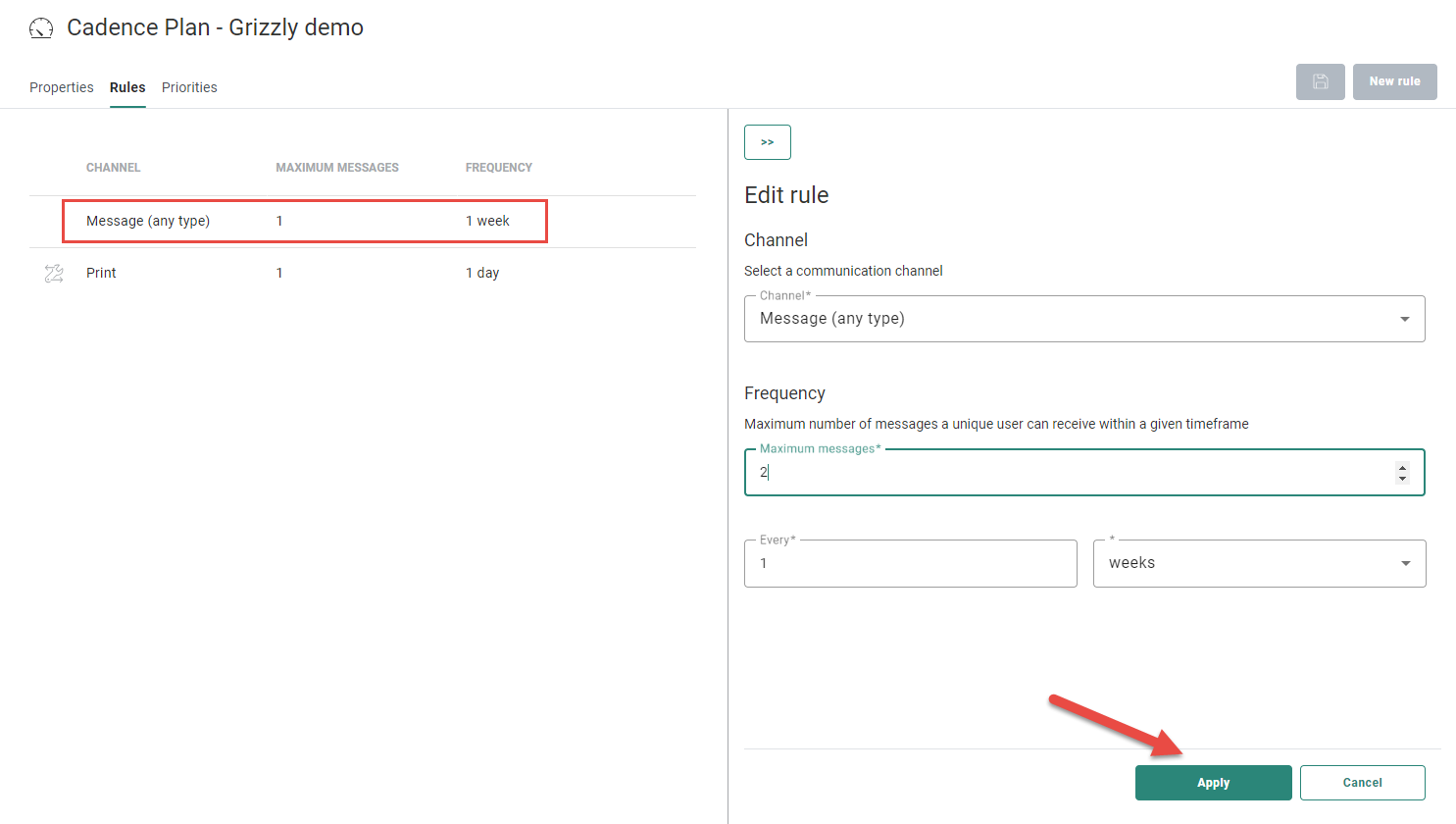
L'étape suivante, si nécessaire, consiste à définir des règles supplémentaires pour le plan. Vous devez décider combien de communications sont autorisées sur quels canaux et sur quelle période de temps.
Pour créer une nouvelle règle, cliquez sur le bouton Nouvelle règle dans le coin supérieur droit. La fenêtre Configuration suivante s'affiche :
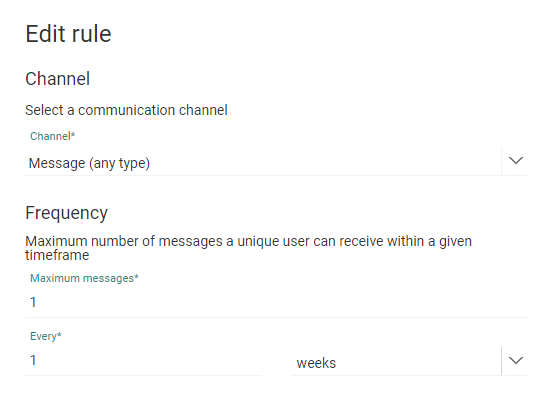
Canal — Sélectionnez d'abord le canal de communication auquel s'applique la règle. Les choix sont les suivants :
- tout type
- Vous avez le choix entre SMS, E-mail, Notification mobile ou l'un des canaux personnalisés suivants : Exporter, Imprimer, Centre d'appel, intervention sur site. La liste des canaux personnalisés disponibles dépend des points de terminaison de canaux personnalisés définis pour l'environnement.
Nombre maximum de messages — Indiquez le nombre de messages autorisés pour le ou les canaux sélectionnés
Exemple: 1 impression PDF, 2 e-mails
Fréquence — Enfin, définissez l'occurrence autorisée pour les canaux sélectionnés
Exemple: 2 fois par semaine, 1 fois par jour
Lorsque vous avez terminé, cliquez sur Appliquer. La règle est ajoutée à l'aperçu. Les règles peuvent être supprimées ou modifiées à partir de cet aperçu.
Lorsque plusieurs règles s'appliquent, elles sont toutes testées.
Exemple: Si la première règle limite la communication à 1 message par jour sur tous les canaux et si la seconde règle autorise uniquement un e-mail par semaine, alors le premier jour, 1 message peut être envoyé sur n'importe quel canal. Mais le deuxième jour, si un e-mail a été envoyé la veille, aucun e-mail ne sera envoyé, mais des SMS ou notifications mobiles peuvent toujours être envoyés.
Assigner des journeys à un plan
Dans la dernière étape, les journeys à inclure dans ce plan sont ajoutés. Pour tous les journeys ajoutés, le plan s'applique. L'ordre dans lequel les journeys sont répertoriés définit la priorité des journeys lorsque les règles sont appliquées. Les Single Batch Journeys, Recurring Batch Journeys et Custom Journeys peuvent être ajoutés au plan. De plus, les journeys Campaign ayant des interactions par e-mail peuvent être ajoutés au plan.
Remarque:
Les composants Groupes de contrôle ne peuvent pas être ajoutés à un plan, qu'ils fassent partie d'un journey Selligent ou d'un journey Campaign. En effet, un groupe de contrôle se comporte comme un message à part entière et tout composant suivant le groupe de contrôle se comporte comme s'il suivait un autre message en combinaison avec un filtre d'historique. Ainsi, la pression marketing ne peut pas déterminer qui doit recevoir le message.
Exemple:
Commençons par un journey simple avec un Single Batch Component, un groupe de contrôle et un e-mail.
Si la pression marketing déterminait qui devait recevoir le groupe de contrôle, tous les contacts de la liste d'audiences sélectionnée seraient concernés.
Si la pression marketing déterminait qui devait recevoir l'e-mail, tous les contacts passant par le groupe de contrôle seraient concernés.
Toutefois, quand la pression marketing est calculée avant l'exécution du journey, aucun contact ne passe par le groupe de contrôle et l'audience calculée pour l'e-mail reste toujours vide. Pour cette raison, si vous tentez d'utiliser un journey avec un groupe de contrôle dans un plan de pression marketing, l'utilisateur reçoit un message selon lequel cette combinaison n'est pas valide.
Remarque:
Vous pouvez utiliser la pression marketing avec les événements personnalisés planifiés, mais pas avec les événements personnalisés instantanés. En effet, les événements personnalisés instantanés sont déclenchés à la volée. Ils ne sont donc pas pris en compte lors de l'application d'une pression marketing. Les plans de pression marketing permettent de planifier et de calculer en avance quels e-mails peuvent être envoyés. La pression marketing étant calculée en début de journée, les messages « instantanés » ne peuvent pas être pris en compte.
Quand la pression marketing est utilisée en combinaison avec les événements personnalisés planifiés, seuls les messages directement déclenchés par l'événement personnalisé sont pris en compte dans les calculs de pression marketing. Les messages du journey Événements personnalisés résultant d'une interaction (par exemple, un clic sur un message antérieur ou l'envoi d'un message) ne sont pas pris en compte lors du calcul du nombre de messages déjà envoyés. Il s'agit de messages instantanés, pour lesquels la pression marketing n'a aucune façon de savoir quand ils seront envoyés.
Voyons à présent l'utilisation des événements personnalisés planifiés avec une pression marketing. Utilisons pour cela un exemple de base :
Un plan de pression marketing inclut un journey Événements personnalisés planifié tous les jours à 09:00. Les cibles du journey sont deux personnes, A et B.
À 04:00, une fiche d'événement personnalisé est créée pour A.
À 06:00, la pression marketing est calculée et déterminée en fonction du plan selon lequel A peut recevoir l'e-mail.
À 08:00, une fiche d'événement personnalisé est créée pour B.
À 09:00, le journey est exécuté et un e-mail est envoyé à A. B ne reçoit rien, car le plan de pression marketing n'incluait pas cet e-mail.
Le jour suivant à 06:00, la pression marketing est calculée de nouveau. Elle détecte qu'une fiche d'événement personnalisé existe pour B et détermine que cet e-mail peut être envoyé.
À 09:00, le journey est exécuté et un e-mail est envoyé à B.
Exemple :
Le journey A a 1 e-mail ; le journey B a aussi un e-mail. Les deux journeys sont exécutés la même semaine. Lorsque le plan indique qu'un seul e-mail par semaine est autorisé, l'e-mail du journey A est envoyé à tous les contacts, mais l'e-mail du journey B n'est envoyé qu'aux contacts qui n'ont pas encore été ciblés par le premier e-mail. Une réduction de la target est appliquée au deuxième journey.
1. Pour ajouter un journey au plan, accédez à l'onglet Priorités. Lorsqu'aucun journey n'a été attribué, le message suivant s'affiche :
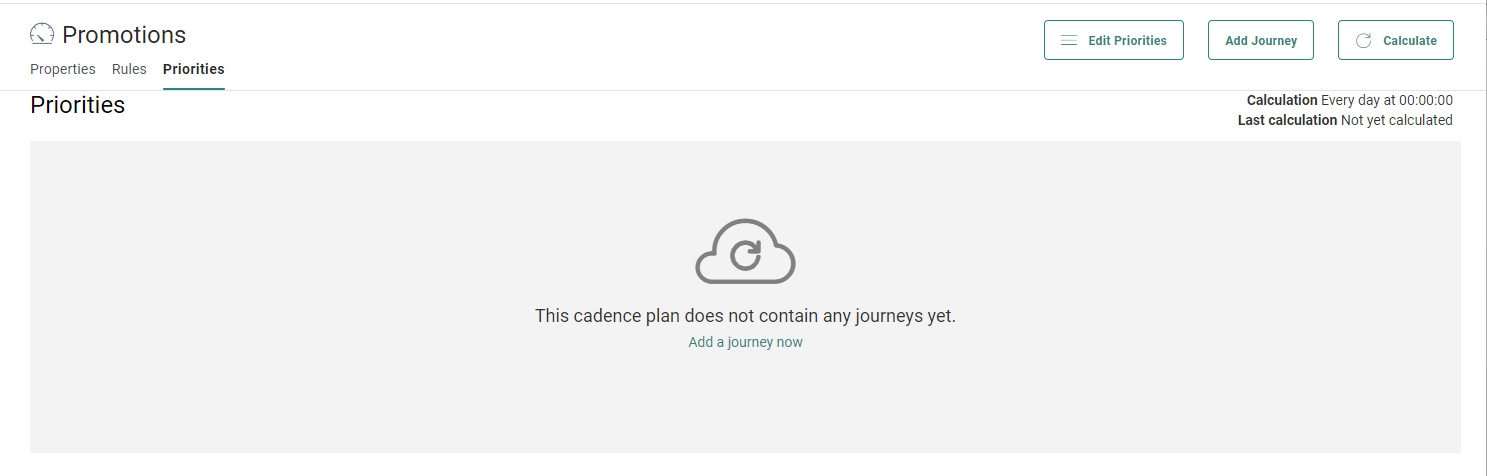
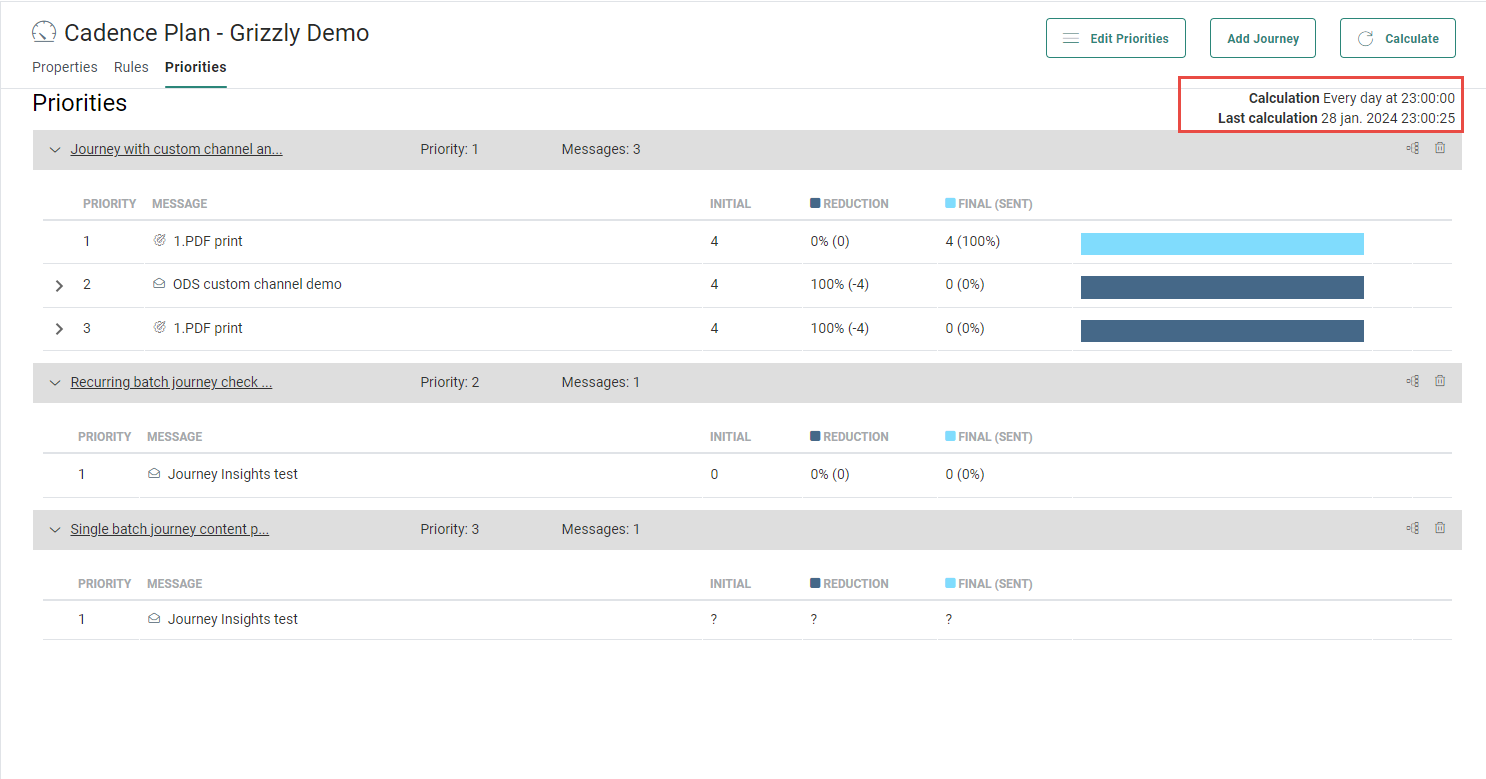
En haut à droite, le temps de calcul quotidien est indiqué, ainsi que la date du dernier calcul de la target. Pour lancer le calcul manuellement, cliquez sur le bouton Calculer.
2. Cliquez sur Ajouter un journey pour sélectionner un ou plusieurs journeys et les ajouter au plan.
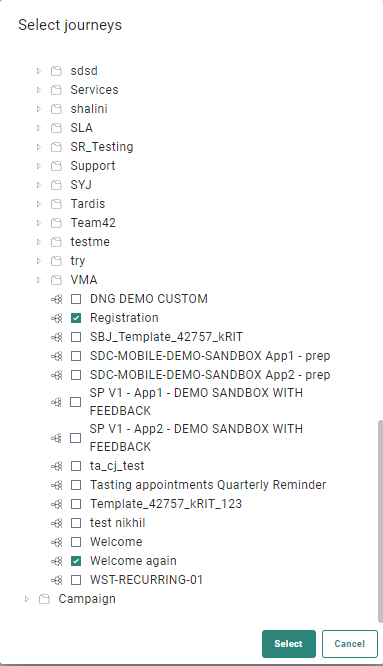
Vous pouvez choisir parmi les options Single Batch Journeys , Recurring Batch Journeys et Custom Journeys. Seuls les journeys Selligent publiés sont disponibles.
En outre, les journeys Campaign ayant des interactions par e-mail peuvent être ajoutés au plan.
Ils sont accessibles à partir d'un dossier dédié dans le sélecteur de journeys.
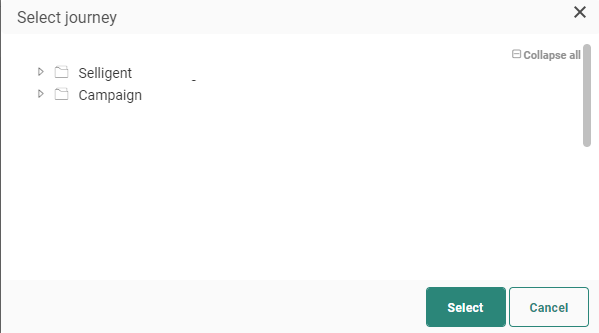
Remarque: Les journeys Campaign utilisant des interfaces (mobile push, SMS) ne sont actuellement pas pris en charge par la Gestion de la pression marketing dans Selligent.
En outre, le composant Exportations vers Campaign n'est pas pris en charge dans les plans de pression marketing Selligent, puisqu'il n'a pas de contrepartie dans Selligent et qu'aucune règle ne peut être définie pour ce type de message en particulier. Par ailleurs, les canaux personnalisés Selligent ne sont pas non plus pris en charge par la pression marketing.
Remarque: Les journeys ne peuvent être ajoutés qu'à un seul plan à la fois. Par conséquent, ils ne s'affichent pas dans l'arborescence lorsqu'ils font déjà partie d'un plan de pression marketing. De plus, les journeys Campaign ajoutés à un plan ne peuvent plus être modifiés dans Campaign.
Un journey précédemment sélectionné pour le plan en cours ne peut plus être sélectionné.
3. Cliquez sur OK, le journey est ajouté à l'aperçu.
4. Pour ajouter des journeys supplémentaires au plan, reprenez les étapes ci-dessus. Tout journey supplémentaire est ajouté par défaut sous le journey précédent dans la liste.
Remarque: Les journeys peuvent être supprimés du plan en utilisant le bouton Supprimer de l'aperçu Priorités.
De plus, vous pouvez accéder directement au journey Selligent en cliquant sur l'icône journey à droite. Pour les journeys Campaign, l'icône est désactivée et affiche une info-bulle lorsque vous passez votre pointeur dessus.
Cliquez sur le nom du journey dans l'aperçu pour en développer les détails avec tous les messages inclus dans le plan.
Développez les journeys pour vérifier les messages inclus et les détails sur les contacts ciblés et la réduction :
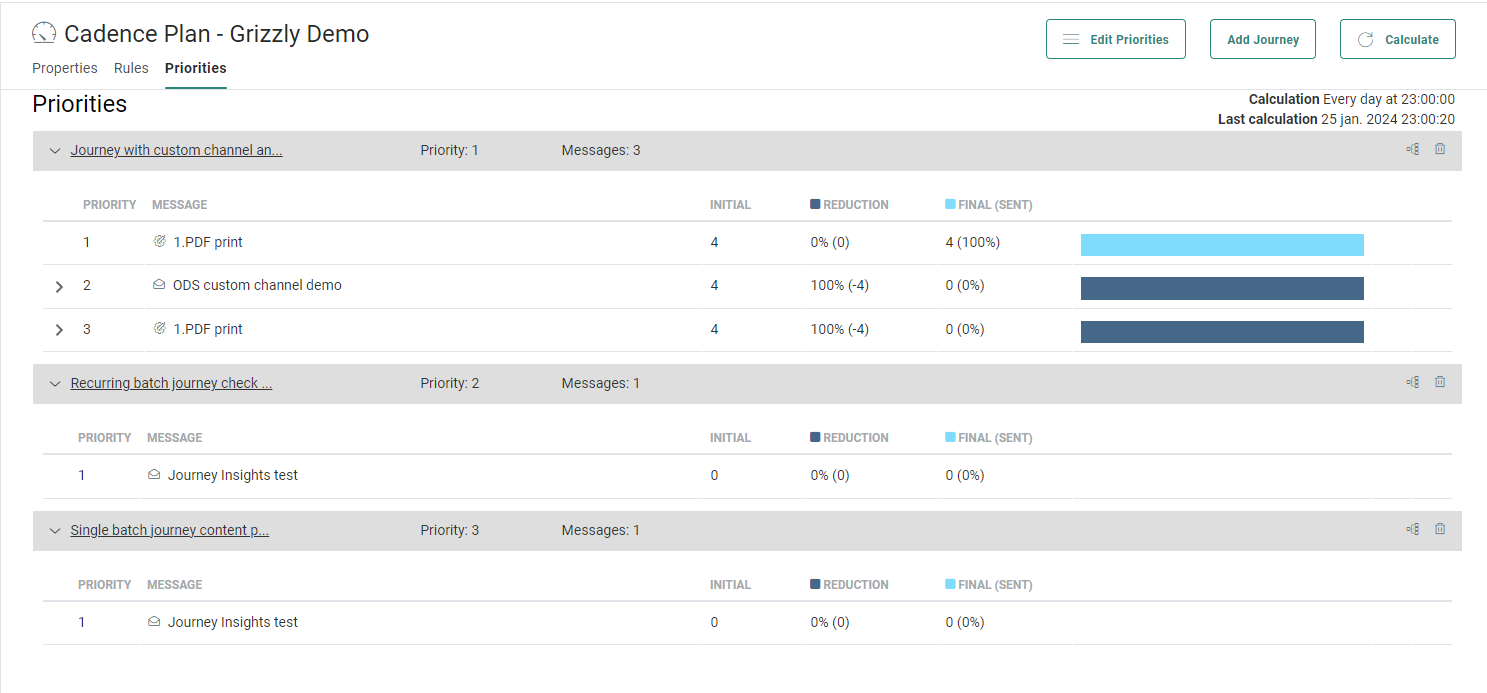
Pour chacun des messages inclus dans le plan, vous obtenez des détails sur les contacts ciblés, le pourcentage réduit de cette target et le nombre de messages qui seront réellement envoyés.
Remarque: Si aucun numéro n'est encore disponible, un point d'interrogation s'affiche pour les différentes colonnes jusqu'à ce que le prochain calcul du target soit effectué. Une infobulle informe le marketer qu'aucun résultat de calcul n'est disponible. Les raisons, parmi d'autres, sont les suivantes :
* le journey n'est pas à la portée du plan de pression marketing, ce qui signifie qu'il est exécuté en dehors de la durée de validité du plan ;
* les règles de pression marketing ne sont pas applicables au message, ce qui signifie que si la règle concerne les e-mails et que vous envoyez un SMS, aucun calcul n'est fait ;
* quand un nouveau journey vient d'être ajouté, aucun calcul n'a encore été fait. Vous pouvez alors le lancer manuellement pour afficher les chiffres ;
* le calcul est peut-être encore en cours
* ...
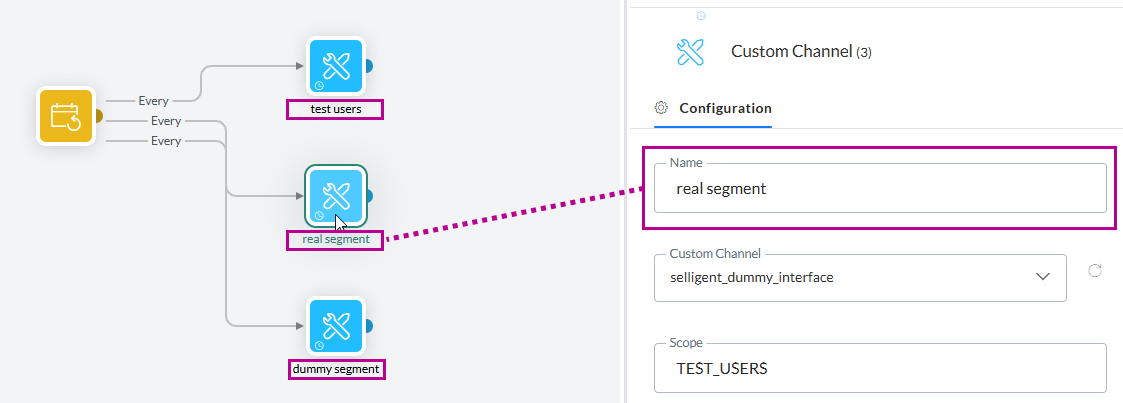
Remarque: Lorsque vous ajoutez un journey au plan de pression marketing qui utilise plusieurs fois le même Composant de Canal Personnalisé au sein de ce journey, la distinction entre ces composants est visible dans votre plan de pression marketing grâce au nom d’affichage défini dans les propriétés du Composant de Canal Personnalisé du journey lui-même.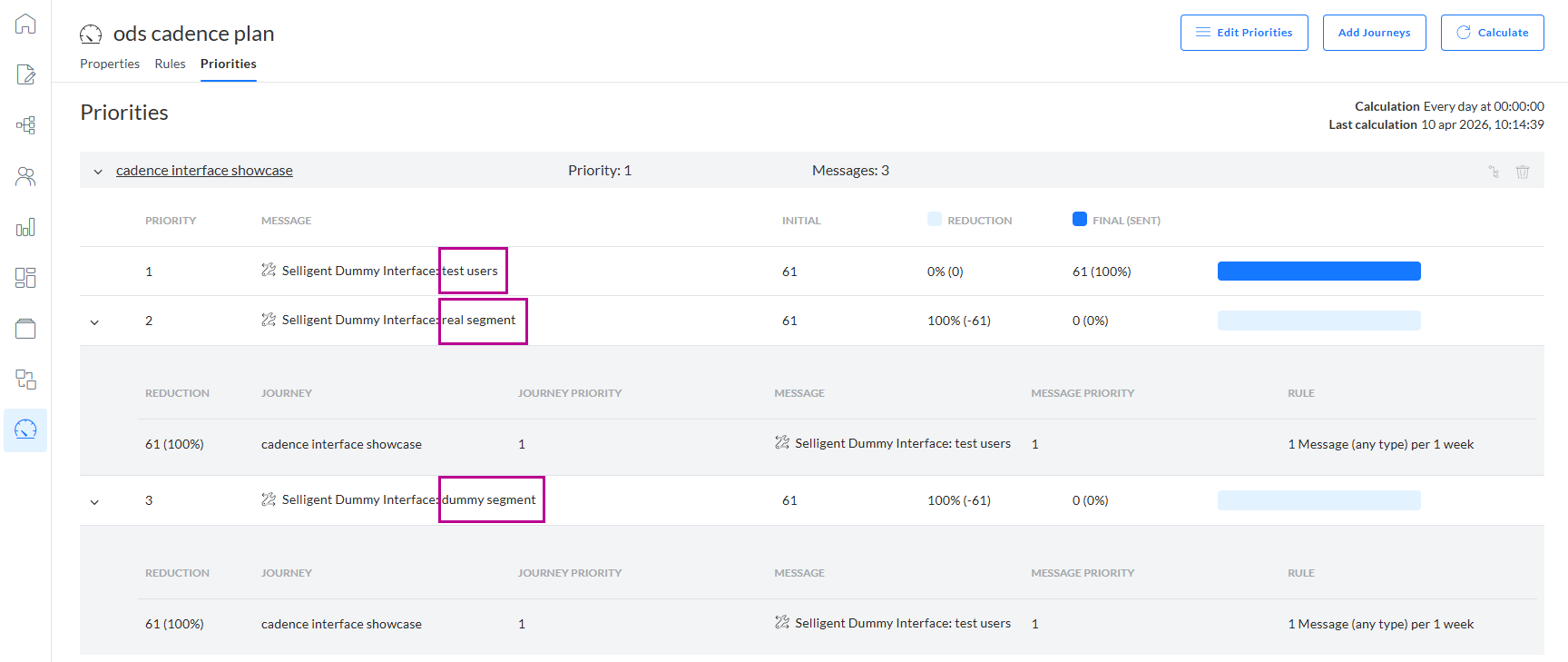
Définir la priorité pour les différents journeys du plan
Une fois que les journeys ajoutés, l'ordre dans lequel ils sont répertoriés détermine la priorité lors de l'exécution du plan. Vous pouvez modifier la priorité comme suit :
1. Cliquez sur le bouton Modifier la priorité dans le coin supérieur droit pour rendre l'aperçu du journey modifiable.
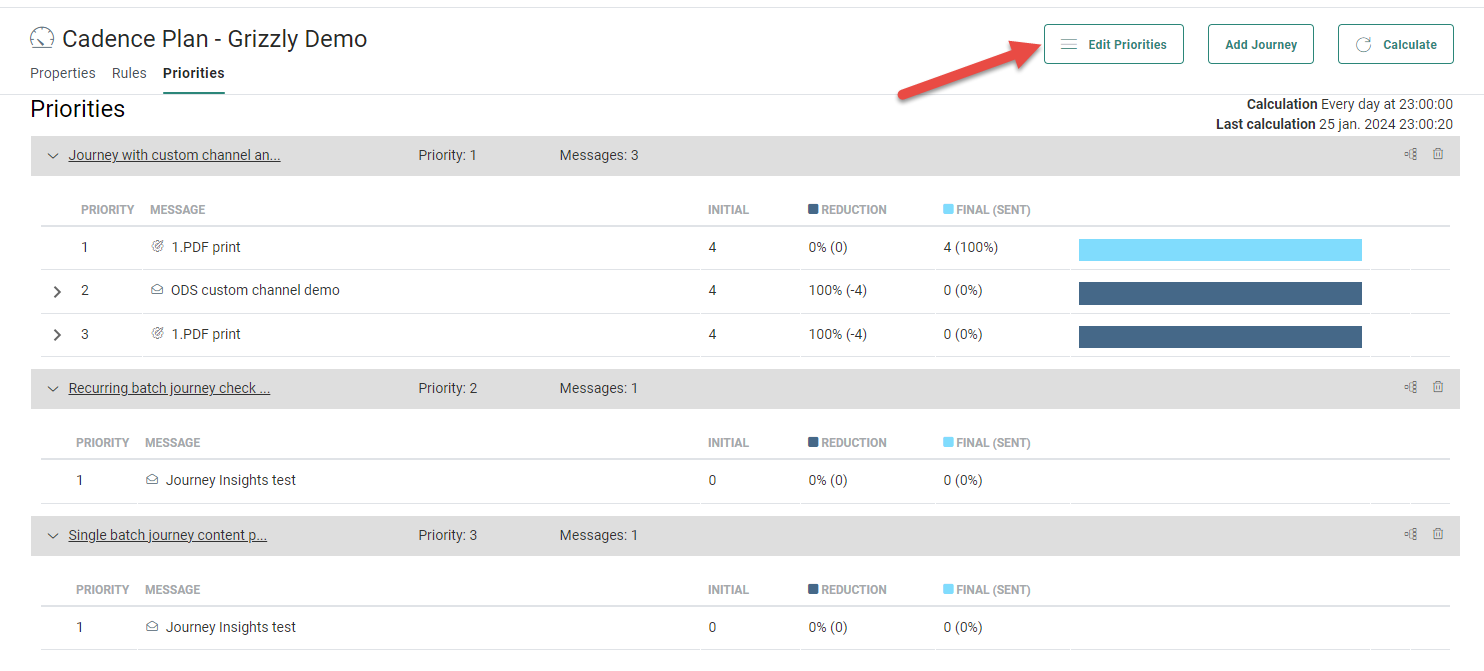
2. Vous pouvez à présent faire glisser les journeys au bon endroit en fonction de leur priorité, avec la priorité la plus élevée en haut.
3. Lorsque vous avez terminé, cliquez sur Enregistrer les priorités pour appliquer le nouvel ordre.
Exemple: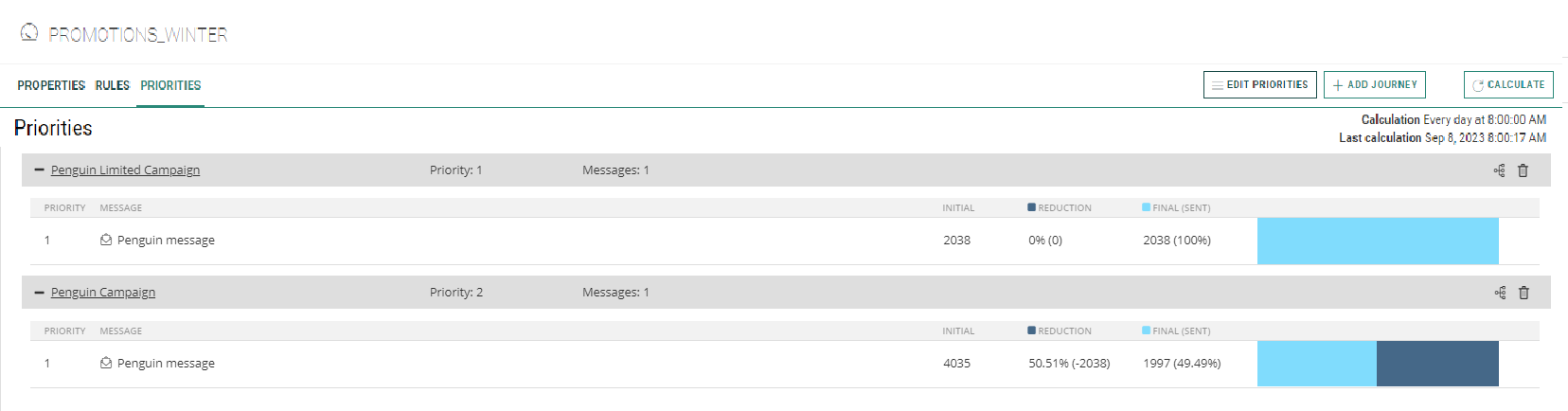
2 journeys sont inclus dans le plan. Le premier journey contient 1 email et 2038 contacts ciblés. Le deuxième journey contient également un seul e-mail, mais ici le nombre de contacts ciblés est de 4035. Les deux journeys sont exécutés le même jour et la règle pour ce plan est une seule communication par semaine.
En conséquence, le premier groupe de contacts ciblés recevra le premier e-mail. Il n'y a pas encore de réduction car chacun des contacts n'a encore reçu aucun e-mail cette semaine dans ce plan. Mais seulement 49,49 % d'entre eux recevront en réalité le deuxième e-mail, car ils étaient déjà visés par le premier journey.
Exclure des messages d'un plan
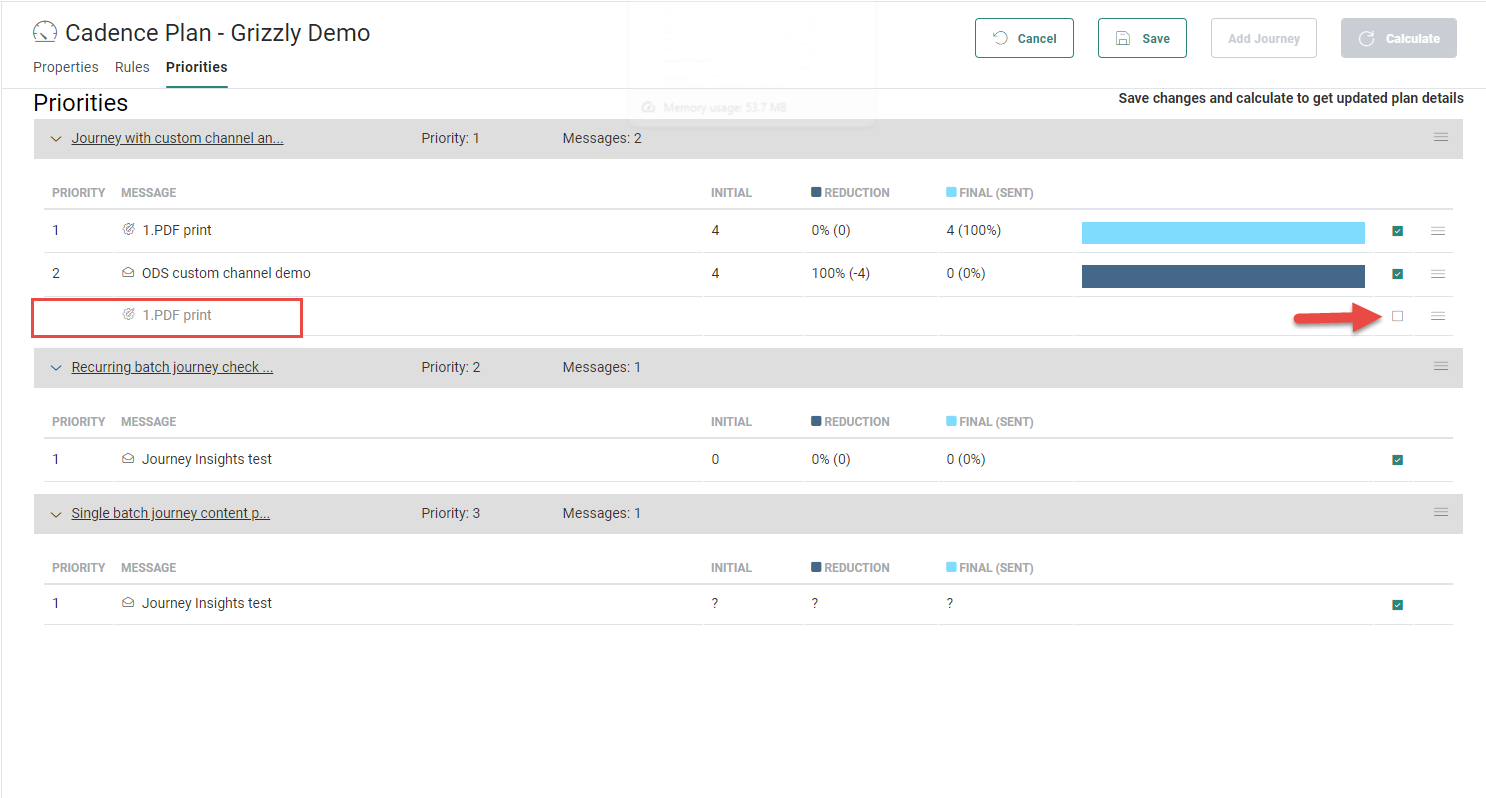
Les journeys comportent parfois plusieurs messages. Lorsqu'un tel journey est ajouté au plan, tous les messages de ce journey sont inclus par défaut dans le plan. Cependant, ce n'est peut-être pas le comportement que vous souhaitez. Par conséquent, vous pouvez sélectionner individuellement pour chaque journey les messages à inclure.
1. Pour exclure les interactions, cliquez sur le bouton Modifier les priorités dans la barre supérieure pour rendre l'aperçu modifiable.
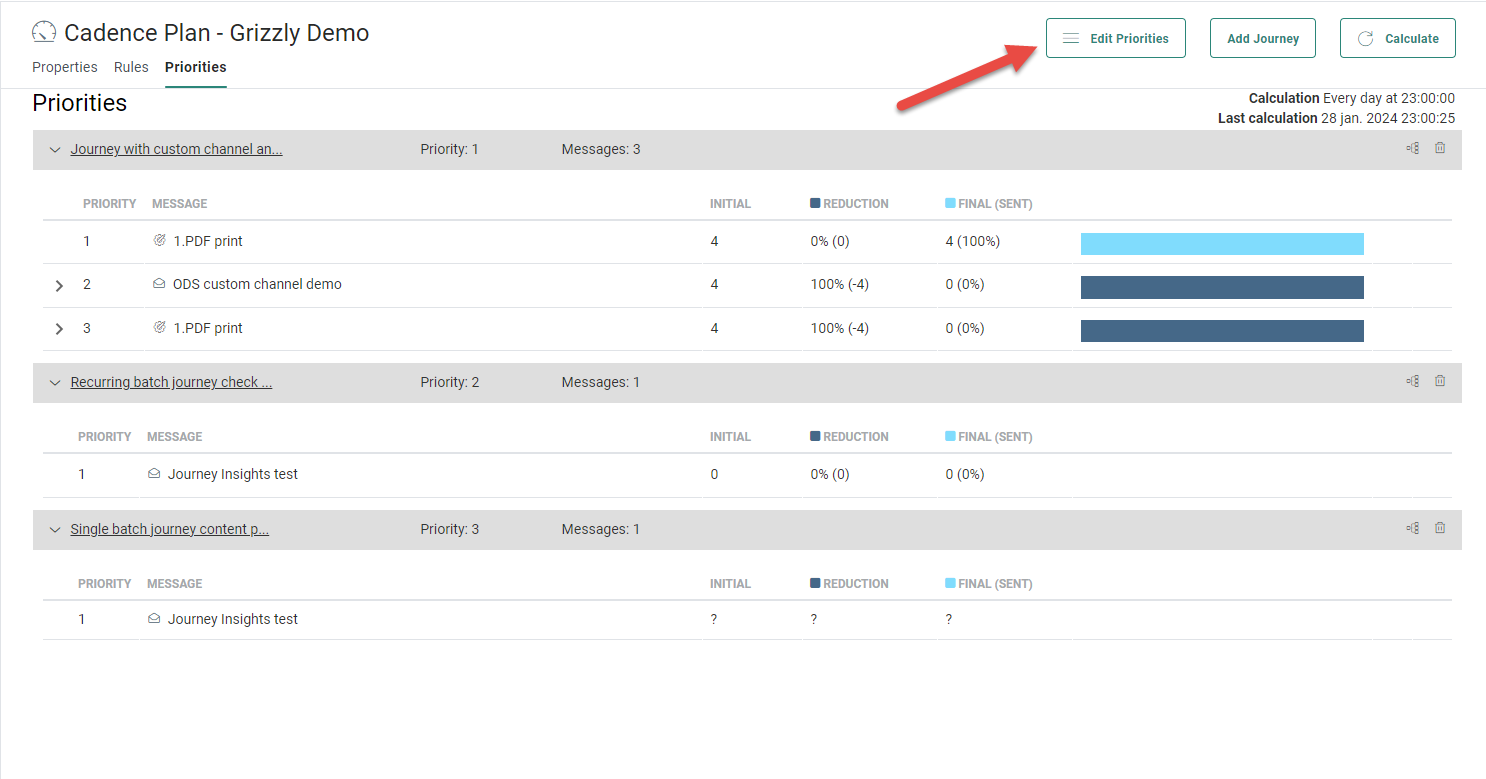
2. Une case à cocher est disponible pour chaque message. Cette case est cochée par défaut, ce qui signifie que le message est inclus dans le plan.
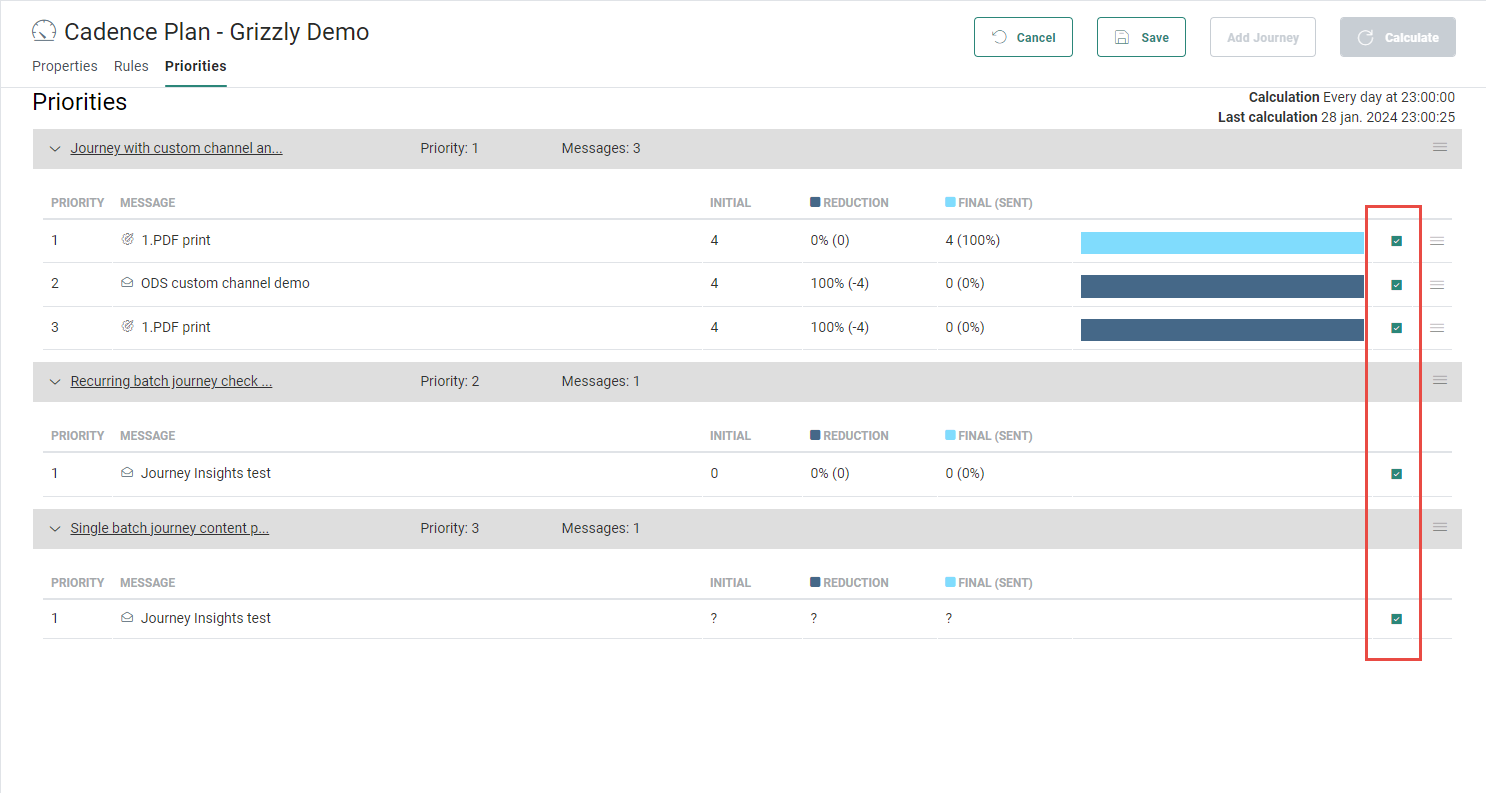
3. Pour exclure un message, décochez la case. L'interaction est grisée et aucun autre détail n'est affiché concernant la target et la réduction.
Calculer un plan
Si vous commencez avec un tout nouveau plan de pression marketing, ajoutez de nouveaux journeys à un plan existant ou modifiez la priorité des journeys dans le plan, il est toujours judicieux de recalculer le plan et de vérifier les chiffres.
Les plans sont calculés automatiquement à une heure donnée. Mais vous pouvez également démarrer un recalcul manuellement. Pour cela, cliquez sur le bouton Calculer dans le coin supérieur droit :
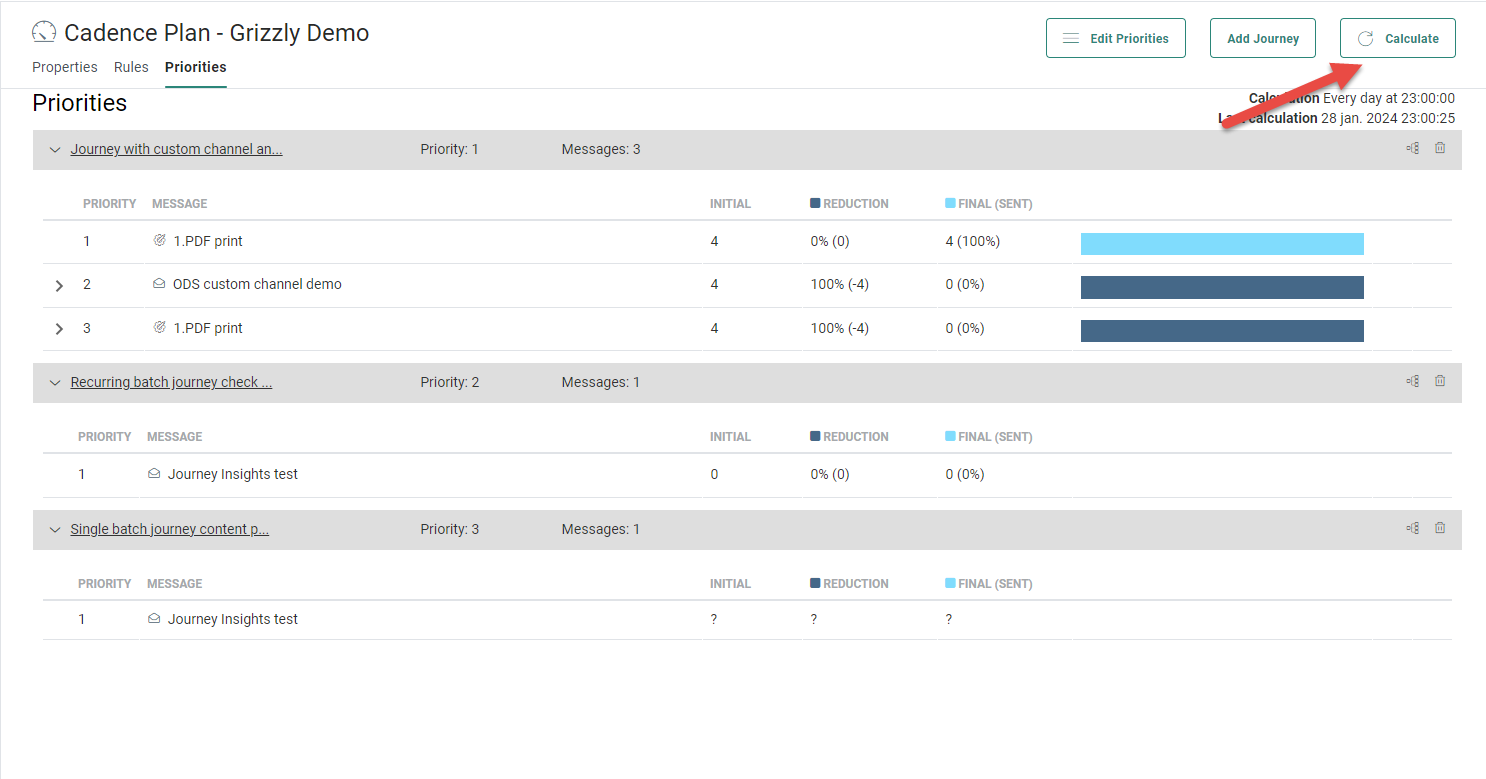
Juste en dessous du bouton, vous pouvez vérifier la dernière fois que le calcul a été effectué et quand le prochain calcul est planifié.
Cliquez sur le bouton Calculer pour recalculer et actualiser les nombres affichés dans les détails des différents journeys.
Pendant le recalcul, le temps de calcul moyen est indiqué en heures et en minutes et utilise les calculs précédents pour cette statistique. De plus, le nom du message en cours de calcul est renvoyé.
Remarque :
Les actions suivantes entraînent le déclenchement d'un (re-)calcul 'partiel' d'un plan de pression marketing :
- à l'ajout d'un journey au plan
- à chaque sauvegarde d'un journey
Les actions suivantes entraînent le déclenchement d'un (re-)calcul 'complet' d'un plan de pression marketing :
- à la mise à jour des paramètres de calcul d'un plan de pression marketing (canaux, règles)
- à la programmation journalière automatique basée sur la configuration de votre plan de pression marketing
- lorsque vous cliquez sur le bouton Calculer en haut de l'écran
Remarque 2: Lorsqu'un journey avec un composant Échantillon est inclus dans un plan de pression marketing, cette limite d'envoi n'est pas prise en compte dans le calcul du plan. La limite d'envoi n'est prise en compte que lors de l'exécution.
Rapport de réduction
Lorsqu'un plan est calculé, le nombre de réductions de la target pour chacun des messages du plan est mis à jour et fournit des informations sur le nombre de contacts initialement ciblés et sur le nombre de destinataires réels du message.
De plus, pour chaque message individuellement, un rapport de réduction est fourni avec des détails sur le journey qui a entraîné la réduction de la target et sur la règle. Pour afficher le rapport de réduction, développez le message :
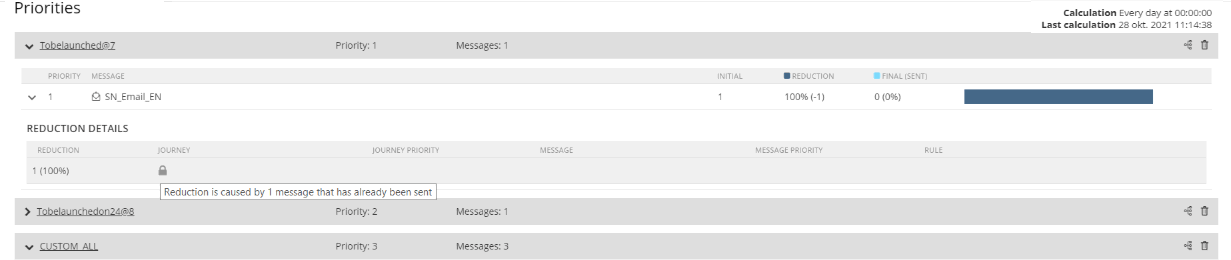
Exemple: Dans la capture d'écran ci-dessous, vous pouvez voir que la réduction cible du message « Message ODS » a été provoquée par le premier message « PDF Print» en appliquant la règle « 1 message par semaine pour tous les canaux ».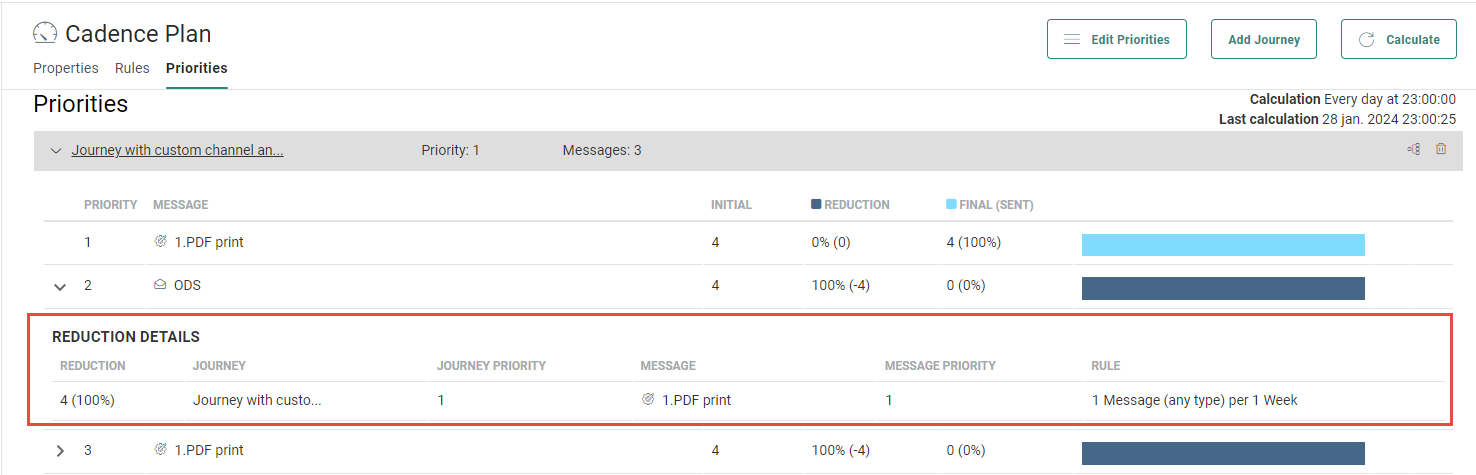
Lorsque la réduction est causée par des messages déjà envoyés, une icône de verrouillage s'affiche dans les détails de la réduction. Passez la souris sur l'icône de verrouillage pour afficher l'infobulle détaillant pourquoi il n'y a pas de détails disponibles :
Suppression automatique des journeys non pertinents
Lorsqu'un journey est associé à un plan de pression marketing, mais qu'il n'est plus pertinent pour ce plan, il est automatiquement supprimé de l'écran Priorités. Un journey devient non pertinent lorsqu'il a cessé d'envoyer des messages (par exemple, la date de fin d'envoi est passée) et qu'aucune règle définie dans le plan ne le prend encore en compte.
Remarque: L’écran Priorités est mis à jour après un recalcul automatique ou manuel.
Exemple: Le journey A fait partie du plan de pression marketing X.
Le plan de pression marketing X a la règle suivante : 1 e-mail par semaine.
Le journey A a envoyé son dernier e-mail il y a 6 jours et s’est terminé depuis.
- Aujourd'hui et demain, le journey reste visible dans le plan de pression marketing, conformément à la règle d'envoi d'un e-mail par semaine. Le plan de pression marketing le considère comme toujours pertinent, car la semaine n'est pas encore terminée et d'autres e-mails peuvent encore être envoyés durant cette période.
- À compter de demain, le plan de pression marketing considérera ce journey comme obsolète, une semaine s'étant écoulée sans envoi d'e-mails. Ce journey sera donc supprimé de l'écran Priorités du plan de pression marketing, puisqu'il est terminé et n'envoie plus d'e-mails.
Remarque: Lorsqu’un journey est supprimé de l’écran Priorités du plan de pression marketing, le plan associé reste affiché dans ses propriétés.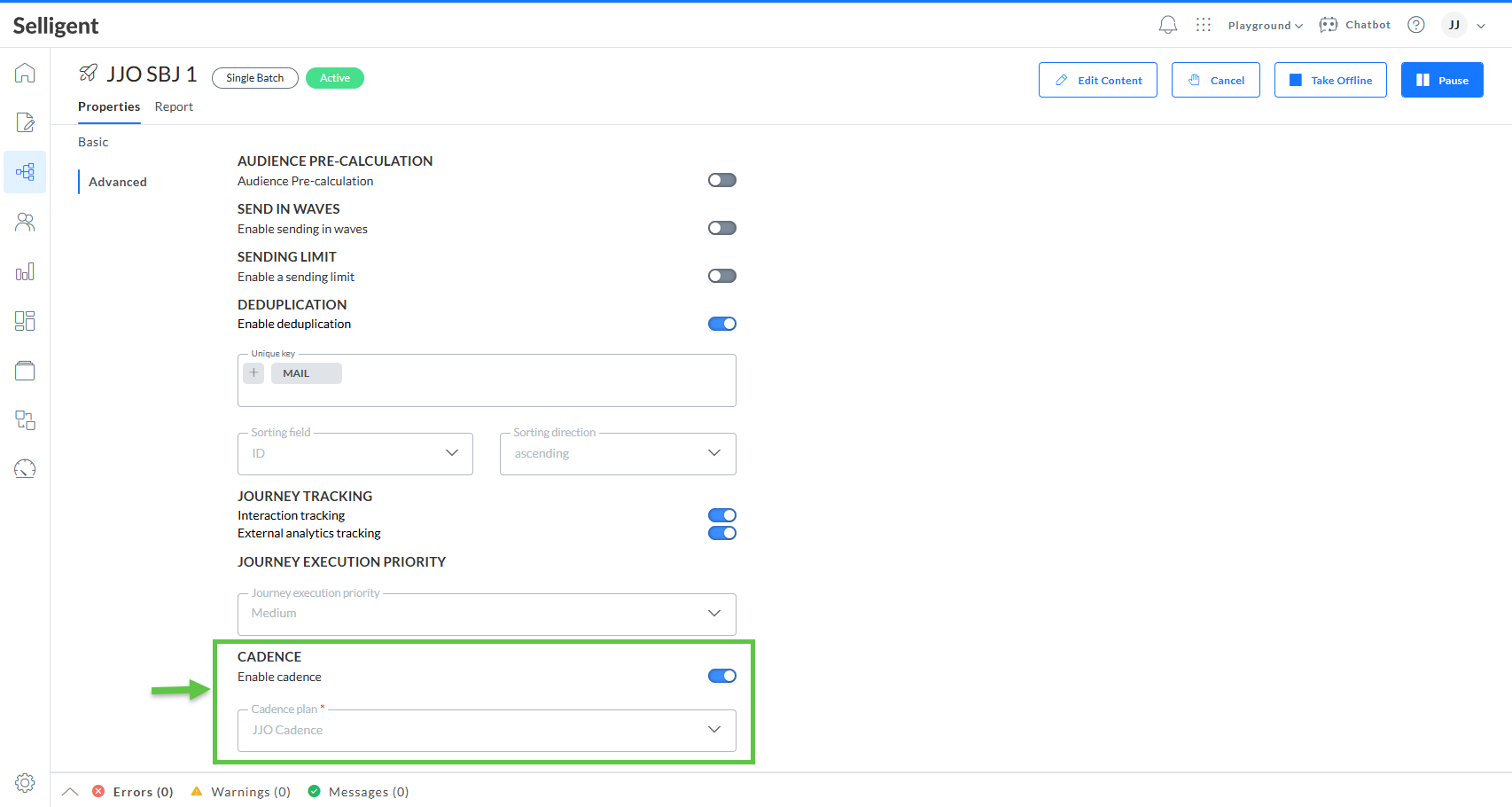
Le journey peut redevenir pertinent et actif dans le plan de pression marketing lors de sa modification et de sa réactivation pour l’envoi de nouveaux messages et/ou lors de la modification des règles du plan de pression marketing qui l’affectent.
