
Le formulaire d'abonnement
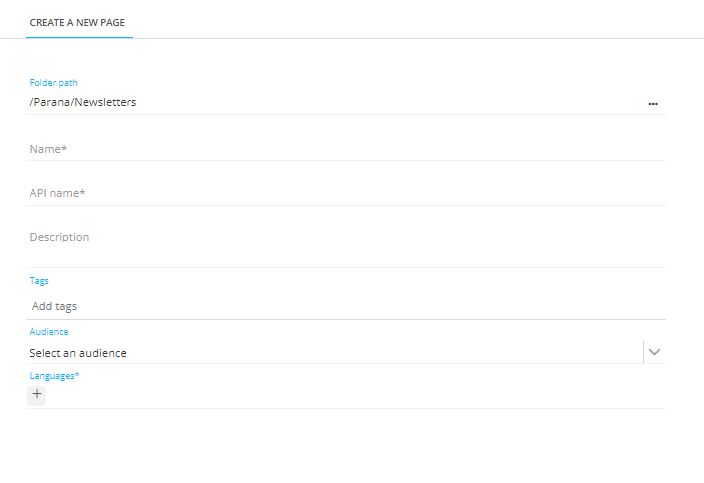
1. Dans l'éditeur de contenu, sélectionnez un dossier et créez une page vierge. Donnez-lui le nom de Formulaire d'abonnement à la newsletter et sélectionnez votre liste d'audiences, ainsi que la langue.
2. Faites glisser un composant Formulaire à partir du volet Composants situé à droite du canevas de conception. Dans le code source de la page, saisissez Formulaire d'abonnement à la newsletter comme nom de formulaire.

3. Dans la section Composants disponible à droite, cliquez sur l'icône en forme de crayon en regard du composant Formulaire pour définir l'action du formulaire.

Mesurez le nombre de clics sur le bouton Envoyer du formulaire à l'aide d'un lien. Pour cela, cliquez sur l'icône + pour créer un lien.
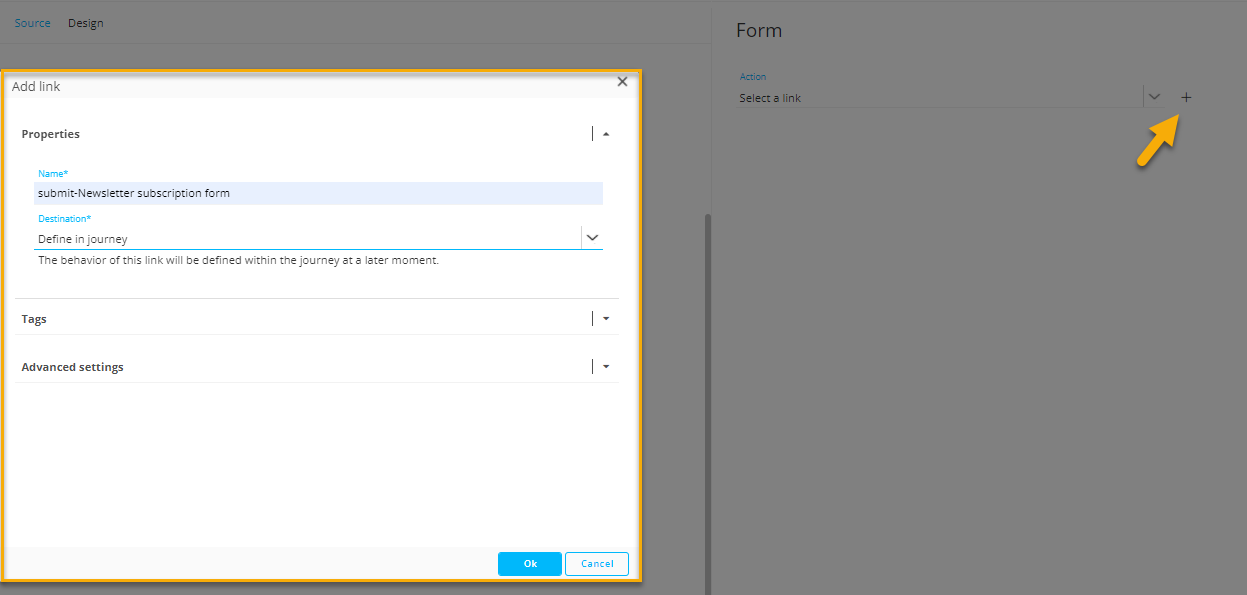
4. Saisissez le nom « Envoyer - Formulaire d'abonnement à la newsletter » et sélectionnez l'option Définir dans le journey.
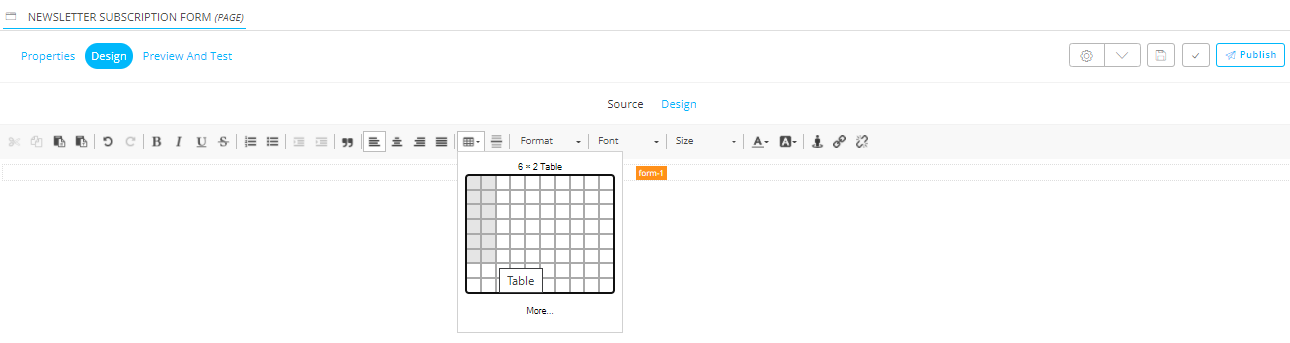
5. Faites glisser et déposez un composant Table dans le formulaire à partir de la fenêtre Composants située à droite. Définissez le tableau comme suit : 6 lignes, 2 colonnes, largeur 100 %, épaisseur de bordure 1, remplissage de cellule et espacement de cellule 5.
6. Dans chaque cellule de la première colonne, tapez : Prénom, Nom, E-mail et Sexe.
7. Faites glisser un champ de type Zone de texte vers la première cellule de la deuxième colonne. Dans les propriétés de la zone de texte, saisissez les premières lettres du nom du champ Prénom pour rechercher automatiquement le champ correspondant dans la liste d'audiences.
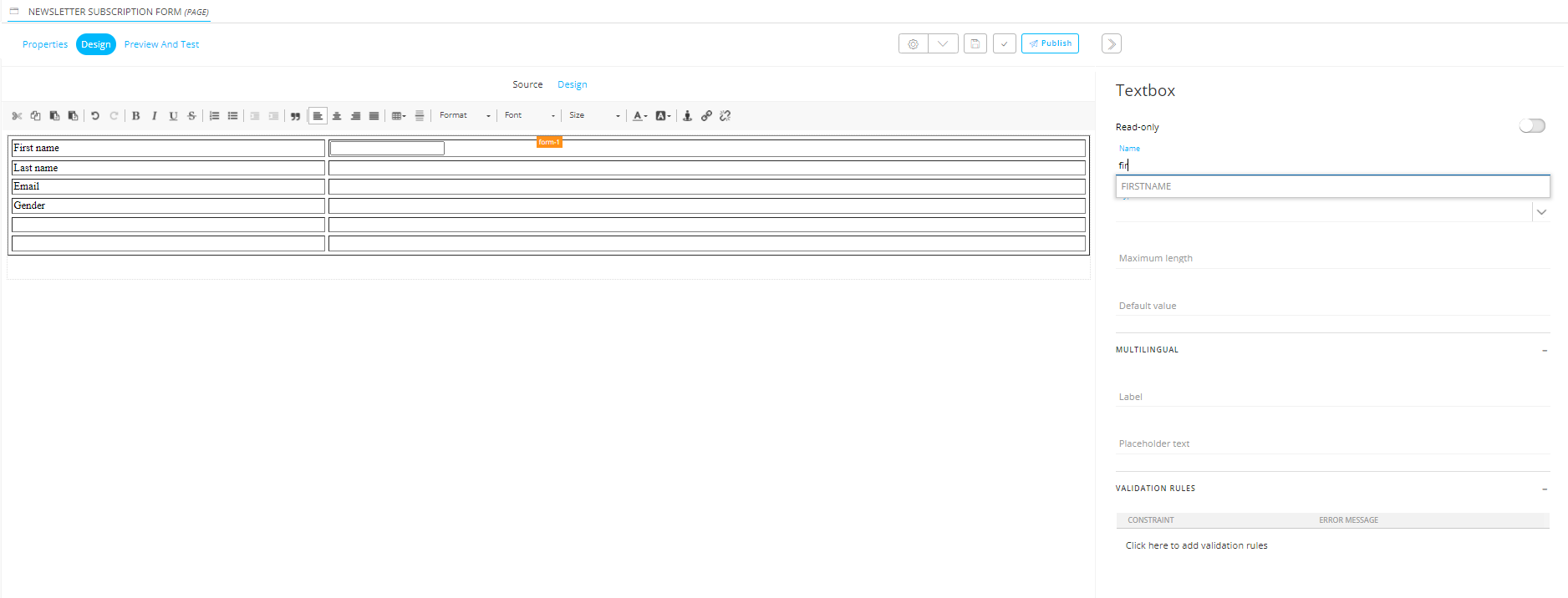
8. Faites de même pour le nom et l'e-mail.
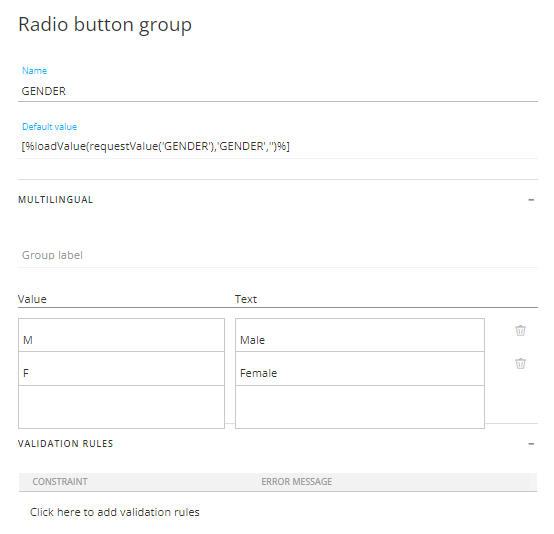
9. Le champ GENDER est lié à une liste d'options qui détermine ses valeurs possibles : « M » pour homme, « F » pour femme. Ajoutez un champ de boutons radio au tableau et remplissez les valeurs et le texte.
10. Ajoutez maintenant les cases à cocher pour la newsletter et les promotions. Dans les propriétés de la case à cocher, sélectionnez le champ correspondant dans la liste d'audiences et cochez la case si la valeur du champ OPTIN_NEWSLETTER ou OPTIN_PROMOTIONS = 1.
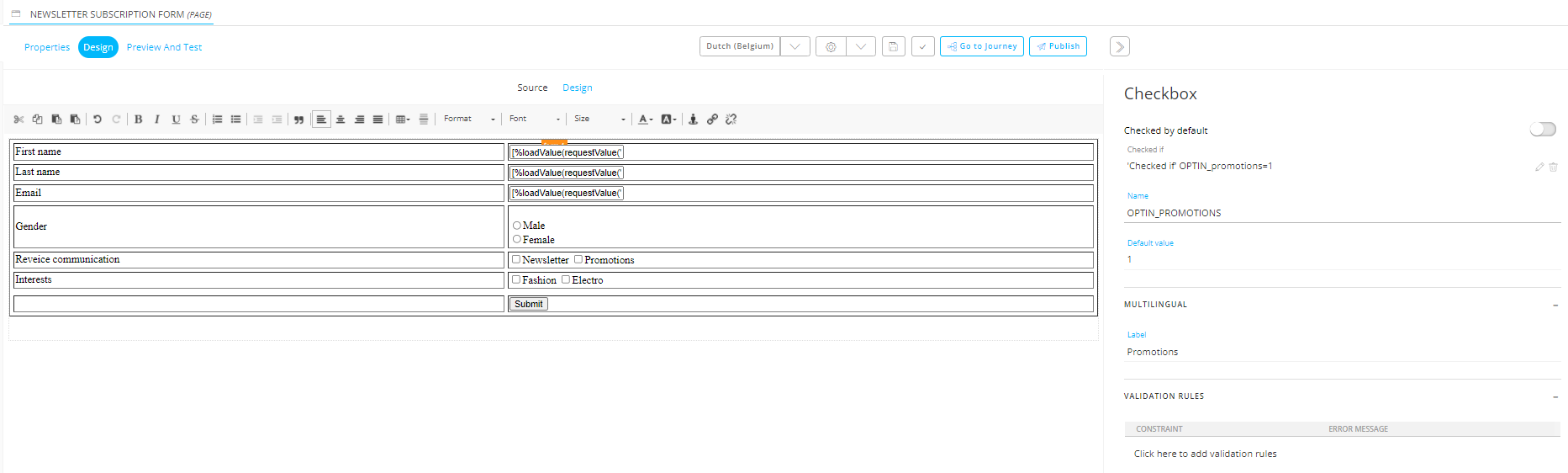
Remarque : Si l'enregistrement des données dans le composant Données du journey échoue, le déclencheur « Échec » du composant Données renvoie le formulaire. La contrainte « Coché si OPTIN_NEWSLETTER='1' » garantit que la case est toujours cochée au rechargement du formulaire. Son interprétation est la suivante : « Cochée si la valeur publiée du champ d'entrée du formulaire (=case à cocher) est « 1 ».
11. Faites glisser un composant Bouton à partir de la fenêtre Composants située à droite. Déposez-le dans la dernière cellule de la deuxième colonne. Conservez le nom de champ Envoyer. Votre page devrait avoir l'aspect suivant :

Remarque : Vous pouvez également ajouter des règles et des erreurs de validation à la page du formulaire.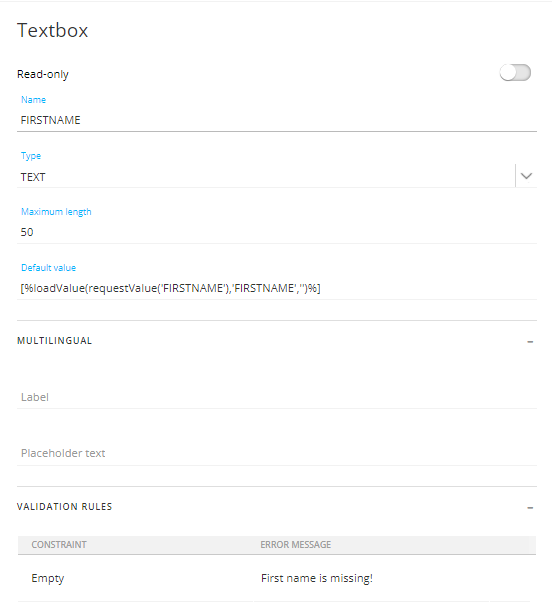
Par exemple, si le prénom n'est pas renseigné, un message d'erreur s'affiche.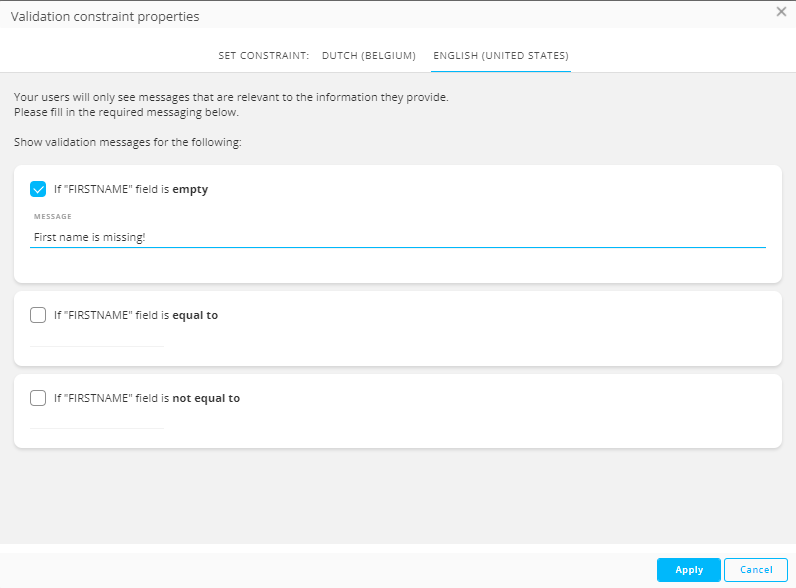
Abonnement à la newsletter - merci
Créez une deuxième page vierge « Abonnement à la newsletter - merci » dans le même dossier, en utilisant la même liste d'audiences. Définissez également une langue.
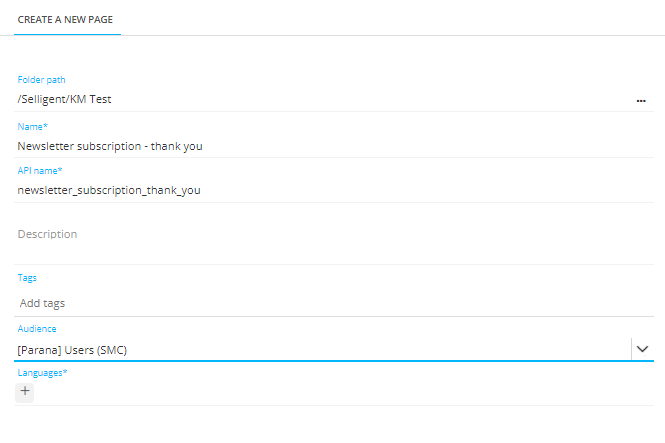
Cette page s'affiche une fois le formulaire envoyé. Ajoutez le contenu suivant :
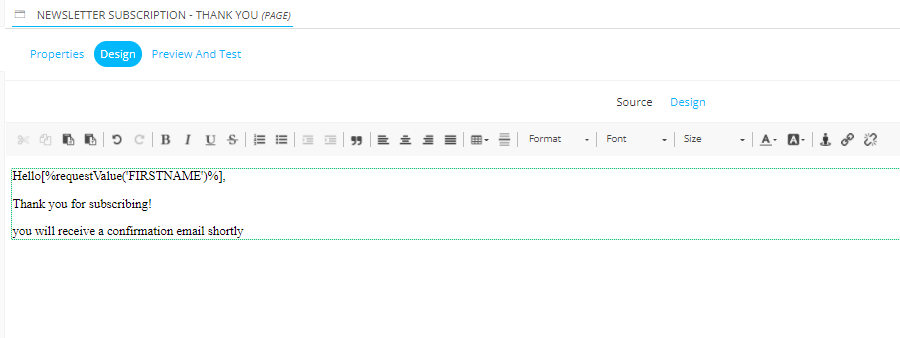
Remarque : Nous avons utilisé [%requestValue('FIRSTNAME')%]. Il s'agit de la valeur publiée du champ d'entrée du formulaire qui s'affiche et non la valeur issue de la liste d'audiences. Il s'agit d'une mesure de sécurité. Si le contact est déjà dans la liste d'audiences, vous passez à la page de remerciements avec le profil déjà connu. Si le contact n'existe pas encore, vous stockez ses données et passez à la page de remerciements avec le nouveau profil. Si vous avez utilisé MASTER.FIRSTNAME, la valeur du contact déjà connu pourrait être différente de la valeur indiquée dans le formulaire. En effet, nous ne stockerons pas les valeurs des contacts déjà connus. Cette différence sur la page pourrait permettre à des personnes malveillantes de savoir si un contact existe déjà dans notre base de données. Avec [%requestValue('FIRSTNAME')%], il n'y a pas de distinction. La page affiche toujours la valeur publiée du champ d'entrée du formulaire.
Voir aussi :
- 1. Abonnement à une lettre d'information
- 2. Créer les pages d'abonnement et l'e-mail « Déjà abonné »
- 3. Créer l'e-mail et la page de confirmation
- 4. Créer le journey Abonnement
