
Lorsqu'un contact anonyme remplit le formulaire, vous devez valider et stocker les données du formulaire dans la liste d'audiences. Avant le stockage, vous devez vérifier si le contact est déjà dans la liste d'audiences. Si tel est le cas, vous leur envoyez un e-mail « Déjà abonné ». S'il n'y est pas, il reçoit l'e-mail de confirmation lui permettant de confirmer son abonnement. Dans les deux cas, nous afficherons la page « Merci de votre abonnement ».
Créer le journey Abonnement
1. Sélectionnez Journeys dans la barre de navigation de gauche et créez un nouveau journey Journey d'abonnement à la newsletter dans le même dossier que celui où vous avez créé les pages et les e-mails. Sélectionnez la liste d'audiences qui a également été utilisée pour les pages et les e-mails.
2. Dans le panneau Composants situé à droite, faites glisser un composant Entrée, deux composants Page (un pour le Formulaire d'abonnement à la newsletter et un pour l'Abonnement à la newsletter - merci) et un composant E-mail (pour l'e-mail Déjà abonné sur le journey). Sélectionnez les actifs correspondants pour chacun des composants ajoutés.
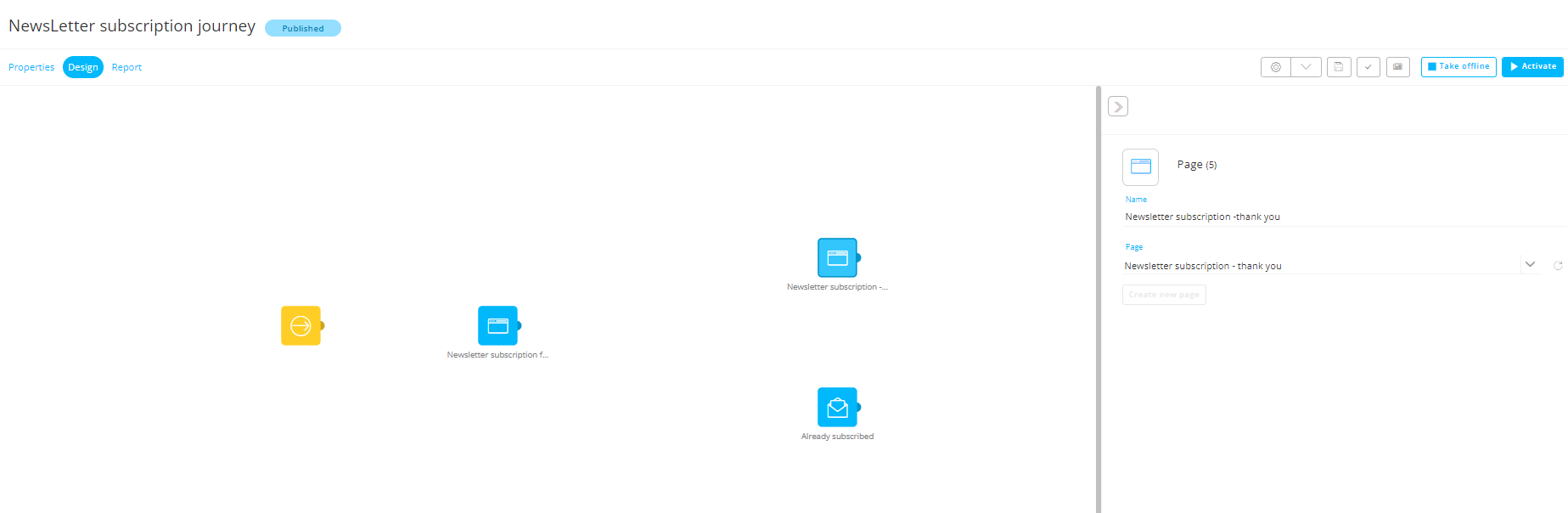
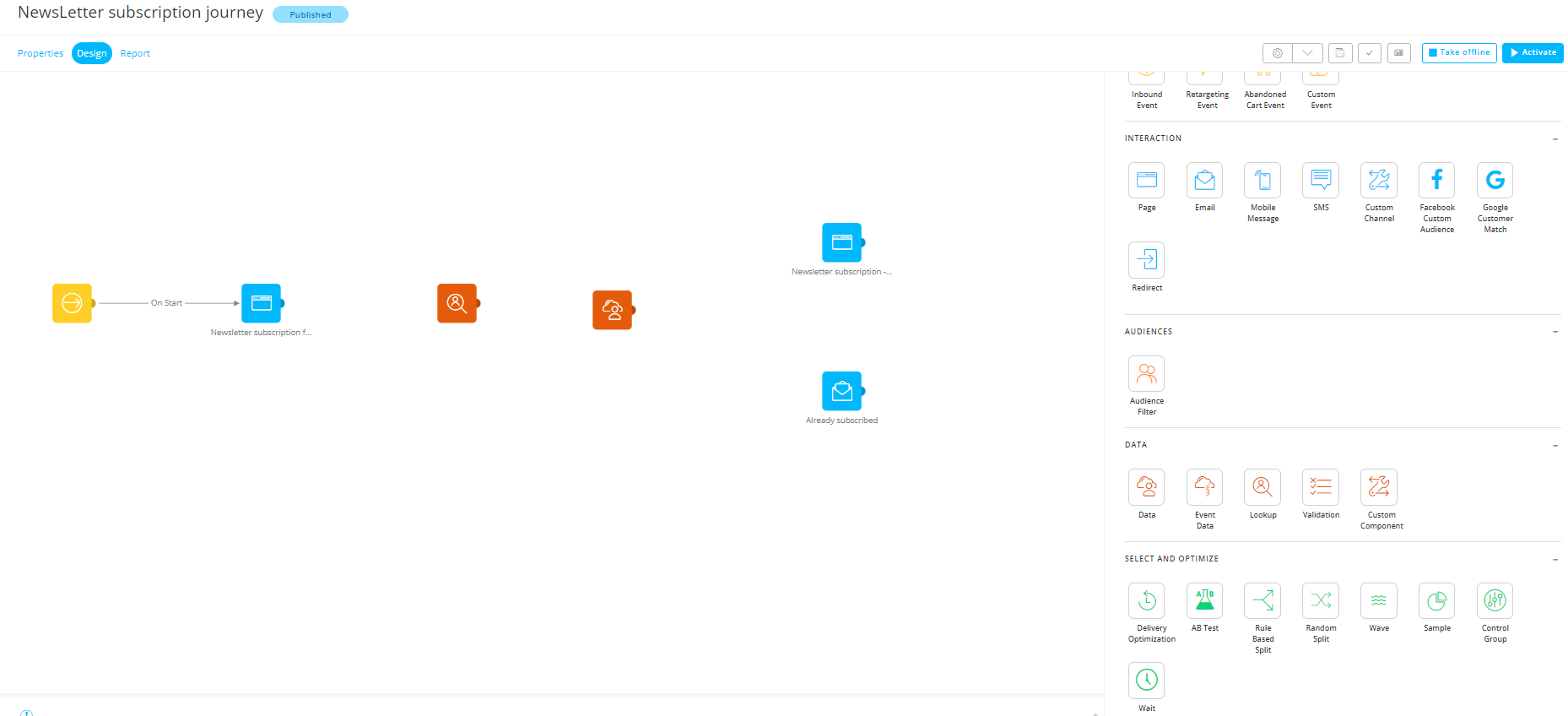
3. Connectez le composant Entrée à la page Formulaire d'abonnement à la newsletter. Lorsque le contact remplit et soumet le formulaire, vous devez stocker les données du formulaire saisies dans un composant Données. Avant cela, vous devez vérifier si le contact n'est pas déjà stocké dans la liste d'audiences. Cette vérification s'effectue via le composant Recherche. Vous allez tester si le contact existe déjà. S'il n'existe pas, stockez les données du formulaire dans un deuxième composant Données. Faites glisser un composant Données et un composant Recherche sur le canevas de conception :
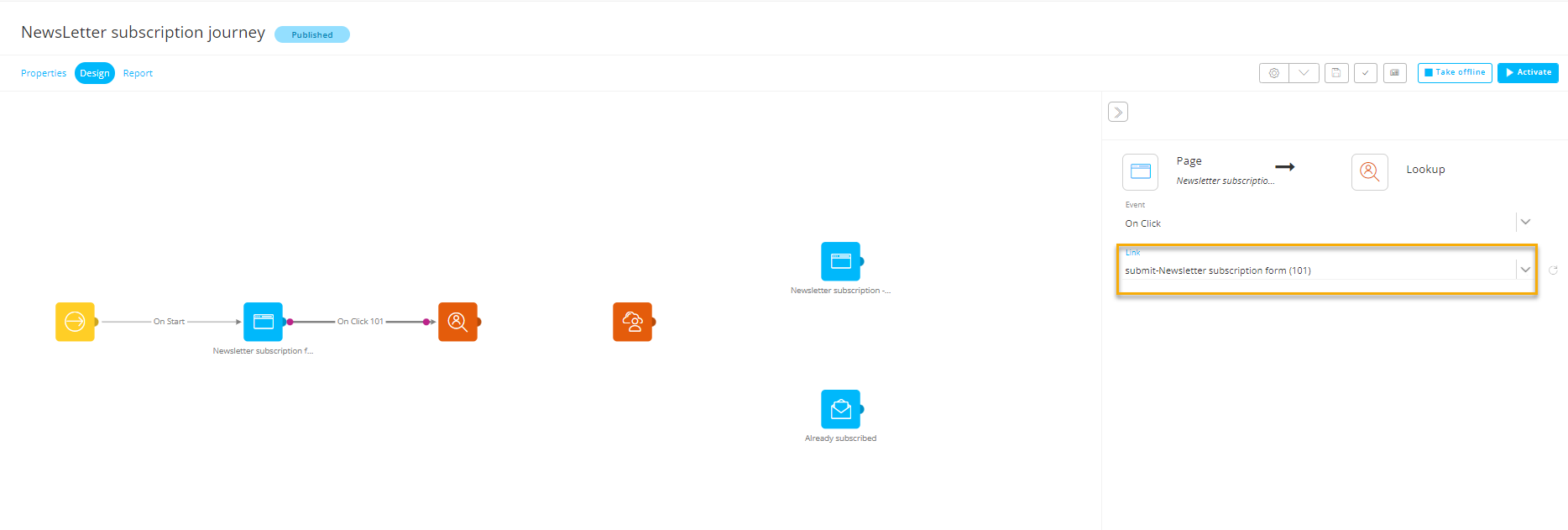
4. Reliez le lien Envoyer du formulaire au composant Recherche.
5. Dans le composant Recherche, vérifiez si l'e-mail saisi existe déjà dans la base de données. Assurez-vous que l'option Basculer vers le profil est sélectionnée, pour envoyer l'e-mail Déjà abonné au contact connu :
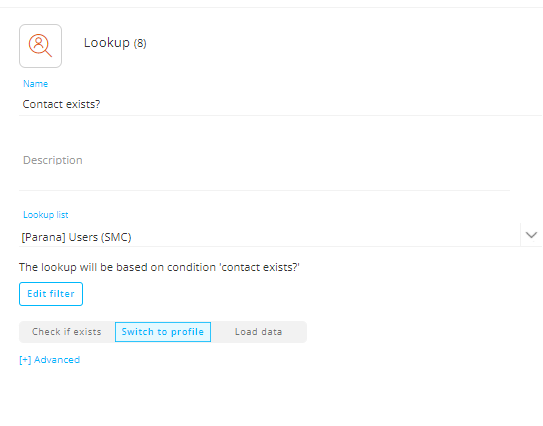
La contrainte s'affiche comme suit :
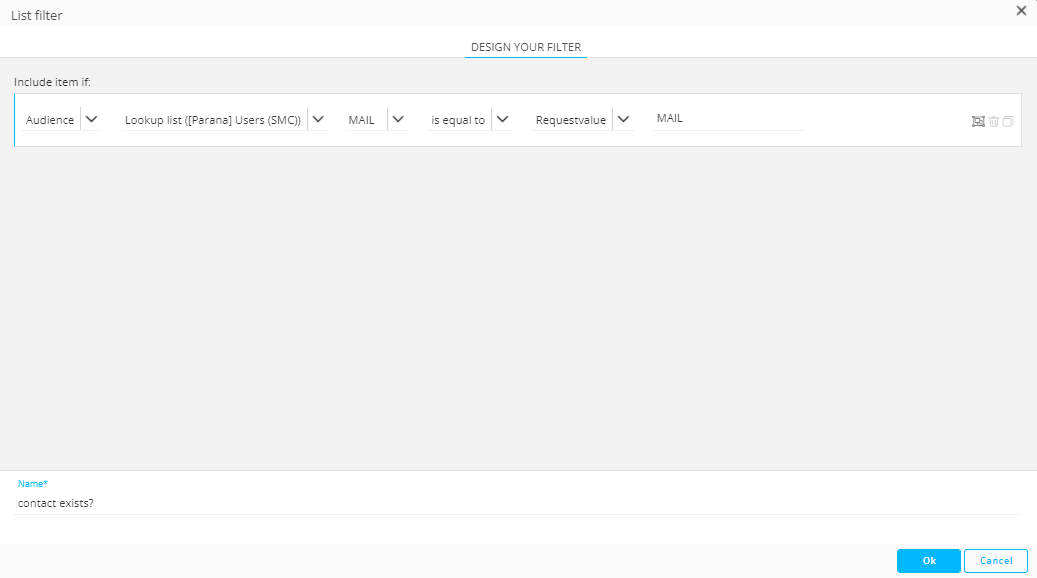
Vous testez ici s'il existe un e-mail dans la liste d'audiences qui correspond à l'e-mail saisi dans le formulaire. La fonction utilisée à cet effet est requestValue.
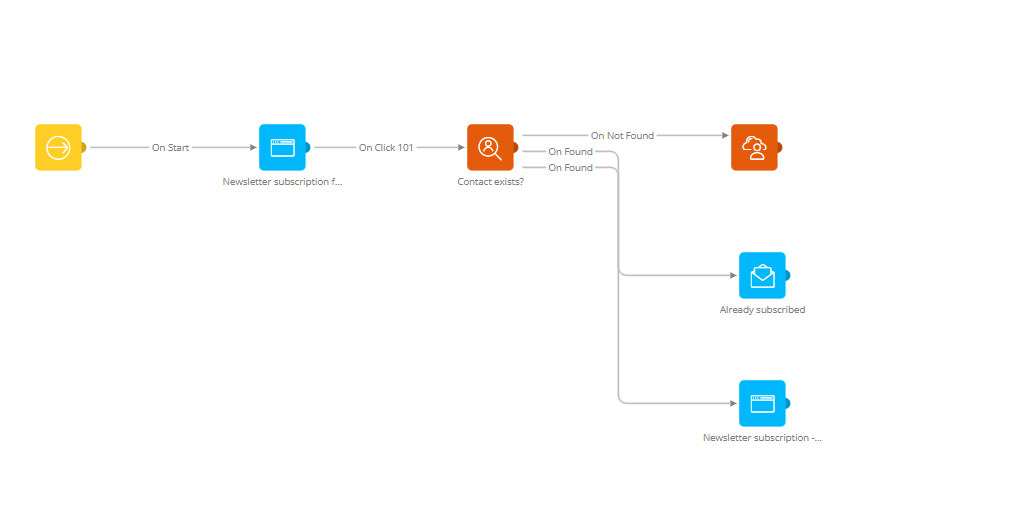
6. Ensuite, faites glisser un lien du composant Recherche vers le composant Données en utilisant l'événement OnNotFound. Vous ne sauvegarderez la fiche que si elle n'existe pas encore. Faites glisser le lien OnFound vers l'e-mail Déjà abonné, puis vers la page Abonnement à la newsletter - merci. Cette étape est nécessaire, car chaque chemin doit se terminer par une page.
7. Configurez le composant Données pour stocker toutes les valeurs saisies dans une fiche de la liste d'audiences. Dans la colonne Champ sur la gauche, la liste déroulante permet d'accéder à tous les champs de la liste d'audiences et des listes liées. Dans la colonne Valeur sur la droite, cliquez sur l'icône Ajouter une valeur de paramètre  pour sélectionner facilement les valeurs des champs du formulaire.
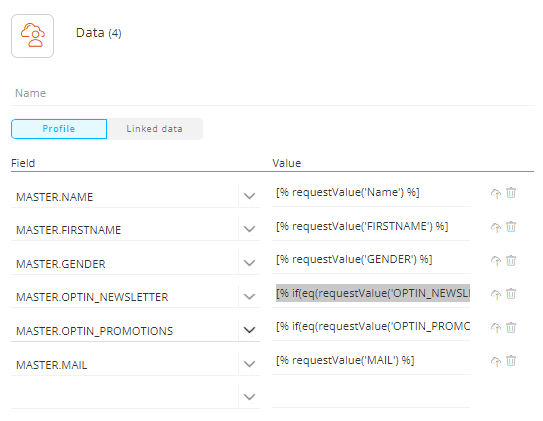
La fonction [% requestValue('FIELDNAME') %] est utilisée pour récupérer les valeurs du formulaire.
Notez que les cases à cocher dans un formulaire ne renvoient un résultat que si elles sont cochées. Par conséquent, nous utilisons la fonction suivante dans le composant Données pour définir la valeur des champs d'opt-in.
[% if(eq(requestValue('OPTIN_NEWSLETTER'),'1'),'99',[MASTER.OPTIN_NEWSLETTER] )%]
Cette fonction fait en sorte que si la case est cochée (la valeur renvoyée est 1), la valeur 99 est enregistrée. Si elle n'est pas cochée (aucune valeur n'est renvoyée), la valeur originale est conservée. Conservez la valeur 99 pour le moment, car le contact doit encore confirmer l'abonnement. Ensuite seulement, après confirmation, vous mettrez à jour le champ NEWSLETTER_OPTIN/PROMOTIONS_OPTIN avec la valeur 1. Ces valeurs sont de type Texte car les champs de la liste d'audiences attendent un texte. Si vous utilisez un champ numérique dans la liste d'audiences pour stocker l'abonnement, la fonction suivante doit être utilisée, sans guillemets autour des valeurs :
[% if(eq(requestValue('OPTIN_NEWSLETTER'),'1'),99,[MASTER.OPTIN_NEWSLETTER])%]
8. Un composant Données a 2 événements : OnSuccess et OnFailure. Le déclencheur OnFailure renvoie au formulaire d'abonnement du journey. Si la sauvegarde des données échoue, vous devez présenter à nouveau le formulaire et essayer une nouvelle fois. Le déclencheur OnSuccess peut continuer vers la page Abonnement à la newsletter - merci.
Confirmation de l'abonnement
9. Le contact doit encore confirmer son abonnement. Faites glisser un composant E-mail pour la confirmation de l'abonnement à la newsletter et un composant Page Confirmation de l'abonnement à la newsletter sur le canevas. Une fois que tout est stocké, vous pouvez envoyer l'e-mail de confirmation d'abonnement à la newsletter. Faites glisser et déposez le déclencheur OnSuccess du composant Données sur l'e-mail « Confirmation ». La personne qui répond à l'enquête doit également visualiser la page de résultats.
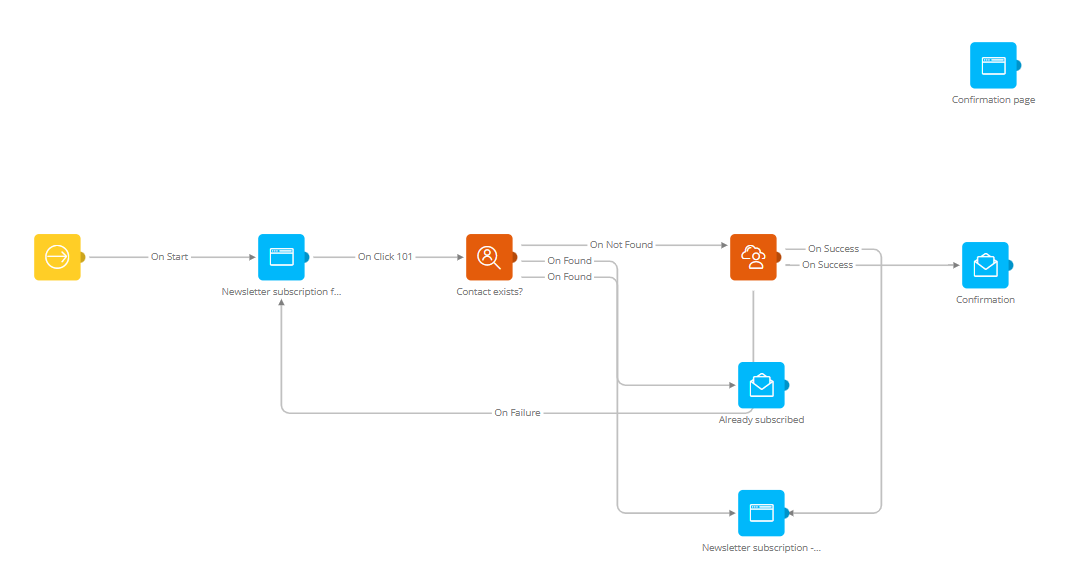
10. Enfin, lorsque le contact clique sur le lien Confirmer de l'e-mail de confirmation d'abonnement à la newsletter, mettez à jour les valeurs d'opt-in (de 99 à 1). Le fait d'avoir utilisé 99 nous permet maintenant d'identifier les valeurs d'opt-in de la newsletter choisies. Faites glisser et déposez un composant Données sur le canevas et liez le composant « Confirmer » de l'e-mail « Confirmation » au composant Données.
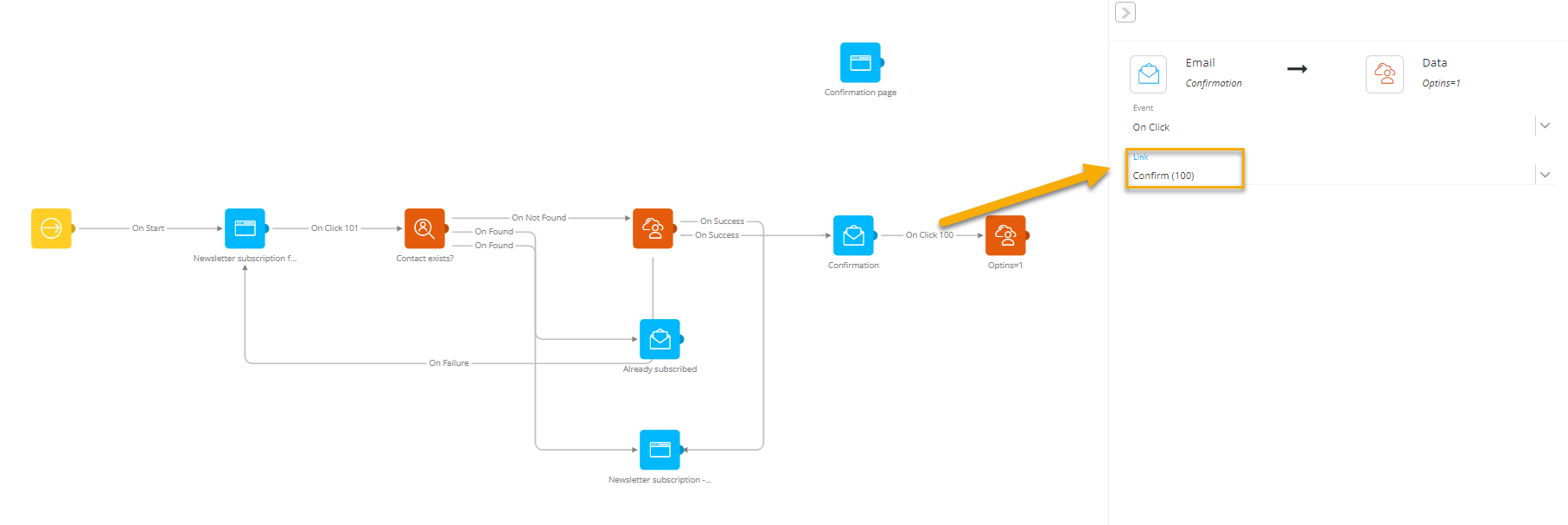
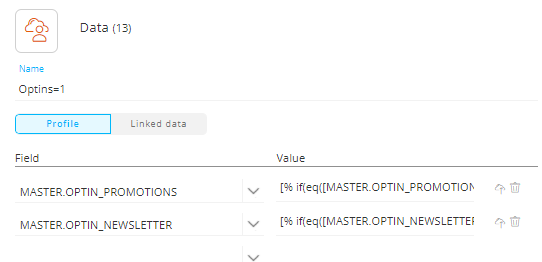
Double-cliquez sur le composant Données, nommez-le Optins=1 et saisissez la liste des champs qui doivent être mis à jour. Nous utilisons une fonction IF pour vérifier si la valeur stockée est 99 (OPTIN_NEWSLETTER=99). Si tel est le cas, la valeur 1 est enregistrée pour remplacer 99. Autrement, laissez la valeur qui se trouvait dans le champ OPTIN_NEWSLETTER de la liste d'audiences. Utilisez la fonction suivante :
[% if(eq([MASTER.OPTIN_NEWSLETTER],'99'),'1',[MASTER.OPTIN_NEWSLETTER])%]
Faites de même pour les champs d'opt-in restants.
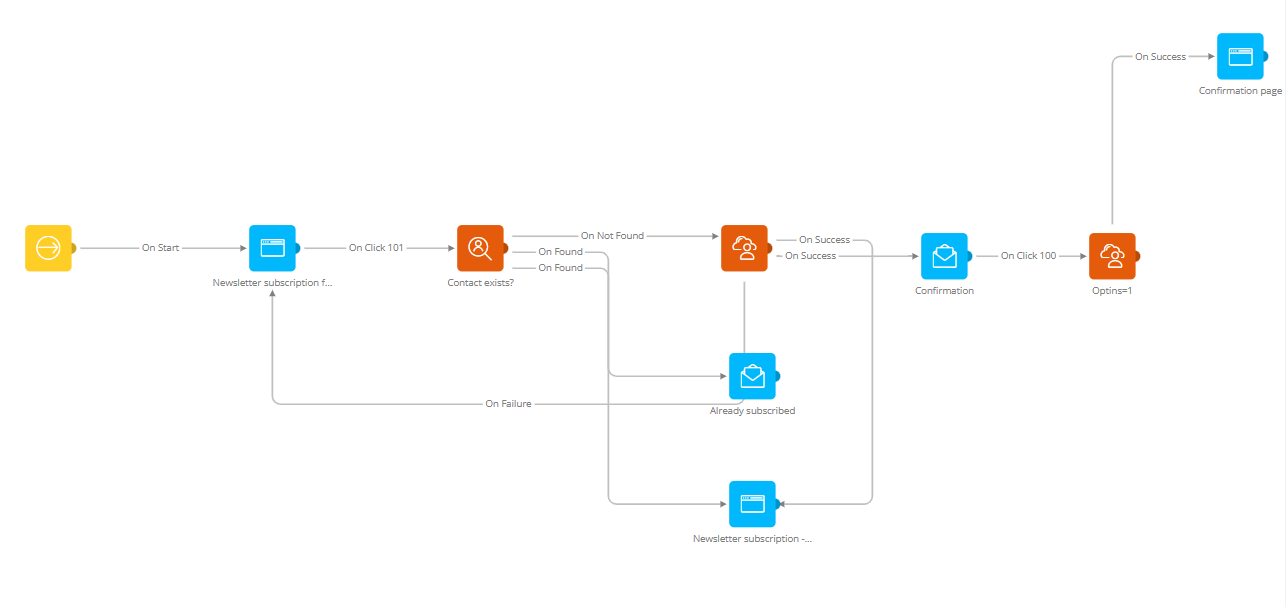
12. Faites glisser et déposez le déclencheur OnSuccess du composant Données sur la page Confirmation OK. Dirigez le déclencheur OnFailure vers une page Échec de l'abonnement (non illustrée dans cet exemple), sinon l'enregistrement du journey échouera.
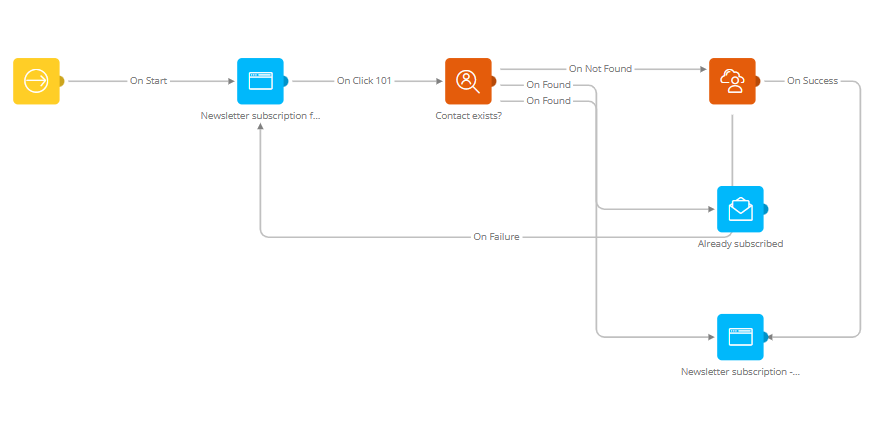
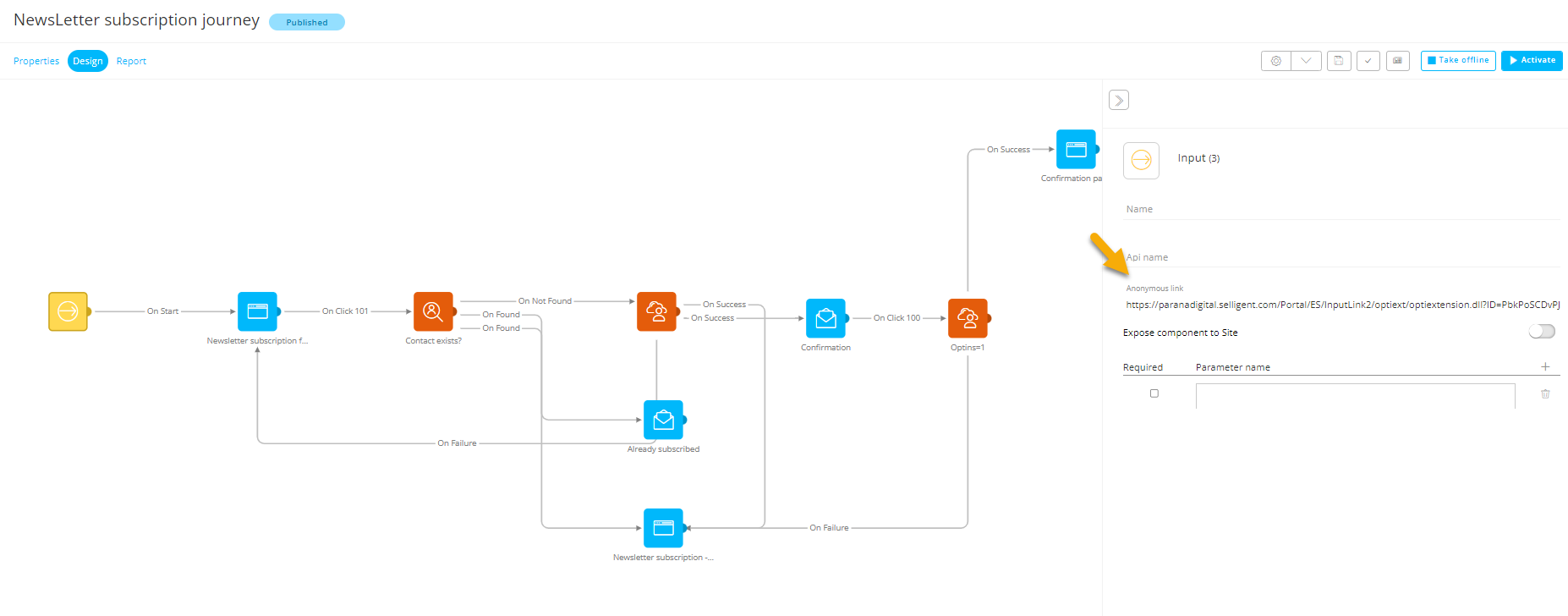
Sauvegardez votre journey et publiez-le. Vous devez le publier pour générer le lien URL anonyme permettant de tester le journey. Le journey final doit ressembler à ceci :
Tester le journey Abonnement
1. Pour tester le journey, allez dans le composant Entrée et double-cliquez sur le lien URL. Notez que dans la capture d'écran ci-dessous, le déclencheur OnSuccess du dernier composant Données pointe vers l'e-mail Déjà abonné, car chaque chemin doit se terminer par une page. Si vous le souhaitez, vous pouvez créer une page dédiée à cet événement spécifique : Abonnement réussi
2. Le formulaire s'affiche. Remplissez tous les champs et cochez la case Promotions. Ne cochez pas la case Newsletter. Lorsque vous avez terminé, cliquez sur le bouton Envoyer.

3. Une page de confirmation s'affiche, indiquant qu'un e-mail va être envoyé pour confirmer l'abonnement.
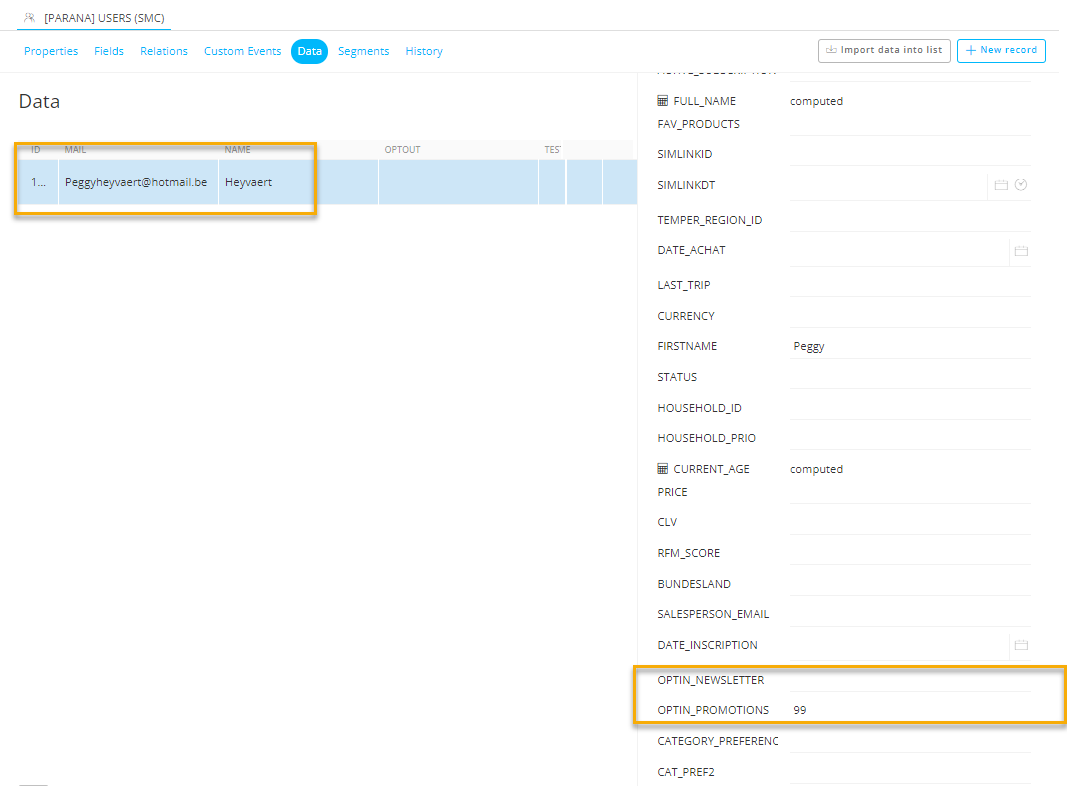
4. Avant de confirmer, vérifions la liste d'audiences. Il devrait y avoir maintenant une fiche pour le contact saisi, avec une valeur 99 pour le champ OPTIN_PROMOTIONS et une valeur vide pour le champ OPTIN_NEWSLETTER.
5. Ensuite, recherchez l'e-mail de confirmation dans votre boîte de réception et confirmez l'abonnement :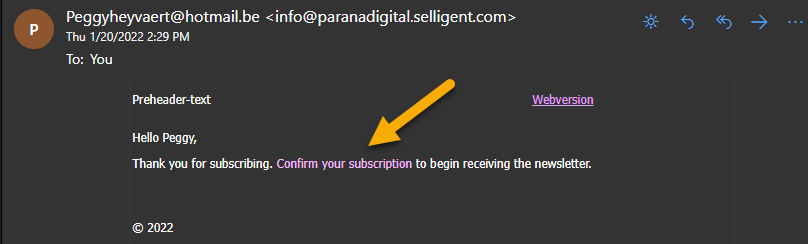
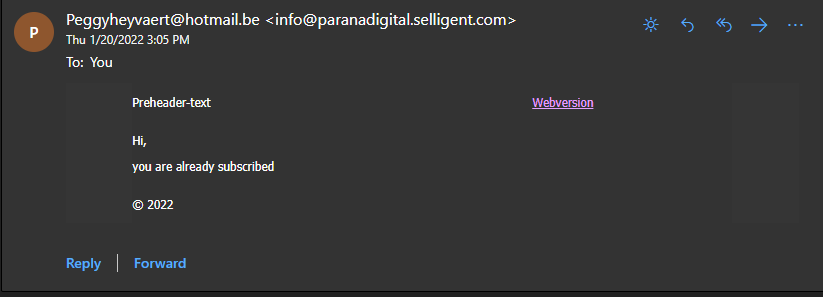
Remarque : Si votre fiche existe déjà, vous recevez l'e-mail suivant et le processus d'abonnement s'arrête.
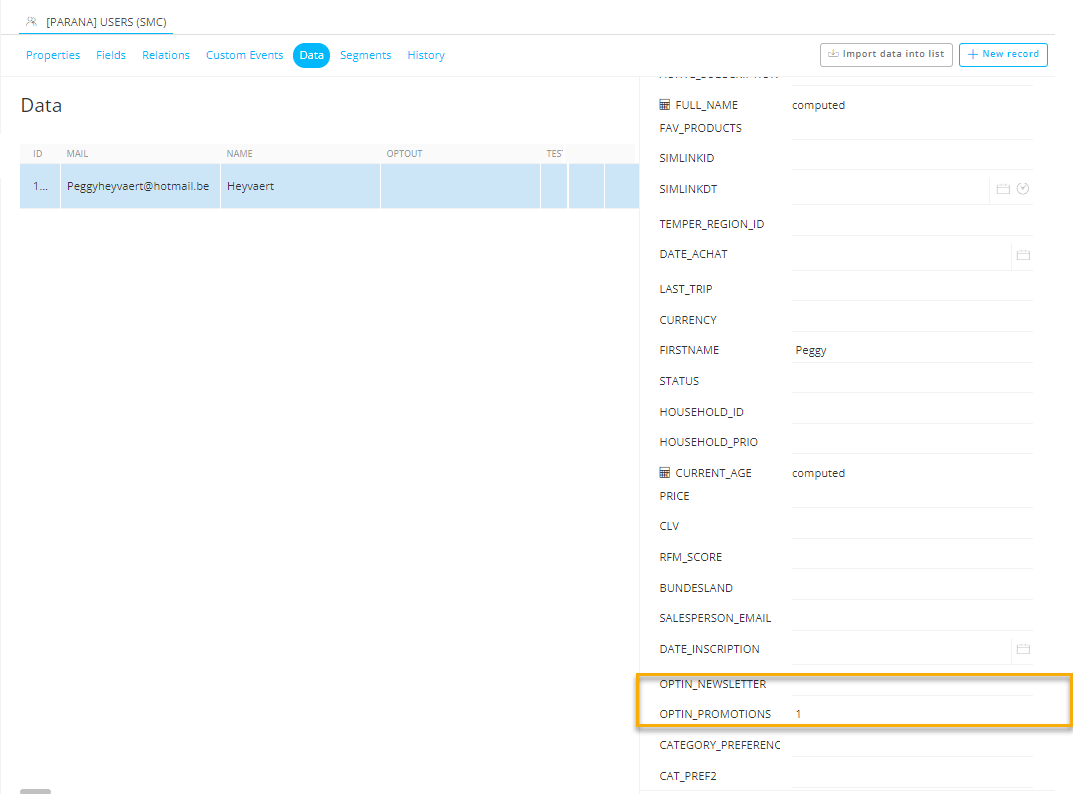
6. Vérifiez une nouvelle fois la liste d'audiences et assurez-vous que la valeur de OPTIN_PROMOTIONS est désormais égale à 1, tandis que la valeur de OPTIN_NEWSLETTER est toujours vide.
Félicitations ! Vous avez terminé le didacticiel Double opt-in.
Voir aussi :
- 1. Abonnement à une lettre d'information
- 2. Créer les pages d'abonnement et l'e-mail « Déjà abonné »
- 3. Créer l'e-mail et la page de confirmation
- 4. Créer le journey Abonnement
