
L'e-mail de confirmation
L'e-mail de confirmation est succinct et ne contient que les informations nécessaires.
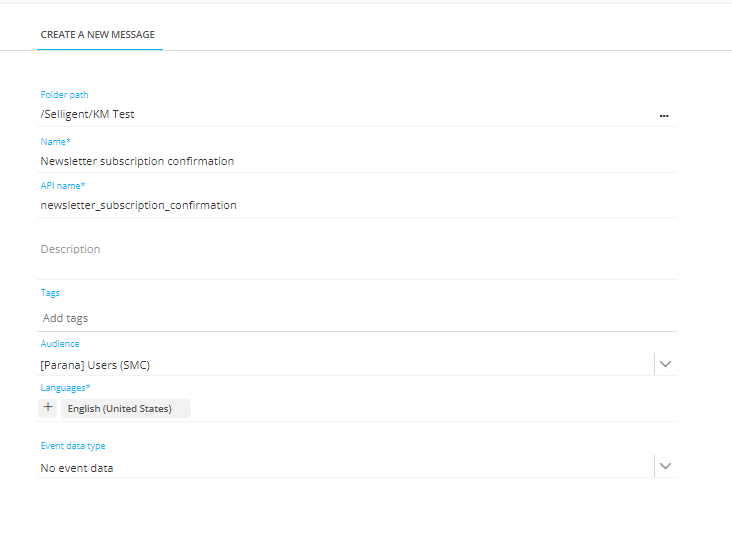
1. Dans l'éditeur de contenu, sélectionnez le même dossier que celui du formulaire d'abonnement à la newsletter et créez un e-mail. Donnez-lui le nom de « Confirmation de l'abonnement à la newsletter ».
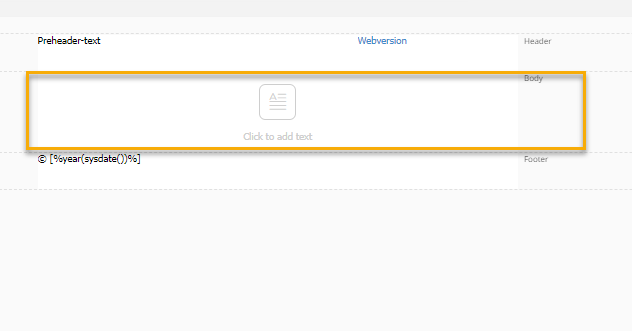
2. Ajoutez un bloc de colonne au corps de l'e-mail. Dans ce bloc, créez un composant Texte :
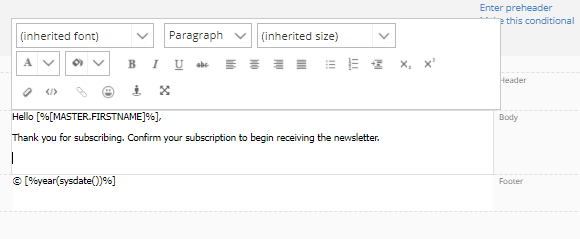
3. Ajoutez le texte suivant :
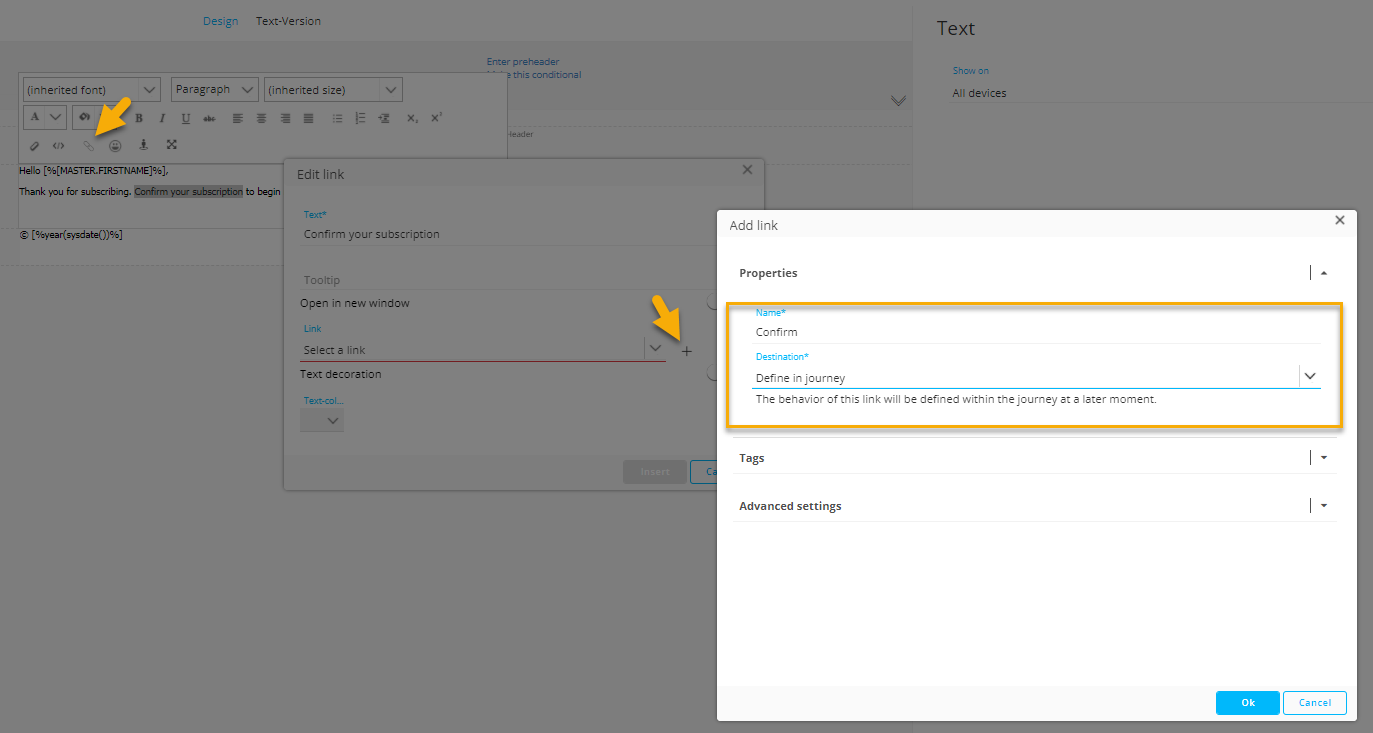
4. Sélectionnez Confirmer votre abonnement. Dans la barre d'édition supérieure, sélectionnez l'icône Insérer un lien pour créer un nouveau lien. Vous pouvez abréger le nom du lien en « Confirmer » et sélectionner l'option Définir la réaction dans le journey.
5. Complétez l'en-tête de l'e-mail :
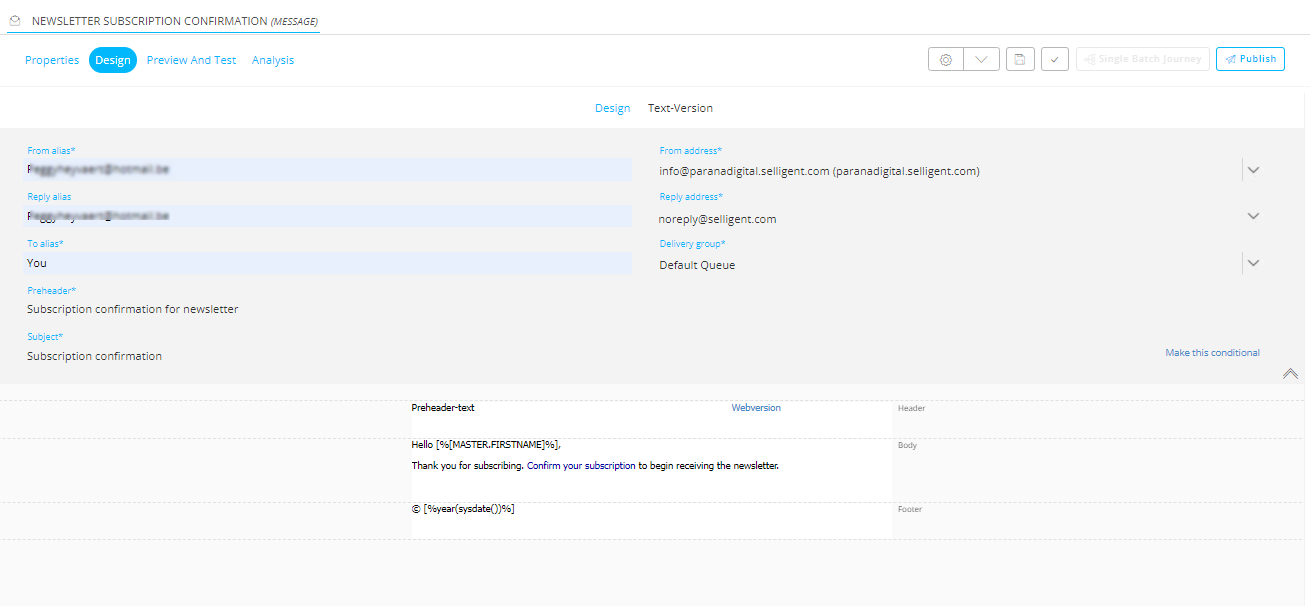
6. Dans la liste déroulante « Actions » de la barre supérieure, sélectionnez « Extraire version texte ».
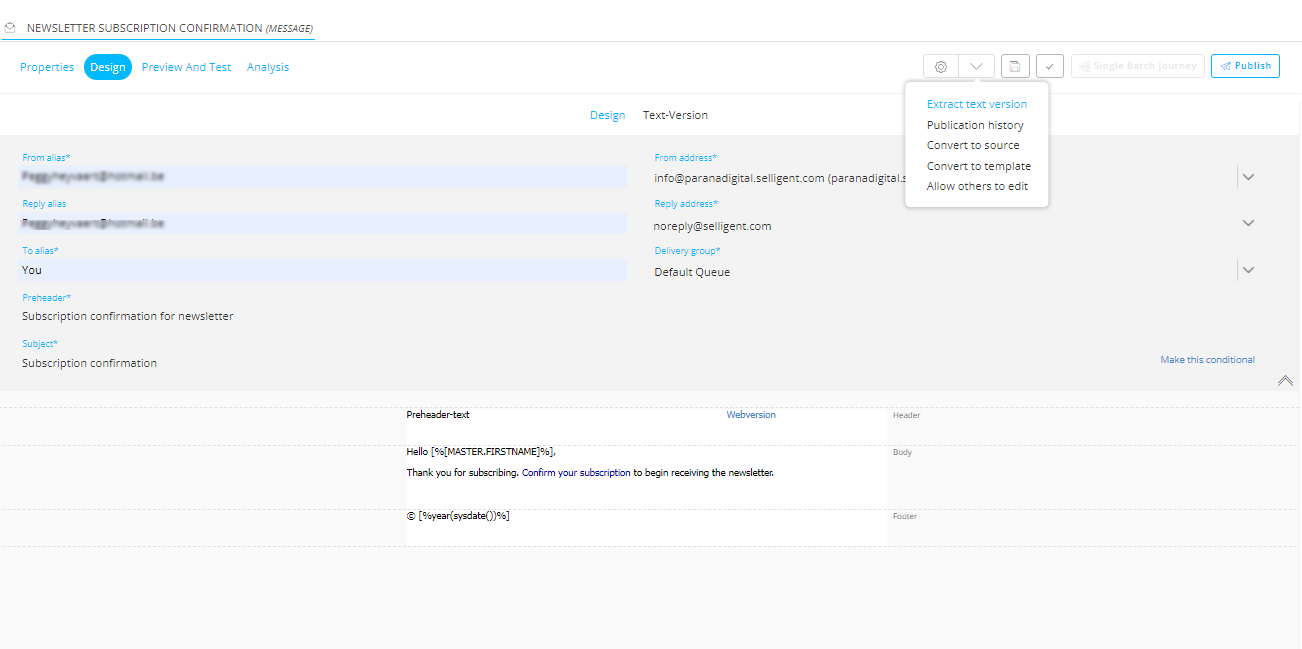
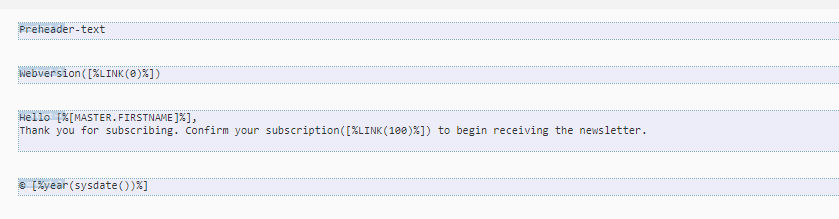
La version texte contient les liens nécessaires.
7. N'oubliez pas d'enregistrer, de valider et de publier votre e-mail.
La page de confirmation
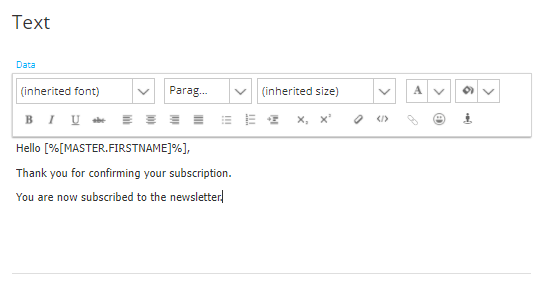
Créez une deuxième page Confirmation de l'abonnement à la newsletter dans le même dossier. Ajoutez le contenu suivant :
Voir aussi :
- 1. Abonnement à une lettre d'information
- 2. Créer les pages d'abonnement et l'e-mail « Déjà abonné »
- 3. Créer l'e-mail et la page de confirmation
- 4. Créer le journey Abonnement
