
Étape Configuration
Lors de la création ou de la modification d'une synchronisation de données, l'étape Configuration est visible.
Cette étape comprend deux onglets : Configuration et Avancé.
Onglet Configuration
L'onglet Configuration vous permet de définir tous les paramètres de synchronisation des données.
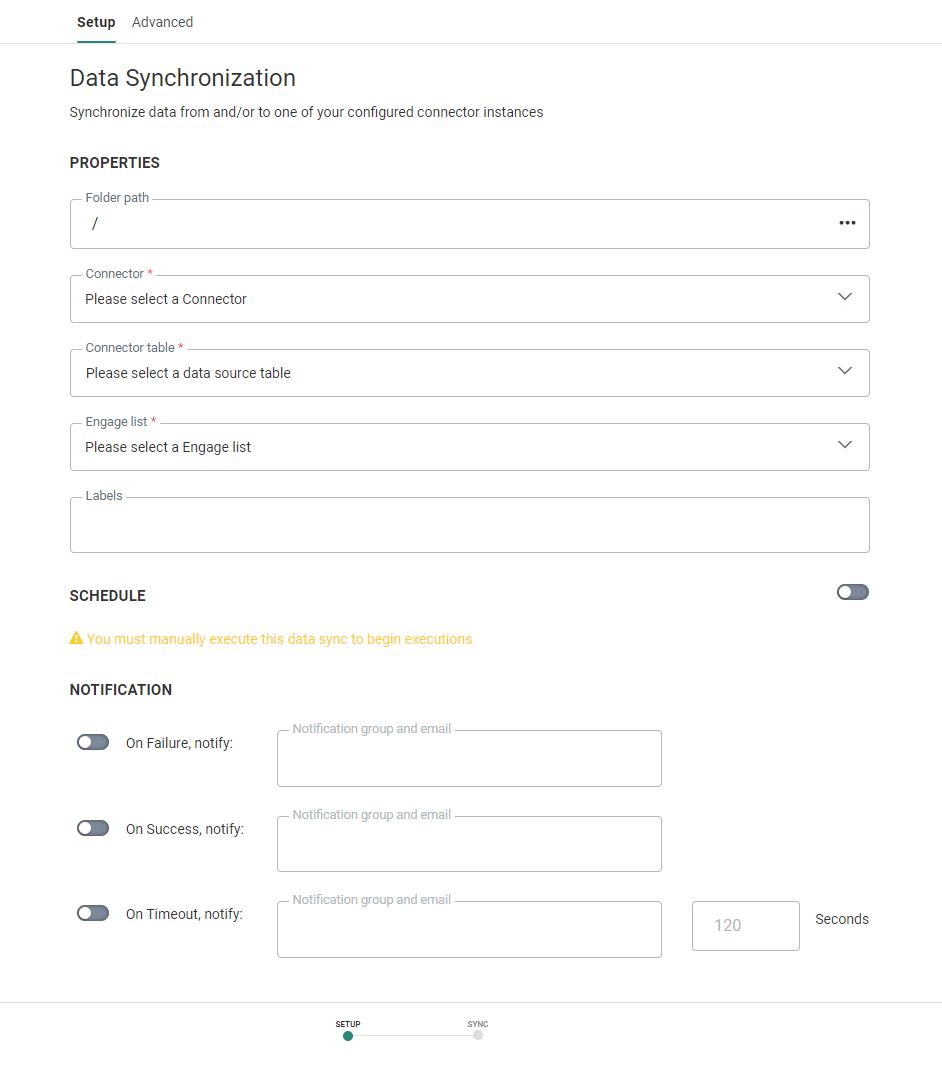
Propriétés
Connecteur — Choisissez un connecteur configuré pour l'Unité commerciale actuelle dans la Configuration Admin Selligent by Zeta.
Lorsqu'un connecteur est sélectionné, l'en-tête de la liste déroulante ci-dessous passe de « Table de connecteur » à « Table <Nom du connecteur> ».
Remarque: Actuellement, nous prenons en charge les connecteurs Salesforce CRM, MSDynamics, SugarCRM, CDM et Adobe Commerce et Shopify.
Table de connecteur — Sélectionnez une table dans la liste déroulante en cliquant puis en faisant défiler la liste ou en saisissant une partie du nom de la table (en guise de filtre) avant de faire votre sélection. Cette liste contient les tables de votre base de données de source de données, triées par ordre alphabétique.
Liste Selligent — Sélectionnez une liste Selligent qui existe dans l'Unité commerciale actuelle.
Remarque: Une fois l'ensemble des propriétés sélectionnées, le bouton Suivant s'affiche. Il vous permet de passer à l'étape Synchronisation.
Libellé de l'actif - Le(s) libellé(s) attribué(s) à cet actif. Sélectionnez un ou plusieurs libellés dans la liste déroulante. (Ces libellés sont créés dans le module Configuration Admin.)
Une fois que vous avez défini les paramètres dans l'Étape Synchronisation (et créé au moins une fiche) et que vous revenez à l'étape Configuration pour modifier le connecteur, la table de sources des données ou la liste Selligent, un avertissement indique que tous les paramètres de synchronisation seront perdus.
Cliquez sur « Annuler » pour rétablir vos modifications aux propriétés d'origine avec les paramètres de synchronisation définis. Notez que vous êtes uniquement autorisé à modifier le connecteur, la table de source de données ou la liste Selligent tant que la synchronisation des données n'a pas encore été enregistrée.
Programmation
Par défaut, le commutateur Calendrier d'exécution est désactivé, ce qui signifie que la synchronisation des données n'est pas programmée.
Dans ce cas, une notification s'affiche pour expliquer que vous pouvez démarrer manuellement l'exécution de la synchronisation des données et l'exécuter une fois.

L'exécution peut être lancée manuellement via le bouton  Exécuter une fois maintenant sur la page de démarrage Synchronisation des données.
Lorsque le commutateur est activé, les paramètres de planification deviennent disponibles:
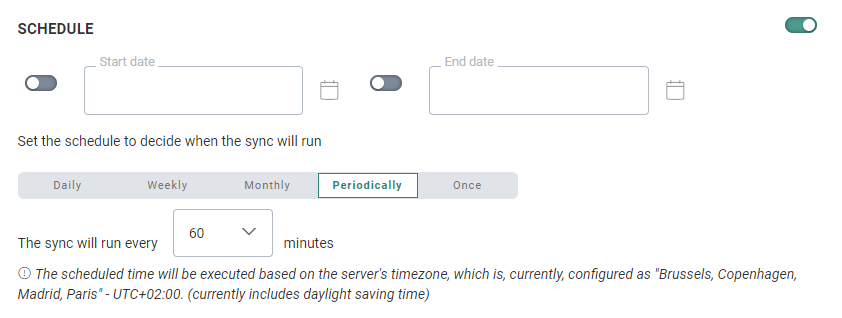
Date de début et Date de fin — Vous pouvez définir une date de début et/ou une date de fin pour la synchronisation. Votre synchronisation doit par exemple être lancée immédiatement, mais être exécutée indéfiniment.
Périodicité — Permet d'indiquer quand la synchronisation doit être exécutée :
- Tous les jours — Permet de sélectionner les heures de la journée auxquelles la synchronisation doit être exécutée. Vous pouvez en sélectionner plusieurs.
- Toutes les semaines — Permet de sélectionner le jour de la semaine auquel la synchronisation doit être exécutée. La synchronisation peut être exécutée plusieurs fois par semaine. Vous pouvez également définir l'heure de début.
- Tous les mois — Permet de sélectionner les jours auxquels la synchronisation doit être exécutée. Vous pouvez également sélectionner l'heure de journée à laquelle la synchronisation doit être lancée.
- Périodiquement — Permet de définir la récurrence de la synchronisation, exprimée en minutes. Par exemple, la synchronisation doit être exécutée toutes les 10 minutes.
- Une fois — Sélectionnez cette option lorsque la synchronisation ne doit être exécutée qu'une fois. L'heure de début peut être définie sur n'importe quelle heure pile ou trente au cours de la journée.
Notification
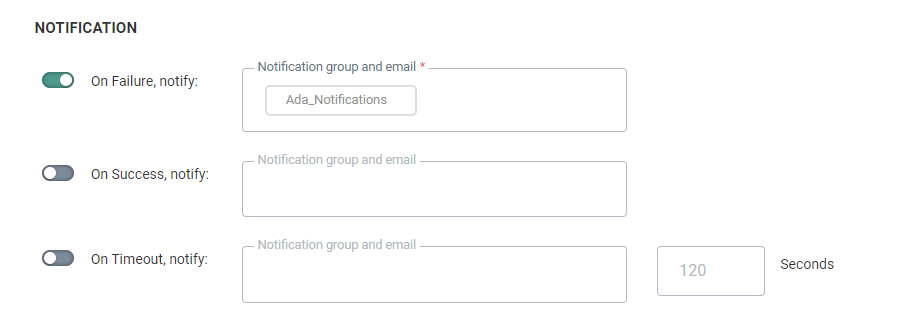
Un message peut être envoyé lorsque la synchronisation des données s'est terminée avec succès, ou en cas d'échec ou de dépassement de délai. Pour activer une notification, il vous suffit d'activer le commutateur correspondant et de saisir une ou plusieurs adresses e-mail (ces adresses doivent être séparées par un point-virgule). Vous pouvez également sélectionner un groupe de notifications. Ces groupes de notifications sont créés dans le module Configuration Admin.
Remarque: Les notifications sont facultatives. Lorsque vous activez une ou plusieurs notifications, vous devez saisir au moins une adresse e-mail ou un groupe pour chaque notification activée.
Les e-mails de notification sur les synchronisations des données erronées contiennent les mêmes informations que l'onglet Historique.
Onglet Avancé
Dans l'onglet Avancé, vous pouvez définir la taille du fichier batch de la source de données et la taille du fichier batch Selligent.
- Taille du fichier batch de la source de données — Utilisée pour déterminer le nombre de fiches récupérées par batch depuis la source de données (dans le cas de la synchronisation de la source de données vers Selligent) ou mises à jour/insérées dans la source de données (dans le cas de la synchronisation de Selligent by Zeta vers la source de données).
- Taille du fichier batch Selligent — Permet de définir le nombre de fiches qui doivent être récupérées par batch à partir de Selligent by Zeta (en cas de synchronisation depuis Selligent vers CRM) ou mises à jour/insérées dans Selligent (en cas de synchronisation depuis CRM vers Selligent).
Exemple:
La taille du fichier batch de la source de données est définie sur 500 et la taille du fichier batch Selligent est définie sur 100.
- Synchronisation de la source de données vers Selligent — Par lot, 500 fiches sont récupérées de la source de données et placées dans une table temporaire. La taille du fichier batch Selligent est utilisée pour mettre à jour/insérer ces 500 fiches depuis la table temporaire vers la table Selligent par batch de 100. Ce processus est répété jusqu'à ce que toutes les fiches aient été traitées.
- Synchronisation de la source de données vers Selligent — Par lot, 100 fiches sont récupérées de Selligent et placées dans une table temporaire. La taille du fichier batch de la source des données est ensuite utilisée pour mettre à jour/insérer ces 100 fiches depuis la table temporaire vers la table Source de données par batches de 100 (et non de 500, puisqu'il n'existe que 100 fiches dans la table temporaire pour chaque batch). Ce processus est répété jusqu'à ce que toutes les fiches aient été traitées.
Lorsque vous avez terminé la configuration, appuyez sur Suivant.
Vous accédez à l'étape Synchronisation.
Étape Synchronisation
Cette étape comprend trois onglets : Synchronisation, Filtres et Historique.
Onglet Synchronisation
L'onglet Synchronisation vous permet de définir les champs de source de données qui doivent être synchronisés avec les champs Selligent. Vous devez définir la mise en correspondance des champs, ainsi que la direction de la synchronisation. Les champs Selligent peuvent être sélectionnés dans la liste maître ainsi que dans les listes liées.
Remarque technique: Assurez-vous que le type et la longueur des champs mis en correspondance correspondent (comme la synchronisation d'un champ de date de source de données avec un champ de date Selligent uniquement).
Remarque: Lors de la configuration d'une synchronisation entre la source de données et Selligent, les tables de sources de données et les listes Selligent peuvent être utilisées une seule fois dans une synchronisation.
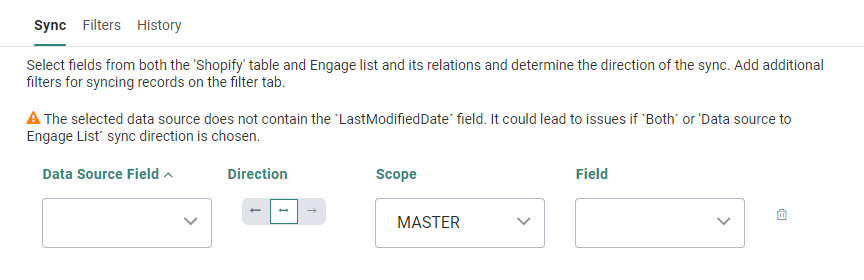
- Champ de source de données — Vous pouvez sélectionner les champs de source de données dans la table Source de données (sélectionnée à l'étape Configuration) en cliquant puis en faisant défiler la liste ou en saisissant une partie du nom du champ (en guise de filtre) avant de faire votre sélection.
- Scope — La liste Selligent (sélectionnée à l'étape Configuration) peut être sélectionnée comme liste 'Maître', ainsi que toutes ses relations 1:1. Le scope 'Maître' est sélectionné par défaut.
Note: Quand vous synchronisez une liste Selligent avec un champ de liste de sources de données associé à une liste de sélection, la liste de sélection est automatiquement créée comme liste d'options dans Selligent.
Remarque: Si vous utilisez une liste Selligent ayant des listes liées non partagées avec l'Unité commerciale actuelle, vous ne pourrez pas utiliser de champs à partir des listes liées dans la synchronisation des données. L'utilisateur en est informé quand il essaie de sélectionner une telle liste dans la configuration des données synchronisées.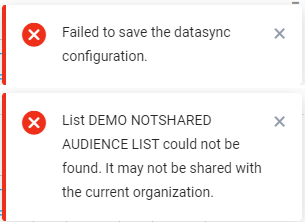
- Champ — Vous pouvez sélectionner des champs du scope (une zone combinée s'affiche uniquement lorsqu'un scope est sélectionné).
Vous pouvez également définir la direction de la synchronisation des données utilisant les boutons suivants
 — Liste Selligent vers table de source des données
 — Bidirectionnelle
 — Table de source des données vers liste Selligent
Remarque: Les champs calculés (non persistés et persistés) peuvent être sélectionnés comme champs lorsque la direction choisie est (Selligent liste dans la table Source de données). Pour les champs « bidirectionnels » et « Table Source de données vers liste Selligent», les champs calculés ne peuvent pas être sélectionnés.
Vous trouverez plus d'informations sur les champs calculés dans les listes publiées ici.
Création de nouveaux champs
Vous pouvez ajouter de nouveaux champs à la liste cible (sélectionnée comme scope) en utilisant l'option Créer Nouveau champ.
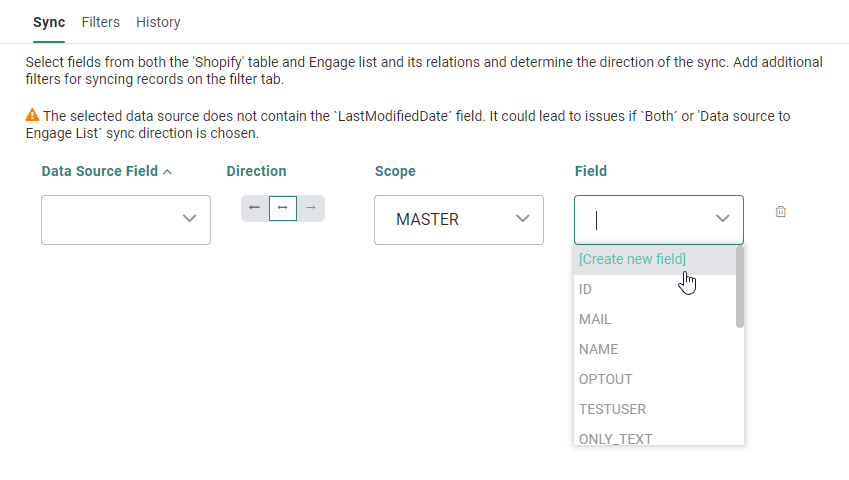
Quand cette option est sélectionnée, un nouveau champ de texte s'affiche sous la liste déroulante. Vous pouvez y saisir un nom de champ. Cette valeur est obligatoire.
- Le nouveau nom de champ dispose d'une valeur par défaut qui correspond au nom du champ Source de données (en majuscules), sauf si ce nom de champ existe déjà. Dans ce cas, le champ est vide (un espace réservé s'affiche).
- Le nouveau nom de champ ne peut pas être le nom d'un champ existant, d'un nouveau champ déjà configuré ou un mot-clé non autorisé (validation en avant-plan).
- Les espaces dans le nom du champ sont convertis en caractères de soulignement (pour des questions de cohérence).
- Le type du nouveau champ est automatiquement dérivé à partir du type du champ Source de données sélectionné.
- Si le champ Source de données sélectionné est associé au type TEXT ou LINK avec longueur=0, le nouveau champ devra être associé au type de données LONGTEXT
- Dès que la synchronisation est créée/mise à jour, les nouveaux champs sont créés dans la liste sélectionnée comme scope.
Tri
Les synchronisations peuvent être triées en cliquant sur l'un des en-têtes de colonne (Champ Source de données, Direction, Scope, Champ).
Un clic sur un en-tête permet de trier les résultats par ordre croissant des valeurs de la colonne.
Le tri actif est indiqué par une flèche vers le haut (ordre croissant) ou vers le bas (ordre décroissant) à côté de l'en-tête de la colonne.
Un clic sur l'en-tête d'une colonne de tri déjà active modifie la direction du tri pour cette colonne.
Suppression
Pour supprimer une ligne complète, cliquez sur l'icône Corbeille : 
La dernière ligne restante ne peut pas être supprimée.
Onglet Filtres
Dans l'onglet Filtres, vous pouvez définir :
- un filtre de source de données — Il s'agit d'une zone de texte dans laquelle vous pouvez saisir un filtre. Seules les fiches correspondant au filtre seront synchronisées. La syntaxe du filtre dépend du connecteur utilisé. Pour plus d'informations sur la syntaxe, veuillez consulter le manuel/site d'assistance correspondant.
- un filtre Selligent — Seules les fiches correspondant à ce filtre seront synchronisées lors de l'exécution de la synchronisation. Ce filtre peut être défini en utilisant le créateur de contraintes, qui contient les mêmes options que pour les segments dynamiques.
Remarque: La définition de filtres est facultative. Par défaut, aucun filtre n'est défini.
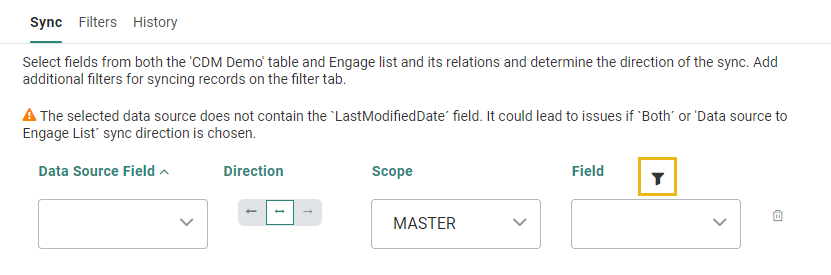
Lorsqu'un filtre est défini soit pour les champs Source de données soit pour les champs Selligent, une icône filtre ( ) s'affiche en regard de l'en-tête correspondant dans l'onglet Synchronisation.
Lorsque vous cliquez sur une icône de filtre, l'onglet Filtres s'ouvre.
Un filtre d'Unité commerciale est automatiquement appliqué à la synchronisation des données lorsqu'il est défini dans la liste d'audiences (Voir la section Partage de la liste dans les propriétés de la liste).
Remarque: Cela ne peut être le cas que pour les synchronisations des données de liste d'audiences de Selligent by Zeta pour la source de données.
Remarque: Si un filtre d'Unité commerciale et un filtre Selligent sont appliqués, la synchronisation des données est exécutée en tenant compte des deux filtres.
Historique
L'historique d'une synchronisation de données fournit des détails sur les exécutions précédentes. Il comprend :
- les tables source et de destination de la synchronisation des données
- les détails par exécution : :
- la date d'exécution
- la direction de la synchronisation
- le nombre total de fiches dans la synchronisation des données
- le nombre de fiches synchronisées (avec succès ou non), le nombre de fiches créées, mises à jour et ayant fait l'objet d'une erreur
- l'heure de début de la synchronisation
- la durée de la synchronisation
Remarque: Quand aucune synchronisation n'a encore été exécutée ou qu'aucune donnée n'est encore disponible, l'utilisateur en est informé.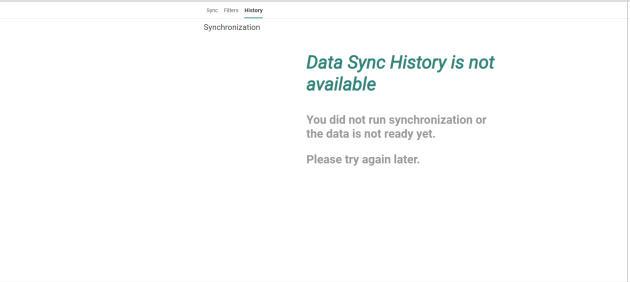
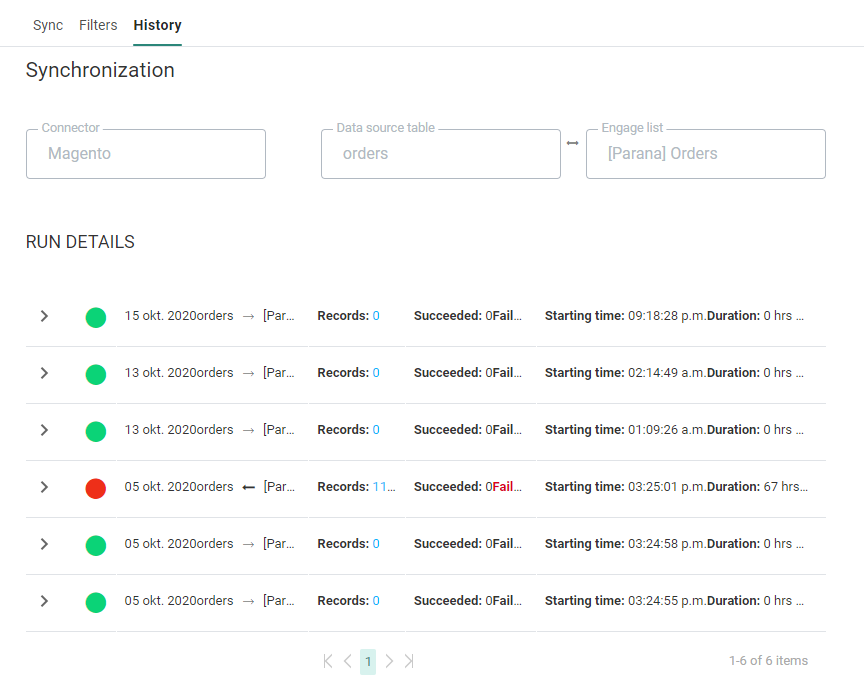
Pour développer une exécution, cliquez sur la flèche sur la gauche.
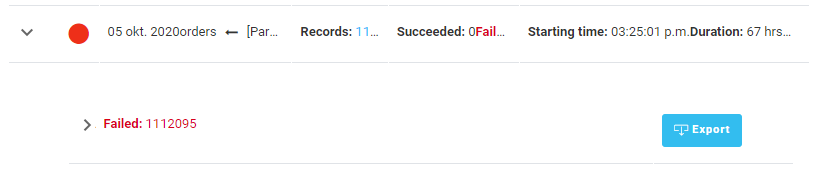
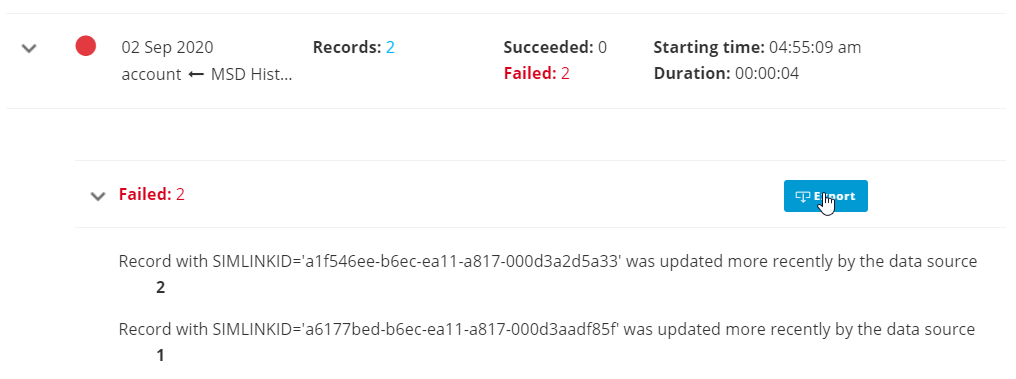
En outre, il est possible d'obtenir plus de détails sur les fiches qui n'ont pas abouti. Les données erronées disponibles s'affichent à cet endroit.
Remarque : Quand une synchronisation des données génère une erreur, cette dernière s'affiche également dans les notifications, en haut de la barre de menus. En cliquant sur une notification, l'utilisateur accède à la page de la tâche concernée.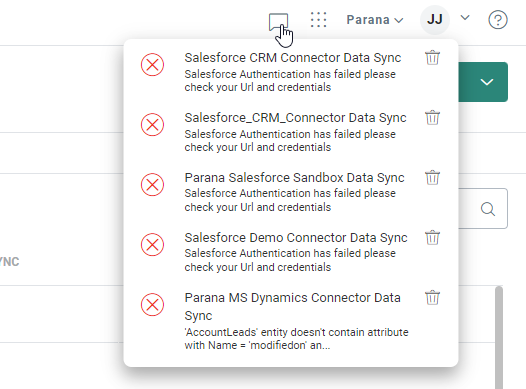
Le nombre de nouveaux messages non lus s'affiche dans l'entrée Notification :
Les fiches ayant échoué et pour lesquelles un message d'erreur est renvoyé peuvent être exportées sous forme de fichier .csv. Pour lancer l'exportation, cliquer sur le bouton Exporter. Le bouton Exporter n'est pas disponible quand la cause de l'échec de la fiche est INCONNUE ou quand il n'y a pas de fiches en échec.
Lorsqu'un échec se produit avant que les enregistrements individuels ne soient capturés, le système ne sait pas combien d'enregistrements auraient été inclus dans la synchronisation. Dans ce cas, «Inconnu» est affiché à la place du nombre d'enregistrements ayant échoué.

Remarque: Le développement de la section ayant généré une erreur affiche les 10 premières fiches contenant des erreurs.
Créer/mettre à jour une synchronisation des données
Une fois la synchronisation configurée, appuyez sur le bouton Enregistrer (ou Mettre à jour si vous avez modifié la synchronisation des données existante).
Remarque : Le bouton Enregistrer (ou Mettre à jour) est disponible uniquement lorsqu'au moins une correspondance des champs est définie. Autrement, le bouton est grisé.
 Un ou plusieurs avertissements/erreurs de validation s'affichent si votre configuration n'est pas correcte ou si d'autres problèmes se présentent.
Liste des erreurs possibles :
- L'instance du connecteur source est en cours d'utilisation
- La configuration de la synchronisation source est déjà désactivée
- La configuration de la synchronisation source est déjà activée
- La synchronisation de la synchronisation source n'est pas programmée
- Le champ de la table source est utilisé plusieurs fois
- Le champ de la table source est déjà utilisé dans une synchronisation de données
- La date de fin du calendrier d'exécution ne doit pas être antérieure à la date de début
- Taille du fichier batch de source de données non valide pour la synchronisation des données
- Instance du connecteur de source de données non valide
- Table de source de données non valide
- Champ de la table de source de données non valide
- Direction de la synchronisation des données non valide
- Liste non valide
- Adresse e-mail de notification non valide
- Groupe de notifications non valide
- Configuration du délai d'attente de la notification non valide
- Type de notification non valide
- Relation non valide
- Configuration des données du calendrier d'exécution non valide
- La date de début doit être ultérieure à la date actuelle
- Type de calendrier d'exécution non valide
- Taille du fichier batch Selligent non valide pour la synchronisation des sources de données
- Champ de la liste Selligent non valide
- Format d'heure de début non valide
- Liste Selligent déjà utilisée dans la synchronisation des données
- Le champ de liste Selligent est utilisé dans la synchronisation des sources de données
- La liste Selligent est utilisée dans la synchronisation des sources de données
- La configuration de la notification est manquante
- Les groupes de notification ne sont pas configurés
- La configuration des données du calendrier d'exécution est manquante
- La date de fin du calendrier d'exécution doit être définie
- La date de début du calendrier d'exécution est obligatoire
- Le type de calendrier d'exécution doit être défini
- Le champ de la liste Selligent est utilisé plusieurs fois
- L'heure de début est obligatoire
- Échec d'enregistrement de la configuration des données de synchronisation
- Échec de suppression de la synchronisation des sources de données entre la table Source de données [Data source TableName] et la liste Selligent [listName]
- Échec de la désactivation de la synchronisation des sources de données entre la liste Selligent [listName] et la table de sources de données [Data source TableName]
- Échec de l'activation de la synchronisation des sources de données entre la liste Selligent [listName] et la table de sources de données [Data source TableName]
- Échec du marquage de la synchronisation des sources de données entre la liste Selligent [listName] et la table de sources de données [Data source TableName] pour exécution
Liste des avertissements possibles :
- Les types de données du champ de la table Source des données et du champ de la liste Selligent ne correspondent pas
- Les longueurs du champ Source de données et du champ de la liste Selligent ne correspondent pas
Remarque: Vous trouverez des espaces réservés [listName] et [Data source TableName] dans certains messages. Ils seront remplacés au moment de l'exécution par des informations basées sur le contexte.
Les erreurs et avertissements s'affichent dans un volet Validation au bas de l'écran une fois que vous avez cliqué sur le bouton Enregistrer. Dans ce cas, l'étiquette du bouton passe à Mettre à jour.
Lorsque vous naviguez vers l'onglet Synchronisation et cliquez sur une erreur/un avertissement dans le volet Validation, la ligne liée à cette erreur/cet avertissement est mise en surbrillance (le cas échéant).
Vous pouvez ainsi facilement résoudre les problèmes. Lorsque vous avez terminé, cliquez sur le bouton Mettre à jour pour enregistrer vos modifications.
Exemple:
Lorsque vous sélectionnez un avertissement dans le volet Validation, la ligne à l'origine du problème est mise en surbrillance sur l'onglet Synchronisation. L'étiquette du bouton affiche Mettre à jour.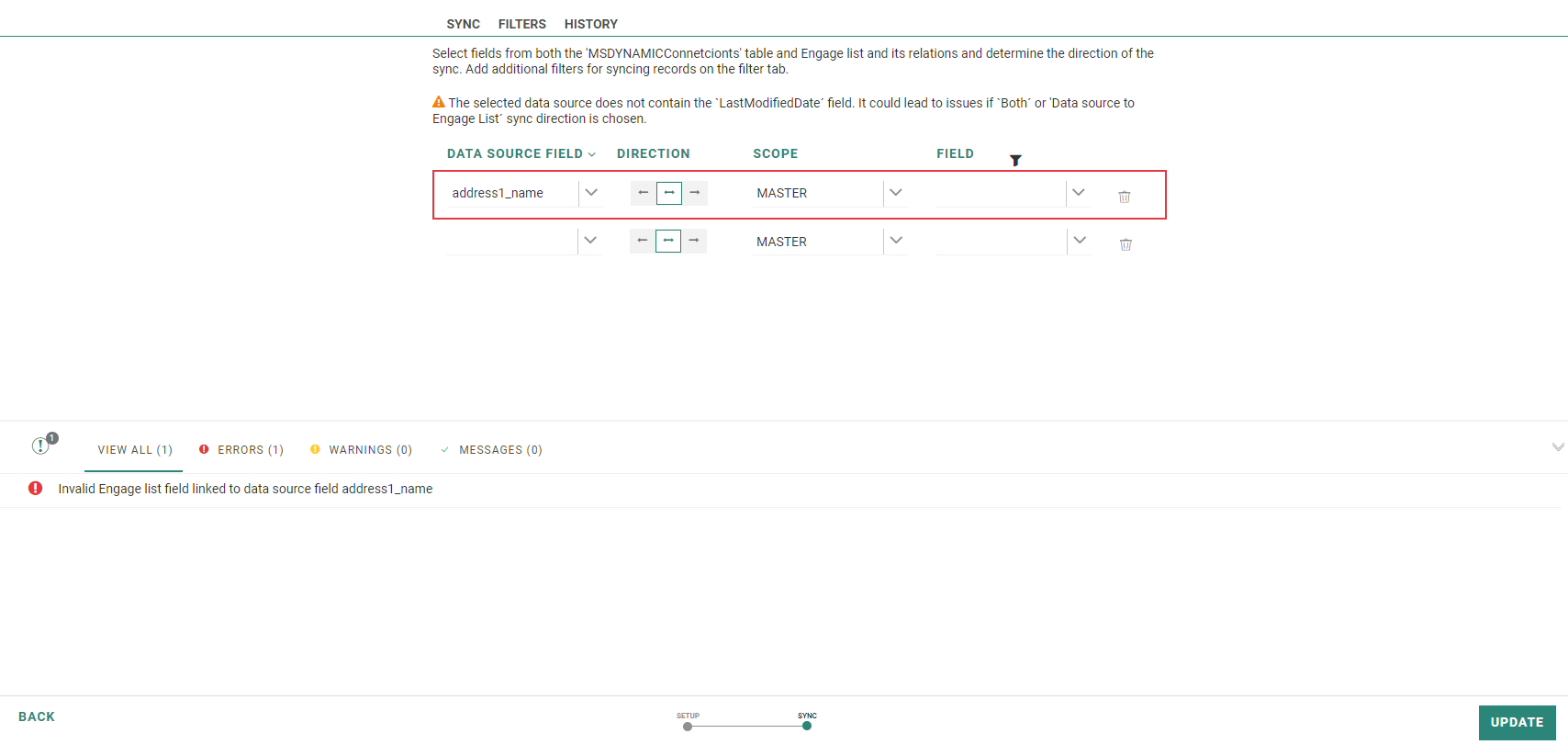
Remarque: Certaines erreurs continueront d'être affichées sous forme de messages de notification en haut à droite au lieu d'utiliser le volet Validation, de sorte que :
- La table Source de données sélectionnée ne contient aucun champ (étape Configuration).
- La table Source de données est déjà utilisée (étape Synchronisation).
Lorsque tout a été correctement configuré, la synchronisation des données est créée et visible sur la page de démarrage.
Testez vos connaissances sur la synchronisation des données entre Selligent et la Source de données
La synchronisation des données entre Selligent et la source de données est...
Testez vos connaissances sur la synchronisation des données entre Salesforce CRM et Selligent
Lors de la configuration de la synchronisation des données entre Salesforce CRM et Selligent, « Synchroniser les éléments supprimés » signifie que :
1 - les éléments supprimés dans Selligent seront également supprimés dans CRM
2 - les éléments supprimés dans CRM seront également supprimés dans Selligent
3 - les éléments supprimés d'un côté seront automatiquement supprimés de l'autre côté
