
Les composants personnalisés sont des composants très flexibles permettant d'effectuer des actions spécifiques dans un Journey. Ils sont créés et configurés une seule fois afin d'être réutilisés plusieurs fois dans un ou plusieurs Journeys. Actuellement, les types suivants sont pris en charge :
Web — Un service web est appelé, vers lequel les paramètres d'entrée peuvent être transmis, et depuis lequel une sortie est générée. Par exemple, après avoir rempli un formulaire, certaines des données du formulaire sont transmises en tant que paramètres au Composant Personnalisé, tandis que le service web est appelé en utilisant ces paramètres et en générant une sortie. Cette sortie peut à son tour être utilisée dans le Journey.
Procédures stockées — Ce type exécute une Procédure stockée spécifique comme la mise à jour, la suppression ou la création de fiches. (Les Procédures stockées sont créées dans la Configuration Admin avec le type Journey.)
Canal personnalisé — Ce type de Composant Personnalisé permet d'exécuter n'importe quelle action dans un Journey, action qui ne serait pas possible via les composants Journey classiques. Pensez par exemple à l'impression directe, au suivi du centre d'assistance, ou encore à Snapchat. Cette option est uniquement disponible pour les utilisateurs disposant des droits d'autorisation pour les Composants Personnalisés. (Les canaux personnalisés sont configurés dans la Configuration Admin, dans l'onglet Global)
Synchronisation des messages de connecteur — Ce type de Composant Personnalisé permet de créer/mettre à jour/supprimer des informations CRM à partir de l'exécution d'un Custom Journey via une instance du connecteur CRM. Cette option est uniquement accessible aux utilisateurs disposant des droits d'autorisation pour les Composants Personnalisés et pour les connecteurs CRM pour lesquels l'option 'Composant Personnalisé - synchronisation des messages' est activée. (Les connecteurs sont configurés dans la Configuration Admin, dans l'onglet Intégration des Données.)
Lorsque vous accédez à la section Composants personnalisés, une page de démarrage est disponible et offre un aperçu de tous les composants personnalisés existants. La page de démarrage présente les informations d'utilisation du Composant Personnalisé et permet de le modifier, de le dupliquer ou de le supprimer.
Les composants personnalisés sont stockées dans des dossiers et suivent la même structure de dossier et la même gestion que pour les autres chapitres. Vous trouverez ici de plus amples informations sur la gestion des dossiers
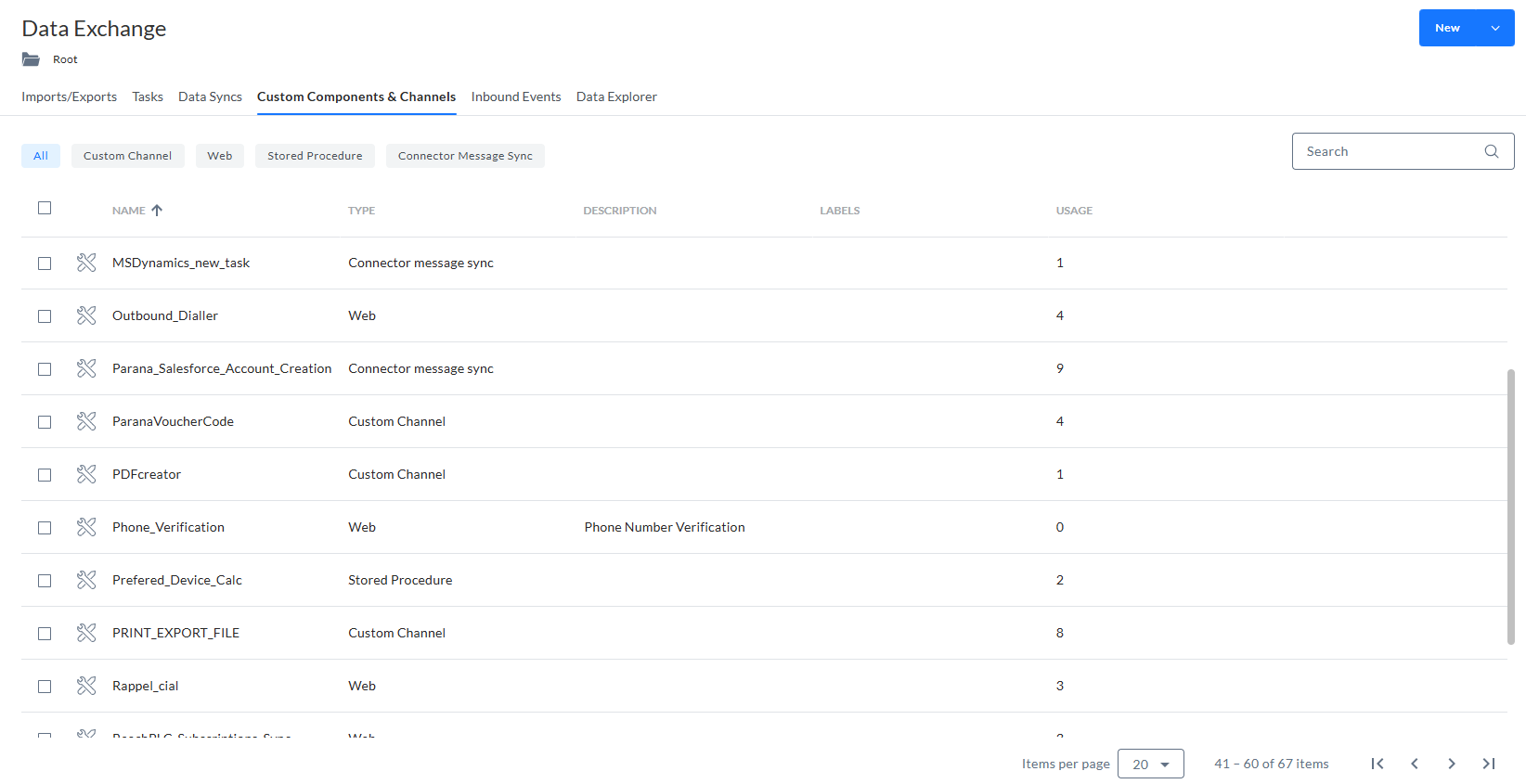
1. Pour créer un nouveau Composant Personnalisé, accédez au menu déroulant l'Entrée d'échange de données et sélectionnez Créer Composant Personnalisé ou, depuis la page de démarrage Composant Personnalisé, cliquez sur Créer nouveau. Vous avez le choix entre Web, Procédure stockée, Canal personnalisé ou Synchronisation des messages de connecteur.
Un panneau de propriétés s'affiche :
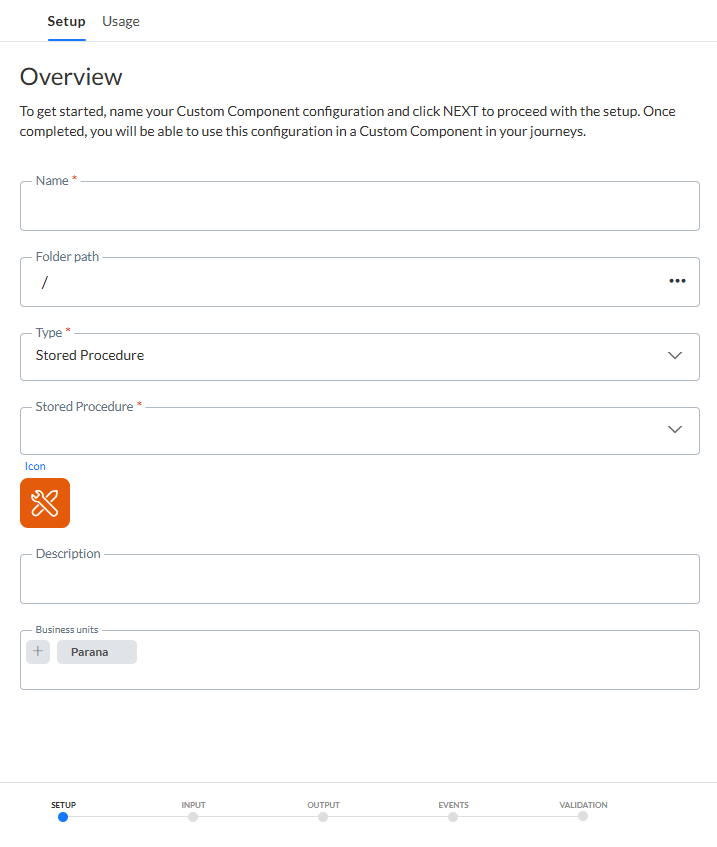
Nom — Définissez un nom pour le composant en veillant à ce qu'il soit explicite, car celui-ci sera utilisé dans le générateur de Journeys pour sélectionner le Composant Personnalisé.
Type — Sélectionnez le type de composant. Choisissez parmi les options suivantes :
- Web — Une demande HTTP est effectuée, vers laquelle des paramètres d'entrée peuvent être transmis. La demande peut renvoyer des paramètres de sortie pouvant alors être utilisés dans le Journey. Les paramètres d'entrée et de sortie sont définis au cours des étapes correspondantes.
- Procédure stockée — Lorsque ce type est sélectionné, un champ supplémentaire sera disponible et une Procédure stockée du Journey type peut être sélectionnée. (Ces Procédures stockées sont créées dans l'outil Configuration de l'administrateur)
- Canal Personnalisé — Si vous sélectionnez l'option 'Personnalisé', un champ supplémentaire vous permet de sélectionner un point final de canal personnalisé dans une liste déroulante. (Les canaux personnalisés sont configurés dans la Configuration Admin, dans l'onglet Global)
- Synchronisation des messages de connecteur — Si vous sélectionnez ce type, un champ supplémentaire vous permet de sélectionner un connecteur CRM dans une liste déroulante. (Tous les connecteurs CRM répertoriés disposent de la fonction 'synchronisation des messages' activée dans Admin Configuration et sont disponibles pour l'Unité commerciale active.)
Icône — Vous pouvez sélectionner une autre icône à utiliser pour le composant en cliquant sur l'icône et en sélectionnant l'icône de votre choix dans la liste des icônes disponibles :
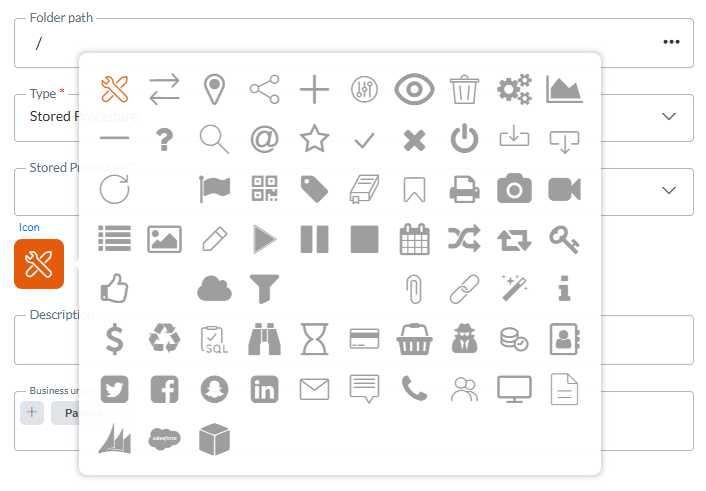
L'icône sélectionnée sera utilisée dans le Custom Journey lorsque le composant est placé sur le canevas, ainsi que dans la fenêtre des Propriétés du composant.
Description — Indiquez une description claire de l'action de ce composant.
Nouvelle tentative d'exécution — Vous pouvez définir au maximum 3 nouvelles tentatives. Si l'exécution échoue, une nouvelle tentative est effectuée jusqu'à ce que le nombre maximum de tentatives soit atteint. Cette option n'est pas disponible pour les composants personnalisés de procédure stockée.
Unités commerciales — Sélectionnez une ou plusieurs Unités commerciales pour lesquelles ce Composant Personnalisé doit être disponible.
Libellé de l'actif — Le(s) libellé(s) attribué(s) à cet actif. Sélectionnez un ou plusieurs libellés dans la liste déroulante. (Ces libellés sont créés dans le module Configuration Admin.) Les utilisateurs disposant des autorisations d'accès appropriées peuvent également créer de nouveaux libellés en saisissant leur nouvelle valeur dans le champ.
2. Lorsque vous avez terminé, appuyez sur Suivant.
Remarque: Des droits spécifiques sont requis pour la création d'un Composant Personnalisé.
L’étape suivante affiche les paramètres d’entrée avec leurs valeurs par défaut (selon le type de Composant Personnalisé - voir les différents types ci-dessous).
Remarque: Les types suivants des paramètres d'entrée peuvent être définis : Texte, Texte long, Booléen, Date, Date/heure, Numérique, Flottant, Long et Liste d'options.
Remarque importante : Le type Liste d'options n'est disponible que pour les composants personnalisés de type Canal personnalisé.
Quand Liste d'options est sélectionné comme paramètre de sortie, vous pouvez sélectionner Liste d'options dans le menu déroulant du champ Longueur/liste. Vous pouvez définir une valeur par défaut optionnelle dans la colonne Valeur.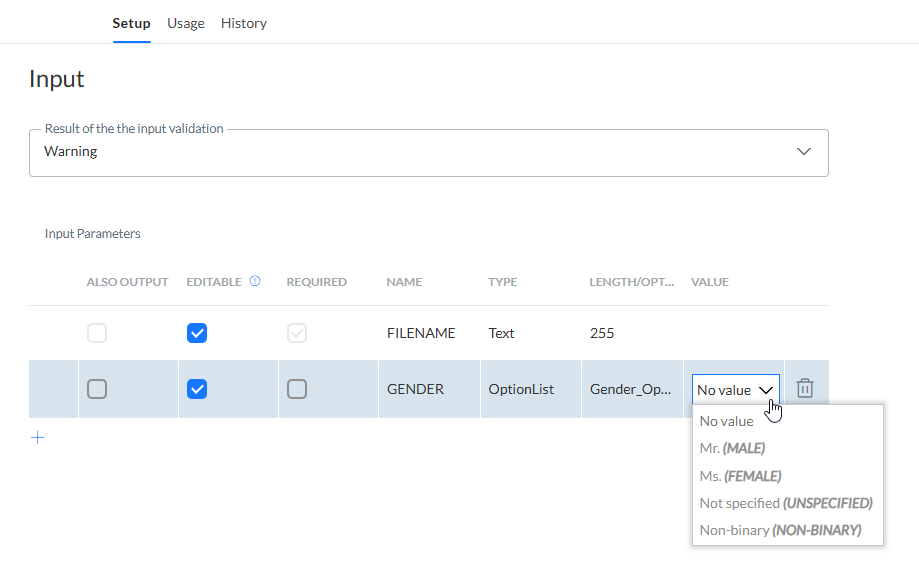
Vous avez la possibilité de cocher/décocher la case « Modifiable » pour chaque paramètre d’entrée, afin de définir si le paramètre doit être modifiable ou non au niveau du journey (dans les propriétés du composant CRM). Ceci peut s’appliquer à tous les types de Composants Personnalisés.
Lorsque vous définissez un paramètre comme « non modifiable » (en décochant la case) alors qu'il s’agit d’un paramètre obligatoire et qu’aucune valeur par défaut n’est définie (dans la dernière colonne), une icône d'erreur s'affiche :
Les paramètres « non modifiables » utilisent la valeur par défaut définie, dès que le Composant Personnalisé est utilisé dans un journey.
Ils ne sont pas visibles dans les propriétés du Composant Personnalisé, tandis que les champs qui sont définis comme modifiables sont disponibles dans le journey.
Dans cette thématique :
- Créer un Composant Personnalisé Web
- Créer un Composant Personnalisé de Procédure stockée
- Créer un Composant Personnalisé de type canal personnalisé
- Créer un Composant Personnalisé de synchronisation des messages de connecteur
- Vérifier l'utilisation
- Historique
Créer un Composant Personnalisé Web
La prochaine étape est la définition des propriétés. Sur la page de configuration, vous devez saisir les éléments suivants :
Étape d'entrée
1. Identifiant et mot de passe — Vous pouvez ajouter une authentification de base pour le service web. Ces informations de connexion sont utilisées lors de l'appel du service web.
Ces champs ne sont pas obligatoires. Ils doivent être complétés uniquement si le service web requiert une authentification.
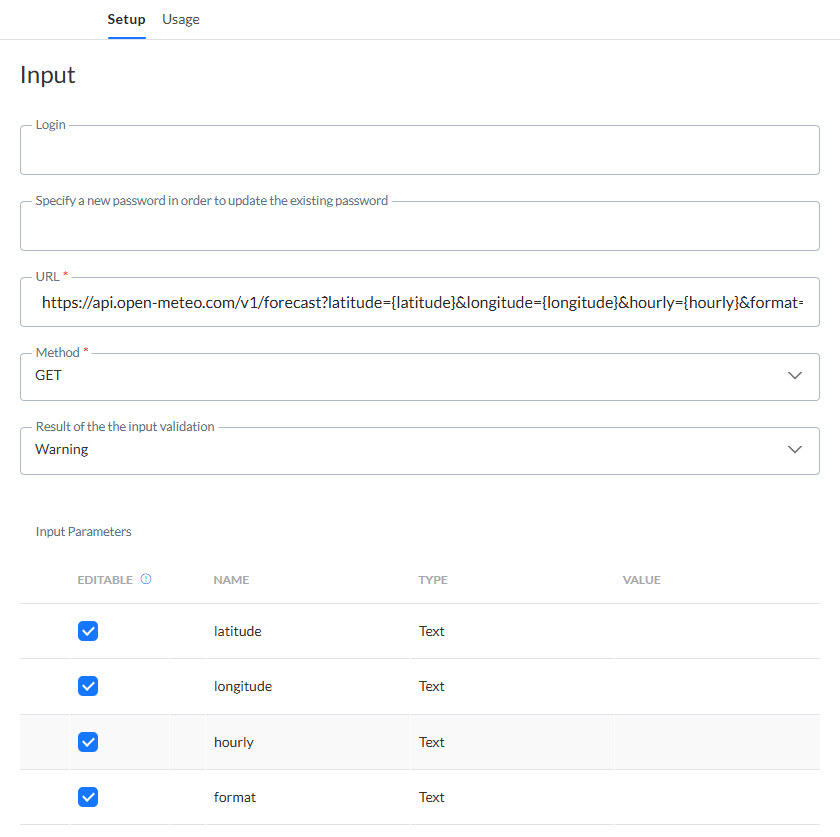
2. URL — L'URL de la demande HTTP. Il est conseillé d'utiliser des connexions HTTPS sécurisées. L'URL doit aussi contenir les paramètres d'entrée. On les ajoute en employant la syntaxe suivante : PARAM1={xxx'}. Lorsque l'URL est définie avec des paramètres d'entrée, ces derniers sont automatiquement extraits et affichés dans une grille.
Exemple:
https://api.open-meteo.com/v1/forecast?latitude={latitude}&longitude={longitude}&hourly={hourly}&format={format}
3. Méthode — Choisissez le type de demande à utiliser. GET ajoutera les paramètres à l'URL.
- GET — Affiche la ressource et ajoute les paramètres d'entrée à l'URL.
Voici le résultat.
- POST — Crée une nouvelle ressource. Le bouton + permet d'ajouter manuellement des paramètres d'entrée. Chaque paramètre affiche à son survol une icône de corbeille permettant la suppression. Les paramètres ne sont pas ajoutés à l'URL.
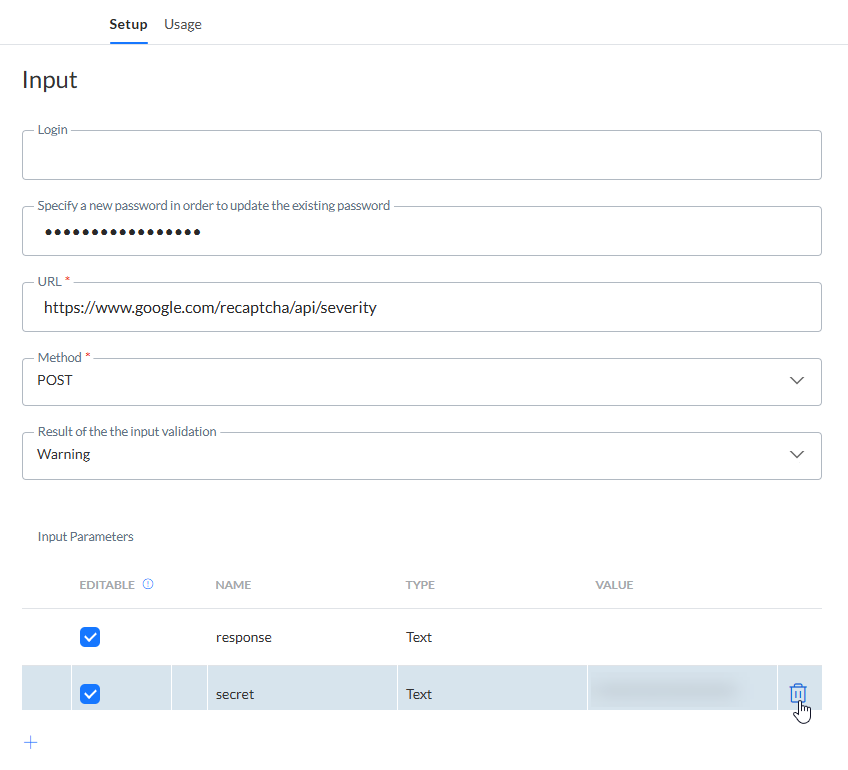
Remarque: Lorsque vous passez de la méthode Get à la méthode Post, les paramètres d'entrée présents dans l'URL sont supprimés de l'URL, mais ils sont toujours disponibles dans la liste et deviennent modifiables.
Lorsque vous passez de la méthode Post à la méthode Get, les paramètres d'entrée sont ajoutés à l'URL et ne sont plus modifiables dans la liste.
Remarque: La colonne Éditable indique que le paramètre est exposé et visible dans le journey dans lequel le Composant personnalisé est utilisé.
- PUT — Met à jour une ressource existante.
- DELETE — Supprime une ressource.
- PATCH — Modifie une ressource existante. Le corps de la requête ne doit contenir que les modifications spécifiques de la ressource, contrairement à la méthode PUT, qui nécessite l'ajout de la nouvelle version complète de la ressource.
4. Résultat de la validation de l’entrée — Choisissez entre
- Avertissement — Un avertissement est renvoyé lorsque des paramètres non valides sont détectés dans le journey. Le journey continue avec les valeurs de paramètres données
- Erreur — Une erreur est générée lorsque des paramètres invalides sont détectés dans le journey et que le journey n'est pas exécuté
5. Paramètres d'entrée — Un paramètre d'entrée est une variable qui peut être envoyée avec la requête HTTP. Les paramètres ajoutés peuvent être référencés dans l'URI d’un terminal d'API d’un composant personnalisé pour faciliter l'option d'un URI de terminal d'API dynamique ou pour rendre la requête dynamique. Saisissez les paramètres d'entrée pour l'URL donnée. Vous pouvez configurer les propriétés suivantes :
- Éditable — Lorsque cette case est cochée, le paramètre est visible et éditable dans le journey.
- Nom — Affiché dans le journey pour identifier le paramètre
- Type — Le type de valeur attendu pour ce paramètre. Vous pouvez choisir entre texte, texte long, booléen, numérique, flottant, long, date, date/heure
- Valeur — La valeur par défaut sélectionnée lors de l'utilisation du Composant personnalisé dans un journey
Remarque: Les paramètres d'entrée ne peuvent pas être combinés avec des paramètres de corps. Mettez le type de corps sur « Sans corps » si vous souhaitez utiliser les paramètres de saisie.
6. En-têtes — Un en-tête permet aux marketers techniques de définir les en-têtes de requête d'API. Les en-têtes permettent de transmettre des informations supplémentaires avec une requête ou une réponse HTTP. Cet en-tête est utilisé pour des paramètres et une configuration supplémentaires tels que l'authentification, les options de mise en cache, les types de contenu acceptés, etc.
Remarque: Un élément d'autorisation est automatiquement ajouté à la section En-tête lorsque le Composant personnalisé nécessite un identifiant de connexion et un mot de passe.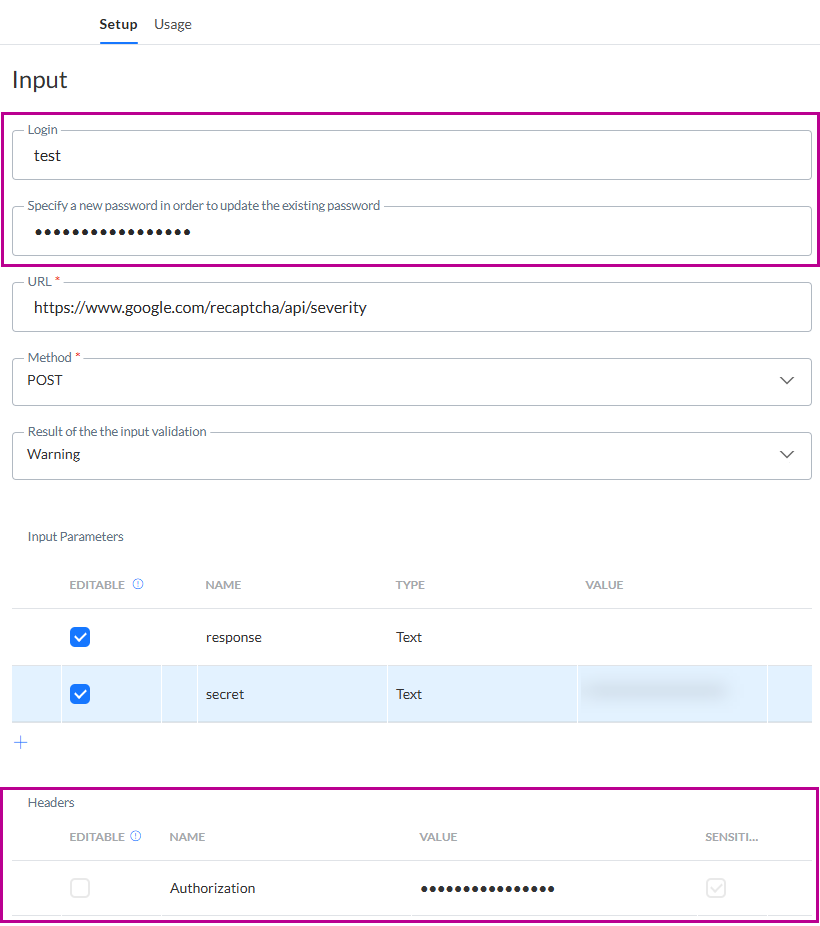
Vous pouvez y définir les propriétés suivantes :
- Éditable - Lorsque cette case est cochée, l’en-tête est visible et éditable dans le journey.
- Nom — Sélectionnez le nom dans la liste déroulante. Tous les types d'en-tête pris en charge sont répertoriés. Ce nom n'est pas sensible à la casse.
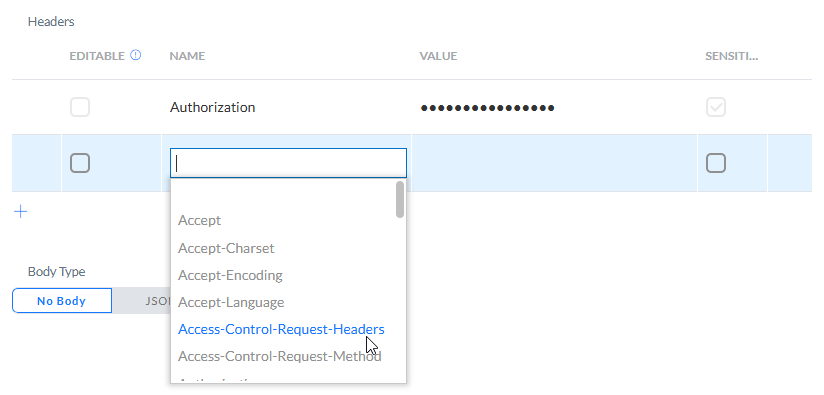
- Valeur - La valeur par défaut sélectionnée lors de l'utilisation du Composant personnalisé dans un journey. Cette valeur n’est pas sensible à la casse et les espaces blancs précédant la valeur sont ignorés.
- Sensible — Définit le contenu du champ en-tête lorsqu'il est affiché dans le journey.
Quelques exemples d'en-têtes :
- Content-Type : application/x-www-form-urlencoded, application/json, etc.
- Authorization : Basic XXxxXxxXXXx==, Bearer XXxxXxxXXXx==, etc.
- Origin : http://www.example-who-makes-the-request.com
- API-Key : xxxxxxxxx
Vous trouverez d'autres exemples ici :
https://en.wikipedia.org/wiki/List_of_HTTP_header_fields
7. Type de corps — Peut être Aucun corps ou JSON.
Remarques:
1 - Les sections Type de corps, Structure du corps et Paramètres du corps ne peuvent être utilisées que lorsque la méthode sélectionnée ci-dessus est POST, PUT, DELETE ou PATCH.
Lorsque l'option GET est sélectionnée, aucune section du corps ne s'affiche.
2 - Lorsque JSON est sélectionné comme type de corps, les paramètres d'entrée ne peuvent pas être saisis.
La phrase suivante s'affiche dans la section Paramètres d'entrée : « Les paramètres d'entrée ne peuvent pas être combinés avec des paramètres de corps. Mettez le type de corps sur Sans corps si vous souhaitez utiliser les paramètres de saisie. »
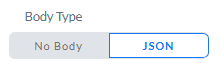
- Aucun corps — Aucune zone « Structure du corps » et aucune grille « Paramètres du corps » ne s'affichent en dessous.
- JSON — Lorsque cette option est sélectionnée, une zone « Structure du corps » et une grille « Paramètres du corps » s'affichent en dessous.
De même, dans la grille d'en-têtes ci-dessus, le champ 'Content-Type: application/json' est automatiquement ajouté en lecture seule.
Comme pour les paramètres d'entrée, ce JSON est ajouté dans le corps de la requête.

8. Structure du corps — Cette zone ne s'affiche que lorsque JSON est sélectionné comme « Type du corps » ci-dessus.
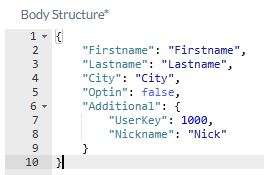
Par défaut, il s'agit d'un éditeur de code JSON vide. Vous pouvez ici saisir une structure JSON avec des valeurs, afin de remplir automatiquement la grille Paramètres du corps ci-dessous.
-
Vous pouvez coller n'importe quel JSON depuis votre presse-papiers dans la zone Structure du corps.
-
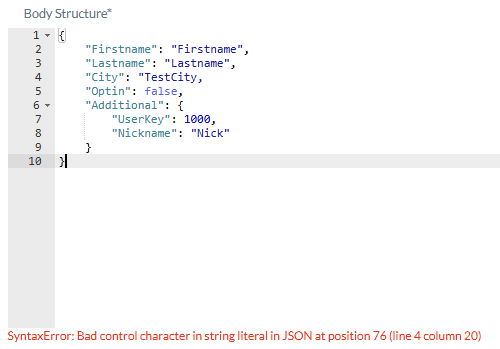
Les validations sont actives pour la structure JSON.
- Exemple de validation 1 :
- Exemple de validation 2 :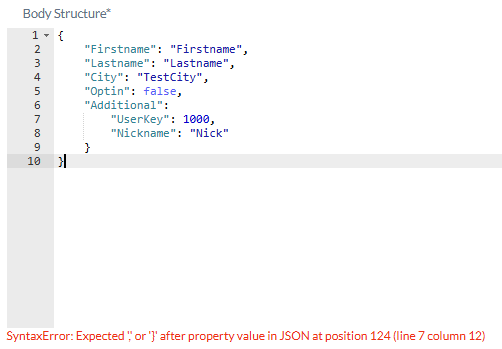
-
Quand du contenu JSON valide est collé dans la zone Structure du corps, les valeurs sont automatiquement remplacées par des espaces réservés (par exemple, {{Firstname}}) :
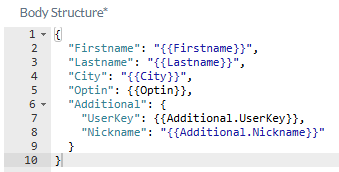
En effet, la section Structure du corps est conçue pour définir la « structure » JSON.
Les « valeurs » doivent être modifiées dans la grille Paramètres du corps située en dessous. -
Vous pouvez également mettre à jour la structure JSON manuellement dans ce champ.
Avertissement : Gardez à l'esprit que lorsque vous modifiez manuellement le contenu du champ Structure du corps, la mise à jour des valeurs des paramètres n'aura aucun effet sur les paramètres existants dans la grille Paramètres du corps !
Les valeurs liées aux paramètres JSON existants seront toujours affichées dans la grille Paramètres du corps (le système les garde en mémoire).
Comme l'objectif de la structure du corps est de définir la structure JSON, il est logique d'ajouter ou de supprimer des paramètres à cet endroit ou de mettre à jour les noms des paramètres.
9. Paramètres du corps — Cette zone ne s'affiche que lorsque JSON est sélectionné comme Type de corps ci-dessus.
Tant que la zone Structure du corps est vide, la grille Paramètres du corps est également vide.
Dès que du JSON est ajouté dans la zone Structure du corps, la grille Paramètres du corps est automatiquement remplie avec les paramètres applicables, avec leurs noms, types et valeurs.
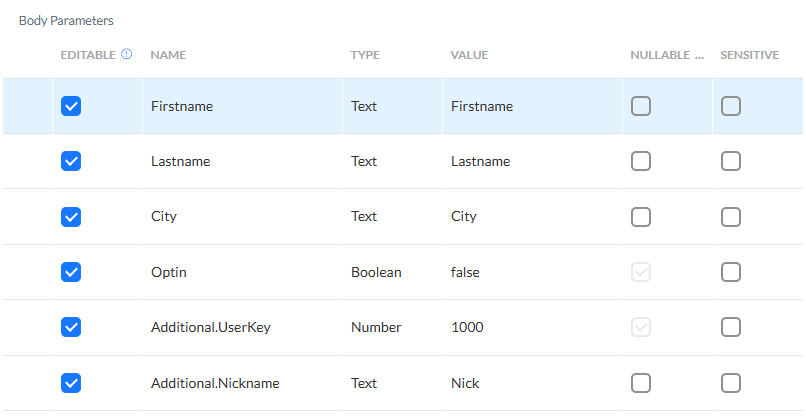
Les éléments suivants peuvent être configurés pour chaque paramètre :
- Modifiable — Lorsque cette case est cochée, le corps est visible et modifiable dans le journey dans lequel ce composant personnalisé Web sera utilisé. Par défaut, chaque paramètre est coché comme modifiable.
- Nom — Le nom de chaque paramètre du corps est un champ en lecture seule qui se remplit automatiquement avec le nom défini dans la structure du corps.
- Type — Il peut s'agir d'une valeur booléenne, numérique ou texte.
- Valeur — La valeur par défaut sélectionnée lors de l'utilisation du Composant Personnalisé Web dans un journey.
- Cette valeur n'est pas sensible à la casse et les espaces blancs précédant la valeur sont ignorés.
- Les validations sont en place.
Exemple: Lorsque le type est numérique, la valeur ne peut pas être constituée de caractères textuels.

- Les paramètres numériques peuvent être des nombres entiers ou décimaux.
- Anullable — Cette case peut être cochée/décochée pour les paramètres « Texte ». Pour les paramètres booléens et numériques, cette valeur est grisée et « annulable » par défaut.
- Lorsque cette case est cochée, les valeurs de paramètres vides seront enregistrées comme valeur NULL.
- Si cette case n'est pas cochée, les valeurs vides des paramètres seront enregistrées comme des chaînes vides.
- Sensible — Le contenu du paramètre du corps est crypté et s'affiche comme tel lorsqu'il est utilisé dans un journey.
Les paramètres JSON s'affichent dans la grille Paramètres du corps avec un format particulier.
Exemple 1 — un objet imbriqué :
{ "password": { "value": "{{password.value}}" } }
=> Donne le nom de champ "password.value" dans la grille.
Exemple 2 — un tableau d'objets :
{ "Pet": [ { "Name": "Richard", "Species": "Dog" }, { "Name": "Smoothie", "Species": "Cat" } ] }
=> Donne les noms de champ "Pet.0.Name, Pet.0.Species, Pet.1.Name, Pet.1.Species" dans la grille.
Remarque : Le nombre d'éléments du tableau est fixe (en fonction de la structure JSON définie).
Si vous ne connaissez pas le nombre exact d'éléments de tableau nécessaires au moment de la configuration du composant personnalisé, vous pouvez prévoir des éléments supplémentaires dans le tableau et activer l'option « nullable ». Ainsi, lorsqu'aucune valeur n'est fournie, « null » est renvoyé au lieu d'une chaîne vide.
Après avoir terminé le paramétrage et enregistré la configuration du Composant Personnalisé, les paramètres du corps sont alors visibles dans les propriétés lors de son utilisation dans un Custom Journey. Reportez-vous à cette section pour plus d'informations.
Quand utiliser les paramètres d'entrée par rapport aux paramètres de corps ?
Le type de paramètres à utiliser dépend des besoins du point de terminaison :
Si le point de terminaison attend des paramètres QueryString (Pas de lien avec le content-type)
- Méthode : Get
- Paramètres d'entrée : Oui
- Type de corps : Pas de corps
Si le point de terminaison attend des paramètres Post (Content-Type: application/x-www-form-urlencoded)
- Méthode : Post, Put, Patch, Delete
- Paramètres d'entrée : Oui
- Type de corps : Pas de corps
Si le point de terminaison attend Json (Content-Type: application/json)
- Méthode : Post, Put, Patch, Delete
- Paramètres d'entrée : Non
- Type de corps : Json
Étape de sortie
Dans la prochaine étape, vous devez définir les paramètres de sortie générés par cette demande. Ces paramètres de sortie seront disponibles dans le journey et peuvent être demandés en utilisant l'expression suivante : [%componentValue('SCOPE.PARAMETER')%]
Pour ajouter de nouveaux paramètres de sortie, cliquez sur l'icône + et saisissez le nom du paramètre.
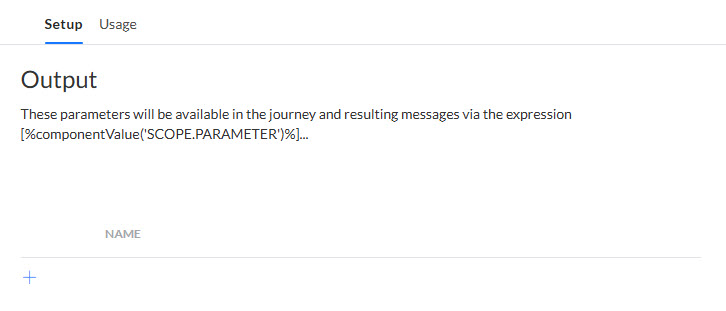
Ajoutez tous les paramètres nécessaires et renvoyés par la demande HTTP.
Remarque:
Si l'appel de service web a un type de réponse JSON, la réponse peut être utilisée comme paramètre de sortie dans la configuration du Composant Personnalisé.
En utilisant [%componentValue('SCOPE.RESPONSE')%], le contenu JSON peut être transmis dans son intégralité à une procédure stockée ou à des éléments affichés sur une page dans une fonction jsonValue(), au lieu de l'utilisation habituelle de [%componentValue('SCOPE.PARAMETER')%].
Exemple pour obtenir une réponse JSON et l'afficher sur une page Selligent :
- Nous aimerions obtenir la réponse JSON de l'API Joke (https://sv443.net/jokeapi/v2/), qui est au format suivant :
{
"setup": "joke question",
"delivery": "joke punchline"
}
- Dans le Composant Web Personnalisé de Selligent by Zeta, l'URL est définie dans l'étape d'Entrée pour effectuer l'appel d'API (par exemple : https://v2.jokeapi.dev/joke/Any?type=twopart).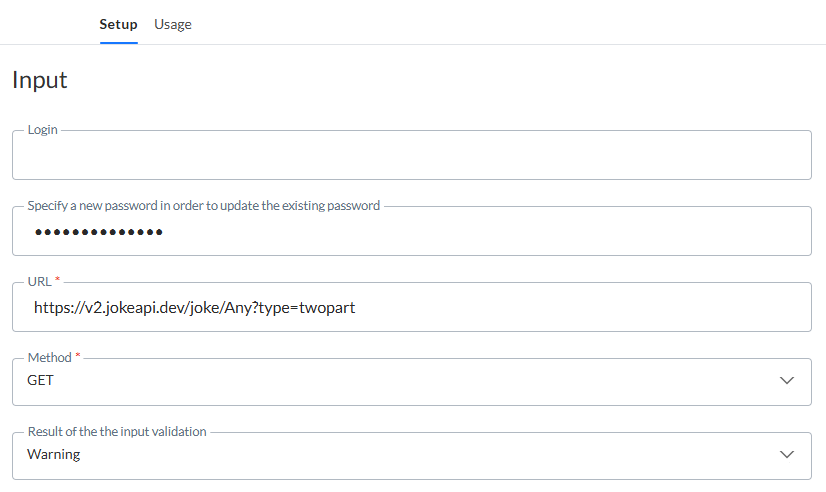
- Dans l'étape de Sortie, nous ajoutons le paramètre RESPONSE (il doit s'agir de « response », aucune autre dénomination ne fonctionnera pour des données JSON).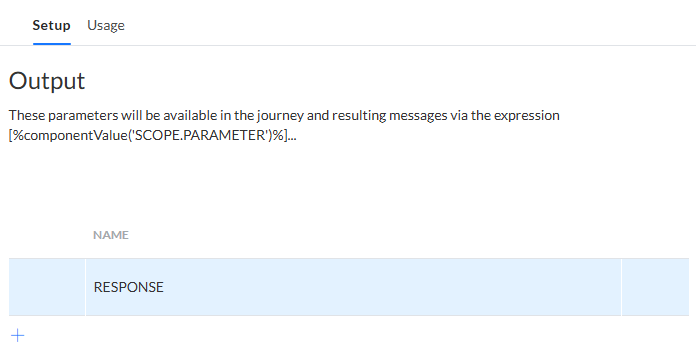
- Lors de l'étape de Validation, en cliquant sur « Exécuter le test », nous pouvons voir que la valeur JSON entière est affichée.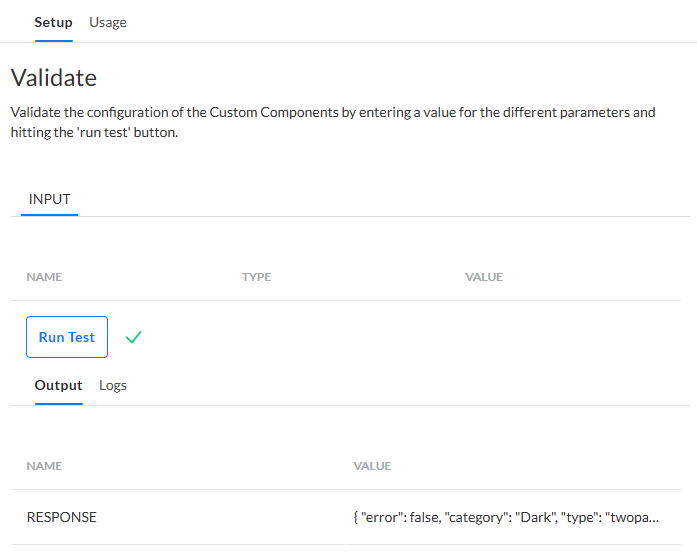
- Dans le chapitre Contenu de Selligent by Zeta, nous créons une page avec un Composant Texte qui appelle la question et la chute de la blague à partir de l'appel API défini dans le Composant Personnalisé.
* Pour la question : [% jsonValue(componentValue('KM_CC_Joke3.RESPONSE') , 'setup') %]
* Pour la chute : [% jsonValue(componentValue('KM_CC_Joke3.RESPONSE') , 'delivery') %]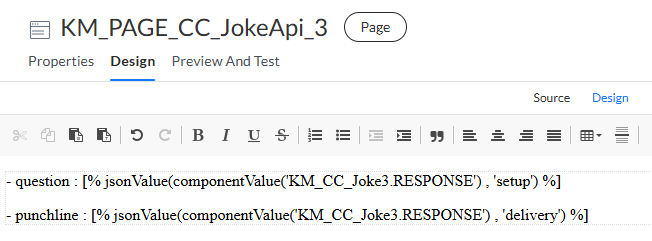
- Dans le chapitre sur les journeys de Selligent by Zeta, nous créons un Custom Journey qui déclenche le Composant Personnalisé et affiche la page en cas de succès.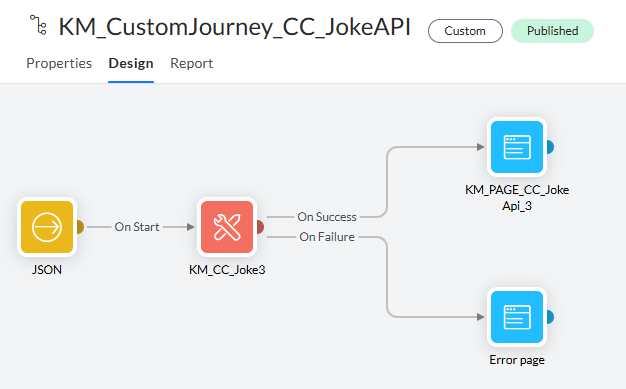
- La page affichera alors les données JSON dont nous avions besoin, à savoir la question de la blague ("setup") et la chute de la blague ("delivery").
Remarque:
Pour toutes les autres utilisations, le type de réponse dans l'appel de service web doit renvoyer « Content-Type: text/plain » et chaque paramètre de sortie peut être extrait un par ligne, dans une structure plate utilisant la notation '[PARAMETERNAME]:[PARAMETERVALUE]'.
Par exemple, n'utilisez pas Content-Type: text/plain; charset=utf-8, car il n'est pas pris en charge, et utilisez uniquement des paramètres plats.
Exemple pour obtenir une réponse en texte brut :
- Ajoutez les noms des paramètres dans l'onglet Sortie de la configuration du composant personnalisé web.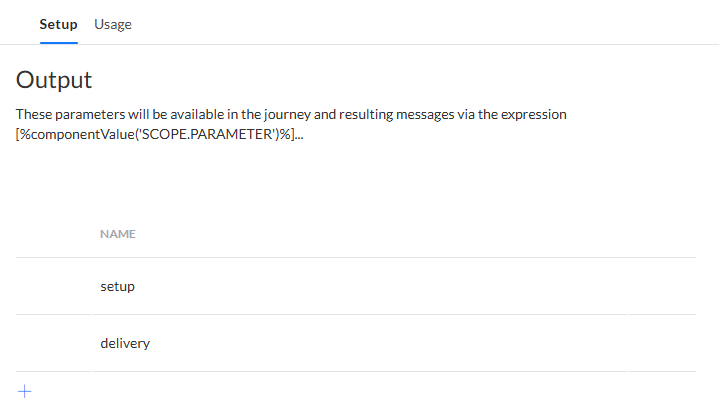
- Vous pouvez alors par exemple récupérer les valeurs dans une page Selligent, comme ceci :
* question de la blague (setup) = [% componentValue('KM_CC_Joke2.SETUP') %]
* chute de la blague (delivery) = [% componentValue('KM_CC_Joke2.DELIVERY') %]
Résumé :
- si la réponse est en texte brut, [% componentValue('SCOPE.PARAMETER') %] peut être utilisé pour obtenir les valeurs.
- si la réponse est JSON, [% jsonValue(componentValue('SCOPE.RESPONSE'), 'PROPERTY_NAME') %] peut être utilisé pour obtenir les valeurs.
Exemple d'appel de service web php :
<?php
header('Content-Type: text/plain');
$request = $_GET['MAIL'];
echo "MYOUTPUT: _$request_";
?>
Où MYOUTPUT correspond à PARAMETERNAME, et où la portion après le signe deux-points (_$request_) correspond à PARAMETERVALUEIt et renvoie une valeur unique, comme « _échantillon@exemple.com_ »
Lorsque vous avez terminé, cliquez sur Suivant pour accéder à l'étape Événements.
Étape d'événements
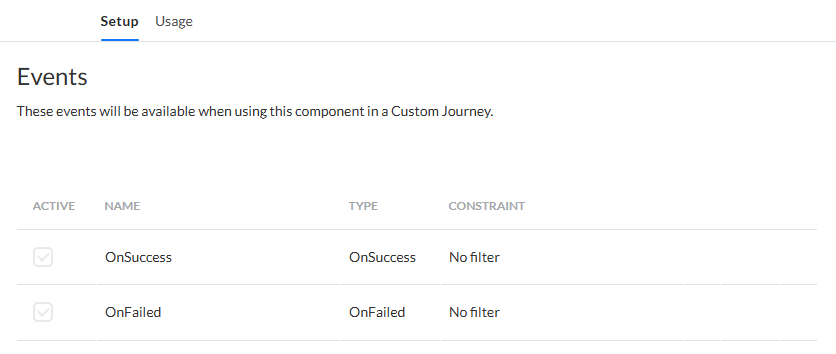
Les événements seront disponibles lors de l'utilisation du Composant Personnalisé web dans un Custom Journey.
Les champs suivants sont visibles :
- Actif — Commutateur, activé pour les deux événements.
- Nom — 'OnSuccess' / 'OnFailure'.
- Type — 'OnSuccess' / 'OnFailure'.
- Contrainte — 'Pas de filtre'.
Remarque: La page événements est en lecture seule.
Cliquez sur Suivant pour accéder à l'étape Validation.
Étape de validation
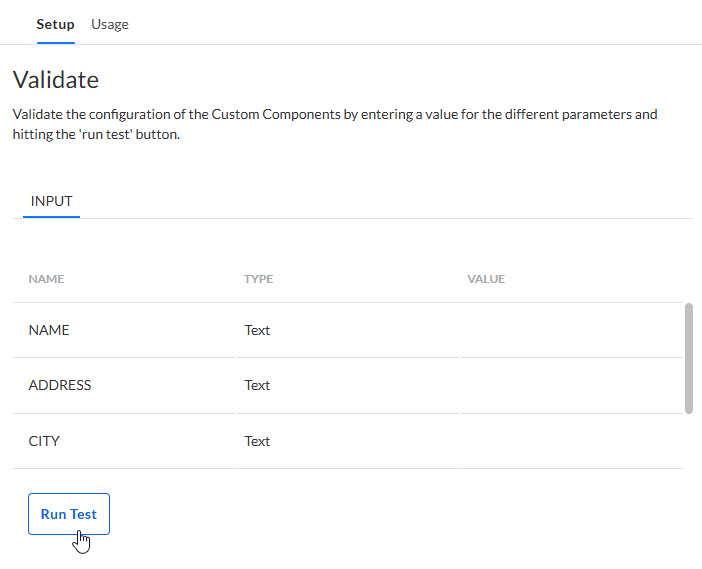
Vous pouvez tester l'exécution de l'appel du service web. Pour ce faire, saisissez des valeurs d'entrée valides si elles sont disponibles et cliquez sur Exécuter le test.
Si l'exécution a réussi, la sortie s'affiche.
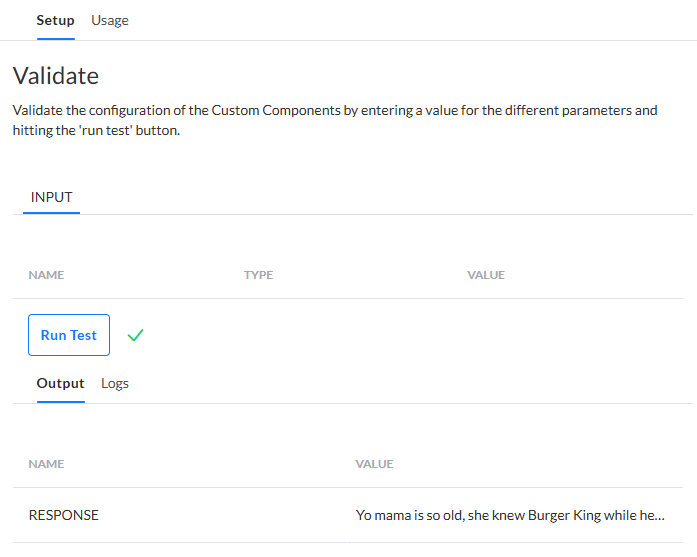
Un fichier journal reprend les détails de l'entrée envoyée et de la sortie retournée.
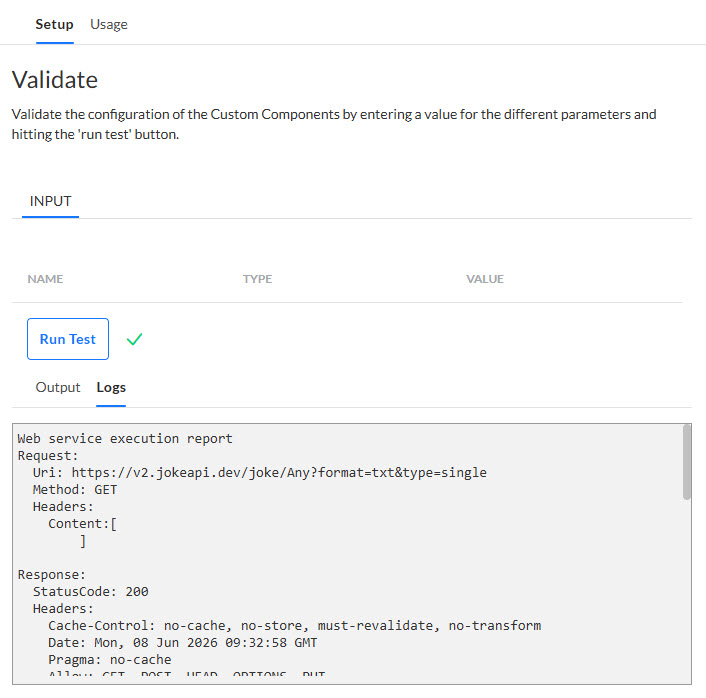
Lorsque vous avez terminé, appuyez sur Créer un Composant Personnalisé. Le Composant Personnalisé est maintenant disponible.
Exemple :
Créez une demande HTTP renvoyant les prévisions météorologiques d'une ville spécifique d'un pays spécifique.
L'URL suivante est utilisée : http://www.webservicex.net/globalweather.asmx
Lorsque cette demande HTTP est appelée, deux paramètres d'entrée peuvent être envoyés : CityName (nom de la ville) et CountryName (nom du pays).
L'URL complète à saisir pour ce Composant Personnalisé prend cette forme :
http://www.webservicex.net/globalweather.asmx/[%input('Getweather')%]?CityName={CityName}&CountryName={CountryName}
— {Getweather} est la méthode à appeler et CityName et CountryName sont les paramètres d'entrée.
Lorsque cette méthode est appelée après un formulaire, les paramètres sont remplis en utilisant les expressions suivantes pour récupérer les valeurs à partir du formulaire. [%input('CityName') et [%input('CountryName')%]
Créer un Composant Personnalisé de Procédure stockée
Après avoir sélectionné la Procédure stockée appropriée et défini les propriétés, la prochaine étape affiche tous les paramètres d'entrée détectés dans la Procédure stockée. Les valeurs par défaut peuvent être définies ici.
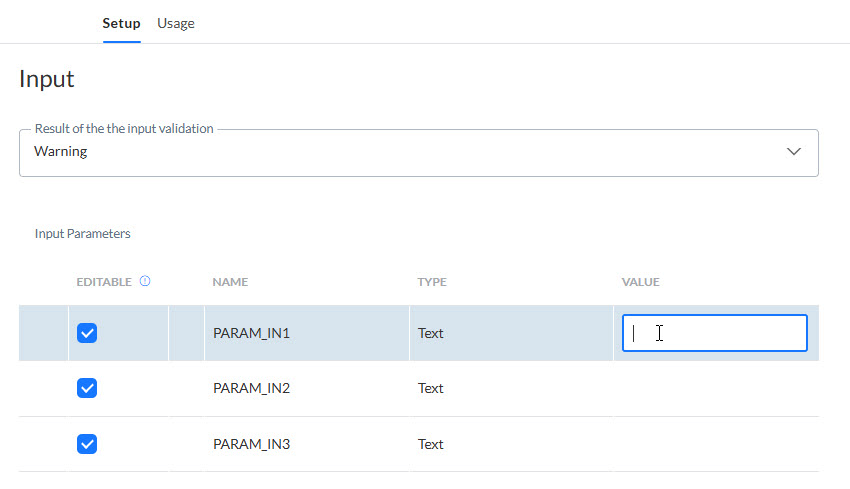
Cliquez sur Suivant. L'étape suivante renvoie une liste des paramètres de sortie qui peuvent être utilisés dans le Journey en utilisant l'expression suivante : [%componentValue('Variable')%].
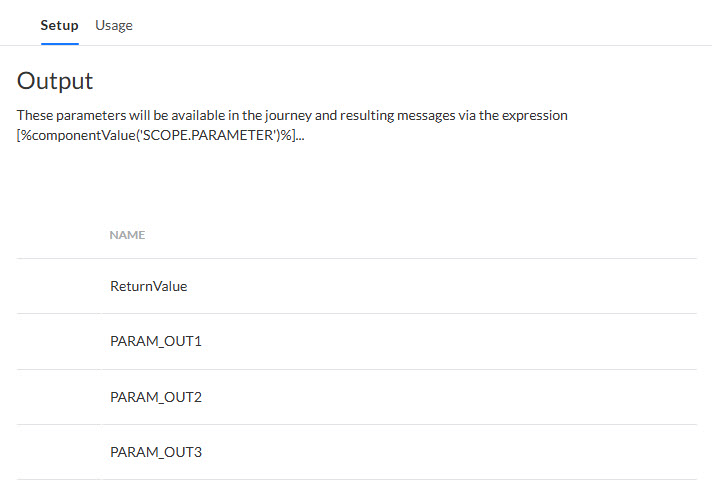
Cliquez sur Suivant pour accéder à l'étape Événements.
Les événements seront disponibles lors de l'utilisation du Composant Personnalisé de la Procédure stockée dans un Custom Journey.
Les champs suivants sont visibles :
- Actif — Commutateur, activé pour les deux événements.
- Nom — 'OnSuccess' / 'OnFailure'.
- Type — 'OnSuccess' / 'OnFailure'.
- Contrainte — 'Pas de filtre'.
Remarque: La page événements est en lecture seule.
Cliquez sur Suivant pour accéder à l'étape Validation.
Dans l'étape Validation, vous pouvez tester la Procédure stockée.
Saisissez les valeurs pour les champs d'entrée et cliquez sur Exécuter le test.
La sortie du test s'affiche et les fichiers journaux sont disponibles.
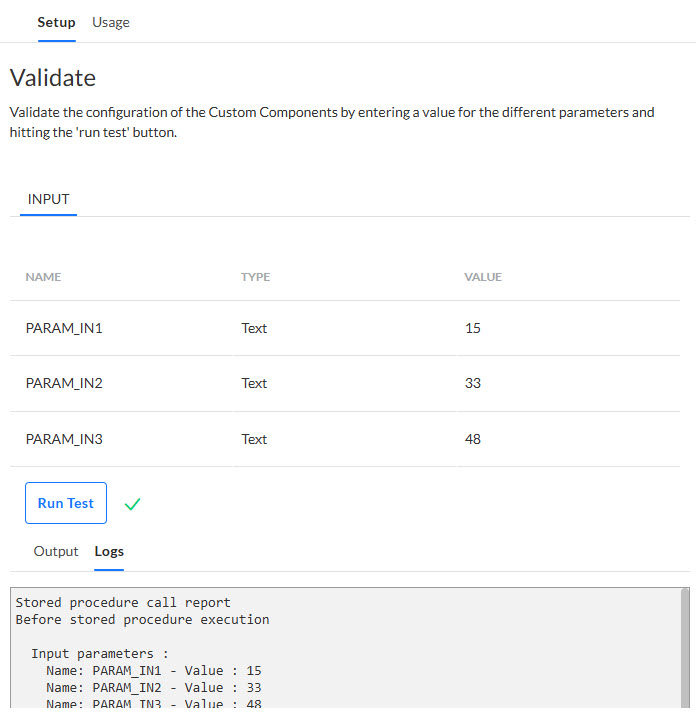
Cliquez sur Créer un Composant Personnalisé. Votre Composant Personnalisé est maintenant disponible.
Exemple : Configurer et utiliser un Composant Personnalisé de type Procédure stockée
Créer un Composant Personnalisé de type canal personnalisé
Lorsque vous avez sélectionné le bon canal personnalisé, l'icône préférée et défini les autres paramètres, cliquez sur Suivant pour afficher les paramètres d'entrée pour le canal, le cas échéant.
Les paramètres d'entrée dépendent du canal personnalisé sélectionné.
Des valeurs par défaut peuvent être définies pour les différents paramètres d'entrée en cliquant dans la colonne « valeur » et en saisissant manuellement une valeur pour le paramètre.
Lorsqu'un paramètre d'entrée est lié à une liste d'options, la valeur du champ peut être sélectionnée dans une liste déroulante.
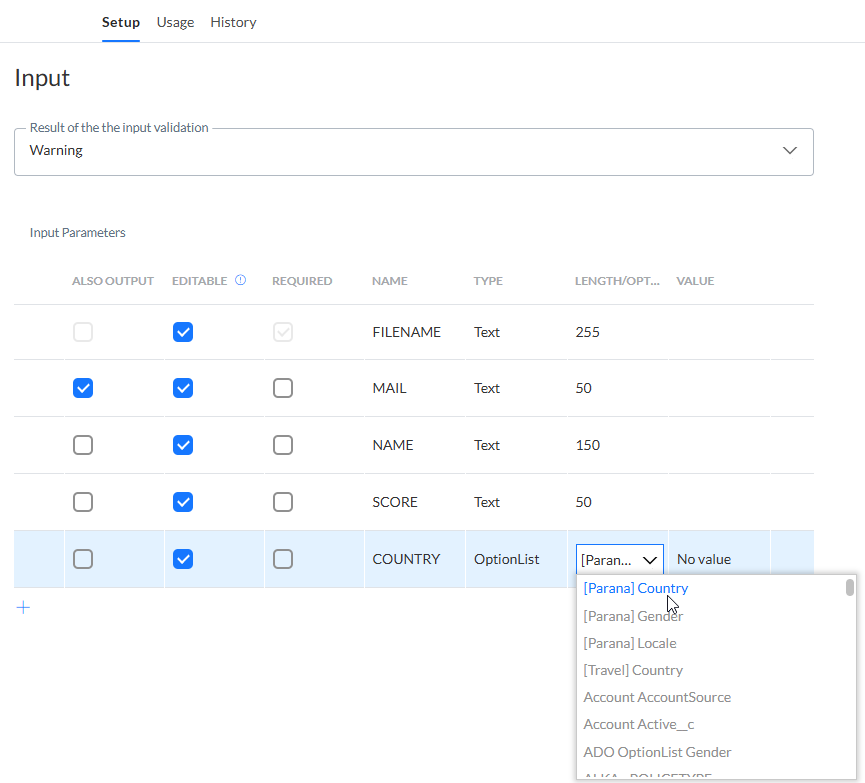
Lorsque la configuration du plug-in le permet, des paramètres personnalisés peuvent être ajoutés en tant que paramètres d'entrée.
Remarque: Les paramètres créés en tant que paramètres de sortie et définis comme « Également l'entrée » sont automatiquement visibles en tant que paramètres d'entrée ici.
Voir les paramètres de sortie ci-dessous.
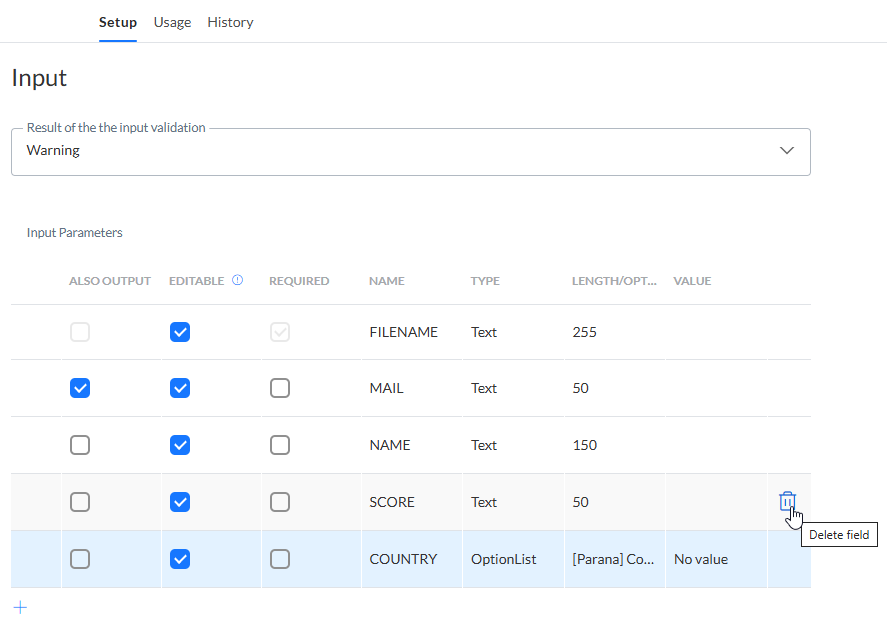
- Ajouter un nouveau paramètre d'entrée personnalisé — Pour ce faire, cliquez sur le signe +. Par défaut, un nouveau paramètre personnalisé est défini sur 'visible'. Non requis, il n'est pas utilisé comme paramètre de sortie. Le nom par défaut commence par 'NOUVEAU_CHAMP_' et un index pour chaque nouveau paramètre (par exemple, 'NOUVEAU_CHAMP_1'). Son type est « texte », avec une longueur de 50. Toutes ces valeurs peuvent être modifiées selon vos besoins.
- Supprimer un paramètre d'entrée personnalisé — Pour ce faire, cliquez sur l'icône Corbeille sur la droite.
- Case à cocher Également la sortie — Cochez cette case d'un paramètre personnalisé afin d'afficher et d'utiliser également le paramètre d'entrée en tant que paramètre de sortie (visible dans l'étape Sortie).
- Case à cocher Requis — Cochez cette case d'un paramètre personnalisé afin de le définir en tant que paramètre requis.
- Editable — La colonne Éditable indique que le paramètre est exposé et visible dans le journey dans lequel le Composant personnalisé est utilisé.
Lorsque vous avez terminé, cliquez sur Suivant. L'étape suivante renvoie une liste des paramètres de sortie. Notez cependant qu'à ce stade, pour des raisons techniques, ces paramètres de sortie ne peuvent pas être utilisés dans un journey.
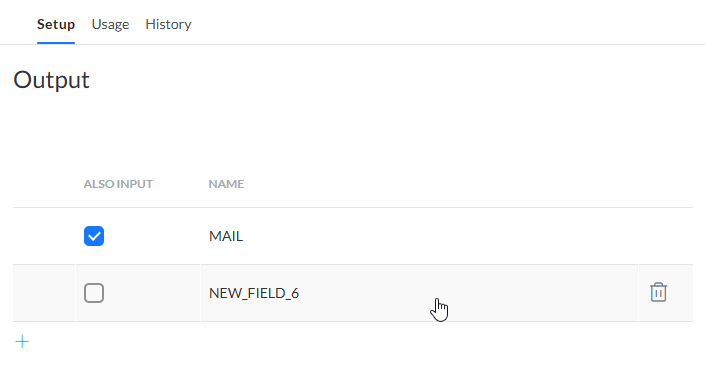
Lorsque la configuration du plug-in le permet, des paramètres personnalisés peuvent être ajoutés en tant que paramètres de sortie.
Remarque: Les paramètres créés en tant que paramètres d'entrée et définis comme « Également la sortie » sont automatiquement visibles en tant que paramètres de sortie ici.
Voir les paramètres d'entrée ci-dessus.
- Ajouter un nouveau paramètre de sortie personnalisé — Pour ce faire, cliquez sur le signe +. Par défaut, un nouveau paramètre personnalisé n'est pas utilisé comme paramètre d'entrée. Le nom par défaut commence par 'NOUVEAU_CHAMP_' et un index pour chaque nouveau paramètre (par exemple, 'NOUVEAU_CHAMP_1').
- Supprimer un paramètre de sortie personnalisé — Pour ce faire, cliquez sur l'icône Corbeille sur la droite.
- Case à cocher Également l'entrée — Cochez cette case d'un paramètre personnalisé afin d'afficher et d'utiliser également le paramètre de sortie en tant que paramètre d'entrée (visible dans l'étape Entrée).
Dans l'onglet Événements, tous les événements détectés pour le canal personnalisé sont répertoriés. Ensuite, des événements personnalisés peuvent être définis pour le point final du canal personnalisé sélectionné.
Remarque: Ces événements peuvent être utilisés dans un Recurring Batch Journey après un Composant Personnalisé.
Pour chaque événement personnalisé, définissez un nom, un type d'événement et une contrainte (facultatif). Cliquez sur l'icône + pour créer un nouvel événement personnalisé.
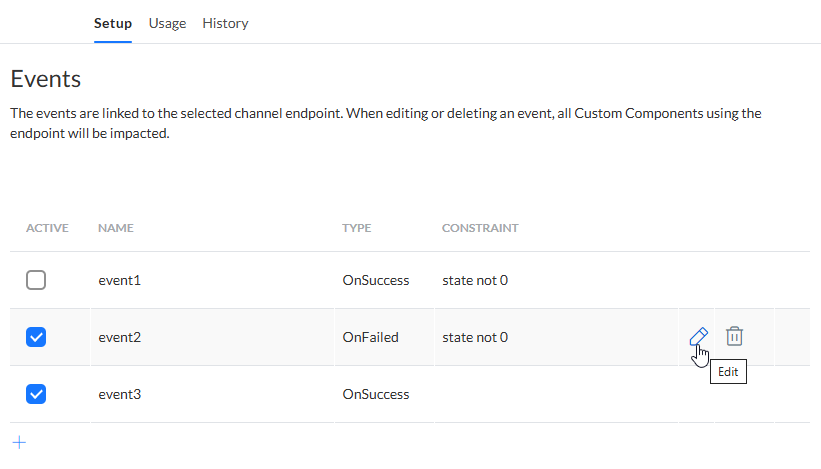
Les types d'événements possibles pouvant déclencher l'événement personnalisé sont les suivants :
- OnFailed — L'exécution du Composant Personnalisé a échoué.
- OnSuccess — L'exécution du Composant Personnalisé a réussi.
- OnFeedback — L'exécution du Composant Personnalisé a renvoyé un feedback.
La contrainte limite l'événement personnalisé aux seules conditions définies.
Les événements peuvent être activés pour un Composant Personnalisé spécifique. Cela définit si l'événement sera disponible dans le Journey lorsque ce Composant Personnalisé est utilisé.
Remarque : chaque événement personnalisé défini est également disponible pour tous les autres composants personnalisés utilisant canal personnalisé. Utilisez le commutateur Active pour activer / désactiver les événements pour un Composant Personnalisé spécifique.
Créer un Composant Personnalisé de synchronisation des messages de connecteur
Lorsque vous choisissez Synchronisation des messages de connecteur comme type de Composant Personnalisé, vous pouvez sélectionner tout connecteur CRM disponible dans l'Unité commerciale.
L'icône est mise à jour automatiquement en fonction du connecteur CRM choisi (elle peut également être modifiée manuellement).
| Icône MS Dynamics : | Icône Sugar CRM : | Icône SalesForce : |
|---|---|---|

|

|

|
Après avoir sélectionné le type de synchronisation des messages de connecteur, le connecteur CRM spécifique, et défini les propriétés, l'étape suivante affiche un menu déroulant contenant tous les messages CRM associés au connecteur CRM sélectionné. Lorsque vous choisissez un message, tous les paramètres d'entrée disponibles pour ce message CRM s'affichent. Les valeurs peuvent être définies ici. Les paramètres obligatoires sont marqués d'un astérisque.
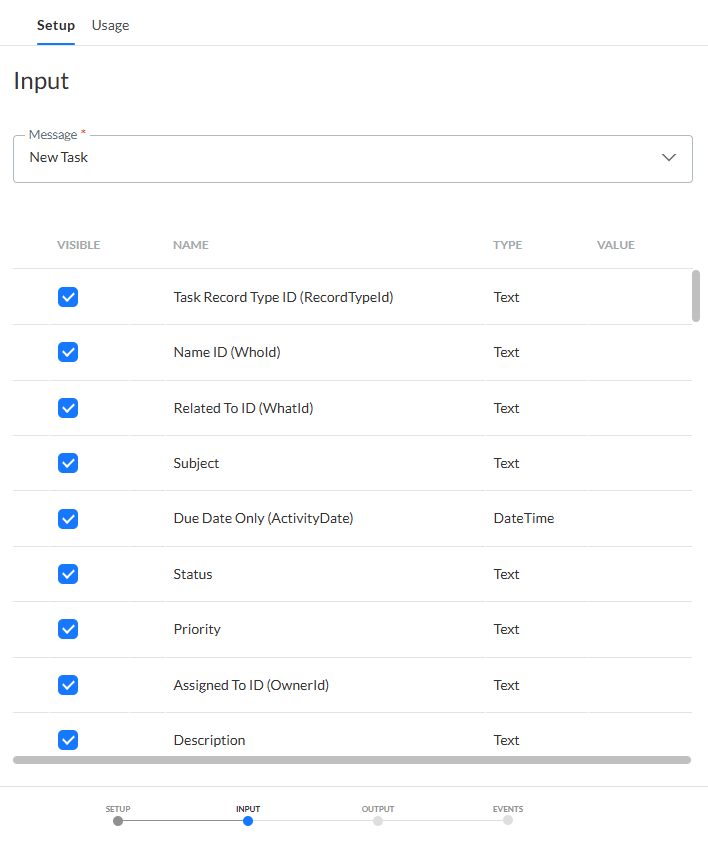
Cliquez sur Suivant. L'étape suivante contient du texte expliquant que les synchronisations de messages n'ont pas de paramètres de sortie (bien que d'autres types de Composant Personnalisé en aient).
Cliquez sur Suivant. L'étape Événements est l'étape finale.
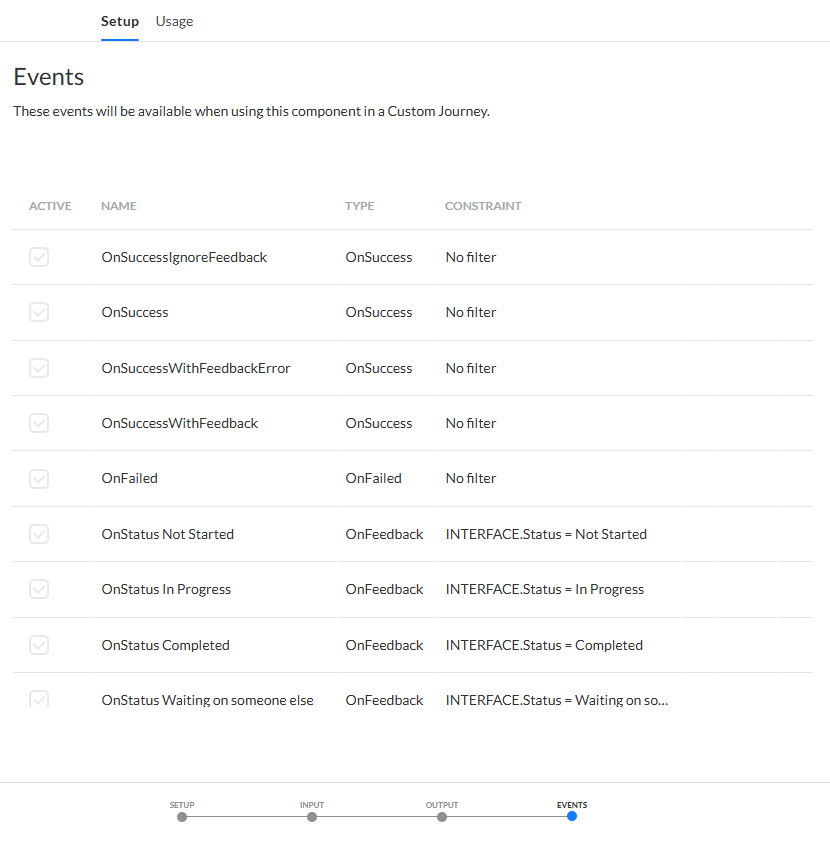
Les événements qui sont liés au message CRM sélectionné sont répertoriés. Les événements sont disponibles lors de l'utilisation du Composant Personnalisé de synchronisation des messages de connecteur dans un Custom Journey.
Les champs suivants sont visibles :
- Actif — Commutateur, activé pour tous les événements.
- Nom — Nom de l'événement.
- Type — Type d'événement : OnSuccess, OnFailed ou OnFeedback.
- Contrainte — La contrainte qui est définie, ou 'Pas de filtre' si aucune contrainte n'est définie.
La page événements est en lecture seule.
Cliquez sur Créer un Composant Personnalisé. ((« Mettre à jour le composant personnalisé » si vous modifiez un composant personnalisé Synchronisation des messages de connecteur).)
La synchronisation des messages CRM créée est visible dans la page de démarrage Composant Personnalisé.
Lorsque vous modifiez une synchronisation de messages CRM existante, l'étape Entrée s'affiche par défaut. Le menu déroulant message est en lecture seule.
Dans l'étape configuration, le champ Connecteur CRM est en lecture seule. Le type peut encore être modifié (par exemple pour le type web). Ce faisant, les étapes suivantes changent en conséquence, pour prendre en charge la configuration du type de Composant Personnalisé sélectionné.
Vérifier l'utilisation
L'onglet Utilisation montre les Journeys dans lesquels le Composant Personnalisé est utilisé. Les composants qui sont actuellement utilisés dans un Journey ne peuvent pas être supprimés.
Vous pouvez accéder directement au Journey depuis l'aperçu.
Remarque : Quand le composant personnalisé est utilisé dans un journey placé dans un dossier auquel l'utilisateur n'a pas accès, le journey n'est pas répertorié dans la boîte de dialogue Utilisation.
Historique
L'historique donne un aperçu de l'endroit où le Composant Personnalisé est utilisé, ainsi que des détails d'exécution.
Après avoir sélectionné le Journey à partir d'une liste déroulante de Journeys liés, tous les détails d'exécution du Composant Personnalisé du Journey spécifique sont répertoriés.
- Nom du canal personnalisé (tel que créé dans la configuration Admin)
- Les champs du canal personnalisé. Selon le canal personnalisé sélectionné, cette liste de champs diffère et contient les champs récupérés depuis le canal correspondant, ainsi que les champs personnalisés.
- La méthode utilisée (AJOUTER ou METTRE À JOUR)
- Date de création
- État
- Date et heure d'exécution
- en cas d'échec, une erreur est renvoyée
Les états suivants peuvent être renvoyés:
- 1= collecte
- 2= en cours
- 10= erreur
- 20= lot : le fichier a été créé mais n'a pas encore été envoyé
- 25= en attente de retour d'information
- 30= succès (exécuté)
- 35= erreur de retour d'information : traitement réussi, mais une erreur s'est produite lors du retour d'information
- 40= retour d'information
- 50= annulé
- 60= pas de gestionnaire : aucun gestionnaire n'a été trouvé (logique d'envoi incomplète)
- 61= bloqué par une règle
