

Le Composant Personnalisé vous permet d'inclure des tâches personnalisées dans un Journey, comme l'appel d'un service web, ou l'exécution d'une Procédure stockée. Ces tâches sont exécutées en réponse à un événement spécifique du Journey, comme un clic sur un lien dans un message, et vous offrent un niveau de flexibilité élevé pour le traitement des données d'un Journey, tout en conservant un procédé simple.
Les composants personnalisés sont créés et configurés une seule fois dans l'Entrée d'échange de données (par un utilisateur disposant des droits d'accès requis). Dans le Journey, il vous suffit de sélectionner celui à utiliser. De cette manière, l'utilisation réelle est dissociée de la configuration technique, ce qui facilite la création des Journeys. Vous avez néanmoins toujours la possibilité d'effectuer des tâches de traitement de données avancées.
Propriétés
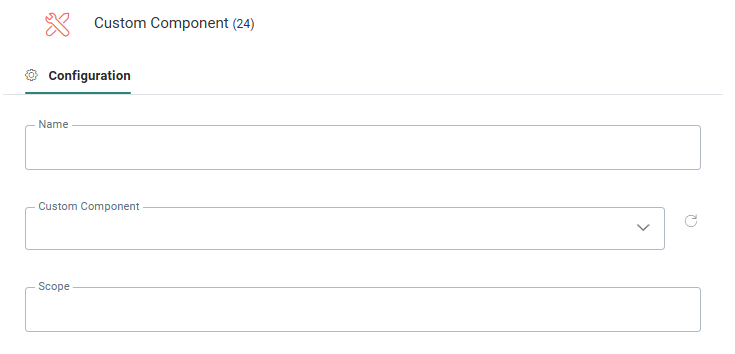
Nom — Définissez le nom du composant. Ce nom s'affiche sur le canevas du Journey.
Composant Personnalisé — Sélectionnez le Composant Personnalisé dans la liste déroulante. Les composants personnalisés sont créés et configurés dans la Bibliothèque, et vous ne pouvez en sélectionner qu'un seul ici. Selon le type de composant, le panneau de propriétés affiche les paramètres d'entrée et de sortie extraits.
Champ d'action — Le champ Champ d'action permet à l'utilisateur de définir un champ d'action spécifique au contenu ou à la sortie générée par le Composant Personnalisé.
Exemple : Deux composants personnalisés sont ajoutés au Journey. Chacun d'entre eux génère une sortie nommée Adresse. Le premier Composant Personnalisé possède le champ d'action « Livraison », et le second le champ d'action « Facture ». Le champ d'action est utilisé afin de pouvoir utiliser les informations renvoyées par les composants personnalisés. (Consultez la description du champ Sortie pour connaître la syntaxe adaptée.)
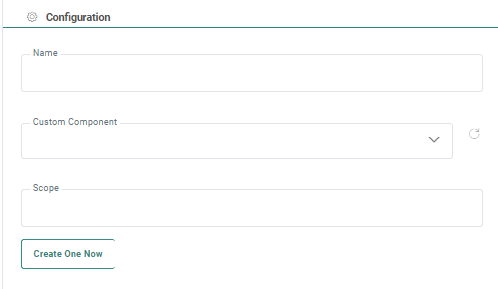
Si aucun Composant Personnalisé n'a été défini pour cette Unité commerciale, un bouton En créer un maintenant est disponible.
Cliquez dessus pour accéder directement à la section Echange de données et créer un nouveau Composant Personnalisé.
Entrée — La section entrée répertorie tous les paramètres d'entrée détectés dans le Composant personnalisé sélectionné, à l'exclusion des paramètres définis comme non éditables dans la configuration du Composant personnalisé. Vous pouvez les ajouter via la boîte de dialogue de personnalisation ou en utilisant la syntaxe suivante :
- [%requestValue('FieldName')%] pour les valeurs des champs du formulaire
- MASTER.FIELDNAME pour les champs de l'audience
En-têtes — La section En-têtes répertorie tous les en-têtes détectés dans le Composant personnalisé sélectionné, à l'exception des en-têtes définis comme 'non éditables'. Vous pouvez les compléter manuellement, avec les valeurs extraites d'un formulaire ou avec les valeurs issues de l’audience ou des listes liées. Vous pouvez les ajouter via la boîte de dialogue Personnalisation ou en utilisant la syntaxe suivante :
- [%requestValue('FieldName')%] for form field values
- MASTER.FIELDNAME for fields from the audience
NoteRemarque : Si aucune section En-tête n'est affichée pour le Composant personnalisé sélectionné, cela signifie qu'aucun en-tête n'a été configuré pour le Composant personnalisé ou que tous les en-têtes configurés sont définis comme non éditables.
Les en-têtes qui ont été configurés comme 'sensibles' n'affichent pas la valeur par défaut. Utilisez l'icône en forme d’œil pour basculer entre la valeur claire et la valeur masquée.
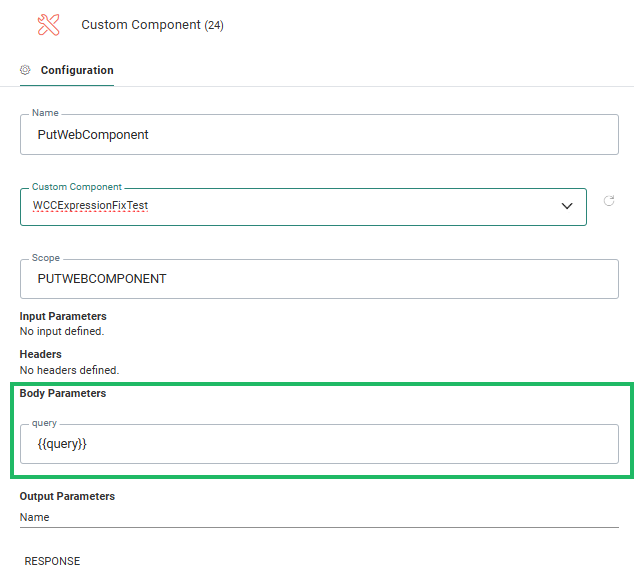
Corps — La section Corps répertorie tous les paramètres de corps détectés dans le composant personnalisé sélectionné, à l'exclusion des paramètres définis comme non modifiables dans la configuration du composant personnalisé. Vous pouvez les compléter manuellement, avec des valeurs extraites d'un formulaire ou issues des listes d'audiences ou listes liées. Vous pouvez les ajouter via la boîte de dialogue Personnalisation ou en utilisant la syntaxe suivante :
- [%requestValue('FieldName')%] pour les valeurs du champ de formulaire.
- MASTER.FIELDNAME pour les champs issus de l'audience.
Exemple :
Sortie — La section Sortie propose un aperçu de la sortie générée par le Composant Personnalisé. Cette sortie est accessible en utilisant l'expression suivante : [%componentValue('Scope.Variable')%], ou « Variable » est le nom du paramètre de sortie.
Exemple : le Composant Personnalisé est de type service web et récupère l'ID et le nom d'un e-mail donné. La valeur de l'e-mail est récupérée à partir d'un formulaire. L'ID et le nom sont renvoyés par le Composant Personnalisé.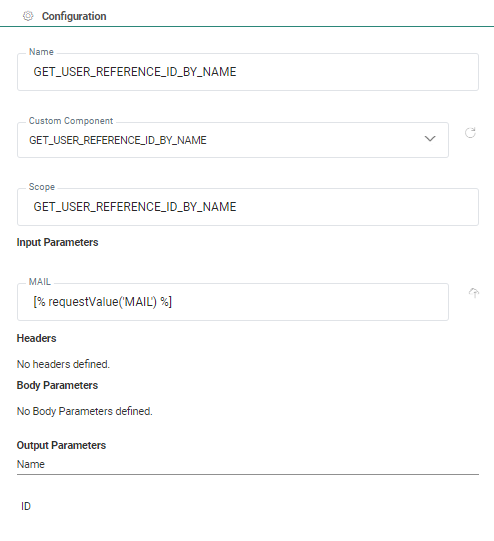
Evénements
Deux événements sont générés : « On success » en cas de réussite, et « On failure » en cas d'échec.
Pour en savoir plus, consultez la rubrique dédiée.
Validation
Lors de l'utilisation d'une expression en tant que valeur pour un paramètre d'entrée d'un composant personnalisé ou d'un canal personnalisé, le type et la longueur (le cas échéant) de la valeur saisie seront comparés à ceux du champ d'audience utilisé dans l'expression. Si le champ ne figure pas dans la liste d'audience ou si la longueur ou le type n'est pas compatible, un avertissement s'affiche (un avertissement par erreur).
Les avertissements s'affichent :
- sous forme d'écrans dynamiques, lorsque vous saisissez une valeur et cliquez n'importe où en dehors du champ de saisie
Exemple : Nous utilisons un Custom Journey contenant des composants Canal personnalisé (*).
En raison d'une incompatibilité de type entre le champ de saisie et la valeur d'entrée, un avertissement s'affiche.
Un autre avertissement s'affiche pour un champ qui ne figure pas dans la liste d'audiences utilisée dans une autre valeur d'entrée. (*)
Cela fonctionne tant pour les composants personnalisés que pour les canaux personnalisés.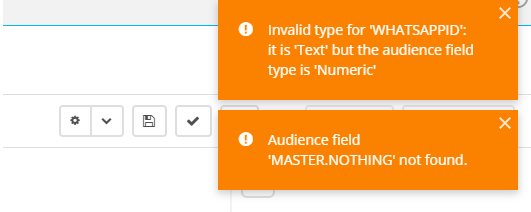
- dans le volet Validation après une sauvegarde, une validation ou une publication.
Exemple : Configurer et utiliser un Composant Personnalisé de type Procédure stockée dans un Custom Journey
