
La gestion des dossiers vous permet de structurer votre contenu en dossiers et sous-dossiers. Les dossiers sont gérés à partir de l'aperçu de la page de démarrage des différentes entrées (Contenu, Journey, Listes, Importations/exportations, Synchronisation des données , Composants Personnalisés, Dictionnaires, Blocs de contenu et Tâches).
Lorsque les dossiers sont créés pour une seule entrée, ils apparaissent aussi dans d’autres entrées de sorte que la structure et la logique des dossiers restent cohérentes sur l’ensemble de l’application.(Notez que cela ne s'applique pas aux tâches, car une structure de dossier différente peut être utilisée)
La gestion des dossiers est également disponible pour les segments mais, dans ce cas, les dossiers n’existent que dans cette liste spécifique. Ceci vous permet d’organiser vos segments de manière logique pour la liste donnée.
Création de dossiers
1. Pour créer un nouveau dossier, cliquez sur le bouton Créer un dossier dans la barre d'outils.
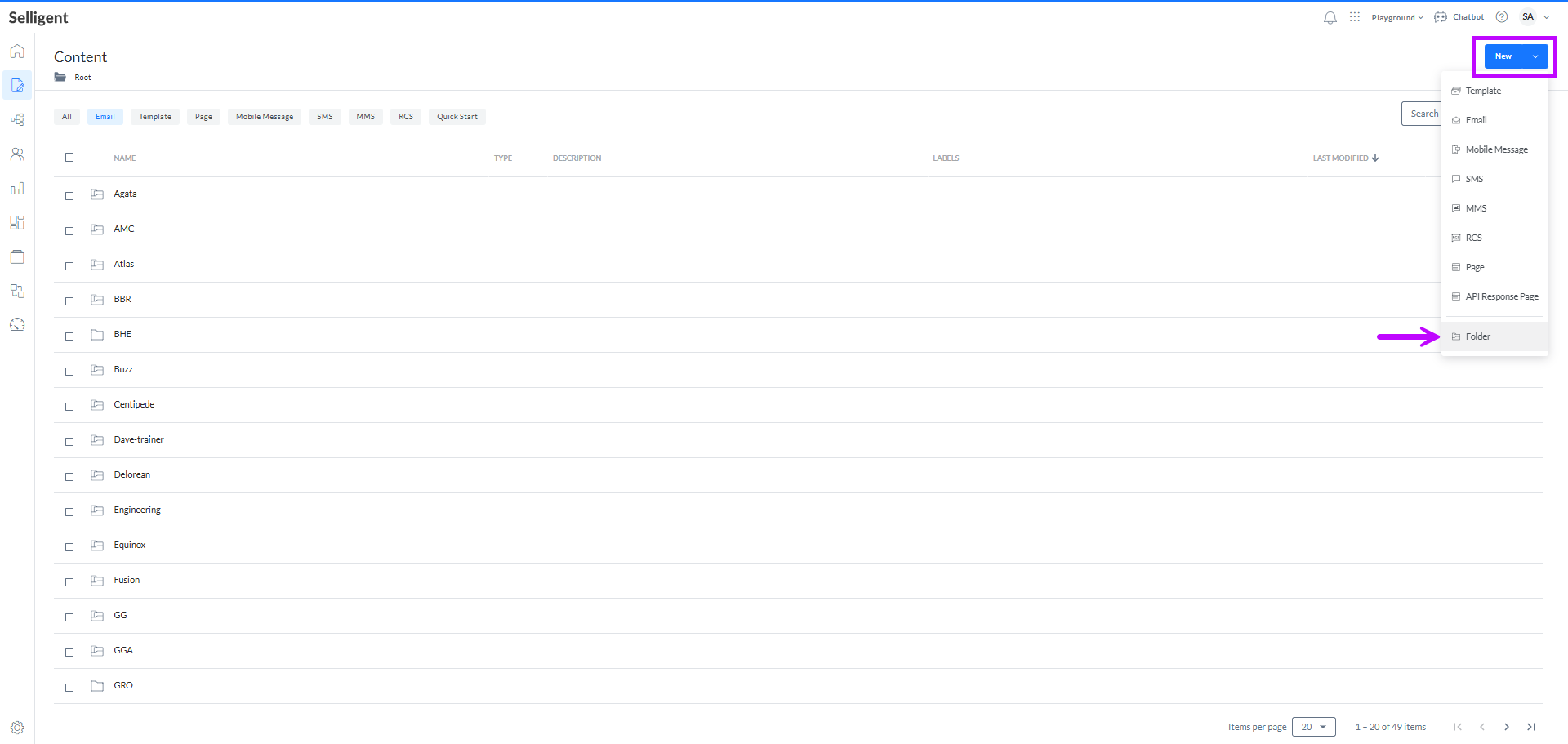
2. Donnez-lui un nom.

3. Une entrée dossier est ajoutée automatiquement à l'aperçu de la page de démarrage. Les dossiers vides sont représentés par une icône  . Les dossiers contenant des actifs sont représentés par une icône
  .
.
Remarque: Le nouveau dossier est créé dans le dossier sélectionné. Si la racine est affichée, le dossier est ajouté à la racine. Si un autre dossier est sélectionné, le nouveau dossier est créé dans ce dossier.
Remarque: Lorsque les droits de dossier sont activés et qu'un nouveau dossier est créé, l'utilisateur et le groupe auquel il appartient ont automatiquement accès au dossier. Si l'utilisateur appartient à plusieurs groupes, tous auront accès au nouveau dossier.
Fonctionnalité du dossier
- Passez la souris sur le dossier pour afficher une info-bulle avec les détails du contenu réel du dossier. Vous pouvez accéder directement au contenu du fichier en cliquant sur l’info-bulle. L'info-bulle affiche également la liste des éléments enregistrés dans le dossier dans d’autres parties de l’application.
- En outre, l'infobulle du dossier indique également son ID. Cet ID est utilisé dans l'API et peut être récupéré dans l'infobulle. Cliquez sur l'ID pour le copier dans le presse-papier.
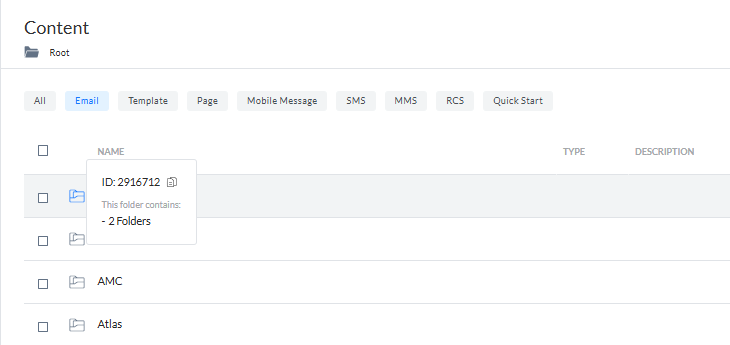
Si vous consultez les fichiers dans la section Listes, l’info-bulle du dossier affiche aussi la liste des Journeys et du contenu enregistrés dans ce dossier. Cliquez sur ce contenu pour accéder à l’élément correspondant dans l’entrée correspondante.
- En mode de recherche, passez la souris sur l’icône placée devant un élément de la page de démarrage pour afficher une info-bulle avec le chemin du dossier dans lequel l’élément est enregistré.
- Le fil d’Ariane du dossier sélectionné s'affiche juste au-dessus de la page de démarrage. Cliquez sur un élément du fil d’Ariane pour accéder directement au dossier sélectionné.
- Vous pouvez déplacer un ou plusieurs Actifs ou dossiers vers un dossier différent en les sélectionnant, puis en cliquant sur le bouton Déplacer l’élément sélectionné. La boîte de dialogue du dossier qui s'affiche permet de sélectionner un dossier.
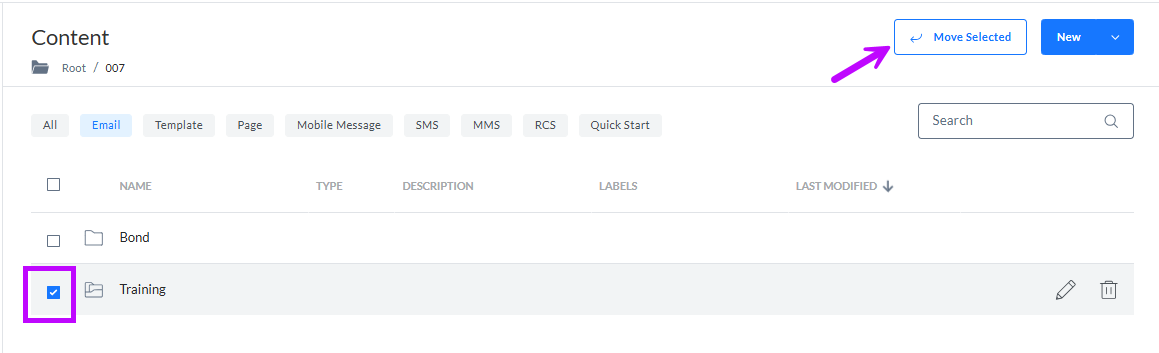
Remarque: Les listes partagées peuvent être déplacées vers un autre dossier. En conséquence, une liste partagée peut être stockée dans des dossiers différents pour différentes Unités commerciales.
Notez également que le déplacement de dossiers ou d'actifs dans des dossiers n'est possible que si le dossier contient des actifs auxquels l'utilisateur a accès. Si l'utilisateur a un accès en lecture seule à certains types d'actifs, il ne sera pas possible de déplacer ces derniers ou les dossiers dans lesquels ils se trouvent.
- Pour sélectionner tous les actifs dans le dossier en cours, cochez le carré supérieur disponible dans la barre du haut.
- Dans la page de démarrage Contenu et le menu volant, vous pouvez copier un contenu dans un dossier de la même Unité commerciale. Le Sélecteur de dossiers s'affiche, vous permettant de sélectionner un autre dossier.
- La copie d'un e-mail/d'une page vers une autre Unité commerciale est possible si les actifs (tels que les images, les Blocs de contenu, le Smart Content, l'audience, les variables) utilisés dans le contenu existent déjà dans l'autre Unité commerciale. Si ce n'est pas le cas, un rapport d'erreur est affiché et la copie est impossible. Après la copie, le nouveau contenu est dans le même mode que le contenu original (conception, source, publié, lecture seule, etc.)
L'utilisateur doit disposer des droits d'accès, de création et de publication des emails/pages de l'Unité commerciale ciblée.
Après la copie, le style global de l'Unité commerciale ciblée est appliqué au contenu, sauf si un style a été défini au niveau du contenu.
Affectation des dossiers aux actifs
Lors de la création de nouveaux actifs tels que le contenu, les Journeys et les listes, vous pouvez leur affecter un dossier. Le dossier sélectionné est affecté par défaut, mais vous pouvez facilement modifier ce choix avec le sélecteur de dossiers :
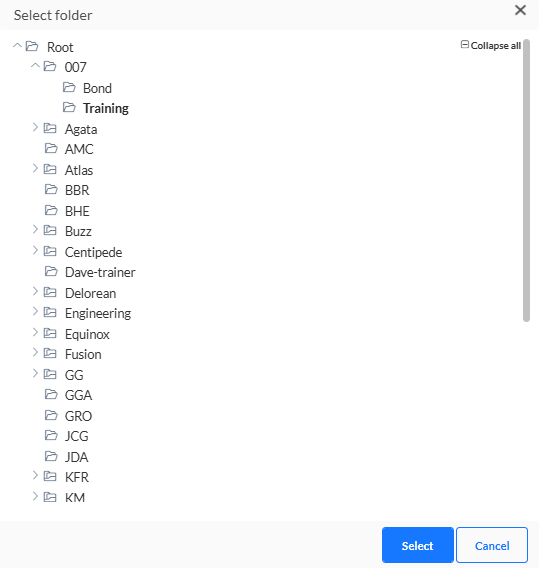
Double-cliquez sur le dossier à affecter à l’actif ou mettez-le en surbrillance et cliquez sur sélectionner. Seuls les dossiers auxquels l'utilisateur a accès peuvent être sélectionnés (voir Droits de dossier).
Il est impossible de supprimer des dossiers contenant des éléments (actifs ou sous-dossiers).
Exemple : Utiliser les dossiers dans la section Listes de Selligent by Zeta
