
 Le Composant Page fournit du contenu à un contact. Les pages sont conçues dans la section Contenu de Selligent by Zeta et peuvent être personnalisées.
Quand un Composant Page est placé dans le Journey, certaines fonctions spécifiques deviennent disponibles. Cliquez avec le bouton droit sur le composant pour y accéder.
- Éditer la page sélectionnée — Cette fonction vous permet d'accéder à l'éditeur de contenu, dans lequel la page s'affiche en mode Éditer. Vous pouvez y modifier cette dernière. Notez que ces modifications doivent être publiées avant que la nouvelle version ne soit utilisée dans le Journey. L'utilisateur est informé lors de la validation du Journey que la page qu'il utilise dans le Journey a été modifiée après sa publication.
- Aperçu — Cette fonction vous permet d'accéder à l'éditeur de contenu, dans lequel la page s'affiche en mode Aperçu.
- Créer une nouvelle page — Cliquez sur cette option pour ouvrir l'Éditeur de contenu permettant de créer un nouveau message. Depuis l'Éditeur de contenu, vous pouvez revenir à ce journey en utilisant le bouton Retour au journey dans la barre d'outils.
Gardez à l'esprit les règles suivantes:
- Tous les liens contenus dans un Composant Page doivent être utilisés sous forme d'événement dans le Journey
- Les événements utilisateur doivent se terminer dans une page.
Propriétés
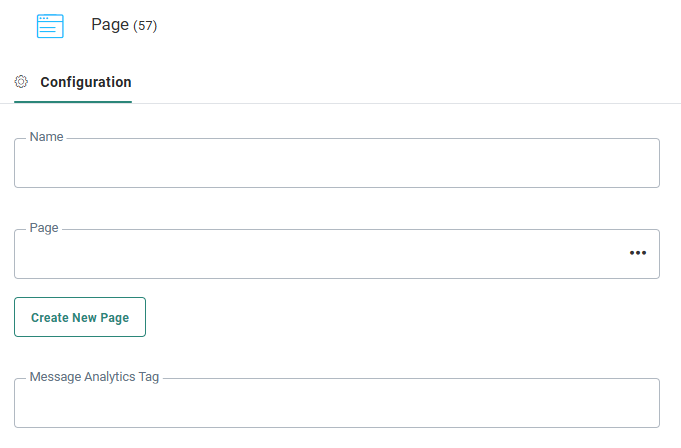
- Nom — Définissez un nom pour le Composant Page. Ce nom s'affiche dans le canevas graphique.
- Page — Sélectionnez une page dans la liste des pages publiées. Le sélecteur de ressources permet de choisir du contenu.
- Balise — Baliser la page. Cette valeur de balise sera transmise au tracker lors de son activation. Des champs de personnalisation et des emojis sont disponibles lors de la saisie du texte.
- Créer une nouvelle page — Lorsque la page nécessaire au journey n'existe pas encore, vous pouvez la créer en cliquant sur ce bouton ; Cela vous mènera à l'éditeur de contenu où une nouvelle page est créée. Depuis l'éditeur de contenu, vous pouvez revenir à ce journey à l'aide du bouton "Retour au joruney" de la barre d'outils.
Événements
- Clics sur les liens — Si la page contient des liens de type 'Définir dans le Journey', ces derniers sont disponibles en tant qu'événements du Journey.
