
Le composant Affectation de produit est utilisé pour affecter un produit issu d'une liste de produits à un contact. Les composants Affectation de produit et Confirmation de produit sont utilisés en association avec une liste de produits. Une liste de produits est utilisée pour stocker les informations sur les « produits marketing » utilisés dans le Journey Selligent. Elle n'a pas pour objectif de stocker tous les produits de votre société (articles que vous vendez), mais plutôt vos « cadeaux » marketing : billets, gadgets, bons, etc. Le composant Affectation de produit vous permet d'affecter un produit (une fiche présente dans une liste de produits) à un contact, et le composant Confirmation de produit de faire en sorte que le contact confirme le produit avant son affectation définitive.
Le produit peut être affecté soit toujours, soit aléatoirement, par exemple à la moitié des contacts. L'affectation peut être instantanée, sans le composant Confirmation de produit, ou temporaire. Dans ce cas, le composant Confirmation de produit est utilisé pour permettre au contact de confirmer qu'il veut le produit assigné.
Un produit a trois statuts possibles : Affecté, Réservé, Disponible. Tous les produits disponibles peuvent être affectés. Les produits réservés sont affectés à un contact temporairement, à savoir jusqu'à ce qu'il confirme le produit (avec le composant Confirmation de produit). Les produits affectés ne seront plus disponibles.
Remarque technique :
Après affectation d'un produit, vous pouvez faire référence aux valeurs du champ Produit des e-mails et des pages (par exemple pour informer le contact du produit qui lui a été affecté) avec l'étendue PRODUCT_ITEM, suivie du nom de champ. Exemple : ~PRODUCT_ITEM.PRODUCTNAME~.
Exemple :
Les contacts qui répondent à une enquête sont récompensés par un produit (billets pour un concert). Lorsque le contact clique sur le capteur de l'e-mail d'invitation, un produit lui est temporairement affecté. Ainsi, le produit lui est « réservé » et ne sera pas « disponible » pour un autre contact pendant qu'il répond à l'enquête. Lorsqu'il aura envoyé l'enquête, le composant Confirmation de produit lui affectera définitivement le produit. Le contact recevra un e-mail avec des détails sur le produit qui le récompense.
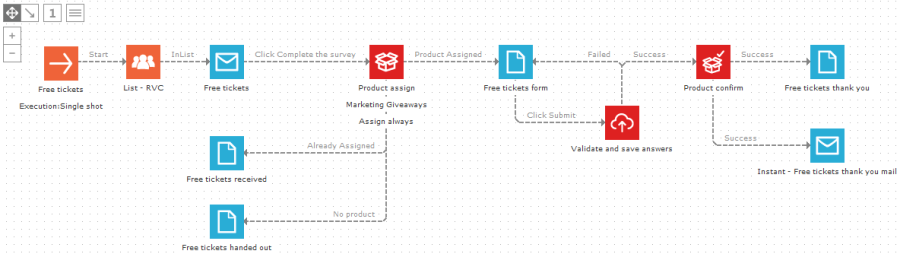
Cliquez ici pour créer pas à pas cet exemple « Billets gratuits ».
Événements
Le composant Affectation de produit génère les trois événements suivants :
- Produit affecté : événement déclenché lorsque le produit a été affecté au contact.
- Pas de produit : événement déclenché lorsque les produits ne sont plus disponibles ou si aucun produit n'a été affecté au contact (lorsqu'un produit est affecté à un certain pourcentage de participants - aléatoirement - et que le contact ne s'est vu affecter aucun produit).
- Déjà affecté : un produit a déjà été affecté au contact, qui ne peut en avoir qu'un seul (défini dans les propriétés du composant Affectation de produit).
Propriétés
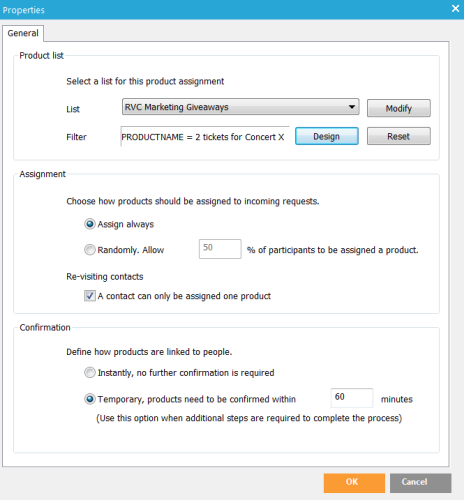
1. Sélectionnez tout d'abord la liste de produits, contenant les produits à affecter, à partir de la liste déroulante « Liste ». Si une seule liste de produits est disponible, elle sera sélectionnée par défaut.
2. Cliquez sur le bouton « Modifier » pour accéder aux, modifier et afficher les détails de la liste de produits sélectionnée. La boîte de dialogue « Gestionnaire de produits » s'affichera :
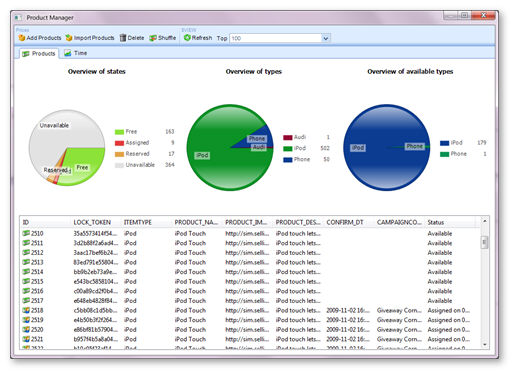
L'onglet Produits » affiche les informations sur les produits (statut, type, date de confirmation, etc.).
La section inférieure de la boîte de dialogue répertorie tous les produits de la liste. Chaque produit s'affiche avec son statut.
La section supérieure de la boîte de dialogue donne un aperçu graphique des produits et de leur statut. Les statuts possibles sont au nombre de trois :
- Disponible : les produits peuvent encore être affectés à des contacts.
- Réservé : les produits sont réservés à des contacts, mais pas encore confirmés.
- Affecté : les produits ont déjà été affectés à des contacts.
Vous pouvez ajouter des nouveaux produits à la liste, et ce manuellement avec le bouton « Ajouter des produits » ou en importer (voir « Listes »).
Cliquez sur le bouton « Ajouter des produits » de la barre d'outils du gestionnaire de produits pour ajouter manuellement des nouveaux produits à la liste. Une boîte de dialogue s'affichera pour vous permettre de saisir les détails des produits.
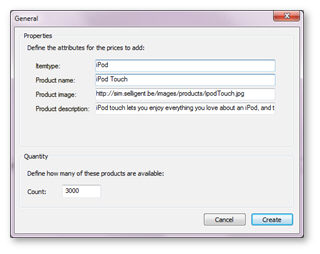
Remarque : Les champs affichés dans la boîte de dialogue correspondent aux champs personnalisés qui sont définis dans la liste de produits.
La valeur saisie dans le champ « Compter » indique le nombre de produits (fiches de la liste de produits) générés avec les propriétés définies ci-dessus.
Cliquez sur le bouton « Importer des produits » pour importer une liste de produits dans la liste de produits sélectionnée. La boîte de dialogue Importer s’affichera.
Le bouton « Réorganiser » vous permet de définir la disponibilité des produits. Sélectionnez un certain nombre de produits de la liste (en maintenant la touche Maj ou Ctrl enfoncée) et cliquez sur « Réorganiser ». La boîte de dialogue suivante s'affichera :
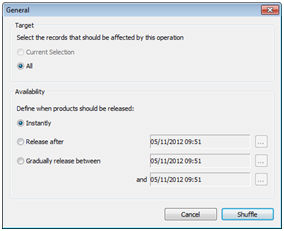
Indiquez s'il faut réorganiser toutes les fiches ou seulement les fiches sélectionnées.
Définissez ensuite quand les produits doivent être disponibles :
- Instantanément : les produits sont immédiatement disponibles.
- Disponible après : les produits seront disponibles après la date indiquée. Avant cette date, les produits sont indisponibles et s'afficheront comme tels dans le gestionnaire de produits.
- Progressivement disponible entre : la disponibilité des produits est progressivement et équitablement distribuée durant la période indiquée.
Exemple :
L'écran ci-dessous indique que 6 produits ont été réorganisés et qu'ils sont disponibles durant 6 jours. La colonne Statut fournit plus d'informations sur la date de disponibilité.
Un produit est immédiatement disponible à l'affection, 5 autres produits seront disponibles à une date aléatoire.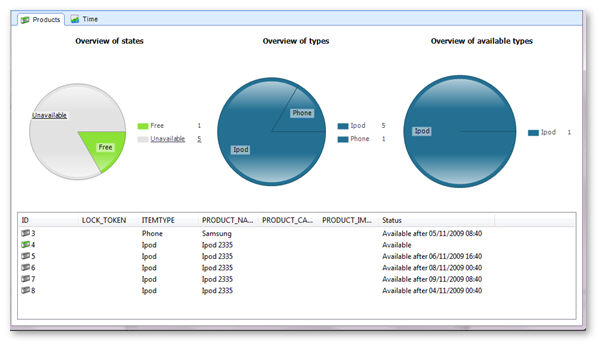
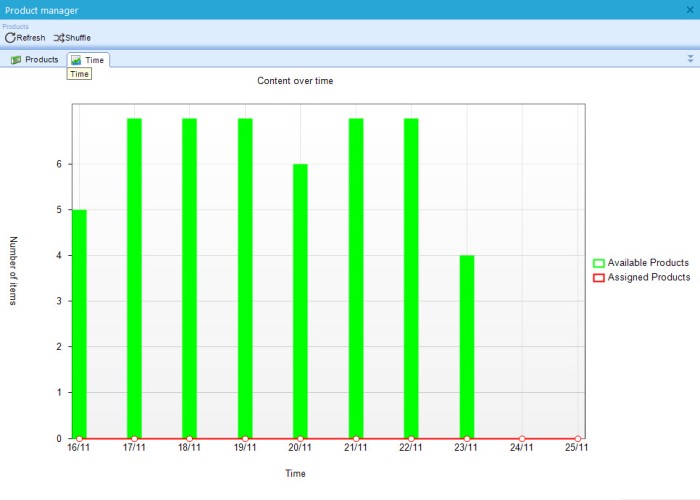
L'onglet « Temps » du gestionnaire de produits affiche le nombre de produits disponibles et affectés dans le temps.
Après avoir terminé, fermez la boîte de dialogue Gestionnaire de produits pour retourner aux propriétés du composant.
Vous pouvez également accéder au gestionnaire de produits en cliquant avec le bouton droit sur le composant présent dans le Journey et en sélectionnant « Afficher les produits ».
3. Le cas échéant, définissez un filtre sur la liste de produits. Par exemple, pour sélectionner uniquement des produits par type ou par nom.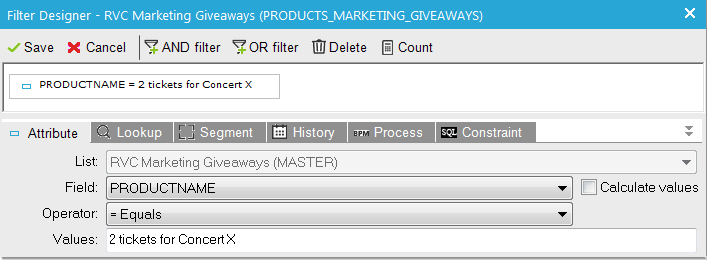
4. Définissez ensuite comment affecter les produits aux contacts :
- Affecter toujours : un produit est affecté à chaque contact jusqu'à ce que plus aucun produit ne soit disponible.
- Affecter aléatoirement à x % des participants : un produit n'est affecté qu'à un certain pourcentage de participants. La décision est prise aléatoirement sur le moment. Par exemple, un produit ne sera affecté ni maintenant, ni la prochaine fois, etc. à 50 % des contacts. Il aura donc 50 % de chances d'être affecté.
5. Définissez si seulement un produit ou plus d'un produit peut être affecté à un même contact en cochant la case correspondante.
6. Enfin, décidez si un produit doit être affecté instantanément ou s'il doit être confirmé (avec le composant Confirmation de produit). Utilisez les options correspondantes :
- Instantanément, aucune confirmation n'est requise : le produit est immédiatement affecté au contact.
- Temporairement, le produit doit être confirmé dans les x minutes : si la confirmation est requise, le produit doit être confirmé dans un délai prédéfini. Autrement, le produit sera de nouveau disponible et affecté à un autre contact. Une affectation temporaire doit toujours être suivie d'un composant Confirmation de produit dans le Journey.
