
Le but du composant Test A/B est d'envoyer différentes versions (maximum 7) d'un e-mail aux contacts cibles sélectionnés. Par exemple, pour tester différentes lignes d'objet ou des buttons d'appel à l'action dans l'e-mail. L'e-mail donnant le meilleur résultat est alors utilisé dans le Journey pour cibler les autres contacts. Le meilleur résultat est fonction du taux de visualisation, du taux de clics, des revenus générés (Webtrack) ou du nombre de commandes (Webtrack). La longueur de la période du test A/B détermine le moment auquel la meilleure version de l'e-mail sera envoyée.
Généralement, le composant Test A/B se place immédiatement après un composant Liste et avant les composants E-mail.
Remarque : Les composants Test A/B peuvent aussi être placés juste après un groupe de contrôles. Dans ce cas, le test A/B n'est réalisé que sur un segment, à partir du nombre initial de contacts, sur la base du groupe de contrôles sélectionné dans le Journey
Exemple :
Un Journey pour lequel trois versions d'un e-mail sont envoyées :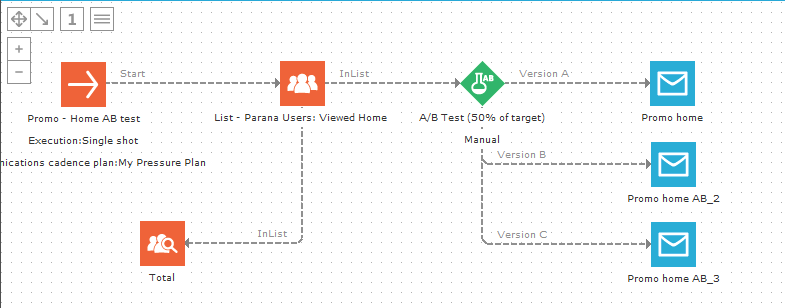
Événements
Le composant Test A/B génère un événement par version de l'e-mail à envoyer (maximum 7). Chaque événement pointe vers une version différente de l'e-mail.
Propriétés
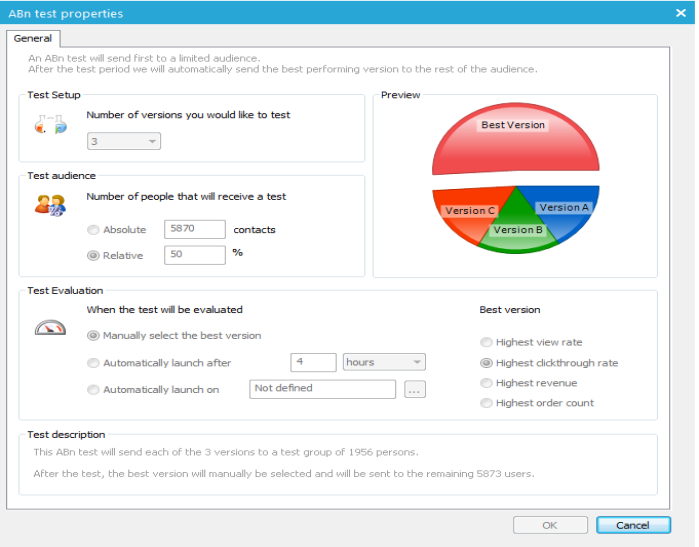
1. Sélectionnez tout d'abord le nombre de versions à envoyer. Un maximum de 7 versions est autorisé.
2. Définissez ensuite l'audience test. Elle peut être constituée d'un nombre fixe de contacts tests de l'audience du Journey ou d'un pourcentage de cette audience.
3. Définissez comment évaluer les e-mails. Les options suivantes sont disponibles :
- Manuellement : pour sélectionner manuellement la version la plus performante. Lorsque vous lancez le Journey, commencez par lancer le test. Puis vérifiez les résultats et décidez de la meilleure version de l'e-mail. Lancez de nouveau manuellement le Journey pour envoyer la meilleure version.
- Automatiquement après x minutes/heures/jours : pour commencer à envoyer la meilleure version de l'e-mail aux autres contacts de l'audience après un période prédéfinie.
- Lancer automatiquement le : pour commencer à envoyer la meilleure version de l'e-mail aux autres contacts de l'audience à un moment spécifique.
Lorsque vous envoyez la meilleure version automatiquement, assurez-vous que le nombre de vues, clics, etc. suffit pour prendre une décision éclairée. Il est déconseillé d'envoyer la meilleure version après 10 minutes, voire 1 heure. Si un seul contact a cliqué dans l'e-mail, c'est cette version qui sera considérée comme la meilleure.
4. Définissez comment évaluer la meilleure version. Les options suivantes sont disponibles :
- Taux de visualisation le plus élevé : l'e-mail le plus vu.
- Taux de clics le plus élevé : l'e-mail le plus cliqué.
- Revenus les plus élevés : option liée au suivi web.
- Nombre de commandes le plus élevé : option liée au suivi web.
Remarque sur Webtrack :
Lorsqu'un contact clique dans un e-mail Selligent et continue vers votre site Web, vous pouvez renvoyer les données à Selligent à partir de ce site web. L'utilisation de Webtrack vous permet de mesurer la conversion de votre e-mail vers votre site web. Exemple : l'e-mail s'est-il traduit par un achat ? Mesurer les revenus ou le nombre de commandes fait partie du suivi des achats de Webtrack. Pour en savoir plus, voir la rubrique Suivi Web.
Un résumé du composant Test A/B s'affiche en bas de page.
Au premier lancement du Journey Test A/B, une boîte de dialogue s'ouvre pour vous permettre de choisir entre « Lancer un test » ou « Lancer le Journey ».
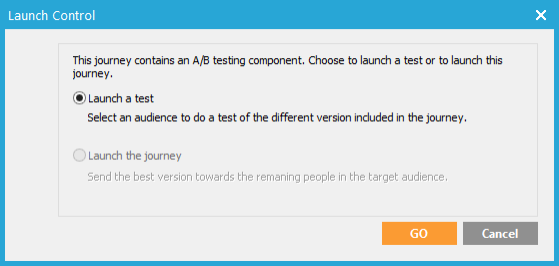
Laissez l'option « Lancer un test » activée et cliquez sur le bouton « OK » pour envoyer les différentes versions de l'e-mail à une partie de l'audience cible.
Après avoir envoyé les e-mail tests, cliquez avec le bouton droit sur le composant Test A/B et sélectionnez « Résultats du test » pour accéder aux résultats du test.
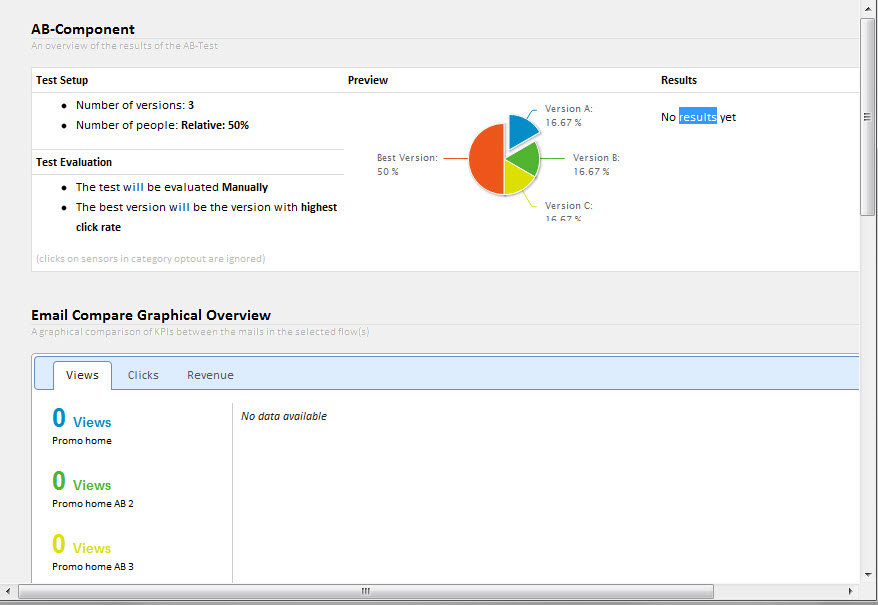
Les différentes versions de l'e-mail sont répertoriées. Pour chacune d'elles, des informations s'affichent sur :
- le nombre d'e-mails vus ;
- le nombre d'e-mails cliqués ;
- les revenus.
La partie inférieure de la boîte de dialogue affiche des statistiques sur la livraison de ces e-mails. Vous pouvez les utiliser pour définir manuellement le gagnant.
Remarque :
Sélectionnez manuellement la meilleure version uniquement si l'exécution est définie sur « Manuel » dans les propriétés du composant Test A/B. Autrement, le système calculera automatiquement la meilleure version et l'utilisera pour lancer automatiquement le Journey une seconde fois. Si vous sélectionnez « Automatiquement » dans les propriétés du composant Test A/B, il vous suffira de lancer la version test.
Si l'exécution est définie sur « Manuel » dans les propriétés du composant Test A/B, sélectionnez l'option « Lancer le Journey » dans la boîte de dialogue.
