
Nous allons créer un template d’e-mail pour un bulletin d’information hebdomadaire et en faire compléter le contenu par les utilisateurs de Selligent Express. Le contenu qui ne peut être modifié est créé dans le template tout comme n’importe quel autre e-mail est créé dans l’Éditeur. Nous devons également définir des régions éditables pour permettre aux utilisateurs de Selligent Express d’ajouter du contenu et de le modifier. Chaque bulletin d’information aura sa propre bannière et 3 articles « produit hebdomadaire ».
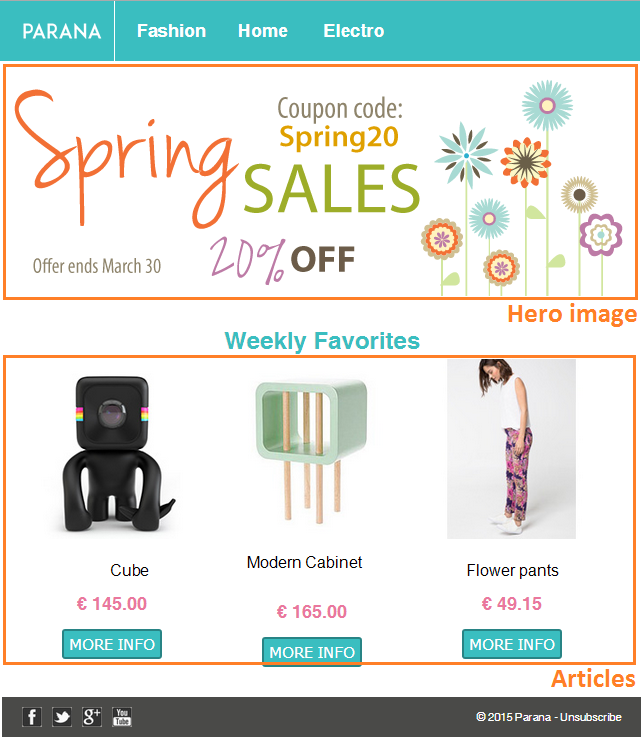
Lors de la création d’un e-mail à partir d’un template, la première chose dont il faut tenir compte est la manière dont le contenu éditable sera utilisé. La partie éditable sera-t-elle un composant dynamique (Image, Texte ou Html) ou s’agit-il d’un article ? Les composants dynamiques « existent » uniquement dans l’e-mail créé dans Express, tandis que les articles peuvent être enregistrés dans une liste d’articles dans la base de données. Les articles enregistrés peuvent être facilement modifiés (mis à jour et réutilisés), ce qui n’est pas possible avec les composants dynamiques. Trois questions peuvent vous aider à décider si vous devez utiliser des composants dynamiques ou des conteneurs d’article pour créer votre template :
- Le contenu s’applique-t-il uniquement à un bulletin d’information en particulier ? Ex. : un titre spécifique à un bulletin d’information ou le numéro de l’édition. Un numéro d’édition est du contenu que vous ne voulez pas enregistrer dans une liste d’articles, car il ne vous sera plus d’aucune utilité lorsque le bulletin d’information aura été envoyé. Ce contenu est utile uniquement dans l’e-mail même, il peut donc être représenté par un composant Texte dynamique.
- Le contenu est-il identique ou répétitif ? Dans ce cas, il convient d’utiliser un article et un conteneur d’articles. Avec un conteneur d’articles, la mise en page de chaque article est déterminée dans le template. Ex. : le titre sera toujours en gras, l’image d’une certaine taille, etc. Le contenu de chaque article, cependant, est différent et déterminé par l’utilisateur d’Express. Ex. : un titre et une image spécifiques par article.
- Le contenu doit-il être réutilisé dans de prochains bulletins d’information ? Le cas échéant, il convient d’utiliser un conteneur d’articles et d’enregistrer l’article dans une liste d’articles. Les articles enregistrés sont plus flexibles. Ils peuvent être facilement sélectionnés et réutilisés dans différents bulletins d’information. Ils peuvent être mis à jour dans Express, mais aussi directement dans la liste d’articles (en dehors d’Express).
Gardez à l’esprit le fait que lorsqu’un article est enregistré dans une liste d’articles et qu’il est modifié, la modification sera visible dans les bulletins d’information précédemment envoyés, mais uniquement dans les versions web.L’article précédemment envoyé sera tel qu’il était dans la boîte de réception du contact, mais si ce dernier affiche le bulletin d’information dans son navigateur, les modifications seront visibles. On peut généralement ne pas en tenir compte, car le nombre d’affichages en version web est très faible. Si cela pose problème, il est toujours possible d’utiliser un conteneur d’articles, mais sans un conteneur d’articles (stockage interne). L’utilisateur d’Express devra sélectionner les articles existants de bulletins d’information précédemment envoyés. En effet, tout comme les Composants dynamiques, ces articles sont enregistrés uniquement dans les bulletins d’information mêmes.
Dans notre exemple, la bannière affiche du contenu spécifique au bulletin d’information. La bannière change pour chaque bulletin d’information et elle ne doit pas être réutilisée dans le cadre de prochaines éditions. Nous utiliserons dans ce cas un composant Image dynamique. Si la bannière avait dû être réutilisée, nous aurions pu utiliser un conteneur d’articles avec un champ d’article « Image ». L’emplacement de l’image (URL) serait alors enregistré dans une liste d’articles et pourrait être réutilisé dans différents bulletins d’information.
Les « Favoris hebdomadaires » sont 3 articles. Pour chacun d’entre eux, la mise en page est définie une fois dans le template et est ensuite répétée pour chaque article. Chaque article est doté d’un titre, d’une image, d’un prix, d’un bouton « Plus d’infos » et d’un hyperlien. Du contenu peut être ajouté dans Express pour chacun de ces « champs » d’article pour lesquels nous utiliserons un conteneur d’articles et une liste d’articles. Il est déconseillé de créer différents paramètres Texte dynamique et Image pour chaque « champ ». Exemple : pour chacun des 3 titres, un composant Texte dynamique « Titre 1, Titre 2, Titre 3 ». Cela limiterait notre marge de manœuvre si le template devait être modifié :
- Le contenu ne pourrait pas être facilement réutilisé
- Que faire si quelqu’un décide que le bulletin d’information doit afficher 4 éléments au lieu de 3 ? Ou si chaque élément nécessite un champ « Brève description » supplémentaire. L’adaptation du template exigerait beaucoup de travail.
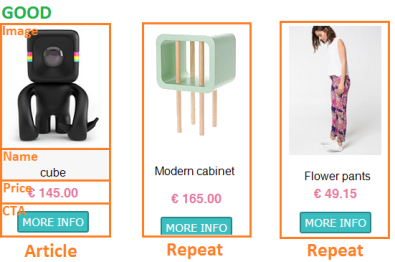
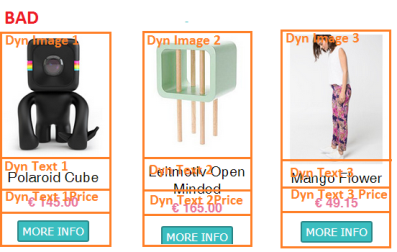
Principe de base : D’abord la structure, la mise en page ensuite.
Notre template a donc besoin :
- d’une Image dynamique pour la bannière ;
- d’un conteneur d’article utilisant une liste d’articles. Les champs de chaque article sont les suivants : IMAGE, NAME, PRICE et LINK sous forme d’hyperlien sur l’image, le titre, le prix et le bouton « Plus d’infos ».
Maintenant que nous avons choisi la structure du template, la première chose à faire est de créer une liste pour enregistrer les articles.
À la deuxième étape, nous importerons le HTML, déterminerons les propriétés du message et définirons l’en-tête de l’e-mail. Cet exemple part du principe que vous savez le faire. Si ce n’est pas le cas, reportez à vous l’exemple « Un e-mail de base, étape par étape »
Rubriques à consulter :
- Créer la liste d’articles
- Créer un e-mail
- Propriétés du template
- L’image dynamique « bannière »
- Le conteneur d’articles
- Filtrre : Montrer uniquement les 3 premiers articles ajoutés (facultatif)
- La version texte
- Conseil : premier test du template dans l’Éditeur
Félicitations ! Vous avez terminé le template. Allez maintenant le tester dans Express.
