
Ce composant est utilisé pour les templates d'e-mail. Dynamique implique que le contenu est modifiable (dans Express ou via l'API de diffusion). Si l'e-mail est créé à partir de ce template, dans Express ou via l'API de diffusion, l'utilisateur pourra saisir une image pour cette section.
Pour ajouter une section « Image dynamique » au template d'e-mail, glissez et déposez le composant sur le message à partir de la section Composants. La section sera créée dans le message.
Les propriétés suivantes doivent être définies sur l'onglet « Général » :
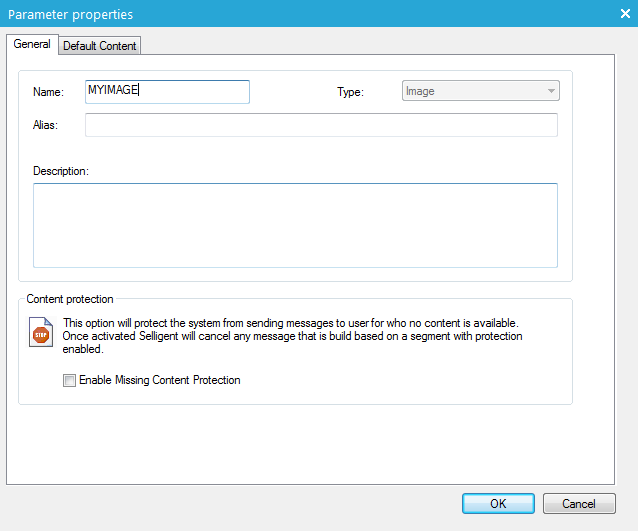
Sur l'onglet « Général » :
- Nom : le nom donné au nouveau composant ajouté.
- Type : ce champ est renseigné automatiquement.
- Alias : le libellé de la section utilisée dans Express. Si ce champ est complété, il sera utilisé à la place du champ « Nom » de la section Texte dynamique dans Express (exemple : « My image » au lieu de « MYIMAGE ».
- Protection du contenu : l'e-mail ne sera pas envoyé si vous ne saisissez aucun contenu pour cette section dans Express ou via l'API de diffusion. Ce champ est généralement utilisé sur un conteneur d'articles ayant un filtre de correspondance, mais vous pouvez le définir sur tous les composants dynamiques du template.
Vous pouvez afficher une image par défaut. Si vous ne le modifiez pas dans Express ou via l'API de diffusion, ce contenu sera utilisé dans l'e-mail final. Sur l'onglet « Contenu par défaut » :
- URL de l'image par défaut : l'URL de l'image à utiliser si aucune image n'est sélectionnée dans l'e-mail.
- Texte alternatif : le texte qui s'affiche si aucune image n'est trouvée.
- Taille de l'image : permet de définir une largeur fixe pour l'image.
- Taille de la bordure : permet d'ajouter une bordure à l'image. Définissez ce champ sur zéro (0) si une URL à cliquer est définie, sinon une bordure bleue apparaîtra autour de l'image, avec un hyperlien (comportement HTML par défaut).
- URL à cliquer : le capteur qui redirige le contact. Commencez par créer le capteur dans la fenêtre d'aperçu des capteurs.
- Cible : indique la façon dont les pages liées s'ouvriront. Si ce champ est défini sur « _blank », les pages s'ouvriront dans une nouvelle fenêtre ou dans un nouvel onglet (recommandé pour les e-mails).
Dans l'e-mail Express, la section « Image dynamique » permet de sélectionner une autre image via la boîte de dialogue « Gestion d'images ». Vous pouvez zoomer et recadrer les images.
Si vous ajoutez un composant Image dynamique au template, une section dynamique sera créée.

Ouvrez les propriétés de cette section pour vous assurer qu'elle est liée au composant Image dynamique.
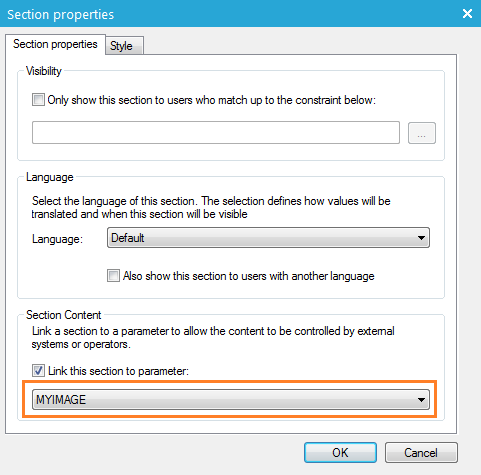
Pour tous les paramètres de l'onglet « Propriétés de la section », voir la rubrique Section dynamique.
