
Dans Editor, vous ajoutez des formulaires aux pages. Les données que le contact saisit dans un formulaire sont validées et stockées dans le Journey, généralement un Composant Données. Si le contact est connu (non anonyme), il est possible de pré-remplir des champs dans un formulaire avec les informations déjà stockées dans la base de données.
Lors de la conception d'un formulaire, il faut suivre les étapes suivantes :
Ajout du composant Formulaire
Glissez et déposez un composant Formulaire dans un message, dans la position de votre choix. Définissez le traitement du formulaire.
Ajout des champs Formulaire dans le formulaire
Ces champs peuvent être ajoutés en glissant-déposant les composants Formulaire à partir de la fenêtre Composants située à droite dans le formulaire.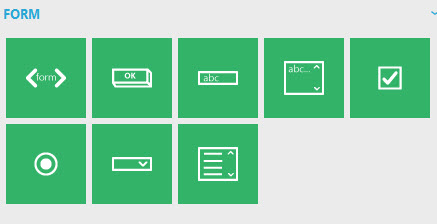
Sélectionnez le type de composant Formulaire à ajouter : boîte de texte, zone de texte, case à cocher, case d'option, liste déroulante ou zone de liste.
Les éléments ajoutés à partir de la fenêtre Composants ne sont pas liés à un champ de liste spécifique ni pré-complétés.
Pour lier l'élément (texte, case à cocher, etc.) à un champ de contact spécifique, sélectionner l'élément, puis cliquez avec le bouton droit sur le champ de contact à partir de la liste d'audience située dans l'arborescence et sélectionnez « Lier à la sélection ».
Une seconde façon d'insérer les éléments de formulaire consiste à partir directement de l'arborescence Audiences située à gauche en cliquant avec le bouton droit sur un attribut de contact et en sélectionnant « Insérer en tant que... ».
Si vous utilisez cette façon d'insérer des éléments de formulaire, ils seront automatiquement liés à un attribut d'utilisateur et pré-complétés si des données sont disponibles pour des contacts connus (non anonymes).
Consultez la section Champs de configuration.
Assurez-vous que les données présentes dans le formulaire peuvent être récupérées et stockées, et de comprendre la syntaxe @. Le signe @ indique qu'une valeur sera récupérée à partir de la base de données, si elle est disponible, ou de la valeur saisie par le contact dans le formulaire après publication du formulaire. À savoir, une valeur publiée.
Par exemple, une boîte de texte (un champ de saisie de texte) avec nom d'attribut FIRSTNAME :
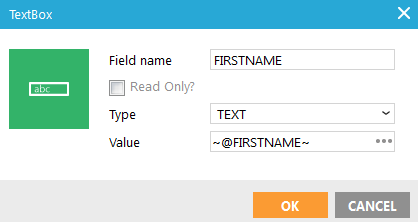
Code source : <input name="FIRSTNAME" type="TEXT" value="~@FIRSTNAME~" />
Si vous saisissez la valeur publiée de la boîte de texte, par exemple ~@FIRSTNAME~, où FIRSTNAME est le nom de la boîte de texte, cette dernière sera pré-complétée avec la valeur envoyée. Ainsi, après envoi du formulaire, si la validation échoue et que le formulaire s'affiche à nouveau avec des messages d'erreur, le contact ne devra pas recommencer à compléter la boîte de texte. Si la valeur reste la même que celle d'un nom de champ de liste d'audience, la boîte de texte sera pré-complétée avec la valeur du contact pour ce champ, si le formulaire s'affiche pour le contact (non anonyme).
Une « valeur publiée » ne dure que le temps d'une demande. À savoir de la page de formulaire envoyée à la page suivante (comportement HTML par défaut). Dans un Journey, vous pouvez récupérer la valeur publiée entre ces deux pages en utilisant @FIRSTNAME pour la valider et la stocker dans un Composant Données, pour une contrainte dans un composant Décision, pour une recherche dans un Composant Recherche, etc.
La valeur publiée peut être récupérée avec ~@FIRSTNAME~ sur la page après envoi du formulaire, pas après cette page. Vous pouvez affecter la valeur publiée à un nouvel élément de formulaire (champ d'entrée) sur la page suivante. Après envoi de ce formulaire, vous disposeriez à nouveau de la valeur publiée. Cette opération est dite « publication d'une valeur récupérée ».
Pour des raisons de sécurité, assurez-vous de ne pas révéler d'informations sur le contact au serveur frontal. Par exemple, si vous utilisez l'ID du contact dans un champ masqué d'un formulaire, et que, après envoi du formulaire, vous recherchiez le contact et en modifiiez quelque chose sur la base de l'ID envoyée. Le champ masqué n'est peut-être pas visible dans le navigateur, mais toujours disponible et modifiable dans le code source. Quelqu'un pourrait facilement modifier la valeur avant l'envoi. Ce qui signifie que vous modifieriez quelque chose pour un contact erroné sur la base d'une valeur erronée.
Il en va de même pour les paramètres des hyperliens. Par exemple, si vous utilisez un lien http://yourdomain.com/?USERID=~ID~, où ID est l'ID du contact ID (1,2,3). Quelqu'un pourrait facilement modifier cette valeur, et vous rechercheriez un contact erroné pour lequel vous stockeriez des valeurs erronées. Il en va de même pour les adresses e-mail dans un hyperlien. La valeur EMAIL dans http://yourdomain.com/?EMAIL=~MAIL~ est facilement modifiable, donc pas du tout sécurisée.
Spécifiez un bouton « Envoyer » et définissez son comportement.
Remarque : pour stocker des informations saisies dans un formulaire, la page devrait être utilisée en combinaison avec un Composant Données dans un Journey.
Retour à « Configuration d'un message »
