
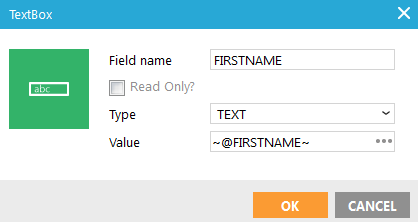
- Nom : saisissez un nom approprié pour l'élément. Ce nom sert à récupérer la valeur publiée après l'envoi du formulaire. Exemple : @FIRSTNAME contiendra la valeur d'une boîte de texte (champ d'entrée) ayant pour nom « FIRSTNAME » après l'envoi.
- Si l'élément doit être en lecture seule, cochez la case correspondante. Vous ne pouvez pas modifier un champ d'entrée en lecture seule (vous pouvez néanmoins lui associer un onglet, le mettre en surbrillance ou le copier/coller).
- Type de champ : Texte, Masqué ou Mot de passe, au choix.
- Valeur : La valeur qui sera envoyée. Si vous saisissez la valeur publiée de la boîte de texte, par exemple ~@FIRSTNAME~, où FIRSTNAME est le nom de la boîte de texte, cette dernière sera pré-complétée avec la valeur envoyée. Ainsi, si la validation échoue et que le formulaire s'affiche à nouveau avec des messages d'erreur, le contact ne devra pas recommencer à compléter la boîte de texte. Si la valeur reste la même que celle d'un nom de champ de liste d'audience, la boîte de texte sera pré-complétée avec la valeur du contact pour ce champ, si le formulaire s'affiche pour le contact (non anonyme).
Remarque : Ajoutez une propriété système « DATA_ERROR » à la page. Cela permet d'afficher des messages lors de la validation du formulaire. Définissez le contenu de ces messages dans le Journey, sur l'onglet Validation du Composant Données. Ces messages s'afficheront automatiquement.
Code source : <input name="FIRSTNAME" type="TEXT" value="~@FIRSTNAME~" />
