
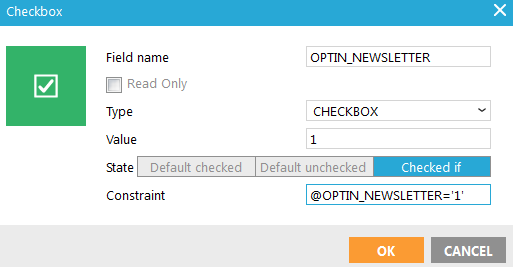
- Nom : saisissez un nom approprié pour le champ. . Ce nom sert à récupérer la valeur publiée après l'envoi du formulaire. Exemple : @OPTIN_NEWSLETTER contiendra la valeur d'une case à cocher ayant pour nom « OPTIN_NEWSLETTER » après l'envoi. Une case à cochern'enverra la valeur que si elle est sélectionnée, autrement la valeur publiée sera vide.
- Si l'élément doit être en Lecture seule, cochez la case correspondante. Vous ne pouvez pas modifier un champ d'entrée en lecture seule (vous pouvez néanmoins lui associer un onglet, le mettre en surbrillance ou le copier/coller).
- Type de champ : le type de champ est automatiquement appliqué lors du placement de la case à cocher. Vous pouvez également la transformer en case d'option.
- Valeur : permet de définir la valeur de la case à cocher, et ce comme à l'ordinaire : 1,0, cochée, oui, etc. Une case à cochern'enverra que des valeurs textuelles(comportement HTML par défaut). 1 est la valeur textuelle « 1 » et non la valeur numérique 1. Par exemple, lors de la validation, @OPTIN_NEWLETTER='1' au lieu de @OPTIN_NEWLETTER=1.
- État :
-
- Activée par défaut
- Désactivée par défaut
- Activée si : cette option permet d'appliquer une condition.
Exemple : affichez la case à cocher comme activée si la valeur présente dans la base de données pour le champ OPTIN_NEWSLETTER est 1 (valeur numérique possible) ou si la valeur publiée de cette case à cocher pour le champ OPTIN_NEWSLETTER est « 1 » (valeur textuelle).
@OPTIN_NEWSLETTER='1'
Code source : <input msgchecked="~IF(@OPTIN_NEWSLETTER='1',CHECKED,)~" name="OPTIN_NEWSLETTER" type="checkbox" value="1" />
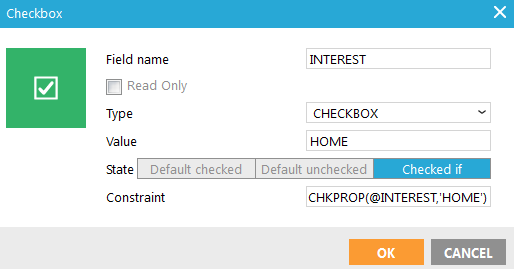
Les cases à cocher peuvent être utilisées comme état activée/désactivée, mais elles le sont généralement comme groupe de cases à cocher afin d'envoyer plusieurs valeurs (exemple : cases à cocher « Intérêt » ayant les valeurs « Maison », « Mode », « Électro ». Les cases à cocher auront toutes le même nom de champ, mais des valeurs différentes. Si plusieurs cases à cocher sont activées, la valeur contiendra toutes les valeurs séparées par une virgule (,) ou une barre verticale (|), par exemple « Maison|Mode ». Dans la contrainte « Activée si », vous pouvez utiliser la fonction CHKPROP pour vous assurer qu'une valeur spécifique se trouve dans la multivaleur publiée, par exemple CHKPROP(@INTEREST,'HOME'). De cette manière, la case à cocher sera toujours activée. Si la validation échoue et que le formulaire s'affiche de nouveau avec des messages d'erreur, le contact ne devra pas de nouveau sélectionner la case.

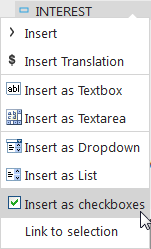
Si un champ Liste est lié à une liste d'options et que le champ est du type à « multivaleur », vous pouvez insérer ce champ comme cases à cocher dans le formulaire. La fonction « OPTION » récupèrera la valeur traduite de la liste d'options pour la valeur du champ (FASHION, HOME ou ELECTRO). Voir Conception de liste et traductions pour en savoir plus sur les listes d'options.
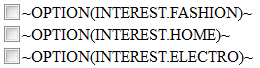
Code source :
<label><input id="INTEREST_FASHION" msgchecked="~IF(CHKPROP(@INTEREST,'FASHION'),CHECKED,)~" name="INTEREST" type="checkbox" value="FASHION" />~OPTION(INTEREST.FASHION)~</label><br />
<label><input id="INTEREST_HOME" msgchecked="~IF(CHKPROP(@INTEREST,'HOME'),CHECKED,)~" name="INTEREST" type="checkbox" value="HOME" />~OPTION(INTEREST.HOME)~</label><br />
<label><input id="INTEREST_ELECTRO" msgchecked="~IF(CHKPROP(@INTEREST,'ELECTRO'),CHECKED,)~" name="INTEREST" type="checkbox" value="ELECTRO" />~OPTION(INTEREST.ELECTRO)~</label><br />
