
'Einkaufswagenabbruch/Kassen'-Journey erstellen
Es muss eine Journey des Typs „Einkaufswagenabbruch“ erstellt werden. Diese Art von Journey funktioniert mehr oder weniger genauso wie die Retargeting-Journey, die hier erklärt wird.
Um den Einkaufwagenabbruchvorgang in Selligent einzurichten, müssen Sie:
In diesem Beispiel verwenden wir eine E-Mail, es kann aber auch eine mobile Nachricht oder SMS sein.
Integration von Javascript-Aufrufen im Webshop
Site verfolgt den Einkaufswagen auf der Website des Kunden nicht automatisch. Dies muss manuell durch Ausführen der erforderlichen JavaScript-Aufrufe an Site erfolgen. In Site können mehrere Einkaufswagenabbrüche definiert werden, das heißt, jeder Aufruf muss den eindeutigen öffentlichen Einkaufswagennamen enthalten. Dieser kann im definierten Einkaufswagen in Site selbst konfiguriert werden.
Die Produkt-ID, die in den addCartItems- und removeCartItems-Aufrufen gesendet wird, sollte sich immer auf ein vorhandenes Produkt im Produktkatalog beziehen, das in der Site Universum konfiguriert wird.
Hinweis: Stellen Sie stets sicher, dass das Site-Script in Ihrem Webshop installiert ist. Wir sprechen bestehende Kontakte an und dies kann nur erfolgen, wenn der Besucher ein CRM-identifizierter Besucher ist. Dies wird hier erklärt.
Da jeder Webshop seinen eigenen benutzerdefinierten Code hat, finden Sie hier einige generische Beispiele dafür, wie Sie die verschiedenen Javascript-Aufrufe in Bezug auf den Einkaufswagenabbruch zu Ihrem Webshop hinzufügen können:
Artikels zu Ihrem Einkaufswagen hinzufügen
Wenn ein Benutzer einen oder mehrere Artikel zu seinem Einkaufswagen im Webshop hinzufügt, muss Site über diese Aktion informiert werden. Dies erfolgt durch Senden der Produkt-ID, des Preises und der Artikelmenge für jedes der hinzugefügten Produkte in einer BT.addCartItems-Anfrage:
Beispiel:
BT.addCartItems("PUBLIC_CARTNAME_IN_APPLICATION", [{
    id: % PRODUCT_ID % ,
    value: % PRICE % ,
    count: % COUNT %
}]);
Durch Ausführung einer solchen Anfrage wird der interne Site-Timer für diesen Einkaufswagenabbruch zurückgesetzt.
Artikel aus dem Einkaufswagen entfernen
Wenn ein Benutzer einen oder mehrere Artikel aus seinem Einkaufswagen entfernt, muss Site über diese Aktion informiert werden. Dies erfolgt durch Senden der Produkt-ID und der Artikelmenge für jedes der entfernten Produkte in einer BT.removeCartItems-Anfrage:
Beispiel:
BT.removeCartItems("PUBLIC_CARTNAME_IN_APPLICATION", [{
    id: %PRODUCT_ID%,
    count: %COUNT_TO_REMOVE%
}]);
Durch Ausführung einer solchen Anfrage wird der interne Site-Timer für diesen Einkaufswagenabbruch zurückgesetzt.
Einkaufswagen auschecken
Wenn der Besucher seine Bestellung abschließt, muss Site über diese Aktion benachrichtigt werden. Dies erfolgt durch Ausführung der BT.checkoutCart-Anfrage:
Durch Ausführung einer solchen Anfrage wird der interne Site-Timer für diesen Einkaufswagenabbruch vollständig entfernt. Dies bedeutet, dass für den aktuellen Besucher keine Journey Map ausgelöst wird.
Einkaufswagen löschen/leeren
Wenn alle Artikel aus dem Einkaufswagen entfernt werden, muss Site über diese Aktion informiert werden. Dies erfolgt durch Ausführung einer BT.clearCart-Anfrage:
Durch Ausführung einer solchen Anfrage wird der interne Site-Timer für diesen Einkaufswagenabbruch vollständig entfernt. Dies bedeutet, dass für den aktuellen Besucher keine Journey Map ausgelöst wird.
Tracking-Aufrufe aufrufen
Für jeden Einkaufswagenabbruch-Aufruf sollte ein neuer Tracking-Aufruf, der den Knoten „Einkaufswagen“ in der Anfrage-JSON enthält, in der Netzwerk-Registerkarte der Debugging-Konsole Ihres Browsers erscheinen.
Beispiel:
{
    "universeId": "c853d6db-1781-40fe-abf4-7872ea9cc79b",
    "profile": null,
    "profile": null,
    "profileId": "7ZjY5YzgzMDYtZTcwZC00MzdmLTg5MTEtYjczZTRmOTI5NDI0OzODQ0MzY5YTUtOTIzYS00MTcwLWJkZjAtNTExNmFmNDM3NDI4OzsA:",
    "url": "https://www.yourwebsite.com/",
    "referer": "",
    "isEvent": true,
    "carts": [{
        "cart": "MyCart",
        "action": "Add",
        "items": [{
            "id": "39289",
            "value": "4.99",
            "count": 1
        }]
    }]
    "tagValues": [],
    "allowCookies": true,
    "allowLocalStorage": true,
    "pageTitle": "",
    "metaTags": {}
}Hinweis: Es ist wichtig, immer daran zu denken, dass Site den Einkaufswagen nicht automatisch neu erstellt, wenn der Benutzer zur Website zurückkehrt. Dies ist etwas, das durch die Website selbst implementiert werden muss.
Hinweis: Es ist jedoch möglich, eine eindeutige ID für den Einkaufswagen (die Neuerstellung) über Tagging an Site zu senden. Diese kann dann zu Links hinzugefügt werden, die durch Klicken auf die Einkaufswagenabbruch-E-Mail zur Website zurückkehren. Auch hier gilt: Die Website selbst muss sicherstellen, dass beim Landen auf der Website die korrekten Einkaufsdaten geladen werden.
Konfigurieren Ihres Einkaufswagens in Site
Um einen Einkaufswagenabbruch zu verwenden, müssen Sie zuerst einen Einkaufswagen in Site konfigurieren. Sie können hier prüfen, wie ein Site-Einkaufswagen eingerichtet werden kann.
Hinweis: Vergessen Sie nicht, Ihren Produktkatalog in Ihrem Einkaufswagen zu definieren. Dies verknüpft die Datenauswahlliste von Selligent mit Ihrem Einkaufswagen.
Erstellung der Einkaufswagenabbruch-E-Mail
Die beste Möglichkeit, Einkaufswagenabbruchdaten in einer E-Mail zu zeigen, ist durch Verwendung einer Repeater-Komponente. Die Daten, die vom Webshop stammen (als JSON-Zeichenfolge), werden im Repeater durch Abgleich eines Lookup-Felds von der Datenauswahlliste mit den Einkaufswagendaten iteriert. Dazu müssen Sie Folgendes tun:
-
Stellen Sie sicher, dass der Webshop-Katalog in Selligent als Datenquellenliste existiert, zum Beispiel:
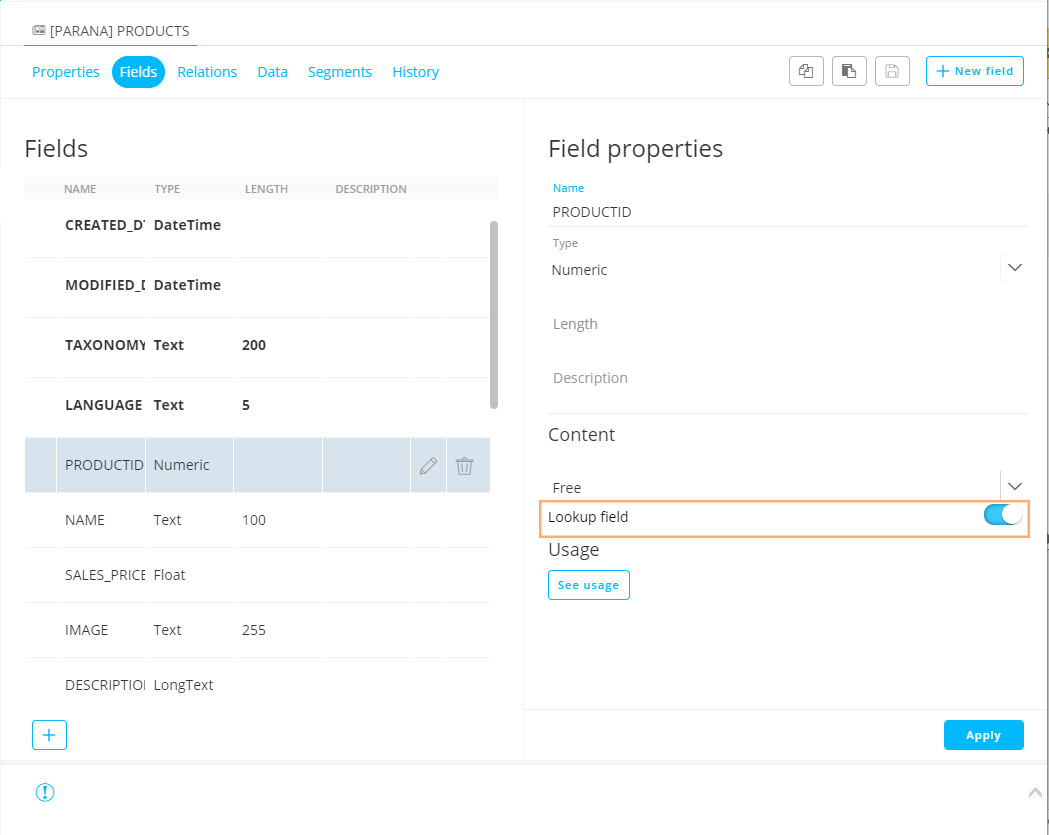
Die Liste muss ein (eindeutiges) nummerisches Feld haben, das als Lookup-Feld in der Datenauswahl der E-Mail verwendet wird (PRODUCTID).Hinweis. Die Felder mit der Bezeichnung „PRICE“ und „QUANTITY“ sollten nicht in der Datenauswahlliste sein, da sie vom Site-Einkaufswagen selbst kommen. Sie können Felder, die irgendeine Form des Preises darstellen, zur Liste hinzufügen, wenn sie anders benannt sind. Weitere Informationen finden Sie hier.
-
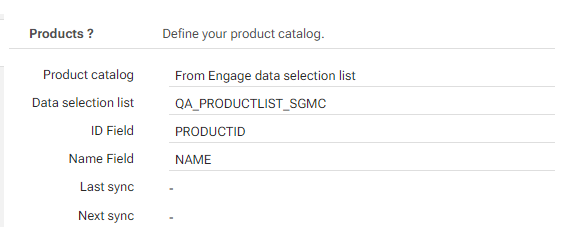
Die Datenauswahlliste muss als Produktkatalog in Ihrem Site-Einkaufswagen angegeben werden. Die entsprechenden Felder müssen ebenfalls zugeordnet werden, z. B. das ID-Feld und das Namensfeld.
-
Im nächsten Schritt wird eine Datenauswahl in der Selligent-E-Mail erstellt:
Verwenden Sie die Datenauswahlliste, die im Site-Einkaufswagen definiert wurde.
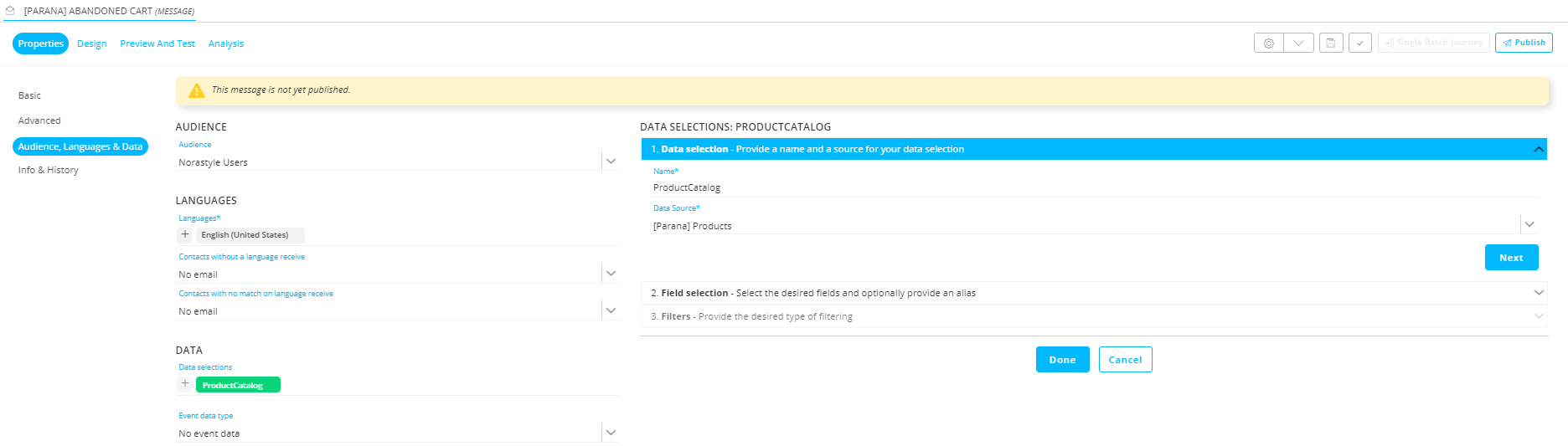
Im zweiten Schritt beziehen Sie Felder ein, die für die Personalisierung in der E-Mail verwendet werden.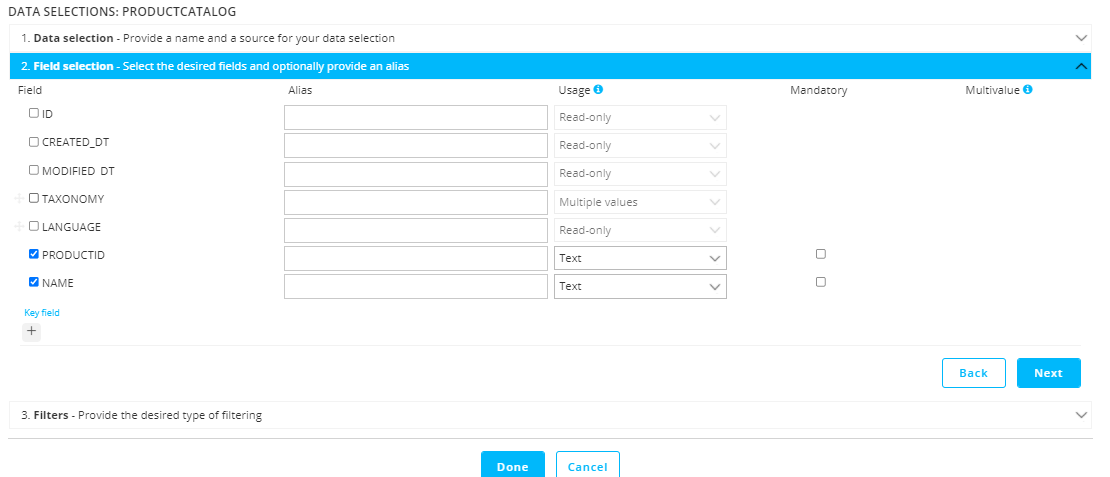
Im Filterabschnitt geben Sie an, dass dies eine Lookup-Datenauswahl ist. Das Datenauswahlliste entspricht dem Lookup-Feld, das in der Datenauswahlliste konfiguriert wurde (PRODUCT_ID), und die Zielgruppenfelder sollten z. B. dem Feldnamen CART.PRODUCTS (SCOPE) entsprechen, der von der Einkaufswagenabbruch-Ereigniskomponente in der benutzerdefinierten Einkaufswagenabbruch-Journey stammt.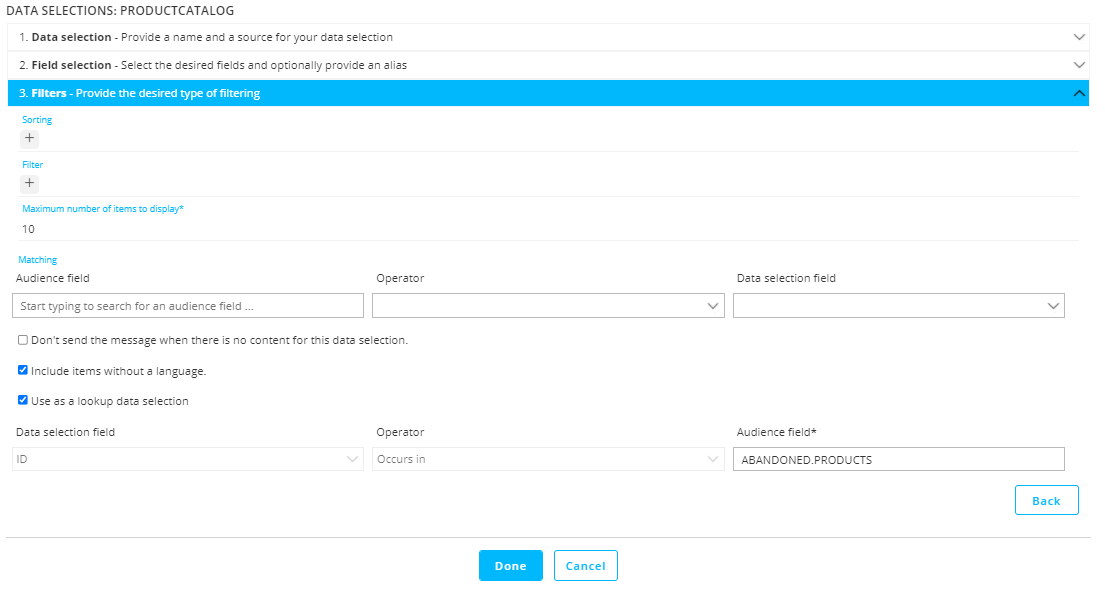
Geben Sie außerdem an, dass Artikel ohne Sprache ebenfalls eingeschlossen werden sind.
Im Designmodus der E-Mail verwenden Sie eine Repeater-Komponente, um den Einkaufswageninhalt zu visualisieren. In der Repeater-Komponente wählen Sie die Datenquelle aus, die gerade erstellt wurde.
Hinweis: Es gibt 3 Arten von Werten, die in der Repeater-Komponente verwendet werden können:
- eventValue() bezieht sich auf die nicht umgewandelten Daten, die vom Einkaufswagenabbruch weitergegeben werden.
- cartValue() bezieht sich auf die Felder, die von Site angegeben werden, z. B. PRICE oder QUANTITY.
- itemValue() bezieht sich auf die Felder im Repeater. Dies unterscheidet sich je nach Artikeldatensatz.
Erstellung der benutzerdefinierten Einkaufswagenabbruch-Journey mit Ereigniskomponente
Hinzufügen der Einkaufswagenabbruch-Ereigniskomponente zur Benutzerdefinierte Journey.
In den Eigenschaften dieser Komponente finden Sie:
Jedem Einkaufswagenabbruch sollte ein Name gegeben werden. Dieser sollte einfach verständlich und anschaulich sein, da er in den Angebotseinstellungen von Site verwendet wird.
Ein Scope ist erforderlich. Auf diese Weise kann der Ausdruck '[%eventValue('SCOPE.PARAMETER')%]' in der gesamten Journey verwendet werden, um die Parameter aufzurufen. Unterstützte Orte für diesen Ausdruck sind Inhalt (E-Mails, Seiten, mobile Nachrichten) und Datenkomponenten. Benutzer-Lookup- und Split-Komponenten unterstützen noch keine Ereignisparameter.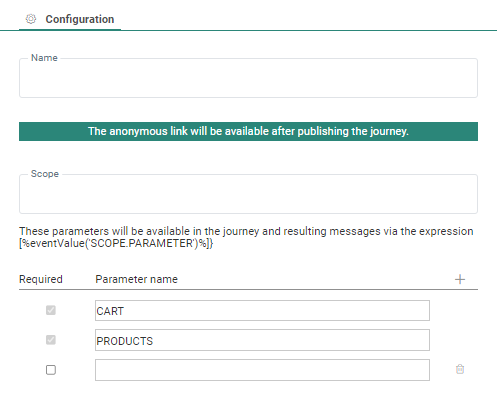
Es werden automatisch zwei schreibgeschützte Systemparameter hinzugefügt, die Werte von Site enthalten:
CART— enthält den Namen des Einkaufswagens, der den Aufruf durchgeführt hat
PRODUCTS— die Liste der Produkte im Einkaufswagen. Die Struktur der Parameter ist wie folgt:[{"ID":"8","CONTENT":{"QUANTITY":1,"PRICE":399.0}},{"ID":"11","CONTENT":{"QUANTITY":2,"PRICE":649.0}}]
Es können zusätzliche benutzerdefinierte Parameter hinzugefügt werden (z. B. QUANTITY, PRICE).
Hinzufügen der Einkaufswagenabbruch-E-Mail
Um diese Journey abzuschließen, fügen wir die Einkaufswagenabbruch-E-Mail hinzu und verbinden Sie mit der Einkaufswagenabbruch-Komponente in unserer Journey. Nach Speichern, Validieren und Veröffentlichen der Journey können wir sie aktivieren, um den gesamten Einkaufswagenabbruchzyklus live zu schalten. Benutzer, die einen Einkaufswagenabbruch im Webshop auslösen, erhalten jetzt eine Einkaufswagenabbruch-E-Mail.
Was ist mit einem Einkaufswagenabschluss?
Die Einrichtung eines Einkaufswagenabschlusses ist im Grunde gleich wie die eines Einkaufswagenabbruchs, mit folgenden Unterschieden:
-
Sie entwerfen eine Einkaufswagenabschluss-E-Mail mit dem Zweck, die gekauften Artikel zu zeigen.
-
In Ihrem Site-Einkaufswagen müssen Sie den Einkaufswagenabschluss konfigurieren, um eine Einkaufswagenabschluss-Komponente statt einer Einkaufswagenabbruch-Komponente auszulösen.
Hinweis: Sehen Sie auch das Einkaufswagenabbruch-Anwendungsfallbeispiel hier an.
