Einkaufswagen definieren
Einkaufswagenüberblick
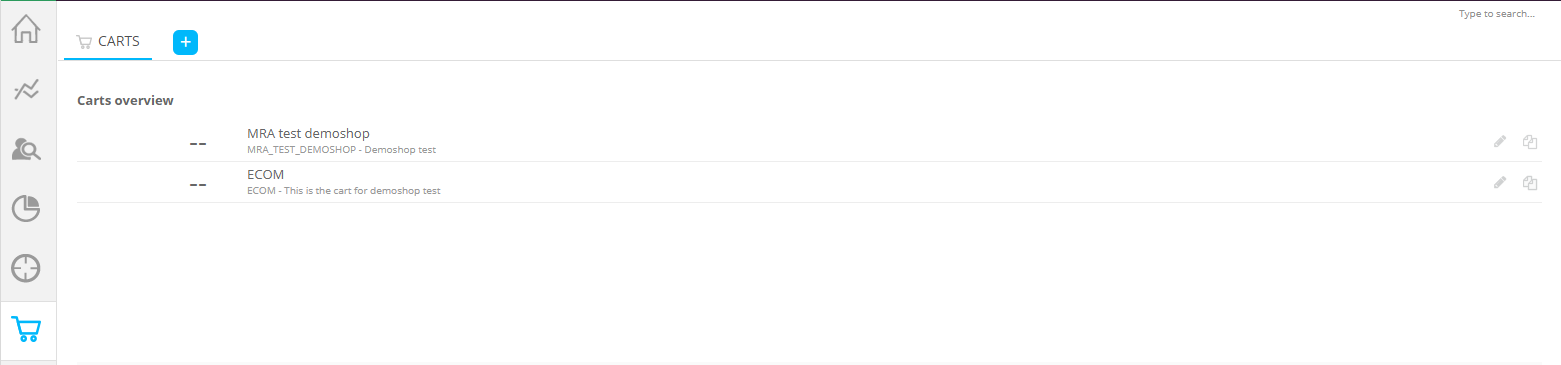
Klicken Sie mit der rechten Maustaste auf den Einkaufswagen, um ein Popup-Menü mit den folgenden Optionen aufzurufen:
- Komponente anheften — fügt den Einkaufswagen zum Dashboard hinzu.
- Einkaufswagen als neuen Einkaufswagen kopieren — dupliziert den ausgewählten Einkaufswagen, zeigt die Eigenschaften im Bearbeiten-Modus an.
- Einkaufswagen bearbeiten — ruft die Eigenschaften im Lesemodus auf. Sie müssen trotzdem die Schaltfläche „Bearbeiten“ auswählen, um Änderungen vorzunehmen.
- Bericht anzeigen — Grafiken und Tabellen mit Details zu Einkaufswagenartikeln
Einkaufswagendetails
Um einen neuen Einkaufswagen zu erstellen, klicken Sie auf die Schaltfläche Neuer Einkaufswagen  . Eine neue Registerkarte wird hinzugefügt und die folgende Konfigurationsseite ermöglicht das Definieren des Einkaufswagens:
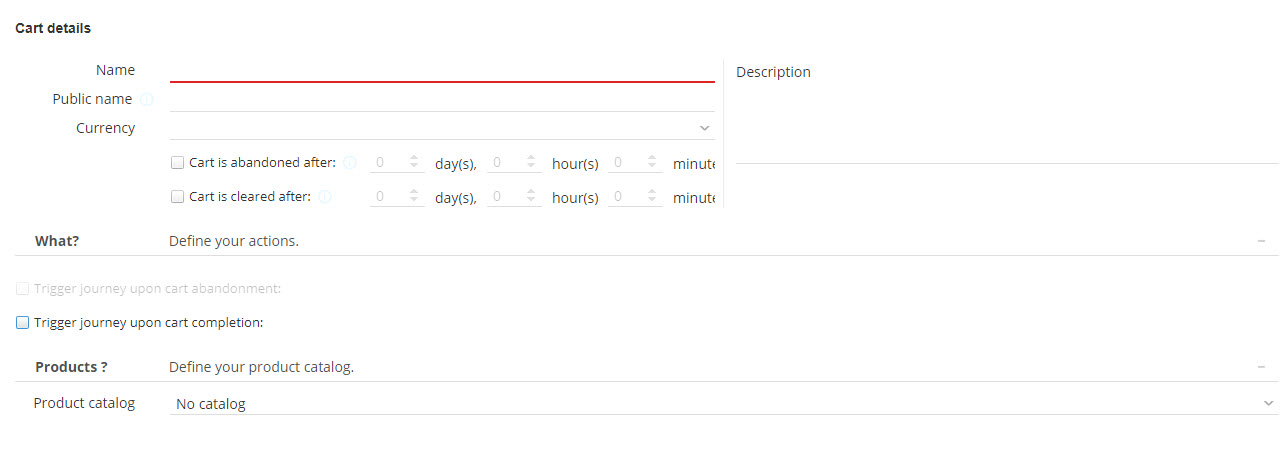
- Name & Beschreibung des Einkaufswagens. Machen Sie eindeutige Angaben, insbesondere, wenn Sie mit mehreren Einkaufswagen arbeiten (z. B. für mehrere Websites).
- Öffentlicher Name — wird in Skripten verwendet. Der Name muss eindeutig sein und darf keine Leerzeichen enthalten.
- Währung — dies wird für Berichterstattungszwecke verwendet. Zurzeit gibt es keine Berechnungen auf Basis der Währung. Preise müssen in der für den Einkaufswagen angegebenen Währung angegeben werden.
- Einkaufswagen wird abgebrochen nach (optional) — Legen Sie einen Zeitrahmen fest, nach dem der Einkaufswagen als abgebrochen betrachtet wird (z. B. nach 2 Tagen ohne Änderungen am Einkaufswagen ist es ein abgebrochener Einkaufswagen). Wenn diese Option eingestellt ist, können Sie Aktionen festlegen, die ausgeführt werden sollen, wenn ein Einkaufswagen abgebrochen wird. Die Informationen können außerdem im Bedingungs-Editor verwendet werden, um Segmente zu erstellen.
- Einkaufswagen wird gelöscht nach — Legen Sie einen Zeitrahmen fest, nach dem die Artikel aus dem Einkaufswagen gelöscht werden. Diese Option ermöglicht ein Imitieren des Verhaltens des echten Einkaufswagens.
Als Erstes empfehlen wir, die Verwendung dieser Option einzustellen und den Einkaufswagen in Site innerhalb desselben Zeitrahmens automatisch zu löschen, wie dies auf der Website behandelt wird. Der Website-Administrator könnte Aufrufe zu Site senden, wenn der Einkaufswagen auf der Website gelöscht wird. Die Verwendung dieser Option ist jedoch in Site einfacher zu implementieren.
Was? Definieren Ihrer Aktionen
Die zwei folgenden Optionen legen die Aktionen fest, die ergriffen werden können, wenn ein Profil seinen Einkaufswagen abbricht oder abschließt. Die Aktion selbst wird in einer Selligent Journey des Typs Einkaufswagenabbruch definiert. Diese Art von Journey erfordert eine Einkaufswagenabbruch-Ereigniskomponente, über die Profile die Journey aufrufen und z. B. eine E-Mail erhalten können.
Journey nach Einkaufswagenabbruch auslösen:
Wählen Sie aus dem Dropdown die Journey und ihre Ereigniskomponente aus, die ausgelöst werden muss. Der Grund, warum eine Ereigniskomponente ausgewählt werden muss, ist, dass eine Journey mehrere Ereigniskomponenten enthalten kann und Sie entscheiden müssen, über welche Ereigniskomponente der Besucher die Journey aufruft. (Hinweis: Nur Journeys, die mit der aktuellen Website-Sammlung verknüpft und als Einkaufswagenabbruch-Journey konfiguriert sind, sind aufgeführt.)
Wenn die Journey-Ereigniskomponente benutzerdefinierte Eingabeparameter hat, können Sie Site-Werte an die Journey weitergeben. Standardmäßig werden immer zwei Werte weitergegeben, die deshalb hier nicht aufgeführt sind: der öffentliche Name des Einkaufswagens (für den Journey-Parameter CART) und die Liste der Produkte im Einkaufswagen (PRODUCT).
Verwenden Sie die Schaltfläche ... rechts vom Feld, um die Werte für die benutzerdefinierten Ereignisparameter der Journey festzulegen. Klicken Sie auf das Bearbeiten-Symbol rechts vom benutzerdefinierten Parameter, um den Wert auszuwählen. Es wird ein Dialog angezeigt, in dem zwischen Profildaten (Übereinstimmungen, Besuche, Besuchsdauer ...), Tag-Werten (Site-Tag-Werte) und Angebotsdaten (ob sich der Besucher in einem Angebot befindet oder nicht und wann er das Angebot aufgerufen oder verlassen hat) ausgewählt werden kann. Identifizierungsdaten, Nicht verfolgen-Option und Berichterstellungssegmente können ebenso für das Einstellen der Werte für die Parameter verwendet werden.
Journey nach Abschluss des Einkaufswagens auslösen: Wählen Sie die Ereigniskomponente der Journey, zu der das Profil geschickt werden muss, wenn es seinen Einkaufswagen abschließt. Die Tatsache, dass ein Profil seinen Einkaufswagen abgeschlossen hat, wird in dem Augenblick, in dem das Profil seinen Einkauf abschließt, über die API von der Website an Target mitgeteilt. Die Einstellung der Parameter erfolgt auf dieselbe Weise wie für die obige Option.
Weitere Informationen dazu, wie diese Journey eingerichtet werden, finden Sie im Thema Einkaufswagenabbruch-Journey erstellen.
Für die schrittweise Einrichtung der Integration mit gehen Sie zum Abschnitt über die Einrichtung der Integration im Inhaltsverzeichnis.
Neues Angebot bei Einkaufswagenabbruch: Dies bringt Sie direkt zum Angebotsabschnitt, in dem Sie beginnen können, ein Angebot für die vordefinierte Zielgruppe „Hat Einkaufswagen <aktueller Einkaufswagen> abgebrochen“ zu definieren.
Was? Produktkatalog
Produktkatalog ermöglicht die Verwendung einer XML, die die Elemente im Einkaufswagen tatsächlichen Produktnamen zuordnet. Wenn Elemente im Einkaufswagen an Site zurückgeschickt werden, werden die Element-ID, der Wert und der Betrag weitergegeben. Die Element-IDs sagen häufig nicht viel aus. Die hier bereitgestellte XML-Datei wird dann verwendet, um diese Element-IDs den tatsächlichen Produktnamen zuzuordnen. Die Zuordnung kann auch auf der Sprache basieren. Die Produktzuordnung wird zum Beispiel beim Erstellen von Segmenten im Constraint-Editor verwendet. Statt der Anzeige der Produkt-IDs sehen Benutzer die tatsächlichen Produktnamen.
Jetzt kann diese XML-Datei manuell oder automatisch erstellt werden. Sie können sich auch entscheiden, überhaupt keine Zuordnung anzuwenden.
Aus XML: Der Benutzer sucht die XML-Datei, die für die Zuordnung verwendet werden soll.

Diese XML muss eine Struktur wie im folgenden Beispiel haben.
Beispiel der XML-Datei:
<PRODUCTMAPPING>
<PRODUCT PRODUCTID="1">Product 1</PRODUCT>
<PRODUCT PRODUCTID="1" LANG="FR">Produit 1</PRODUCT>
<PRODUCT PRODUCTID="1" LANG="NL">Produkt 1</PRODUCT>
<PRODUCT PRODUCTID="2">Product 2</PRODUCT>
<PRODUCT PRODUCTID="3">Product 3</PRODUCT>
<PRODUCT PRODUCTID="4">Product 4</PRODUCT>
<PRODUCT PRODUCTID="5">Product 5</PRODUCT>
</PRODUCTMAPPING>
Aus der Selligent Datenliste: In diesem Fall wird die XML-Datei automatisch auf Basis der Informationen erzeugt, die aus der Datenauswahlliste in Selligent abgerufen werden. Dazu muss Folgendes eingestellt werden:
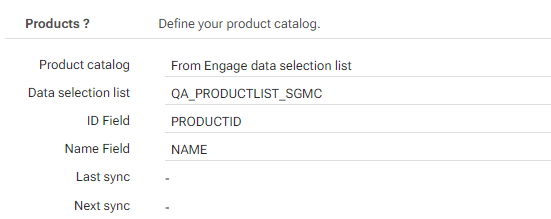
Wählen Sie den Namen der Datenauswahllisten aus. Die Liste enthält alle Datenauswahllisten in der Selligent-Umgebung, die auf Website-Sammlungsebene konfiguriert sind.
Wählen Sie das Feld in der Datenauswahlliste aus, das als Element-ID verwendet wird, die dem Element im Warenkorb entspricht.
Wählen Sie das Feld aus, das als Name des Elements im Warenkorb verwendet wird.
Datum und Uhrzeit der letzten Synchronisierung und nächsten Synchronisierung sagen Ihnen, wenn die Zuordnung zuletzt durchgeführt wurde und wann die nächste erfolgt.