
Anwendungsfall Beispiel : Einkaufswagenabbruch
Die in diesem Abschnitt beschriebenen Anwendungsfälle und die Schritte, um diese auszuführen, sind auf dem neuesten Stand. Beachten Sie jedoch, dass die visuelle Darstellung des Inhalts des Anwendungsfalls den aktuellen Zustand der UI der Plattform möglicherweise nicht voll widerspiegelt. Wir bemühen uns laufend, sicherzustellen, dass die Bildmaterialien unserer Anwendungsfälle so weit wie möglich auf dem neusten Stand sind, und wir möchten uns für eventuelle Unannehmlichkeiten entschuldigen.
Wenn ein Kunde einige Produkte im Einkaufswagen eines Webshops hinzufügt, den Einkaufswagen aber nicht weiter verfolgt, z. B. indem er die Produkte kauft, kann ein Einkaufswagenabbruch ausgelöst werden. In diesem Fall erhält der Kunde eine E-Mail, die die Produkte enthält, die sich noch im Einkaufswagen befinden und darauf warten, gekauft zu werden.
Hinweis: Sehen Sie sich auch die theoretische Erklärung dazu an, wie Einkaufswagenabbruchprozesse funktionieren, die Sie hier finden.
Um diesen Prozess einzurichten, müssen eine Reihe von Schritten durchgeführt werden:
1. Einrichtung des Produktkatalogs
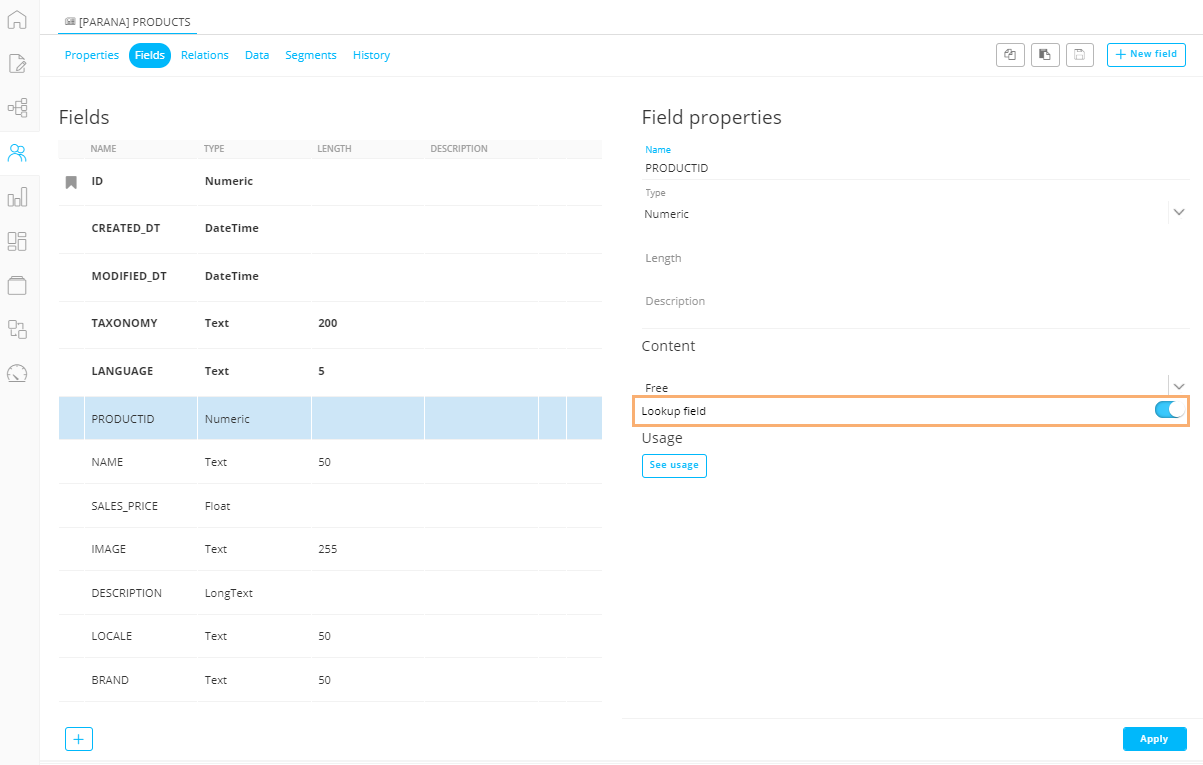
Ein Produktkatalog muss in Selligent eingerichtet werden. Dies kann durch Erstellung einer Datenauswahlliste im Listen-Kapitel erfolgen.
- PRODUCTID (nummerisches Feld, konfiguriert als Lookup-Feld)
- NAME (Textfeld)
Andere Felder können nach Wunsch erstellt werden, z. B. eine Beschreibung über die Produkte, ein Bild ...
2. Erstellung eines Einkaufswagens in Site
Gehen Sie zum Site-Modul und erstellen Sie einen neuen Einkaufswagen vom Einkaufswagen-Kapitel aus.
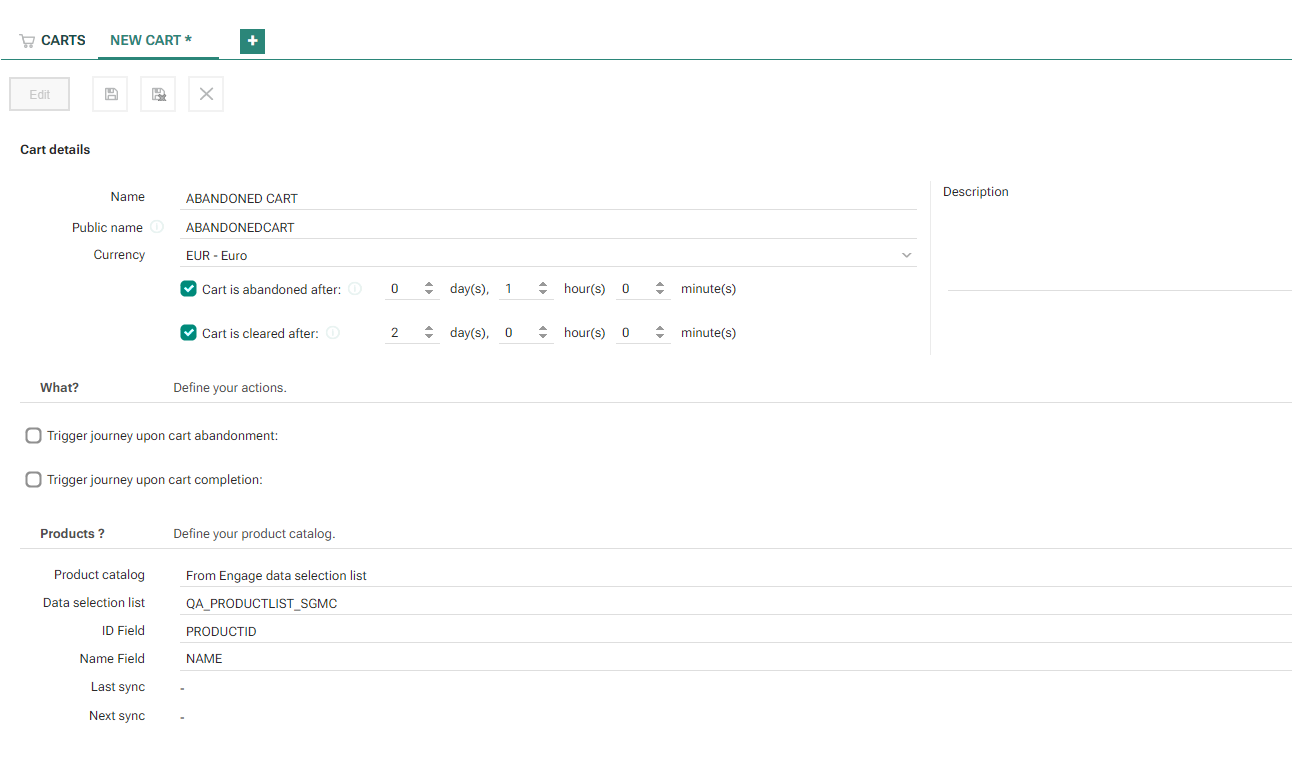
Achten Sie darauf, dass die folgenden Felder im Abschnitt „Einkaufswagendetails“ ausgefüllt sind:
- Name: ABANDONED CART
- Öffentlicher Name: ABANDONEDCART
- Währung: Euro
- Einkaufswagen wird abgebrochen nach: 1 Stunde
- Einkaufswagen wird gelöscht nach: 2 Tagen
Das Warum? In diesem Abschnitt müssen Sie die Journey auswählen, die bei Auslösen eines Einkaufswagenabbruchs (oder abgeschlossenen Einkaufswagens) ausgelöst werden muss. Vorerst lassen wir dies leer, da die Journey noch nicht erstellt ist.
Die Produkte? Der Abschnitt muss wie folgt ausgefüllt werden:
- Produktkatalog: „Aus Selligent-Datenauswahlliste”
- Datenauswahlliste: Die Liste, die wir im vorherigen Schritt mit der Bezeichnung „[Parana]-Produkte“ erstellt haben
- ID-Feld: PRODUCTID (Feld, das wir in unserer Datenauswahlliste erstellt haben)
- Namensfeld: NAME (Feld, das wir in unserer Datenauswahlliste erstellt haben)
Vergessen Sie nicht, Ihren Einkaufswagen zu speichern.
3. Erstellung der benutzerdefinierten Einkaufswagenabbruch-Journey
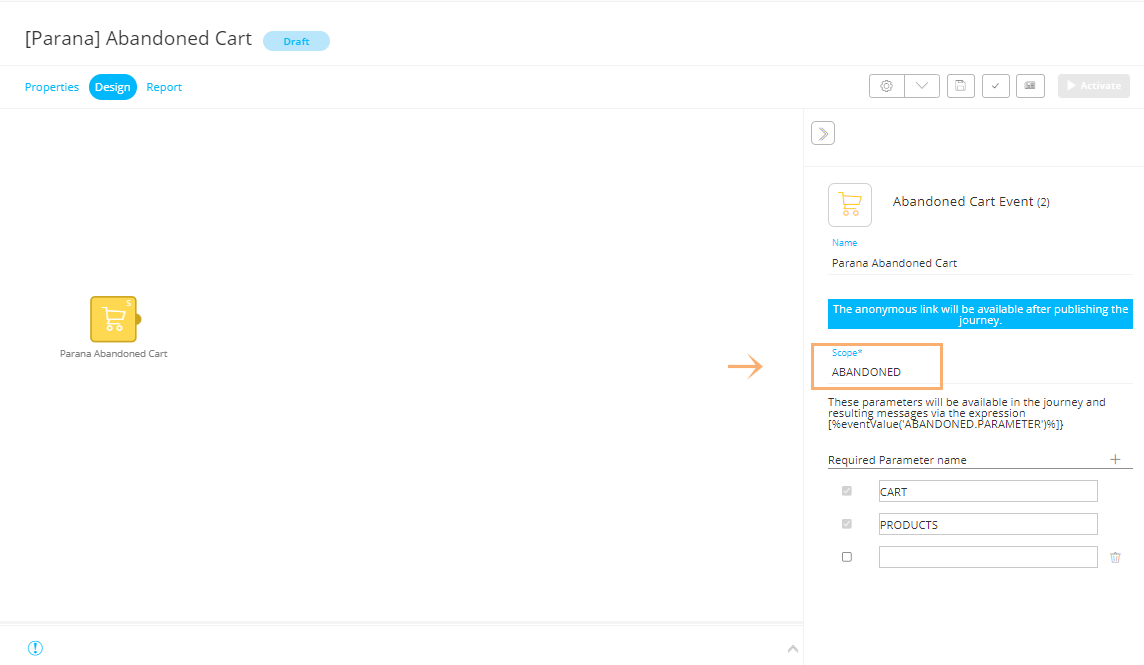
Bevor wir mit der Erstellung der Einkaufswagenabbruch-E-Mail beginnen, erstellen wir eine benutzerdefinierte Journey und fügen eine Einkaufswagenabbruch-Ereigniskomponente hinzu. Wir müssen einen Namen für die Komponente und den Einkaufswagenabbruch-SCOPE ausfüllen, der in diesem Fall „ABANDONED“ lautet. Der Name dieses Scope ist wichtig, da er auch in der Einkaufswagenabbruch-E-Mail verwendet wird. Die erforderlichen Parameter werden automatisch ausgefüllt: „CART“ und "PRODUCTS“.
4. Erstellung der Einkaufswagenabbruch-E-Mail
Jetzt richten wir die eigentliche Einkaufswagenabbruch-E-Mail ein.
Gehen Sie zuerst zur Eigenschaften-Registerkarte > Zielgruppe, Sprache & Daten und erstellen Sie eine neue Datenauswahl. Im Abschnitt „Datenauswahl“ füllen Sie den Namen „Produktkatalog“ aus und wählen die Datenauswahlliste „[Parana]-Produkte“ aus, die wir in einem früheren Schritt erstellt haben.
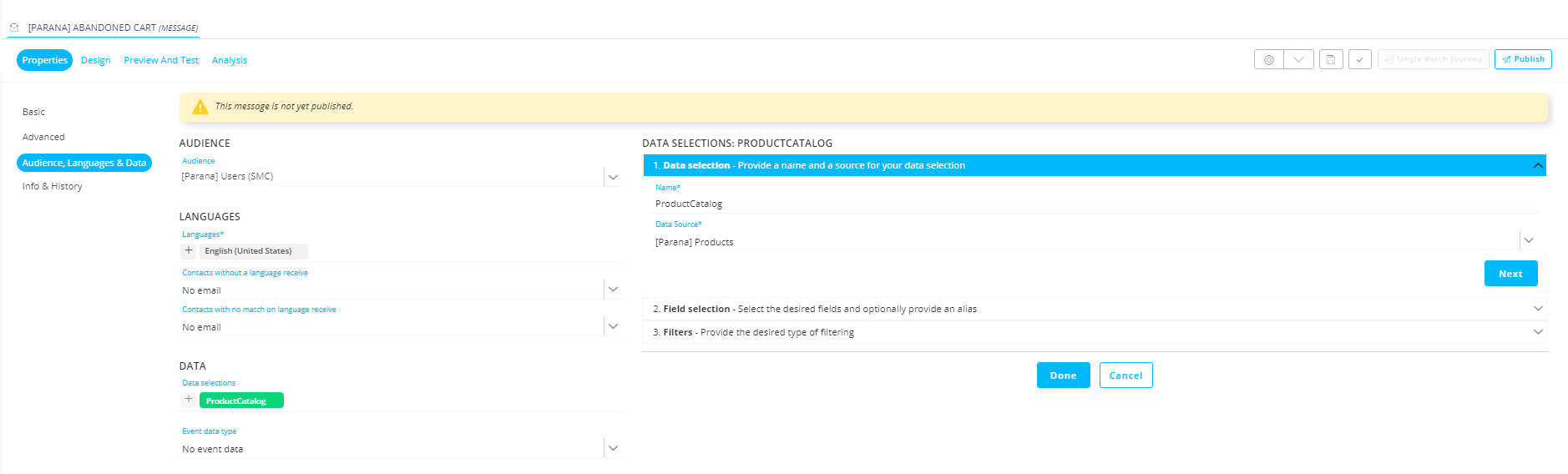
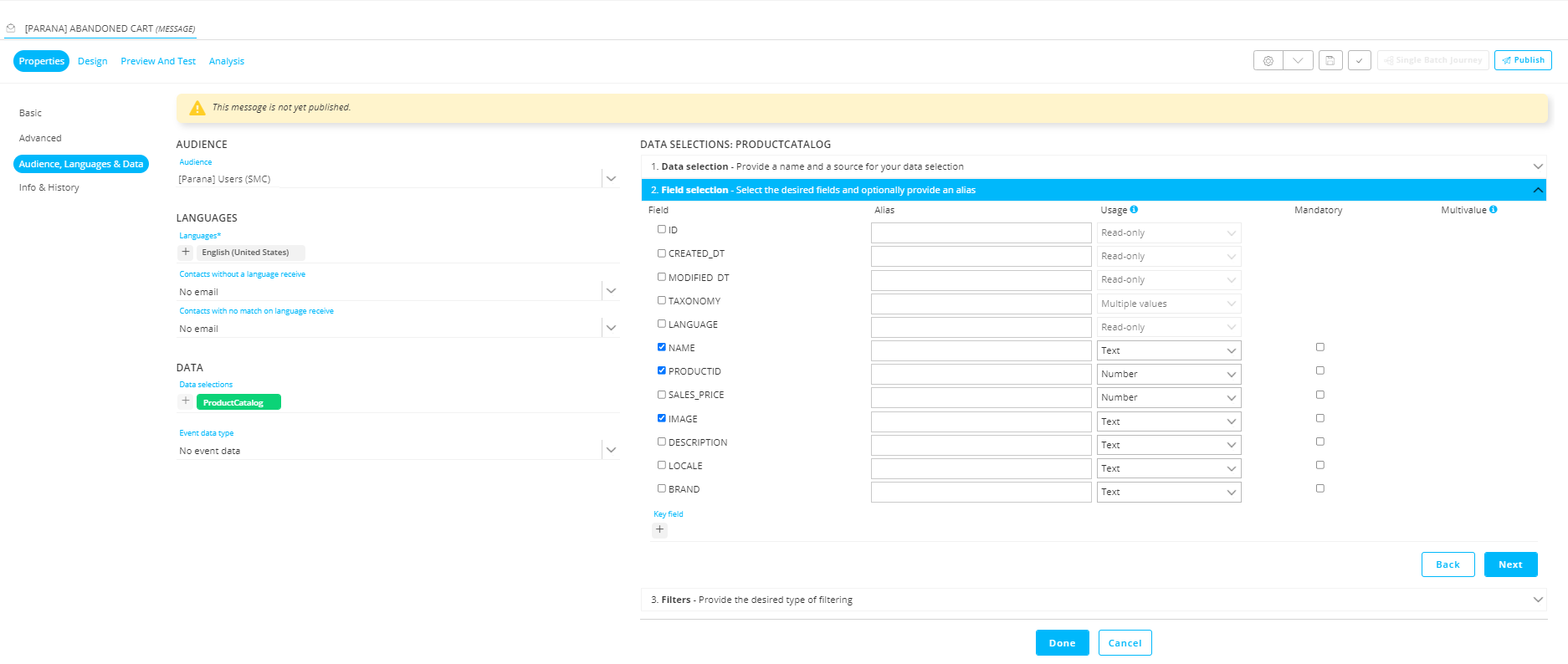
Im Abschnitt „Feldauswahl“ wählen Sie die Felder „NAME“, „PRODUCTID“ und „IMAGE“ aus. Diese werden entweder in der E-Mail selbst oder im nächsten Schritt der Datenauswahlerstellung „Filter“ verwendet.
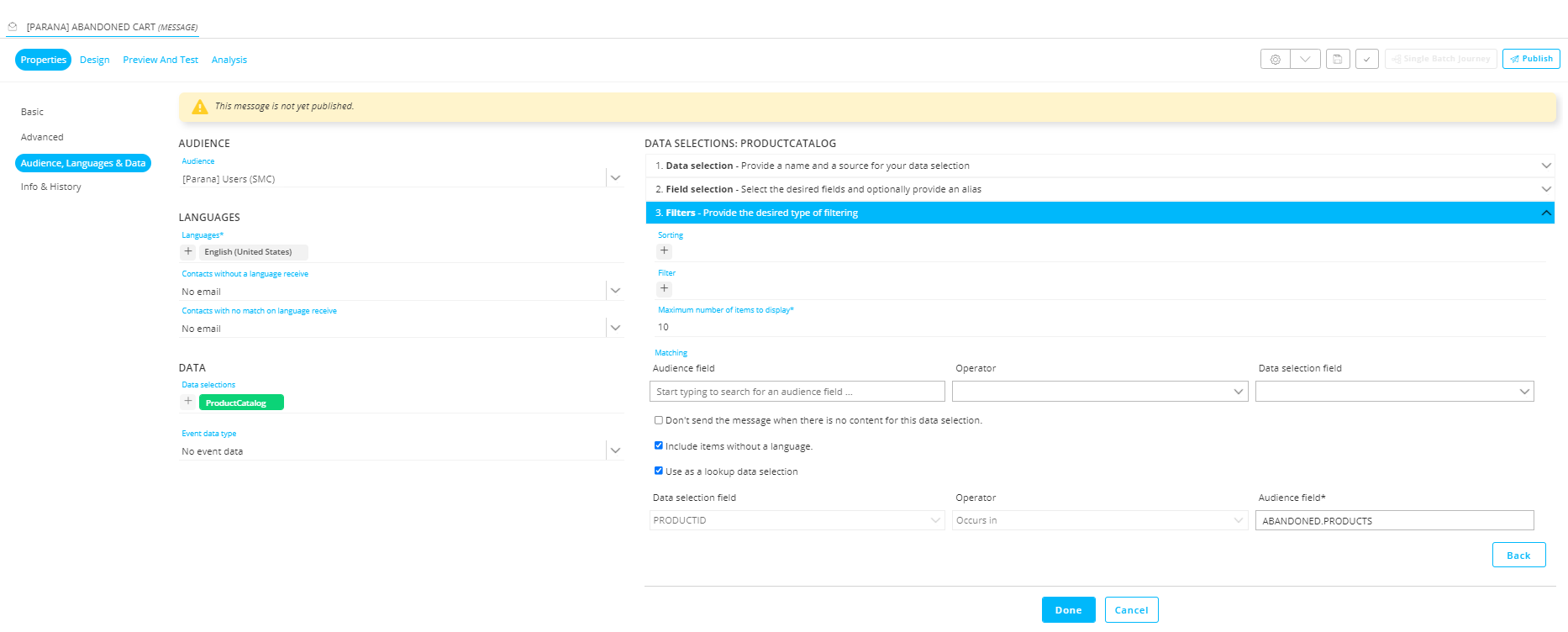
Im Abschnitt „Filter“ markieren Sie die Felder „Elemente ohne eine Sprache einbeziehen“ und „Als Lookup-Datenauswahl verwenden“. Es wird ein neuer Abschnitt darunter verfügbar, wo Sie das Zielgruppenfeld ausfüllen müssen. Dies wäre „ABADONED.PRODUCTS“. „ABANDONED“ wäre der Scope, den wir bereits in der Einkaufswagenabbruch-Ereigniskomponente der benutzerdefinierten Journey definiert haben, die wir im vorherigen Schritt erstellt haben. „PRODUCTS“ bezieht sich auf die automatisch ausgefüllten Parameter in der Einkaufswagenabbruch-Ereigniskomponente.
Dieser Filter entspricht den ID-Feldern der Produkte in der Datenauswahlliste und der ID der Produkte in den Einkaufswagendaten, die von Site stammen. So zeigen wir die Site-Einkaufswagendaten in der Repeater-Komponente dieser E-Mail mit zusätzlichen Informationen wie „NAME“ und „IMAGE“ an, die aus der Datenauswahlliste (Produktkatalog) stammen.
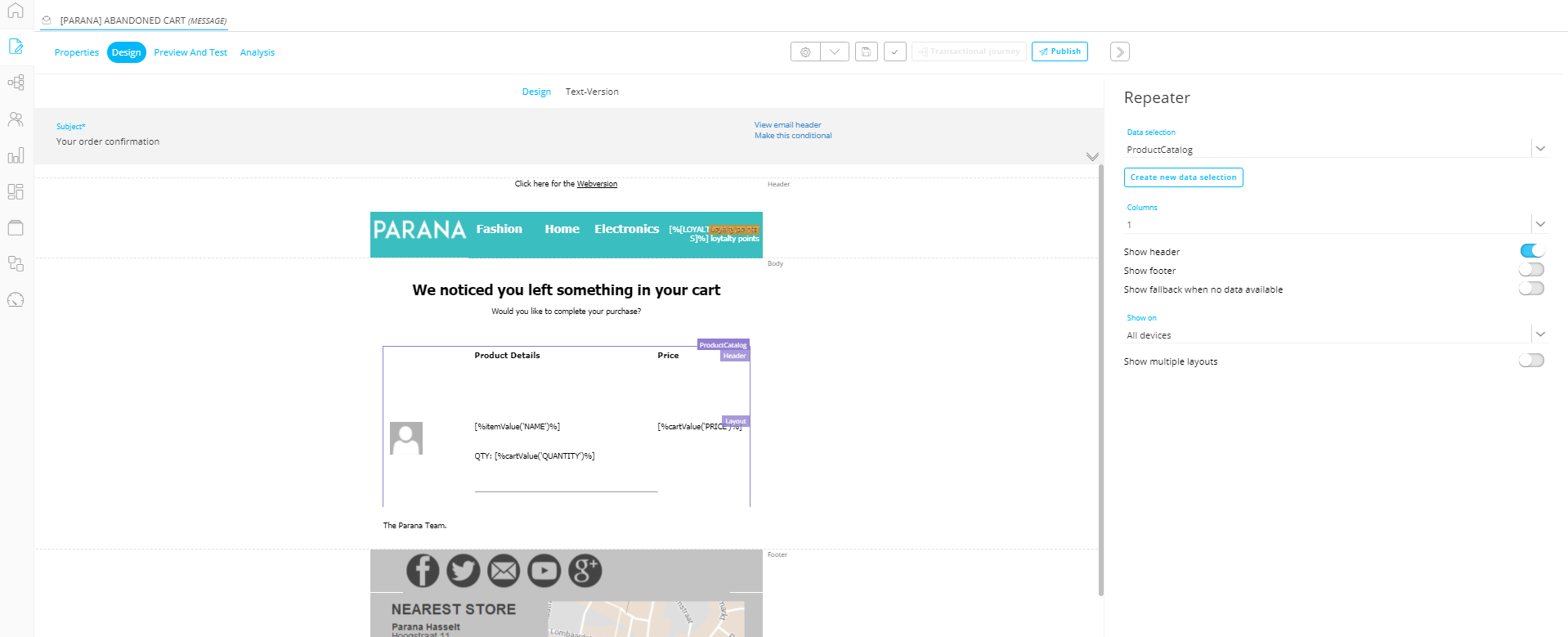
Im Designmodus der E-Mail konfigurieren Sie eine Repeater-Komponente, die unsere neu erstellte Datenauswahl „ProductCatalog“ verwendet. Wir entwerfen und beziehen die folgenden Felder in den Repeater ein
- [%itemValue(“NAME”)%] der Name stammt aus der Datenauswahlliste.
- [%cartValue(“QUANTITY”)%] die Menge der Einkaufswagenabbruch-Produkte stammt aus den Site-Einkaufswagendaten.
- [%cartValue(“PRICE”)%] der Preis der Einkaufswagenabbruch-Produkte stammt aus den Site-Einkaufswagendaten.
5. Fertigstellen der benutzerdefinierten Einkaufswagenabbruch-Journey
Jetzt, wo die Einkaufswagenabbruch-E-Mail erstellt wurde, müssen wir diese einfach in unsere benutzerdefinierte Einkaufswagenabbruch-Journey einbeziehen und die E-Mail mit der Einkaufswagenabbruch-Ereigniskomponente verbinden.
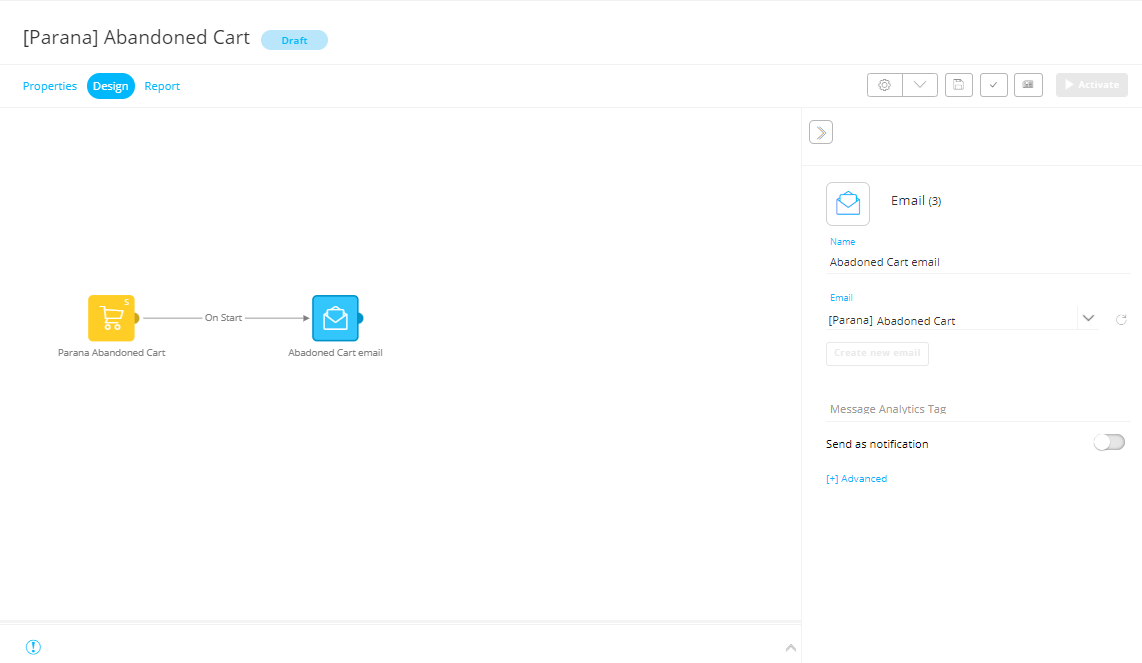
Bevor wir die benutzerdefinierte Einkaufswagenabbruch-Journey aktivieren können, müssen wir die Journey im Site-Einkaufswagen konfigurieren. So wird die Journey ausgelöst und die E-Mail wird versendet, sobald der Site-Einkaufswagen ausgelöst wird.
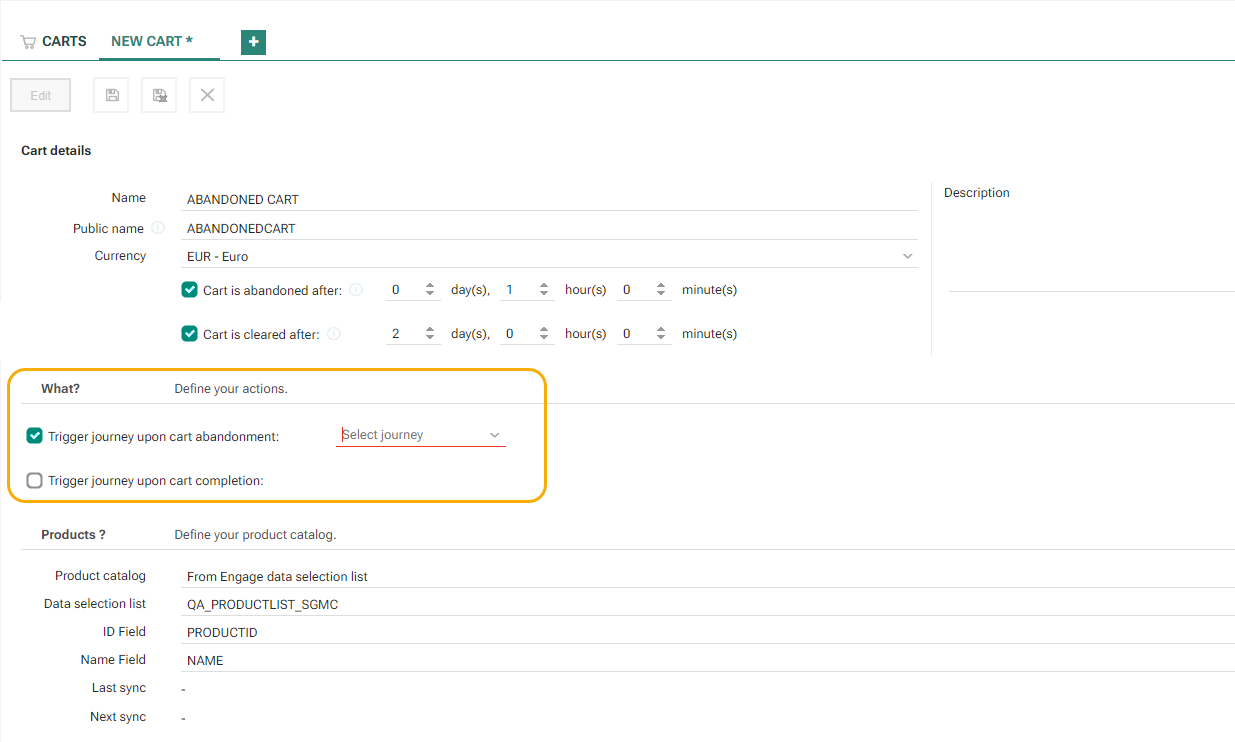
Gehen Sie zur benutzerdefinierten Einkaufswagenabbruch-Journey zurück. Speichern, validieren, veröffentlichen und validieren Sie die benutzerdefinierte Journey. Jetzt sind Sie für das Empfangen von Einkaufswagenabbruch-E-Mails bereit.
6. Ein Einkaufswagenabbruch im Parana-Webshop
Um eine Einkaufswagenabbruch-E-Mail zu empfangen, müssen Sie zuerst im Parana-Webshop identifiziert werden. Die einfachste Möglichkeit dafür ist, auf einen Link in einer Parana-E-Mail zu klicken, der Sie zum Parana-Webshop weiterleitet.
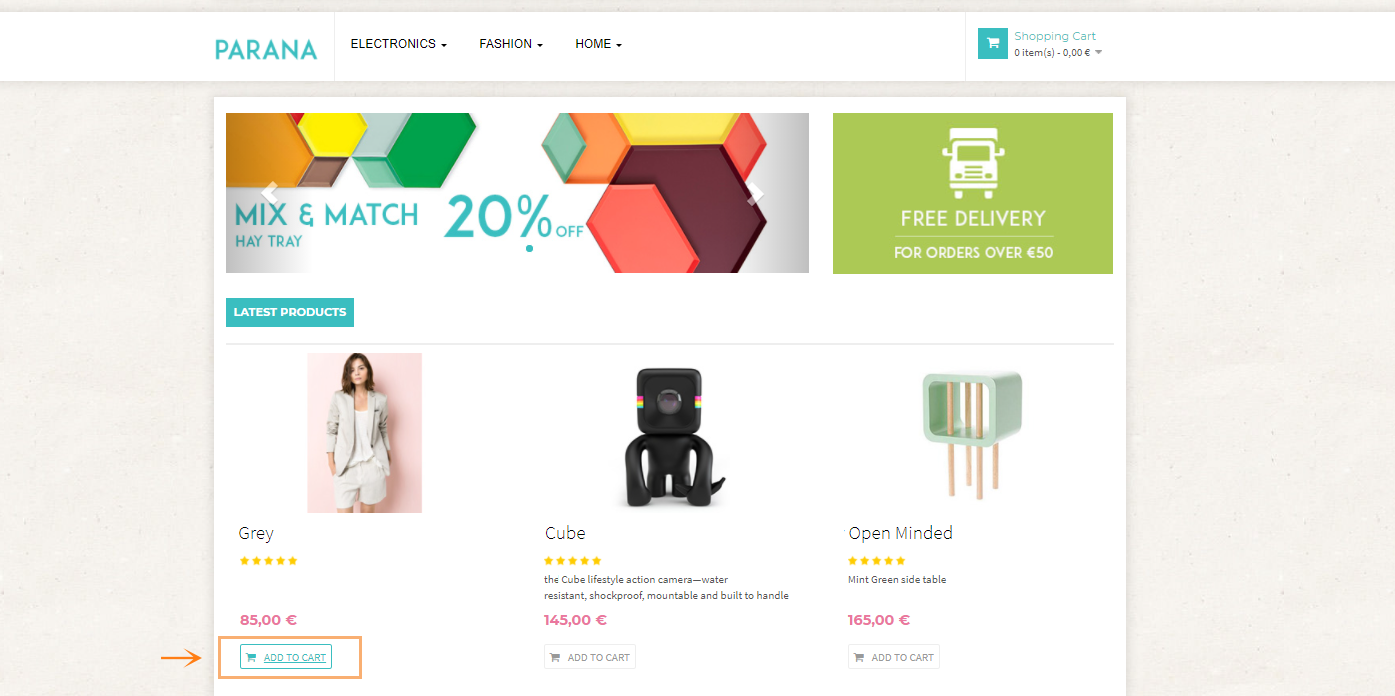
Sobald Sie identifiziert sind, können Sie einige Produkte in Ihrem Einkaufswagen hinzufügen.
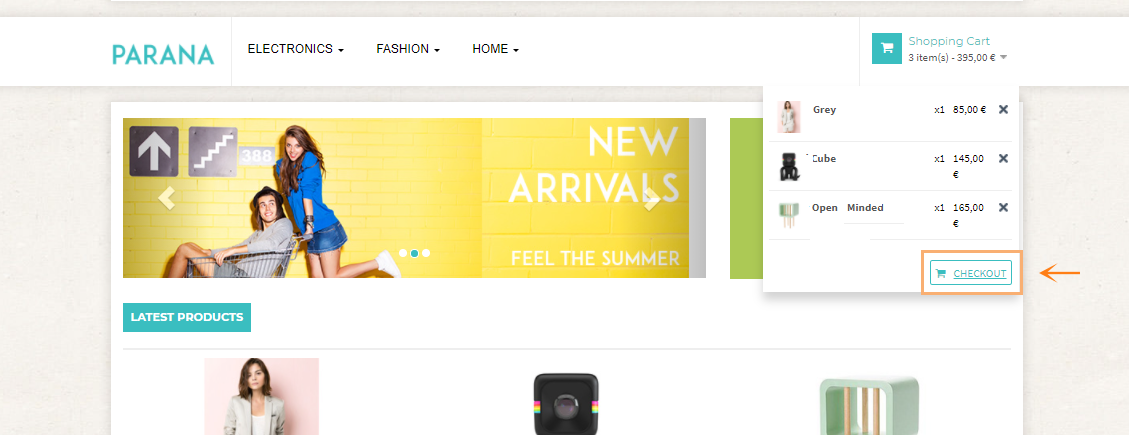
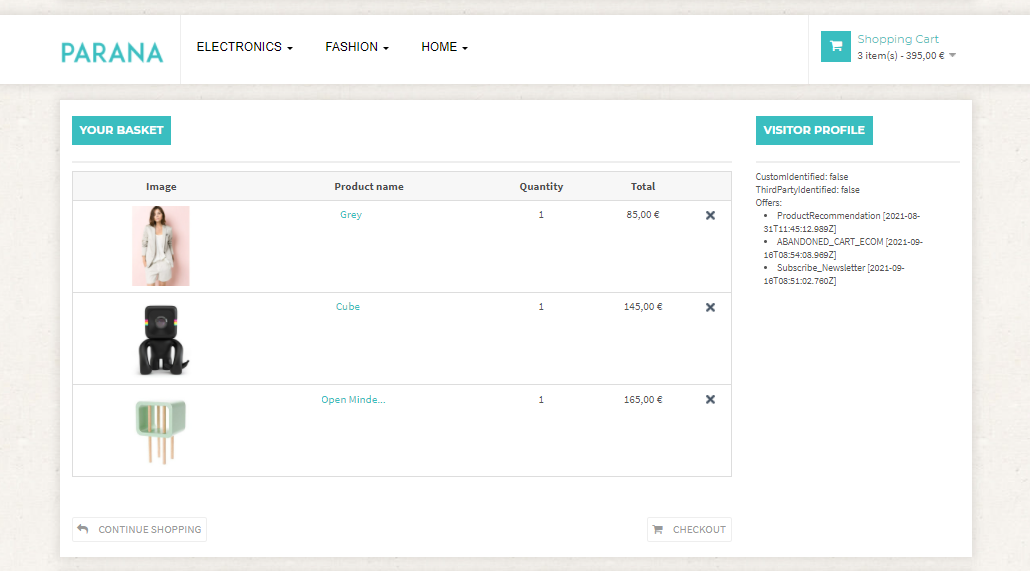
Sie können zur Kassenvorgang-Seite gehen, um zu sehen, ob Ihre Produkte sich in Ihrem Einkaufswagen befinden.
In diesem Fall müssen wir 1 Stunde warten, um den Einkaufswagenabbruch auszulösen.
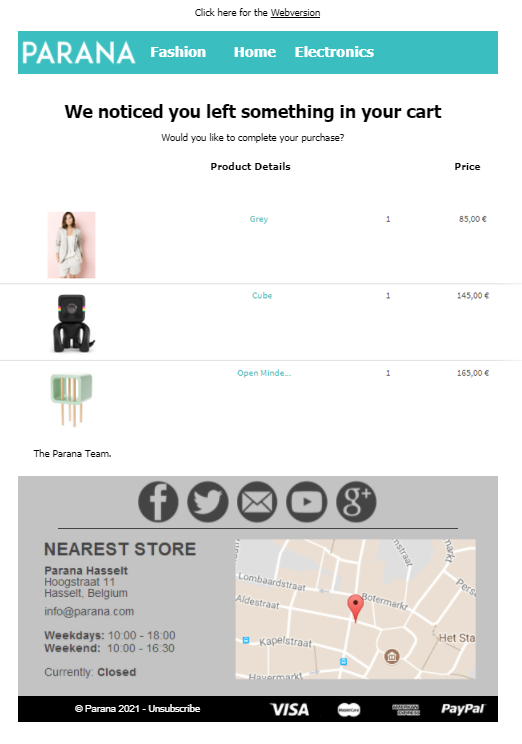
Nach einer Stunde erhalten Sie Ihre Einkaufswagenabbruch-E-Mail mit Ihren Einkaufswagenabbruch-Produkten.
Technische Anmerkung:
Anstelle des manuellen Testens der Journey, wie oben beschrieben, ist es auch möglich, den Einkaufswagenabbruch für einen bestimmten Kontakt über die Konsole in den Entwickler-Tools zu erzwingen:
1. Öffnen Sie die Browser-Entwickler-Tools, während Sie sich auf der Website befinden (F12 oder Strg+Umschalt+i / Command+Option+i auf dem Mac).
2. Identifizieren Sie sich zunächst auf der Website, indem Sie den folgenden Code in die Konsole eingeben:
wa.bt_queue.push({"customIdentifier": "1000"});
wobei der Wert des Feldes customIdentifier aus der Zielgruppenliste abgerufen wird.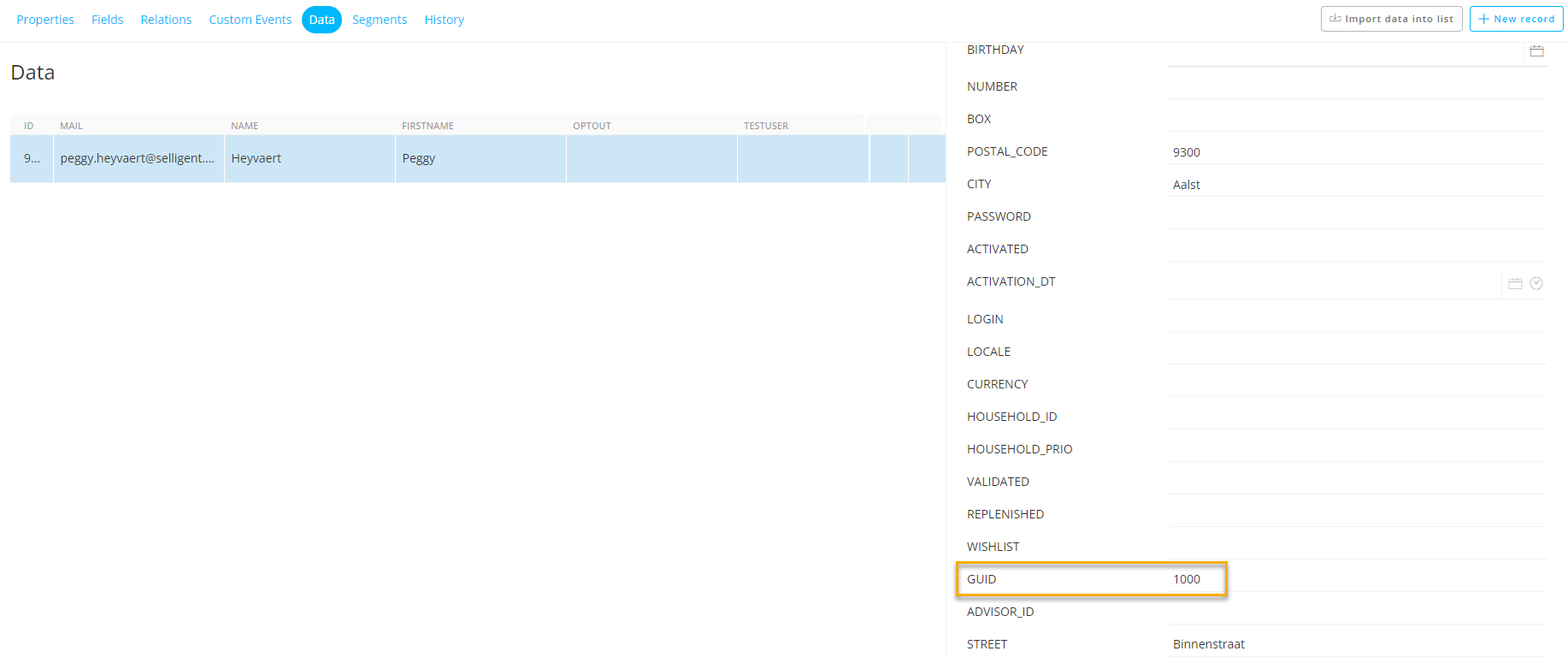
Welches Feld in der Zielgruppe zum Speichern dieser Kennung verwendet wird, ist in der Konfigurationseinstellung der Website-Sammlung angegeben.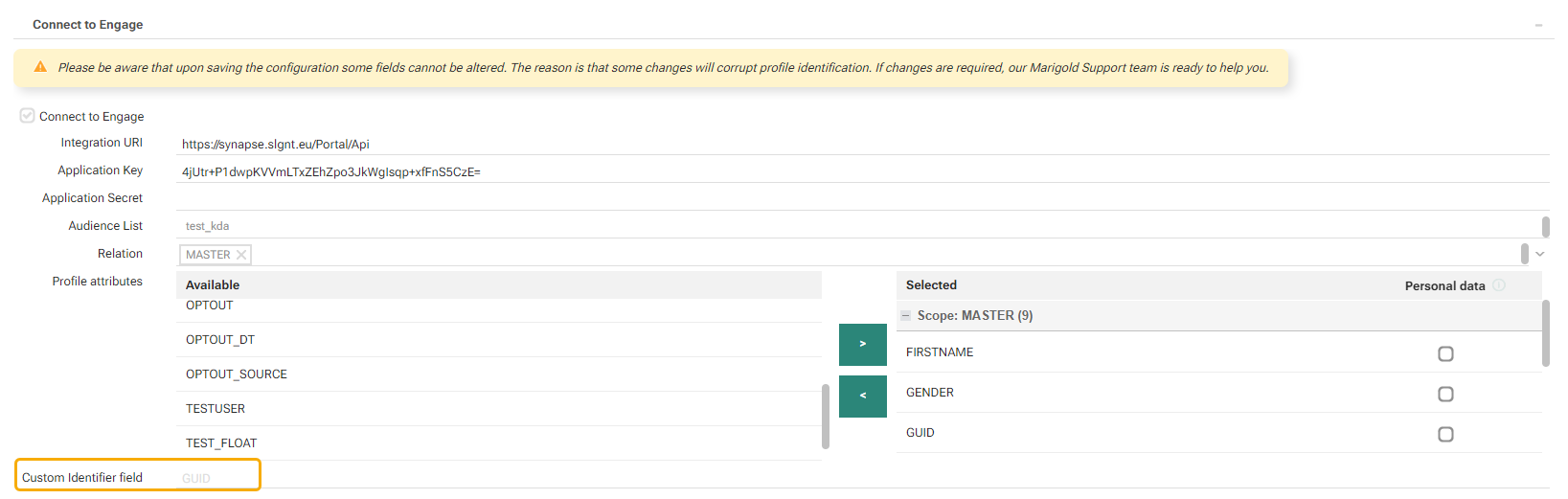
Hinweis: Stellen Sie sicher, dass Sie einen Kontakt mit einer E-Mail-Adresse auswählen, auf die Sie Zugriff haben.
3. Nun, da Sie identifiziert sind, können Sie mit dem folgenden Code einige Artikel in den Warenkorb legen:
BT.addCartItems("ABANDONEDCART",[{ "id": 12, "value": 5.99, "count": 2}],false);
Hinweis: Stellen Sie sicher, dass Artikel mit der angegebenen ID in dem für dieses Beispiel verwendeten Produktkatalog vorhanden sind. Nur wenn die ID vorhanden ist, werden diese Elemente in der E-Mail angezeigt.
4. Warten Sie die zugewiesene Zeit ab (wie in der Warenkorbkonfiguration angegeben) und prüfen Sie, ob E-Mails ausgelöst werden.
