
Allgemeine Einführung in E-Mail-Smart Content
Produktauswahl-Zwischenspeicher
Allgemeine Einführung in E-Mail-Smart Content
E-Mail-Smart Content funktioniert auf die gleiche Weise wie Web-Smart-Content.. Es besteht ebenfalls aus einem Algorithmus, Filtern und Grafiken.
Recommendations ermöglicht Ihnen die Integration personalisierter Produktauswahlen in E-Mail-Kampagnen, die über Selligent by Zeta gesendet werden. Die Produktauswahlen im Smart Content werden beim Öffnen auf Basis der früheren Historie (Browsing-Verhalten, Kaufhistorie) des Benutzers und Informationen, die über diese Person in Selligent by Zeta verfügbar sind, erzeugt.
Platzierung
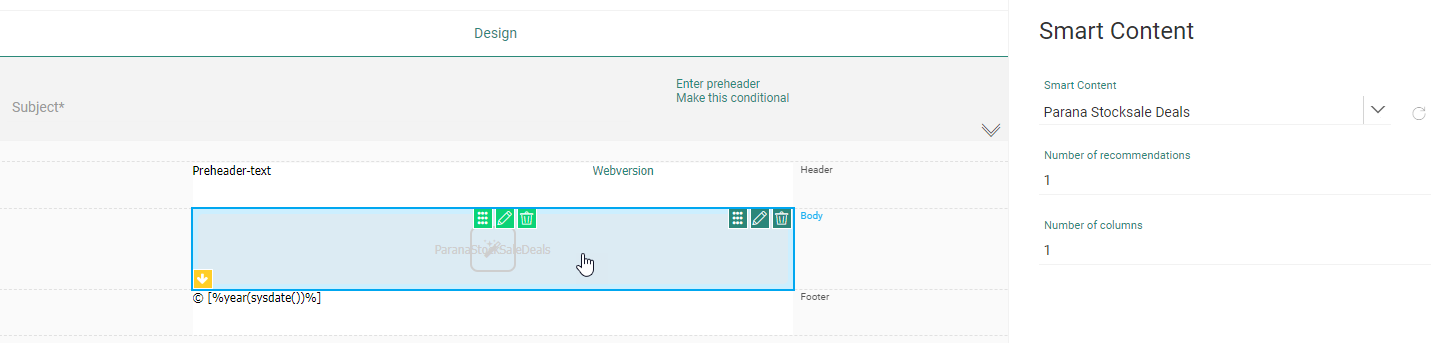
Um Ihren Smart Content zu platzieren, ziehen Sie einfach die folgende Komponente in Ihre E-Mail in den Selligent by Zeta Responsive Design Editor oder den WYSIWYG-Konfigurator.

Die Smart Content in einer E-Mail besteht aus mehreren Produkten, von denen jedes durch ein kurzes Stück HTML-Code erzeugt wird, der wie folgt aussieht :
<a href="https://[domainAI]/api/yktIXwGjv9qMdg/href?[someparameters]">
<img src="https://[domainAI]/api/yktIXwGjv9qMdg/imgwithdescr?[someparameters]">
</a>
Hinweis: Dieser Code dient hier nur Erklärungszwecken, da er vollständig im Recommendations-Dashboard verwaltet wird.
Wenn ein Verbraucher die E-Mail öffnet, wird ein Bild (der Teil <img ...>) durch die Server von Recommendations erzeugt. Dieses enthält das Bild des Produkts, das wir diesem Verbraucher empfehlen, sowie zusätzliche Daten, die Sie anzeigen möchten (z. B. Produkttitel und Preis).
Wenn der Verbraucher auf dieses Bild klickt, leitet Recommendations ihn zur Produktseite weiter, die diesem Bild entspricht (dies erfolgt dank dem Teil <a href ...>). Um sicherzustellen, dass wir Verbraucher immer zur richtigen Produktseite weiterleiten, verwenden wir einen Produktauswahl-Zwischenspeicher. Wenn das Produktauswahlbild erstmals erzeugt wird, merken wir uns, welches Produkt wir der Person empfohlen haben. Wenn die Person später auf diese Produktauswahl klickt, verwenden wir diesen Zwischenspeicher, um sicherzustellen, dass wir ihn richtig weiterleiten.
Hinweis: Wie im Recommendations-Hauptabschnitt beschrieben, setzen sich die Daten, die Recommendations zum Erzeugen dieser Produktauswahlen verwendet, aus dem Browsing-Verhalten des Verbrauchers, persönliche Daten, Kontextinformationen und Konfiguration zusammen.
Empfohlener Workflow
Der empfohlene Workflow für das Konfigurieren und anschließende Verwenden eines Smart Content in Ihren E-Mail-Kampagnen ist wie folgt: Erstellen Sie zuerst einen Smart Content und ändern Sie die Parameter nach Bedarf.
Testen Sie dann Ihren Smart Content, indem Sie Vorschauansichten erzeugen (später beschrieben). Während dieser Phase des Workflows können Sie grafische und Algorithmus-Parameter so oft ändern, wie Sie möchten. Sie können außerdem den Produktauswahl-Zwischenspeicher so oft löschen, wie Sie möchten.
Sobald Sie sicher sind, dass Ihr Smart Content sich wie gewünscht verhält und für die Verwendung in einer E-Mail-Kampagne bereit ist, sollten Sie unbedingt Folgendes tun:
- Löschen Sie den Zwischenspeicher des E-Mail-Smart Content NICHT.
- Ändern Sie den Algorithmus des E-Mail-Smart Content NICHT.
- Ändern Sie die Filter des E-Mail-Smart Content NICHT.
Wenn Sie diesen Workflow nicht befolgen, könnte dies zu unerwartetem Verhalten führen. Dies wird in der Beschreibung des Produktauswahl-Zwischenspeichers genauer erklärt.
Konfiguration
Grafik
Für „E-Mail“-Smart-Content können Sie Ihren Smart-Content visuell erstellen.
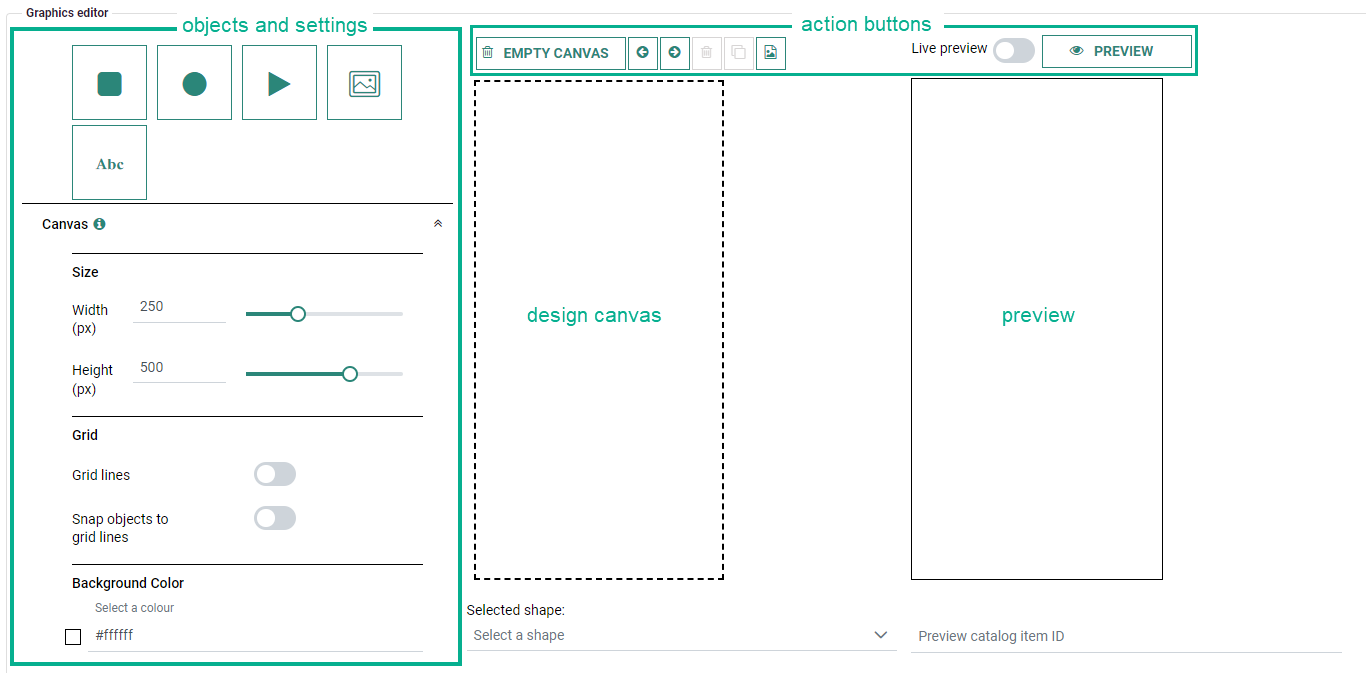
Der E-Mail-Grafikeditor besteht aus 4 Hauptabschnitten:
Links befinden sich Schaltflächen zum Hinzufügen von Objekten auf dem Bereich und Definieren ihrer Einstellungen.
In der Mitte befindet sich der Bereich, auf dem Sie Ihren Entwurf durchführen.
Rechts kann eine Vorschau dargestellt werden, um das tatsächliche Ergebnis Ihres Entwurfs zu validieren.
Oben sind Aktionsschaltflächen für den Design-Bereich und für die Vorschau verfügbar.
Hinweis: Eine vollständige Beschreibung und Demo des Smart Content E-Mail-Grafikeditors finden Sie hier.
Vorschau
Jedes Mal, wenn Sie die grafische Konfiguration ändern, können Sie auf „Speichern“ oben rechts auf dem Bildschirm klicken, die „Vorschau“ auf der Seite wird aktualisiert, um die neuesten Änderungen zu berücksichtigen.
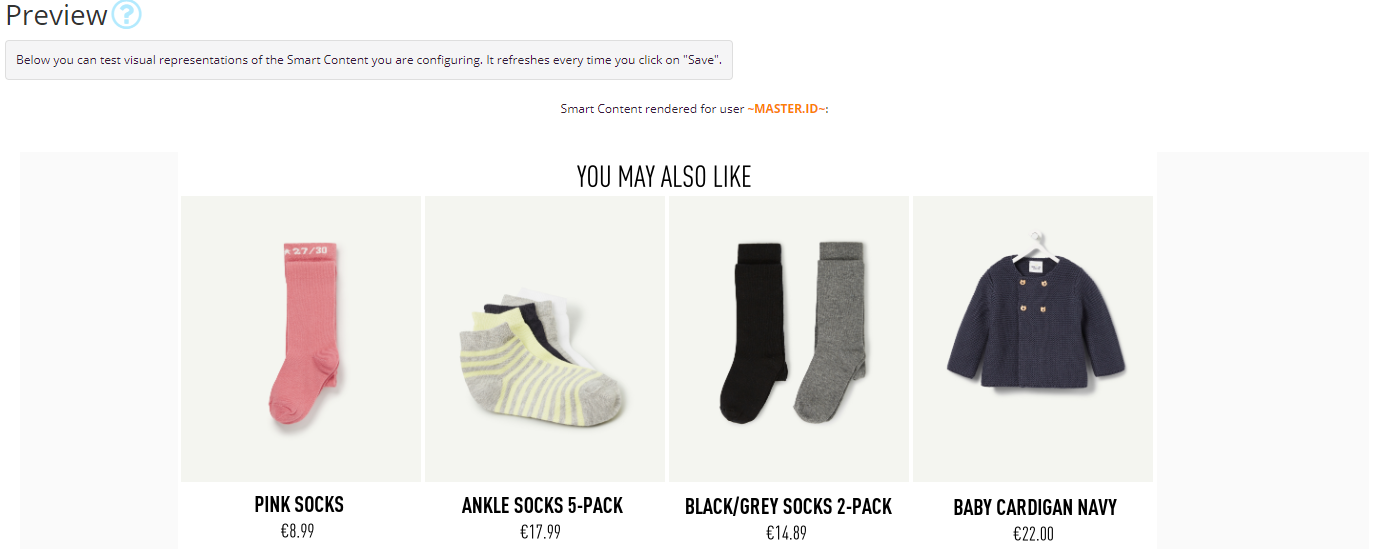
Die Grafikvorschau wählt ein zufälliges Produkt aus Ihrem Katalog aus. Sie ist daher nur für das Testen Ihrer Grafikkonfiguration geeignet und nicht für die Konfiguration des Algorithmus und der Filter.
Testen mit Inhalt-Vorschauansichten
Smart Content Vorschau-Typ 'E-Mail'
Um eine Inhaltsvorschau für einen bestimmten Selligent/Campaign-Benutzer anzuzeigen, können die folgenden Einstellungen für E-Mail Smart Content definiert werden:
- MASTER.ID – Die Master-ID des Selligent/Campaign-Benutzers.
- Sprache (optional) – Wenn Ihr Katalog verschiedene Sprachen hat, können Sie angeben, in welcher Sprache der Inhalt angezeigt werden soll (z. B. Französisch).
- Zusätzliche Abfrageparameter (optional) – z. B. für das Kampagnen-Tracking: utm=XXXXX&myparameter=YYYYY
- Ersatzartikel (optional) – Für die Artikel 1 bis 4 können für den Fall, dass der Algorithmus kein Produkt für den ausgewählten Benutzer finden kann, Ersatzartikel in Form der Produkt-PID definiert werden.
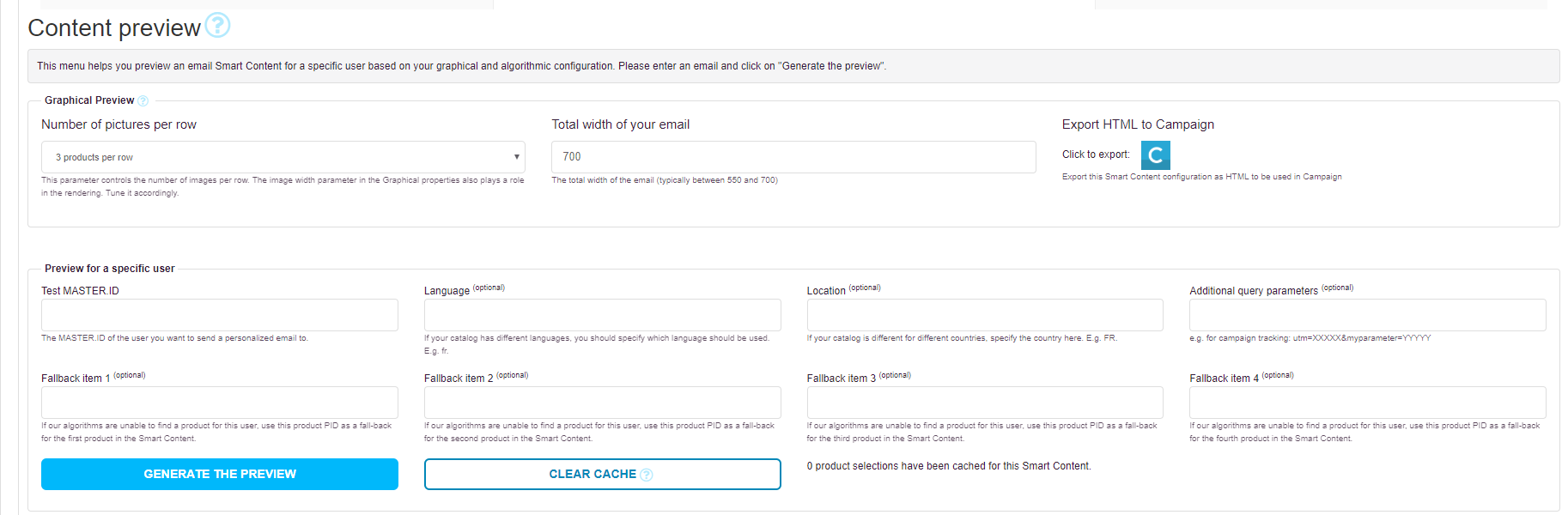
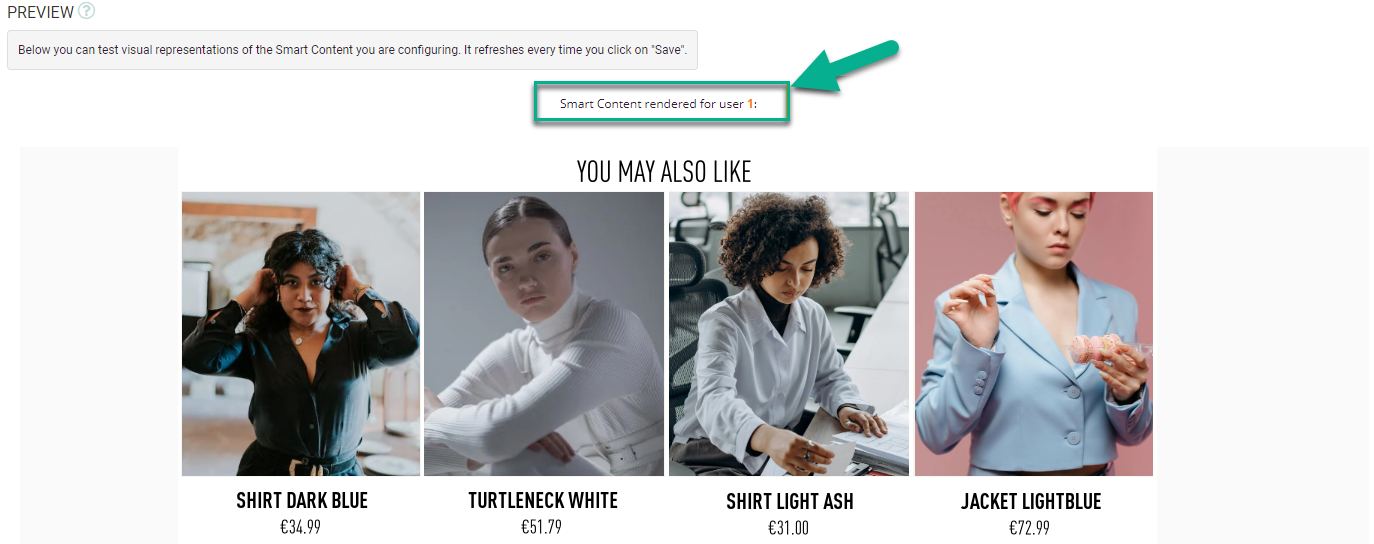
Klicken Sie auf die Schaltfläche ‚Vorschau erzeugen‘, um die Inhaltsvorschau für den Selligent/Campaign-Benutzer zu sehen, der der Master-ID (und anderen definierten Einstellungen) entspricht.
Wenn Sie den Smart Content im Campaign- Client (Windows) verwenden möchten, können Sie die folgende Schaltfläche zum Kopieren und Einfügen des HTML-Codes verwenden :

Dieser erzeugte HTML-Code könnte etwa wie folgt aussehen:
<table border="0" cellpadding="0" cellspacing="0" width="700" id="tastehit_widget_JJO_Email_SC">
  <tbody>
    <tr>
      <td width="100%">
        <table width="100%" border="0" cellpadding="10" cellspacing="0">
          <tbody>
             <tr>
               <td style="text-align: center;">
                 <img src="https://[domain]/api/[key]/titleimg?tpid=1&widgetid=JJO_Email_SC"
                     style="max-width: 100%">
               </td>
             </tr>
           </tbody>
         </table>
      </td>
    </tr>
  </tbody>
</table>
<table border="0" cellpadding="0" cellspacing="0" width="700" id="tastehit_widget_JJO_Email_SC">
  <tbody>
    <tr>
      <td align="center" valign="top" width="25%" class="col_0">
        <table width="100%" border="0" cellpadding="2" cellspacing="0">
          <tbody>
             <tr>
               <td>
                 <a href="https://[domain]/api/[key]/href?tpid=~SYSTEM.SELLIGENTID~&widgetid=JJO_Email_SC&limit=4&skip=0&fallbackitem=1"
                     style="max-width: 100%; display: block; height: auto;" alt="" border="0" target="_blank">
                   <img src="https://[domain]/api/[key]/imgwithdescr?tpid=~SYSTEM.SELLIGENTID~&widgetid=JJO_Email_SC&limit=4&skip=0&fallbackitem=1"
                       style="max-width: 100%; display: block; height: auto; margin:0 auto;" alt="" border="0">
                 </a>
               </td>
             </tr>
           </tbody>
         </table>
      </td>
      <td align="center" valign="top" width="25%" class="col_1">
        <table width="100%" border="0" cellpadding="2" cellspacing="0">
          <tbody>
             <tr>
               <td>
                 <a href="https://[domain]/api/[key]/href?tpid=~SYSTEM.SELLIGENTID~&widgetid=JJO_Email_SC&limit=4&skip=1&fallbackitem=2"
                     style="max-width: 100%; display: block; height: auto;" alt="" border="0" target="_blank">
                   <img src="https://[domain]/api/[key]/imgwithdescr?tpid=~SYSTEM.SELLIGENTID~&widgetid=JJO_Email_SC&limit=4&skip=1&fallbackitem=2"
                       style="max-width: 100%; display: block; height: auto; margin:0 auto;" alt="" border="0">
                 </a>
               </td>
             </tr>
           </tbody>
         </table>
      </td>
      <td align="center" valign="top" width="25%" class="col_2">
        <table width="100%" border="0" cellpadding="2" cellspacing="0">
          <tbody>
             <tr>
               <td>
                 <a href="https://[domain]/api/[key]/href?tpid=~SYSTEM.SELLIGENTID~&widgetid=JJO_Email_SC&limit=4&skip=2&fallbackitem=3"
                     style="max-width: 100%; display: block; height: auto;" alt="" border="0" target="_blank">
                   <img src="https://[domain]/api/[key]/imgwithdescr?tpid=~SYSTEM.SELLIGENTID~&widgetid=JJO_Email_SC&limit=4&skip=2&fallbackitem=3"
                       style="max-width: 100%; display: block; height: auto; margin:0 auto;" alt="" border="0">
                 </a>
               </td>
             </tr>
           </tbody>
         </table>
      </td>
      <td align="center" valign="top" width="25%" class="col_3">
        <table width="100%" border="0" cellpadding="2" cellspacing="0">
          <tbody>
             <tr>
               <td>
                 <a href="https://[domain]/api/[key]/href?tpid=~SYSTEM.SELLIGENTID~&widgetid=JJO_Email_SC&limit=4&skip=3&fallbackitem=4"
                     style="max-width: 100%; display: block; height: auto;" alt="" border="0" target="_blank">
                   <img src="https://[domain]/api/[key]/imgwithdescr?tpid=~SYSTEM.SELLIGENTID~&widgetid=JJO_Email_SC&limit=4&skip=3&fallbackitem=4"
                       style="max-width: 100%; display: block; height: auto; margin:0 auto;" alt="" border="0">
                 </a>
               </td>
             </tr>
           </tbody>
         </table>
      </td>
    </tr>
  </tbody>
</table>
Smart Content Vorschau-Typ 'Web'
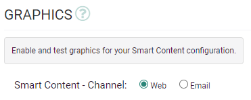
Für den Typ 'Web' (ausgewählt im Abschnitt 'Grafik' von Smart Content) funktioniert das Testen mit Vorschau hauptsächlich genauso wie für den Typ 'E-Mail'.
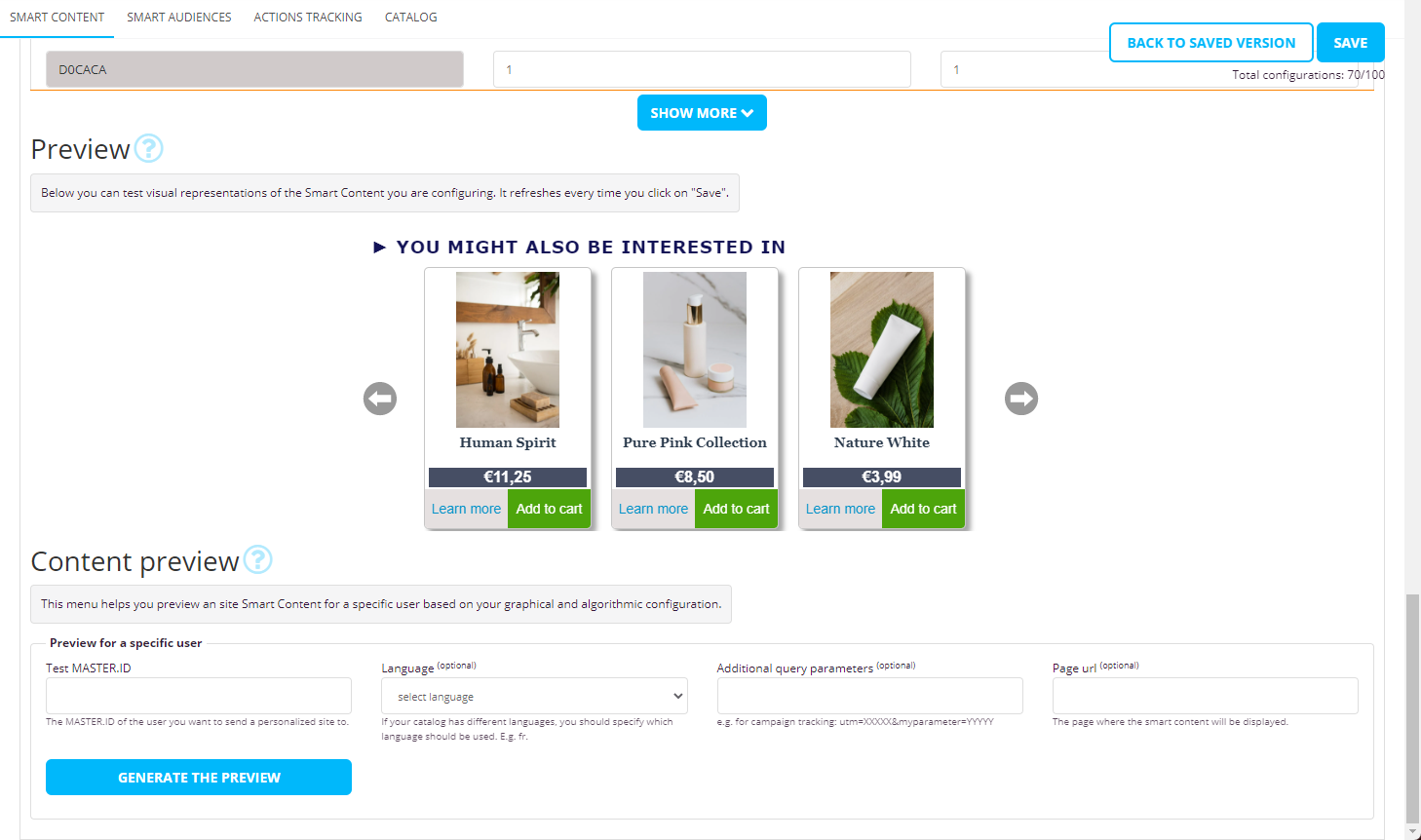
Um eine Inhaltsvorschau für einen bestimmten Selligent/Campaign-Benutzer anzuzeigen, können die folgenden Einstellungen für Web Smart Content definiert werden:
- MASTER.ID — Die Master-ID des Selligent/Campaign-Benutzers.
- Sprache (optional) — Wenn Ihr Katalog verschiedene Sprachen enthält, können Sie angeben, in welcher Sprache Inhalte angezeigt werden sollen (z. B. Deutsch).
- Zusätzliche Abfrageparameter (optional) — z. Für campaign tracking: utm=XXXXX&myparameter=YYYYY
- Seiten-URL (optional) — Die Seiten-URL, unter der der Smart Content angezeigt wird. Um Auswirkungen auf die Inhaltsvorschau zu haben, muss diese Seiten-URL im Produktkatalog verfügbar sein und ein Smart Content-Algorithmus muss ausgewählt werden, der dies berücksichtigt (z. B. der Algorithmus 'Statistik> Verwandte').
Klicken Sie auf die Schaltfläche "Vorschau generieren", um die Inhaltsvorschau für den Selligent/Campaign-Benutzer anzuzeigen, die der Master-ID (und anderen definierten Einstellungen) entspricht.
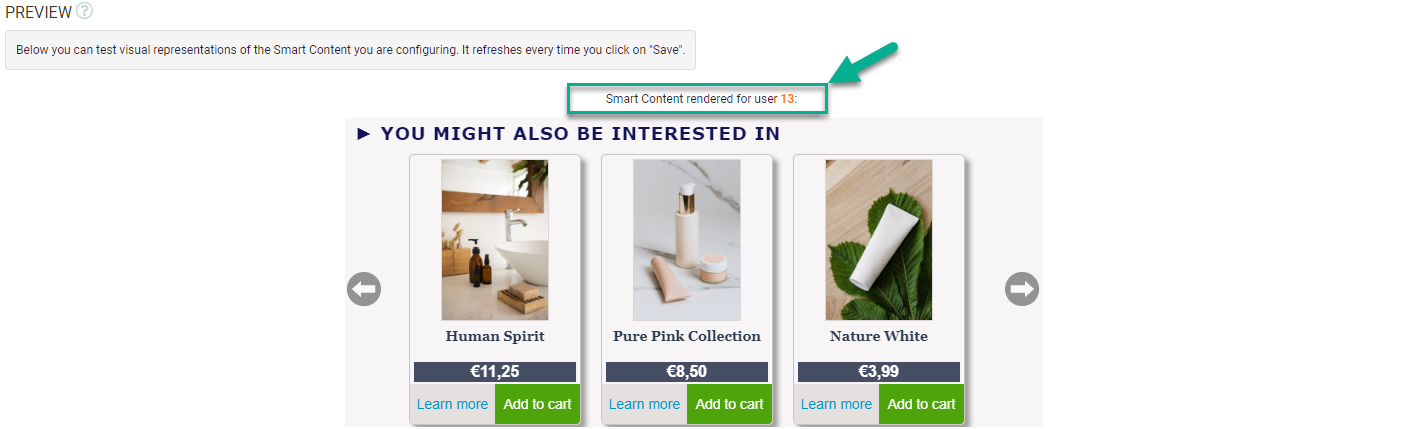
In Smart Content zu verwendende Abfrageparameter
Die anderen Abfrageparameter, die in Smart Content verwendet werden können, sind:
- Smart Content-ID – Die Smart Content ID identifiziert, welcher E-Mail-Smart Content die Produktauswahl erzeugen soll, die in der E-Mail angezeigt wird. Sie können so viele E-Mail-Smart Content setups konfigurieren, wie Sie möchten, und auch so viele E-Mail-Smart Content blocks in einer einzelnen E-Mail verwenden, wie Sie möchten.
- limit – Dieser Parameter sagt Recommendations, wie viele Produktauswahlen erzeugt werden sollen. Dieser Parameter muss zusammen mit dem "skip"-Parameter verwendet werden.(Wenn in der Konfiguration von Smart Content ein Limit definiert ist, hat dieses Limit Vorrang gegenüber dem, das in der URL definiert ist.)
Hinweis: Wenn, zum Beispiel, Sie 3 Produkte auf dem Desktop und 4 auf dem Mobilgerät verwenden, dieser Parameter auf 4 eingestellt sein sollte.
- skip – Dieser Parameter muss größer oder gleich 0 und kleiner als der Wert des "limit"-Parameters sein. Er gibt an, welche Produktauswahl erzeugt werden soll.
Beispiel: Bei Verwendung des "Popular"-Algorithmus bezieht sich "skip=0" auf das beliebteste Produkt während "skip=1" auf das zweitbeliebteste Produkt verweist.
Zusätzliche Parameter
- Sprache – Dieser Parameter ist nur nützlich, wenn Sie einen Produktkatalog verwenden, der unterschiedliche Sprachen und Orte enthält. Das Prinzip ist mit der Sprache identisch. Der erzeugte Abfrageparameter sieht wie folgt aus: loc=FR.
Ersatzartikel sind nützlich für den Fall, dass Recommendations nicht in der Lage ist, eine Empfehlung für einen Verbraucher zu erstellen.
Beispiel: &lang=~MASTER.LANGUAGE~
- Ort – Dieser Parameter ist nur nützlich, wenn Sie einen Produktkatalog verwenden, der unterschiedliche Sprachen und Orte hat. Das Prinzip ist mit der Sprache identisch. Der erzeugte Abfrageparameter wäre loc=FR.
Beispiel: &loc=~MASTER.COUNTRY~
- Ersatzartikel – Ersatzartikel sind nützlich, wenn Recommendations keine Empfehlung für einen Kunden erzeugen kann. Dies kann zum Beispiel passieren, wenn die Filter, die Sie konfigurieren, zu strikt sind und keine Produkte gefunden werden können, die mit den Filtern übereinstimmen. Dies passiert auch, wenn Sie einen personalisierten Produktauswahlalgorithmus wie z. B. „Historie“ konfiguriert haben und wir keine Kaufhistorie für diesen Benutzer finden können. In diesem Fall gibt Recommendations ohne Ersatzartikel ein transparentes Bild der Größe 1x1 zurück. Das Bild, das den Titel des Bildes enthält, wird ebenfalls nicht angezeigt. In anderen Worten, keine Empfehlungen sind sichtbar.
Wenn Sie Produkte anzeigen möchten, die Sie selbst auswählen, können Sie einen Ersatzartikel für jede Produktauswahl definieren. In diesem Fall wird, statt der Anzeige eines transparenten Bildes mit 1x1 Pixeln, das von Ihnen als Ersatz definierte Produkt angezeigt. (Wenn in der Konfiguration von Smart Content ein Fallback-Algorithmus definiert wurde, hat dieser Vorrang.)
Beispiel: &fallbackalgo=popular or &fallbackalgo=trending
- campaignid — Ziel dieses Parameters ist es, eine Art von Wert (z. B. „20181126“) zu haben, der sich jedes Mal ändert, wenn eine neue Instanz der Journey ausgeführt wird. Jedes Mal, wenn sich diese Zahl ändert, wird ein neuer Eintrag im Empfehlungen-Zwischenspeicher erstellt (der sicherstellt, dass der Link und das Bild synchronisiert sind).
Beispiel: &campaignid=~SYSTEM.CAMPAIGNID~~SYSTEM.ACTIONID~~SYSTEM.YEAR~~SYSTEM.MONTH~~SYSTEM.DAY~
Warnung: Verwenden Sie SYSTEM.YEAR, SYSTEM.MONTH, SYSTEM.DAY beim Einbeziehen von Selligent/Campaign PROBES nicht, da sich diese Parameter zum Zeitpunkt der Klicks mit der Zeit ändern.
- Zur Umgehung der Zwischenspeicherungsfunktion von Smart Content werden Dummy-Parameter verwendet.
- itemarray enthält eine Vielzahl von Produkt-IDs, die den Kontext der E-Mail definieren. Der Kontext funktioniert ähnlich wie der Kontext einer Seite (spezifische Produktseite), damit „Zugehörig“- und „Smart Cart“-Algorithmen verwendet werden können. Der Parameterwert muss URL-codiert sein. Smart Content wiederholt sich über die angegebenen Artikel und das erste verfügbare Produkt ist das Kontextprodukt für diese E-Mail.
Beispiel: &itemarray=%5B%22pid1%22%2C%20%22pid2%22%5D das aust ["pid1","pid2"] codiert is
- timeStart und timeEnd werden für Algorithmen wie ‚beliebt‘, ‚unbeliebt‘ und ‚Leistung‘ verwendet, um eine Zeitspanne anzugeben, in der der Algorithmus der Beliebtheit von Artikeln beurteilen soll. Das Format muss eine Anzahl von Sekunden seit 1/1/1970 sein.
Beispiel: &timeStart=1540288000&timeEnd=1548288000
- Zusätzliche Abfrageparameter – Wenn Sie die Leistung Ihrer Kampagne z. B. mithilfe von Google Analytics verfolgen möchten, können Sie die Trackingparameter hier hinzufügen.
Für Google Analytics sehen diese Trackingparameter normalerweise etwa wie folgt aus :
?utm_source=XXX&utm_medium=XXXXXX&utm_campaign=XXXXX
Jeder hier hinzugefügte Abfrageparameter wird an die URL angehängt, zu der die Verbraucher weitergeleitet werden, wenn sie auf eine Recommendations-Produktauswahl klicken.
Hinweis: Alle diese Parameter müssen sowohl für Links als auch für Bilder angewandt werden (auch der Bildtitel) !
Beispiel: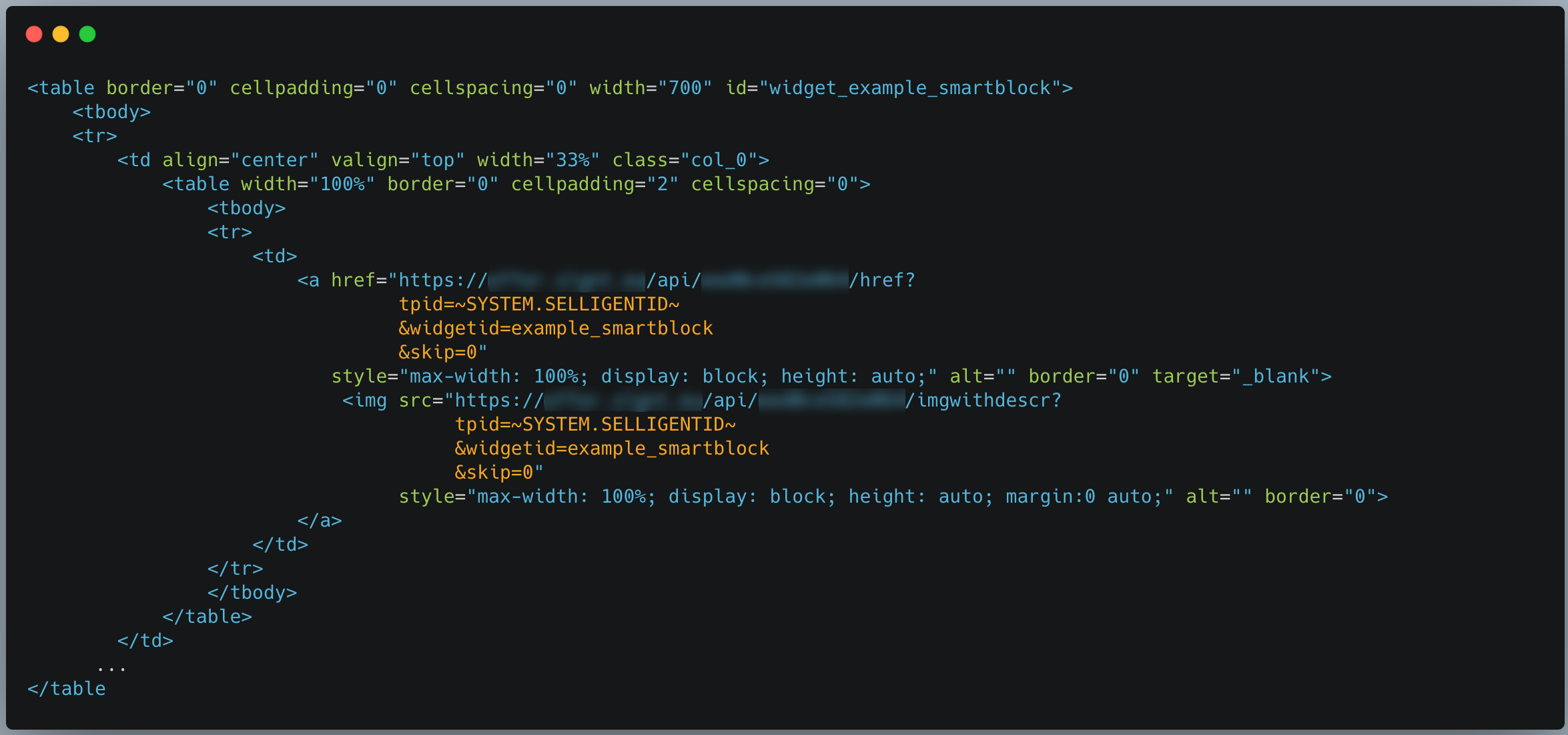
Sie können den HTML-Code bearbeiten, der für Sie von Recommendations erzeugt wird, sollten dabei aber vorsichtig vorgehen. Wenn Sie mehr oder weniger Empfehlungen erzeugen möchten, müssen Sie daran denken, die "limit"- und "skip"-Parameter zu ändern. Sie müssen außerdem sicherstellen, dass die Parameter in den Links und den Bildern genau gleich sind.
Produktauswahl-Zwischenspeicher
Der Produktauswahl-Zwischenspeicher ist wichtig, da die Produktauswahlen von Recommendations dynamisch sind (sie ändern sich mit der Zeit) und wegen der Tatsache, dass die Verbraucher auf eine Produktauswahl zu einem späteren (manchmal viel späteren) Zeitpunkt klicken als dem, zu dem das Produktauswahlbild erzeugt wurde.Während des Zeitraums zwischen der Erzeugung des Produktauswahlbildes und dem Anklicken der Produktauswahl durch den Verbraucher könnte sich die Produktauswahl von Recommendations geändert haben (da sie dynamisch ist). Dies ist in diesem Fall unerwünscht, da die Gefahr besteht, dass der Verbraucher zu einem anderen Produkt weitergeleitet wird als dem, das ihm auf dem Bild angezeigt wurde.
Die meisten E-Mail-Cloud-Dienste (z. B. GMail) und Clients speichern Bilder in einer E-Mail (auf ihren Servern), wenn eine E-Mail erstmals geöffnet wird. Wenn einer der Verbraucher, der einen solchen Dienst verwendet, eine Ihrer E-Mails zum ersten Mal öffnet, werden die Produktauswahlbilder von Recommendations erzeugt. Wenn er die E-Mail zum zweiten Mal öffnet, kommen die Produktauswahlbilder aus dem Zwischenspeicher. Daher kann Recommendations die Produktauswahlbilder nicht mehr ändern, nachdem sie erstmal angefordert wurden. Aufgrund dieses Zwischenspeichersystems für Bilder ist es möglich, dass Verbraucher viele Tage nach der erstmaligen Anforderung auf eine Produktauswahl klicken.
Nebeneffekte
Der Produktauswahl-Zwischenspeicher löst dieses Problem, es ist jedoch wichtig, zu verstehen, wie er funktioniert, um unerwünschte Nebeneffekte zu vermeiden.
Wenn der E-Mail-Smart Content neu erstellt wird und noch nicht zum Erzeugen einer Produktauswahl verwendet wurde, sehen Sie dies im Abschnitt „Smart Content-Inhaltsvorschau“ des Dashboards. Sobald Smart Content zum Erzeugen der Produktauswahl verwendet wurde – entweder weil Sie eine Kampagne verschickt oder weil Sie Vorschauansichten erzeugt haben – wird etwas wie folgt angezeigt :

Produktauswahlen werden im Recommendations-Zwischenspeicher auf Basis der Abfrageparameter gespeichert. Dies bedeutet, dass, sobald eine Produktauswahl für einen bestimmten Parametersatz (z. B. eine bestimmte E-Mail-Adresse) erzeugt wurde, sich diese Empfehlung nicht mehr ändert, selbst wenn Sie den Algorithmus oder die Filter ändern. Wenn Sie Ihre Kampagne noch nicht gestartet haben, ist dies kein Problem. Sie können den Zwischenspeicher einfach löschen, indem Sie auf die Schaltfläche „Zwischenspeicher löschen“ klicken. Wenn Sie bereits eine Kampagne gestartet haben, sollten Sie den Zwischenspeicher keinesfalls löschen.
Wenn Sie eine zweite E-Mail-Kampagne unter Verwendung desselben Smart Content starten möchten, sollten Sie einige Parameter ändern, z. B. „Zusätzliche Abfrageparameter“ oder einen Parameter in „Zusätzliche Abfrageparametern“, wie z. B. die Kampagnen-ID, hinzufügen. Wenn sich dieser Parameter in den zwei Kampagnen unterscheidet, wird die Produktauswahl an zwei verschiedenen Orten zwischengespeichert. Dadurch wird das Vorschlagen derselben Produkte für denselben Kunden in den zwei Kampagnen vermieden.
Checkliste
Hier sind einige Punkte, die Sie respektieren sollten, um sicherzustellen, dass Ihre Kampagne, die dynamische Produktauswahlen enthält, sich wie erwartet verhält.
- Konfigurieren Sie die Grafiken, Algorithmen und Filter Ihre Smart Content.
- Testen Sie Ihren Smart Content mit Vorschauansichten. Löschen Sie den Zwischenspeicher so oft Sie möchten oder müssen.
- Legen Sie einen Parameter „campaign id“ in „Zusätzliche Abfrageparametern“ oder etwas Ähnliches fest, das für jede E-Mail-Kampagne eindeutig ist.
- Fügen Sie die von Recommendations generierte HTML in Ihre E-Mail/Vorlage ein. Denken Sie daran, eine Variable wie z. B. ein merge-Tag für die E-Mail-Adresse der Verbraucher zu verwenden.
- Sobald Sie eine Kampagne gestartet haben, löschen Sie den Zwischenspeicher NICHT. Dies könnte dazu führen, dass Verbraucher zu den falschen Produktseiten weitergeleitet werden.
Beispiel : Einbeziehen zufälliger Empfehlungen in Nachrichten
 Verwandte Themen