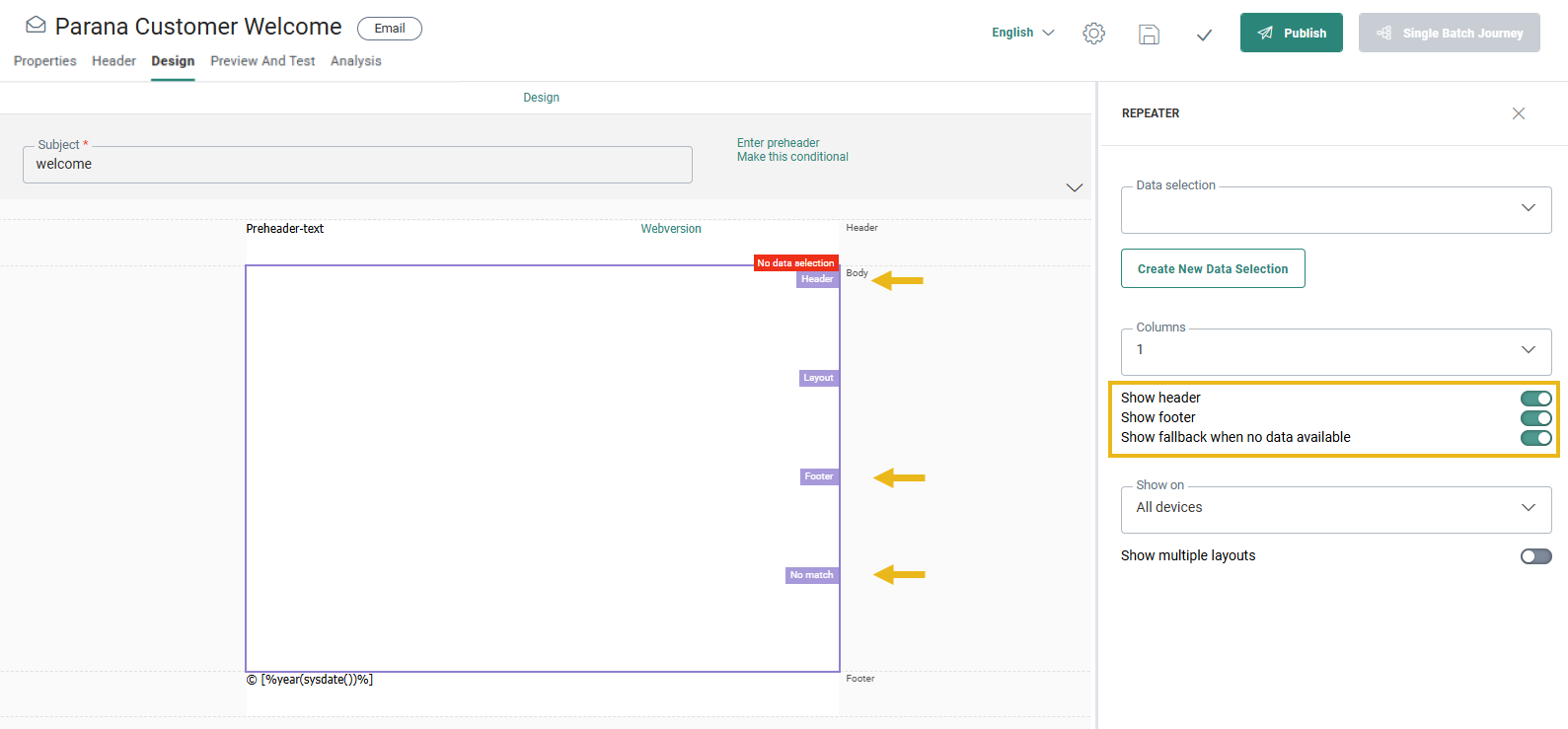
Wenn ein Repeater zum Design hinzugefügt wird, hat er ein vordefiniertes Layout mit Header, Layout, Footer und einem Abschnitt Keine übereinstimmung. Nur der Layoutabschnitt ist obligatorisch und standardmässig sichtbar.
Der Repeater ist wie eine leere Leinwand, auf der Layout- und Inhaltskomponenten hinzugefügt werden können.
Hinzufügen von Layoutelementen
Der erste Schritt besteht darin, die Zeilen mit oder ohne Inhalt hinzuzufügen. Das bedeutet, in einem Repeaterkönnen Sie Layoutblöcke mit bis zu vier Spalten hinzufügen.
Beispiel: Wir möchten ein Bild mit der Beschreibung des Artikels und unter dem Bild deneine Schaltfläche für nähere Informationen. Um dies zu erreichen, ziehen Sie eine Zeile 1-spaltigzum Layoutabschnitt. Da wir keinen Header oder Footer benötigen, blenden wir diese Abschnitte aus (im Eigenschaften-Bereich des Repeaters).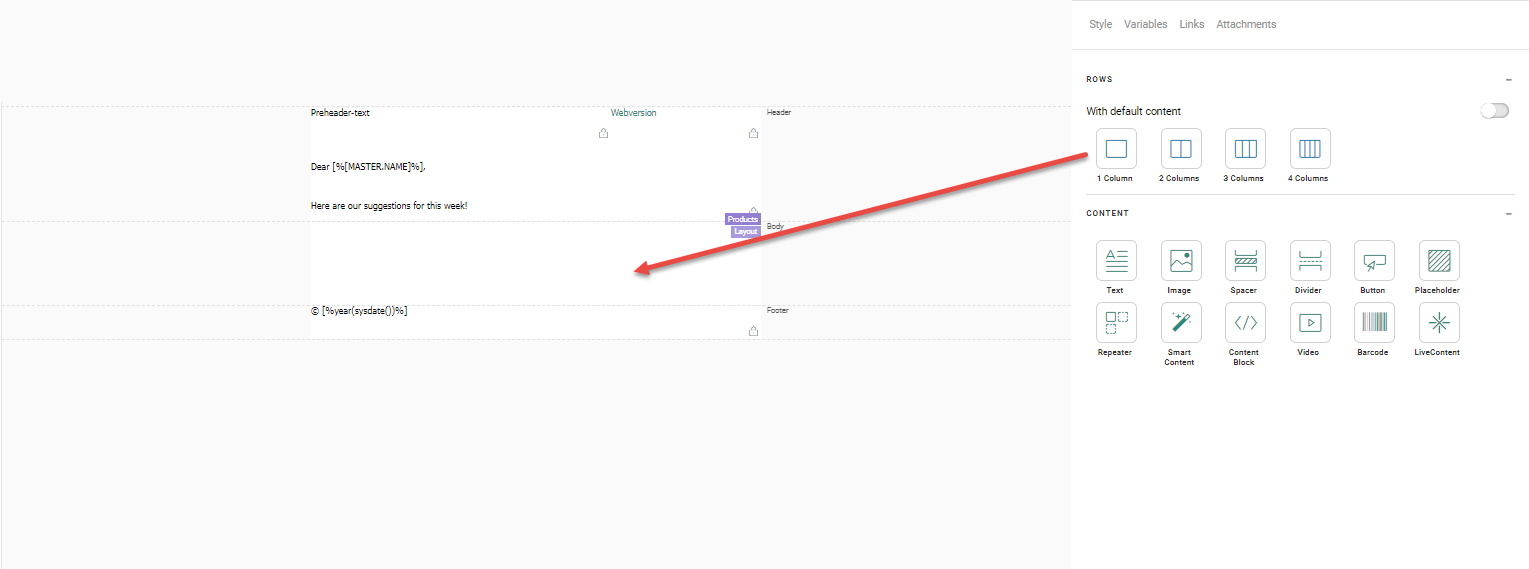
Das obige Beispiel zeigt einen Repeater, der nur eine Spalte mit Elementen hat. Daher wird jedes nächste Element unter dem vorherigen angezeigt. Wenn Sie den Repeater auf drei Elementspalten einstellen möchten, wird der obige ELEMENT-Inhalt drei Mal, einer neben dem anderen, wie folgt wiederholt: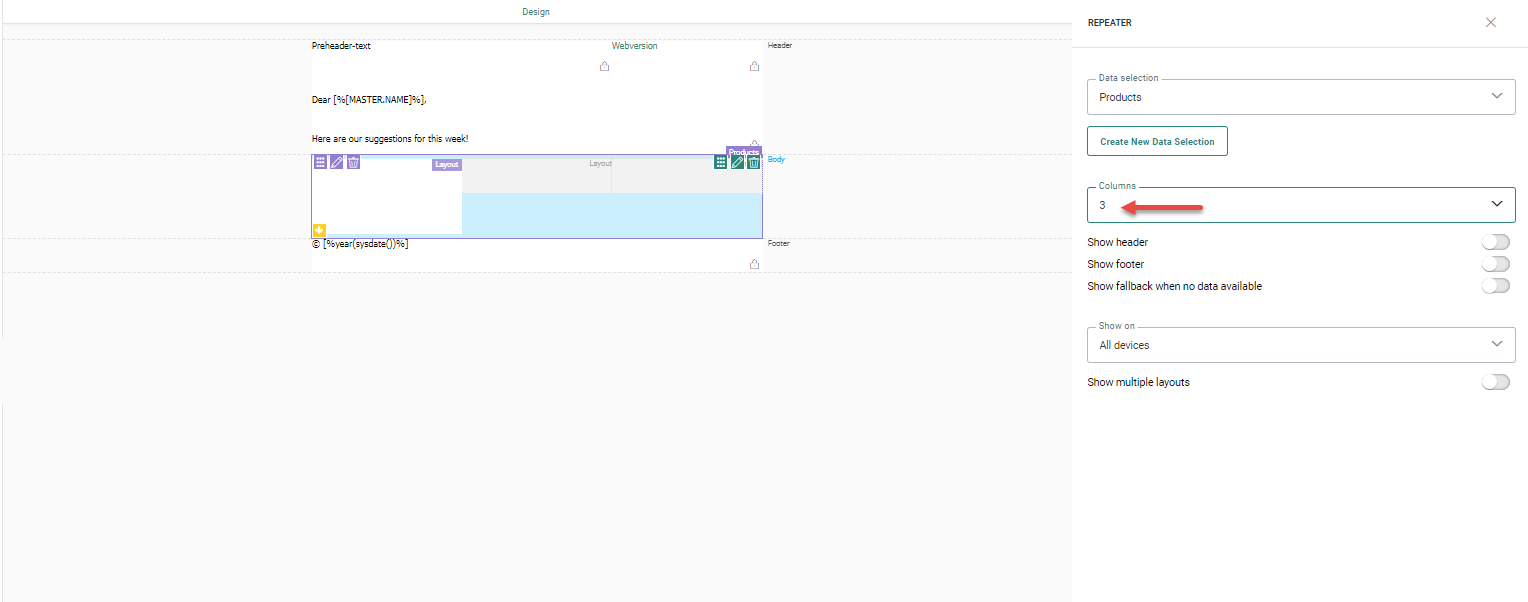
Für das zweite und dritte Element im 3-spaltigen Repeater wird der reservierte Platz angezeigt, Sie können jedoch keine änderungen vornehmen. Die gesamte Konfiguration des Elements wird im ersten Segment durchgeführt. Die anderen beiden erben diese.
Inhalt hinzufügen
Der nächste Schritt ist das Definieren der Art von Informationen, die Sie für jedes Element anzeigen möchten. Klicken Sie dazu auf die Komponente, um Inhalte hinzuzufügen.
Beispiel: Fügen Sie ein Bild zur ersten Zeile und Text und eine Schaltfläche zur zweiten Zeile hinzu. Das Ergebnis sieht wie folgt aus: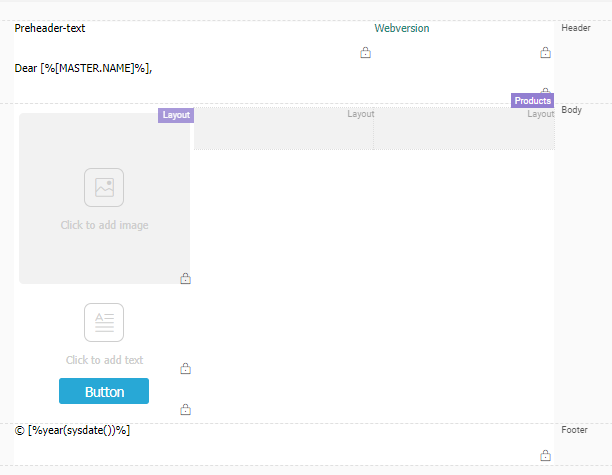
Inhaltsquelle definieren
Der letzte Schritt besteht darin, anzugeben, was als Inhaltsquelle für jede dieser Inhaltskomponenten verwendet werden soll. Da wir Informationen anzeigen möchten, die aus der Datenauswahl stammen, die für diesen Repeater definiert wurde, müssen wir Personalisierungsfelder aus der Datenauswahl verwenden.
Beispiel: Für ein Bild verweisen wir, statt ein Bild aus der Bibliothek zu verwenden, auf das Feld in der Datenauswahl, das das Bild des Elements enthält.
Wählen Sie also zuerst den Bildinhaltsbereich, um auf die Eigenschaften zuzugreifen. Klicken Sie dann in das SRC-Feld und anschliessend auf das Personalisierungssymbol.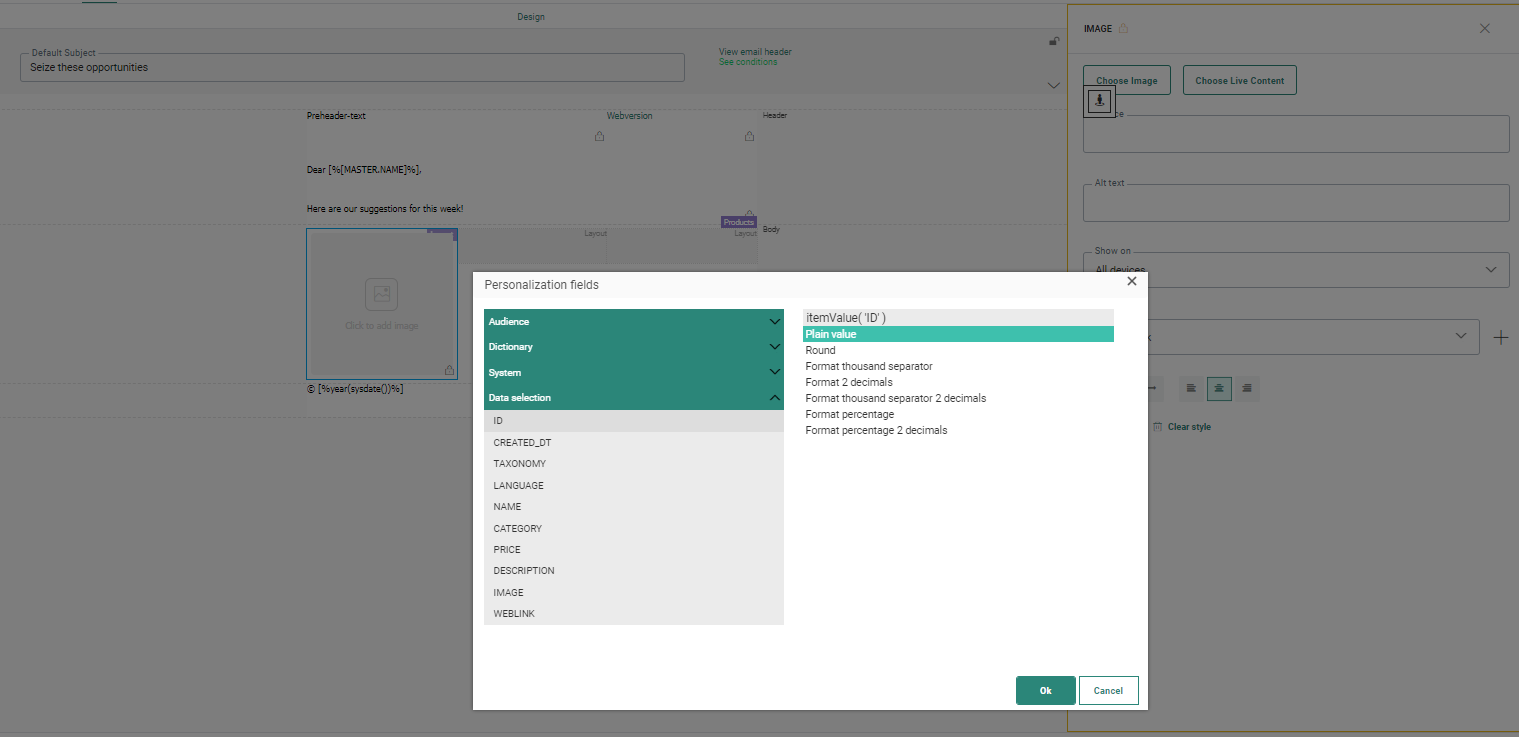
Der Dialog Personalisierung wird angezeigt.
Da eine Datenauswahl mit dem Repeater verknüpft ist, haben Sie Zugriff auf alle Felder in der Datenauswahl. Wählen Sie eines, das das Bild enthält. Wie für jede Bildkomponente können Sie einen alternativen Text einstellen und einen Link hinzufügen.
Hinweis: Das im Repeater verwendete Bild weist zum Element.Bild-URL. Dieser Link existiert möglicherweise noch nicht und sollte in diesem Fall mit Verweis auf die Element-URL erstellt werden.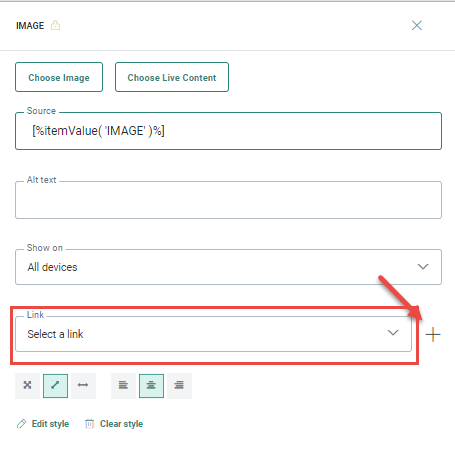
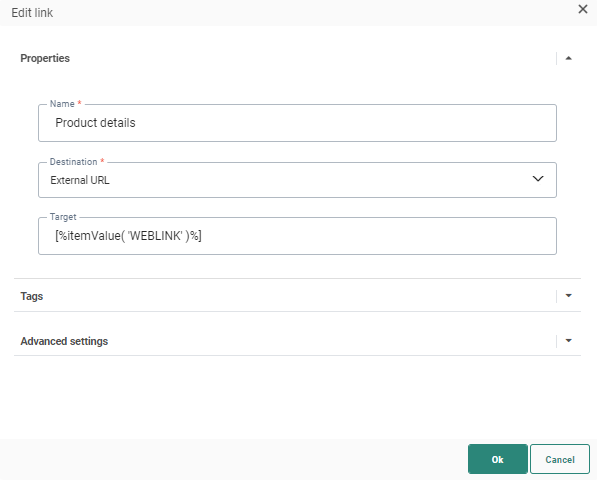
Klicken Sie auf die Schaltfläche +, um einen neuen Link zu erstellen: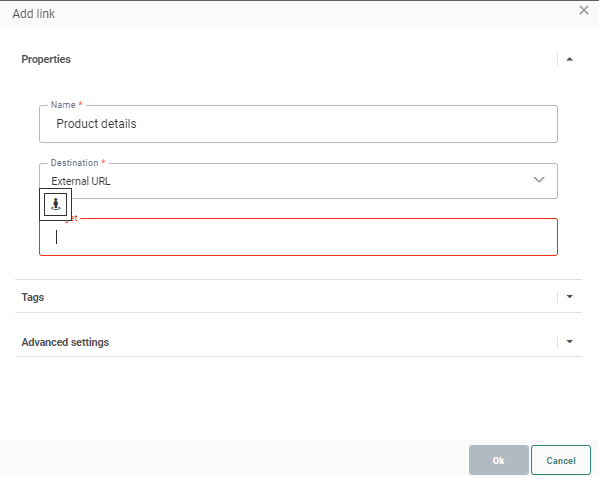
Der Dialog Link hinzufügen wird angezeigt. Wählen Sie im Feld Ziel das Personalisierungssymbol aus, um auf den Personalisierungsdialog zuzugreifen, und wählen Sie das Feld aus, das die URL des Produkts enthält.
Beispiel: Für die Text-Komponente in der Symbolleiste gehen Sie zum Dialog Personalisierung. Erweitern Sie den Ordner Datenauswahl und wählen Sie die Beschreibung des Elements oder den Namen für die Instanz aus. Wie für jeden Text können Sie den Stil hier einstellen.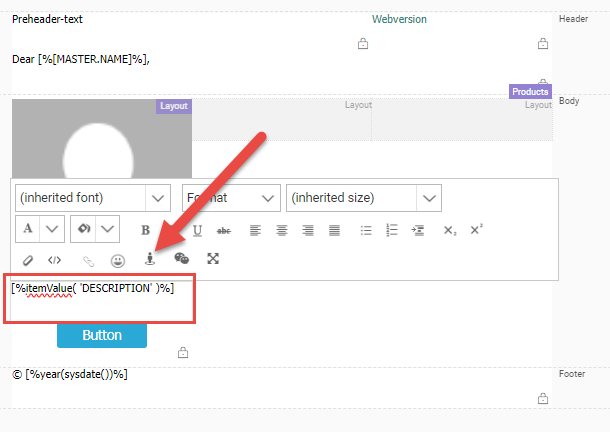
Beispiel: Sie können dasselbe für die Schaltfläche tun und Elementinhalt als Text in der Schaltfläche anzeigen oder einfach Text einstellen. Stile können ebenfalls angewandt werden.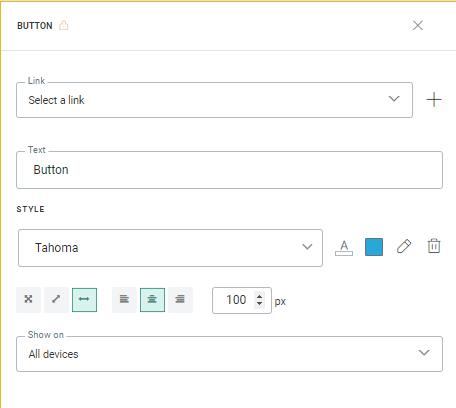
Der Link für die Schaltfläche kann auch mit einer Element-URL, die in der Datenquelle gespeichert ist, angepasst werden.