

Contentblöcke sind vordefinierte Blöcke mit Inhalt, die einfach verwendet und in verschiedenen Nachrichten wiederverwendet werden können. Die blöcke werden im Abschnitt Bibliothek erstellt und können später in E-Mail-Nachrichten, E-Mail-Vorlagen und Seiten verwendet werden, die im Source Modus (HTML-Code und WYSIWYG-Designer) und im ansprechenden Design Modus erstellt wurden.
In diesem Kapitel:
- Hinzufügen eines Contentblocks
- Verwendung von Contentblöcken mit Links
- Verwendung von Contentblöcken mit SG-Tags
- Verwendung mehrsprachiger SG-Tags in einem Contentblock
- Verwendung von Variablen in einem Contentblock
Wichtiger Hinweis: Die Veröffentlichung und Versionierung von Contentblöcken ist eine neue Funktion, mit der Sie eine bestimmte Version eines Contentblocks auswählen oder automatisch die neueste Version verwenden können. Da diese Funktion neu eingeführt wurde, ist ein einmaliges Update für alle bestehenden Nachrichten erforderlich, die bereits Inhaltsblöcke verwenden. Weitere Informationen finden Sie in diesem Benutzerhandbuch.
Hinzufügen eines Contentblocks
Wenn ein Contentblock zu einer Nachricht hinzugefügt wird, wird ein Platzhalter erstellt, der eine Designansicht des Inhalts des Contentblocks zeigt.
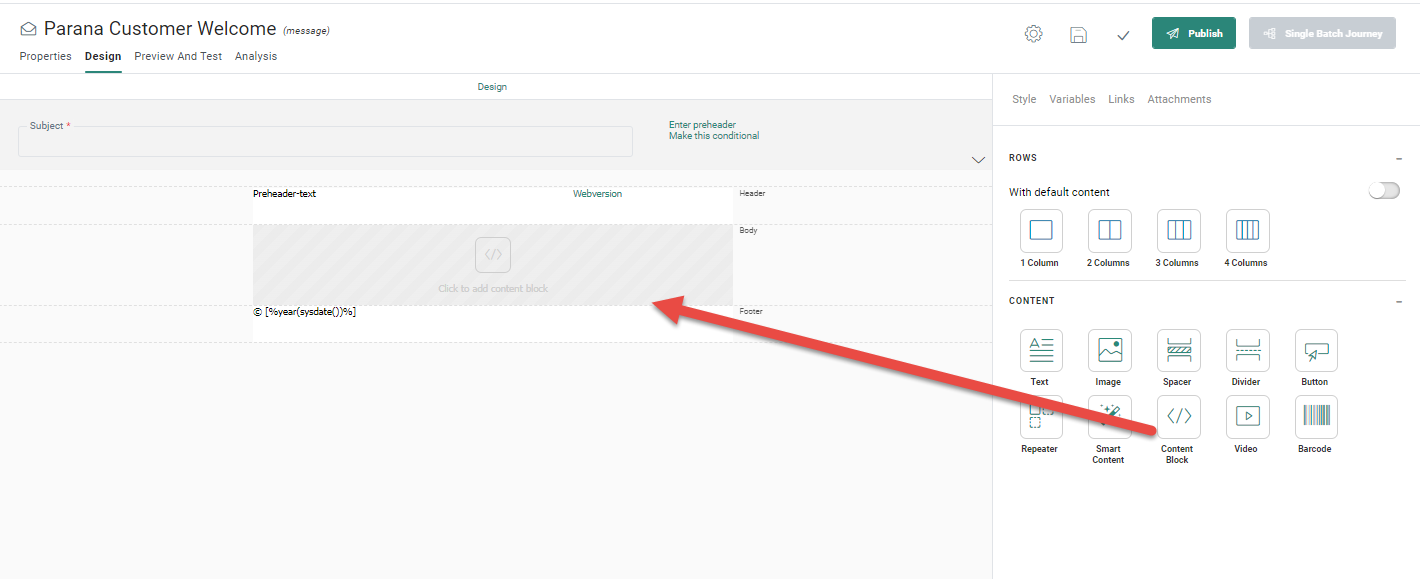
1. Add a Contentblock Component to the message. Klicken Sie auf den Platzhalter, um auf der rechten Seite den Eigenschaften-Bereich anzuzeigen, und wählen Sie den zu verwendenden Contentblock aus:
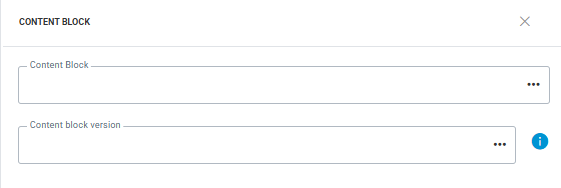
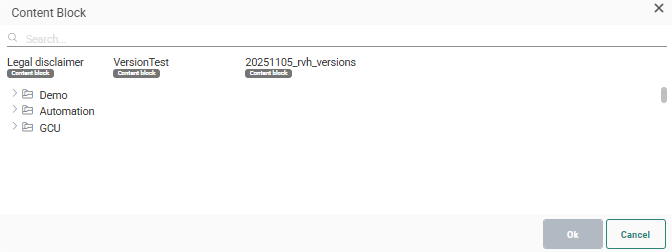
2. Wählen Sie den Contentblock aus der Elementenauswahl aus. Alle für Ihren Geschäftsbereich erstellten Contentblocks stehen zur Auswahl.
Hinweis: Wenn für diesen Geschäftsbereich keine Contentblöcke existieren, können Sie über die Option Jetzt erstellen einen neuen Contentblock anlegen.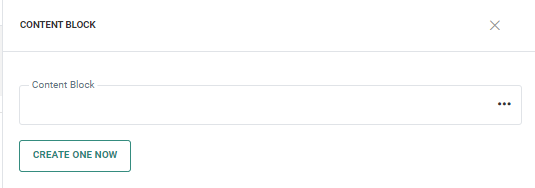
3. Der ausgewählte Contentblock wird nun im Feld Contentblock angezeigt.
Wählen Sie dann die Version des Contentblocks aus, die in der Nachricht verwendet werden soll. Standardmäßig ist die neueste Version ausgewählt. Klicken Sie auf die drei Punkte, um eine andere Version auszuwählen.
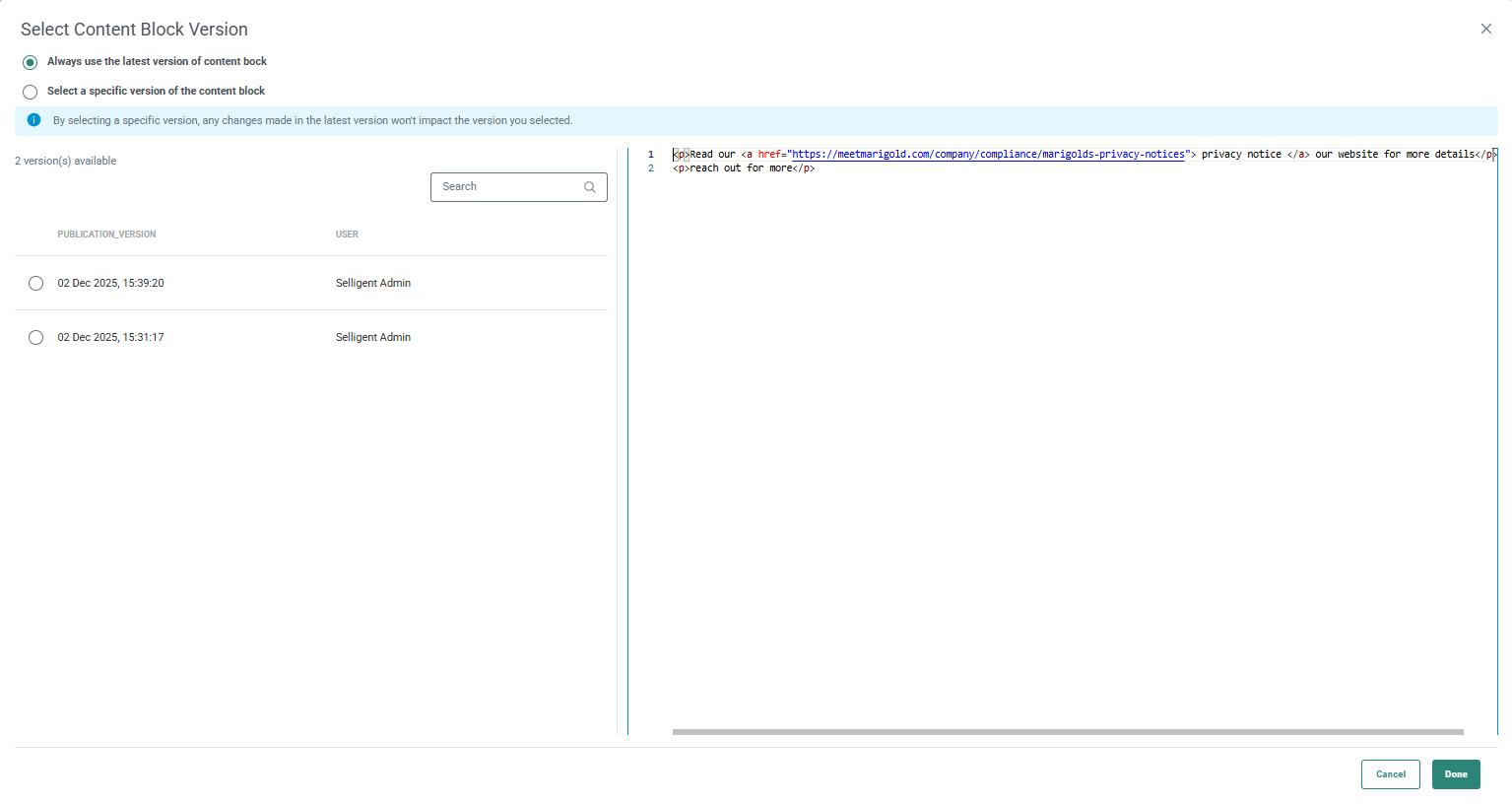
Sie können zwischen „Immer die neueste Version verwenden“ und „Eine bestimmte Version des Contentblocks verwenden“ wählen.
-
Wenn Sie die Option Immer die neueste Version verwenden wählen und der Contentblock in der Bibliothek bearbeitet und erneut veröffentlicht wird, verwendet die Nachricht automatisch diese zuletzt veröffentlichte Version des Contentblock.
-
Wenn Sie eine bestimmte Version auswählen, wirken sich die veröffentlichten Änderungen in der neuesten Version nicht auf die ausgewählte Version aus, selbst wenn Sie die aktuellste Version des Contentblocks auswählen.
Auf der rechten Seite wird eine Vorschau der Version angezeigt.
4. Wenn der Contentblock ausgewählt ist, wird der Platzhalter in der Nachricht mit dem HTML-Code des Contentblocks ausgefüllt, der Erkenntnisse darüber liefert, wie der tatsächliche Inhalt sein wird. Diese Designansicht ist im responsiven und WYSIWYG-Modus verfügbar.
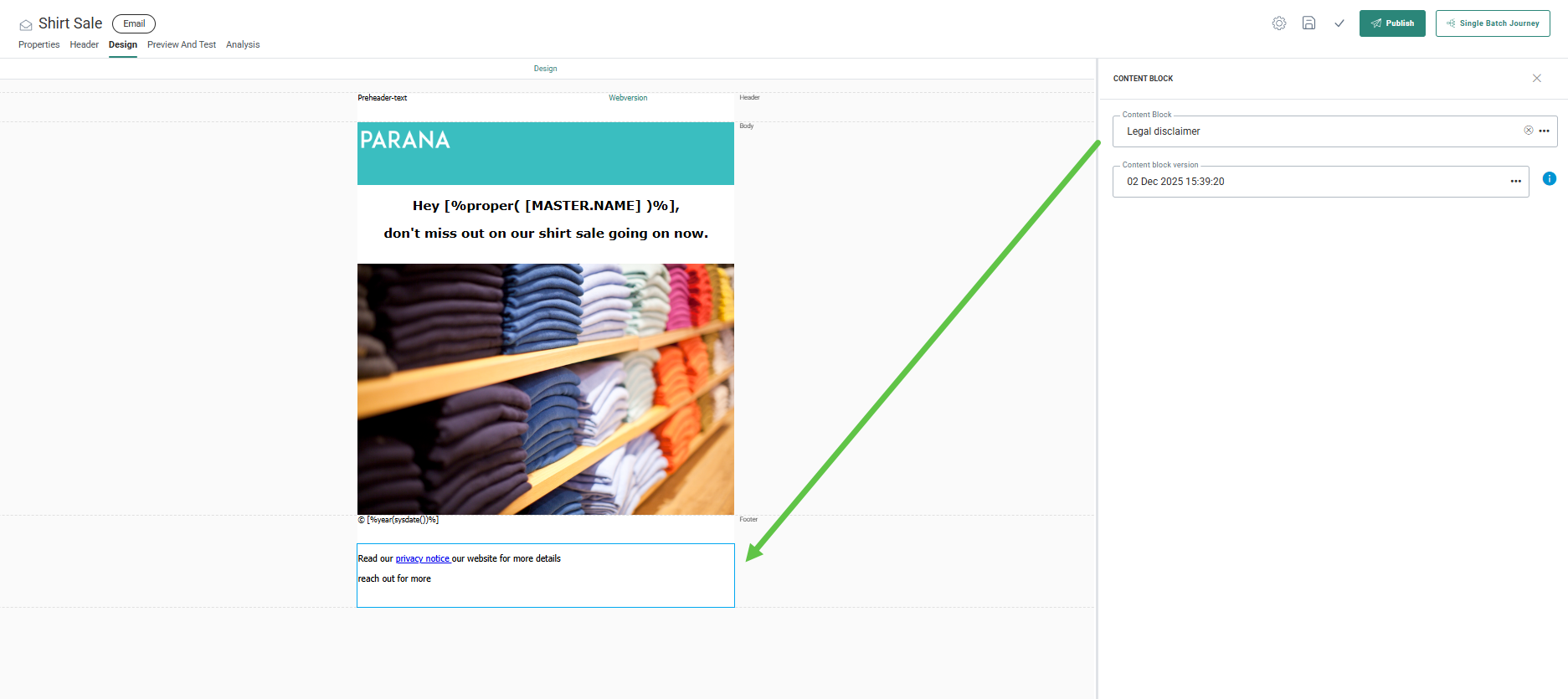
Hinweis: Beachten Sie, dass Ausdrücke in der Designansicht des Contentblocks nicht wiedergegeben werden. Ausdrücke werden für die Personalisierung verwendet (z. B. <p>Hallo [%[MASTER.NAME]%],</p>). In der Designansicht gibt es keine Testbenutzerauswahl und als Folge kann der Ausdruck nicht in einen sinnvollen Text umgewandelt werden.
Technischer Hinweis: Wenn Sie den Quellcode überprüfen, sehen Sie ein eigener SG-Tag für diesen Contentblock. sg:content-block id="NAME"
Contentblöcke kônnen manuell mit dem obigen SG-Tag in den HTML-Code eingefügt werden. Die Validierung prüft, ob der eingegebene Name tatsächlich existiert.
Hinweis: Wenn ein Contentblock zu einer Nachricht hinzugefügt wird, wird die Verwendung des Contentblocks in der Bibliothek aktualisiert.
Derselbe Inhaltsblock kann der Nachricht mehrfach hinzugefügt werden. Die ausgewählte Version des Inhaltsblocks ist für jedes Vorkommen des Inhaltsblocks in der Nachricht dieselbe.
Hinweis: Wenn ein Contentblock verwendet wird, wird eine umfangreiche Validierung durchgeführt, um sicherzustellen, dass alle enthaltenen Personalisierungsfelder und -listen auch in der Nachricht selbst verfügbar sind. Wenn der Contentblock beispielsweise Felder aus einer bestimmten Datenauswahl verwendet, muss auch diese Datenauswahl in der Nachricht konfiguriert und die Felder in die Datenauswahl einbezogen werden. Oder, wenn der Contentblock ein Personalisierungsfeld verwendet, das in der verwendeten Zielgruppe nicht existiert, wird ein Fehler zurückgegeben.
Verwendung von Contentblöcken mit Links
Contentblöcke kônnen Emojis, Personalisierungsfelder, Datenauswahlen und mehr enthalten. Sie kônnen auch verfolgte Links enthalten. Wenn ein Contentblock mit Links zu einer Nachricht hinzugefügt wird, werden die verschiedenen verfolgten Links in der Registerkarte Links der Nachricht aufgelistet.
Wenn mehrere Contentblöcke mit Links hinzugefügt werden oder der gleiche Contentblock der Nachricht mehrfach hinzugefügt wird, werden die Links pro Contentblock gruppiert, der der Nachricht hinzugefügt wird. Auf diese Weise kônnen Sie die Interaktion für jeden einzelnen Link messen und melden und vergleichen, welcher Contentblock die meisten Klicks auf die Links erzeugt hat.
Beispiel:
Verwenden wir den folgenden Contentblock: 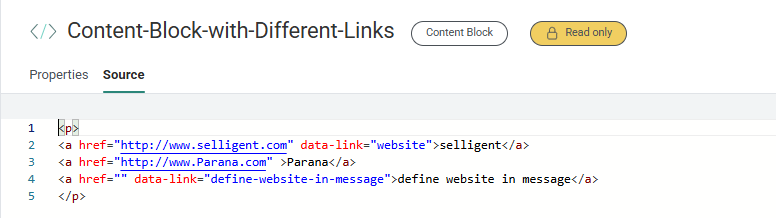
Dieser Contentblock enthält drei verschiedene Links:
1. Der erste Link enthält die Referenz und ein Daten-Link-Attribut. Diese wird verfolgt und ist auf der Registerkarte Links sichtbar. Die Referenz kann nicht mehr geändert werden, wenn der Contentblock in einer Nachricht verwendet wird.
2. Der zweite Link enthält nur das Referenzattribut und keinen Datenlink. Daher wird er nicht auf der Registerkarte Links aufgeführt, da dieser Link nicht verfolgt wird.
3. Die letzte enthält keine Referenz, aber das Data-Link-Attribut ist angegeben. Dieser Link wird verfolgt und der Benutzer kann die Referenz in der Registerkarte Links bearbeiten, wenn der Contentblock in einer Nachricht verwendet wird.
Wenn der obige Contentblock in einer Nachricht verwendet wird, sieht es wie folgt aus:
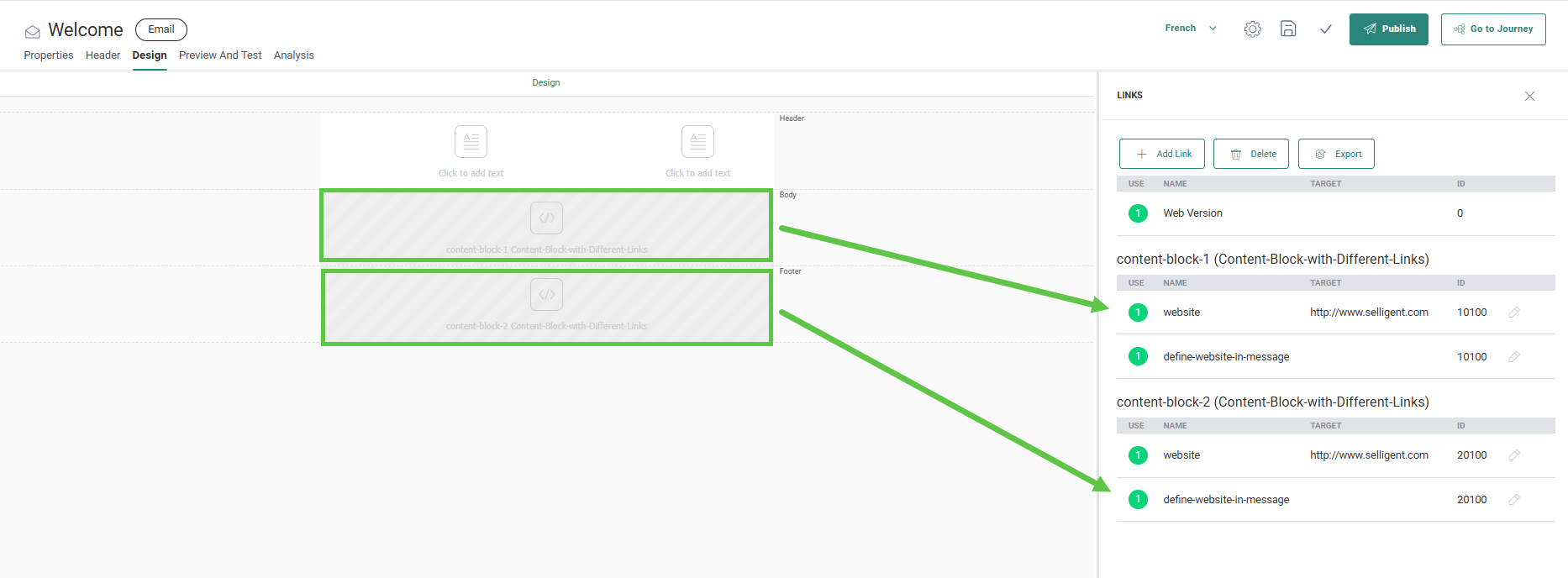
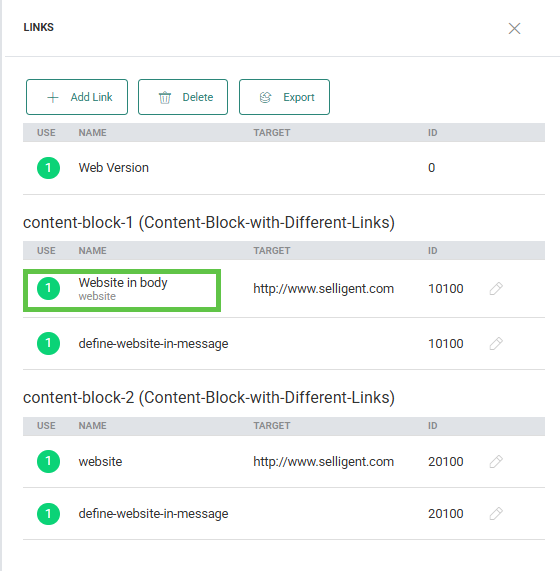
Der Contentblock wurde zweimal in der Nachricht verwendet und alle verfolgten Links im Contentblock werden in der Registerkarte Links, gruppiert nach Contentblock, aufgelistet.
Das Stiftsymbol ermöglicht Ihnen das Bearbeiten des Links und die Angabe eines Alias. Dies ist nützlich, wenn derselbe Contentblock mehrmals verwendet wird und die Links mehrmals aufgeführt sind. Berichte zu diesen Links berücksichtigen den Alias.
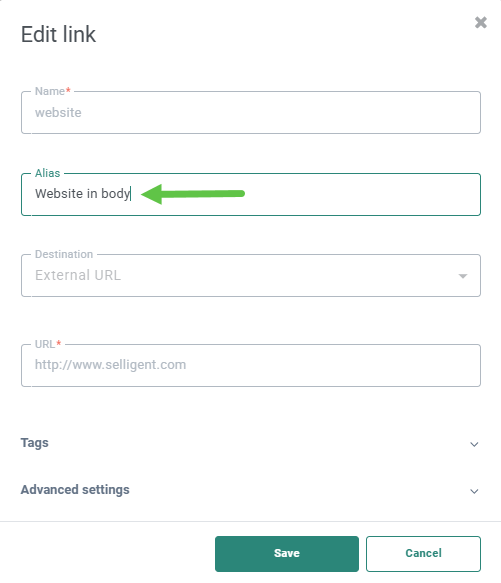
Wenn ein Alias für den Link definiert wurde, wird er in dieser Übersicht wie folgt angezeigt:
Die Links ohne Referenz kônnen auf der Registerkarte Links bearbeitet werden. Klicken Sie auf das Bleistiftsymbol, um auf das Link-Fenster zuzugreifen und den Link zu konfigurieren.
Weitere Informationen zur Verwendung von Links in Contentblöcke finden Sie in diesem Thema.
Verwendung von Contentblöcken mit SG-Tags
Bei der Konfiguration von Contentblöcken kann der Benutzer dem Code folgende SG-Tags hinzufügen:
- Inhalt
- Bild
- Schaltfläche
- Text
- Barcode
- Video
- Head
- Conditional
- Spacer
- Lang
- Option
- Var
Hinweis: Weitere Informationen zu diesen SG-Tags finden Sie in diesem Abschnitt des Themas Bibliothek - Contentblöcke.
Weitere Informationen zur Verwendung von HTML-Quellcode finden Sie in diesem Thema.
Diese SG-Tags werden dem Contentblock hinzugefügt, wenn er in der Bibliothek erstellt wird, aber der Inhalt dieser SG-Tags wird konfiguriert, wenn der Contentblock in einer Nachricht verwendet wird. Denken Sie daran, dass Sie bei der Verwendung von SG-Tags Inhalte in mehreren Sprachen erstellen kônnen.
Beispiel:
Verwenden Sie einen Contentblock mit einem SG-Tag für Inhalt, Bild und Schaltfläche. Das wird wie folgt aussehen: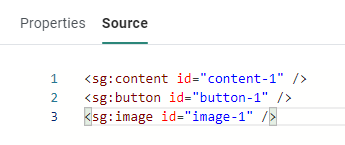
Wenn dieser Contentblock in einer Nachricht verwendet wird, werden die verschiedenen SG-Tags aufgelistet und kônnen bearbeitet werden.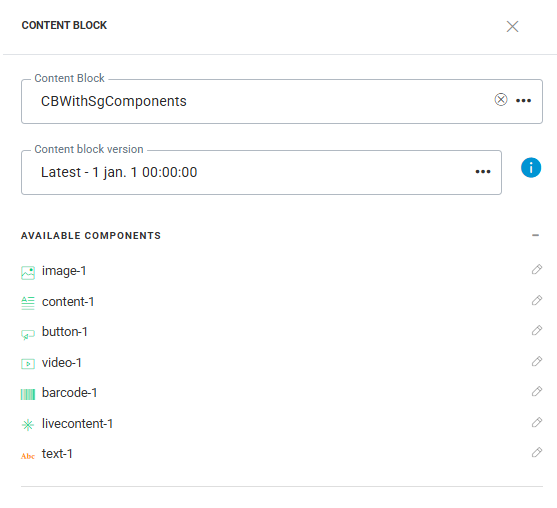
Klicken Sie beispielsweise auf die Schaltflächen-Komponente im Contentblock und Sie kônnen die Schaltflächen-Eigenschaften festlegen. Durch Auswahl einer anderen Sprache in der oberen Symbolleiste legen Sie die Schaltflächen-Eigenschaften für diese Sprache fest.
Weitere Informationen zur Verwendung von SG-Tags in Contentblöcken finden Sie in diesem Thema.
Verwendung mehrsprachiger SG-Tags in einem Contentblock
SG-Tags vom Typ lang erlauben es dem Benutzer, nicht editierbare sprachabhängige Inhalte im Contentblock zu definieren. Wenn dieser Contentblock mit einem SG-Tag vom Typ lang in einer Nachricht verwendet wird, sind diese in der Nachricht nicht sichtbar, da sie nicht editierbar sind. Der Inhalt wird beim Anlegen des Contentblocks fixiert.
Beispielsweise werden die folgenden SG-Tags der Contentkomponente hinzugefügt:.
<sg:lang value="EN">This is content in English…</sg:lang>
<sg:lang value="FR">Ceci est du contenu en français…</sg:lang>
Wenn diese Komponente in einer Nachricht verwendet wird, wird der Inhalt in der richtigen Sprache der Nachricht angezeigt.
Weitere Informationen zur Verwendung von Sprachen in einem Contentblock finden Sie in diesem Thema.
Verwendung von Variablen in einem Contentblock
Inhalt in einem Contentblock kann von einer Variablen abhängig gemacht werden. Variablen werden in Vorlagen verwendet, um bei der Verwendung der Vorlage in einer Journey eine bestimmte Flexibilität zu bieten. Sie können diese Variable dann ausfüllen und das endgültige Erscheinungsbild des Inhalts beeinflussen.
Wenn der zur Vorlage hinzugefügte Contentblock eine oder mehrere Variablen enthält, werden diese Variablen automatisch zur Vorlage hinzugefügt. Variablen können im Contentblock für Personalisierung oder in Sichtbarkeits-Constraints verwendet werden.
Variablen können lokal im Contentblock selbst oder in der vorlage definiert werden.
Wenn lokale Variablen definiert sind, werden sie zum Contentblock mit ihrem Namen und Typ hinzugefügt und anschließend im Contentblock für Personalisierung und Sichtbarkeit verwendet. Diese Variablen sind automatisch in der Vorlage verfügbar. Für diese lokalen Variablen können Sie einen Wert für die Variable für jeden Contentblock festlegen, der hinzugefügt wurde. So können Sie je nach ausgewählten Werten den Contentblock unterschiedlich anzeigen.
Wenn Vorlagenvariablen im Contentblock verwendet werden, werden diese nicht im Contentblock selbst definiert, sondern auf Vorlagenebene. Wenn der zur Vorlage hinzugefügte Contentblock eine oder mehrere Variablen enthält, werden diese Variablen automatisch zur Vorlage hinzugefügt.
Weitere Informationen zur Verwendung von Variablen in Contentblöcken finden Sie in diesem Thema.
Hinweis: * Selligent-spezifische SG-Tags (z. B. sg:var, sg:image, ...) und Attribute (z. B. data-link, unsubscribe-link, ...) werden nur in Contentblöcken unterstützt, die in der Bibliothek erstellt wurden. Derzeit werden sie nicht unterstützt, wenn es um den Import von HTML für Nachrichten, Vorlagen und Seiten geht.
Examples :
- Einführung in Contentblöcke
Dieser Kurs gibt eine Einführung in die Contentblockfunktion mit einem einfachen formatierten Textbeispiel.
- Verwenden von Contentblöcken in Kopf- und Fußzeilen
Dieser Kurs zu Contentblöcken befasst sich eingehender mit der Verwendung von Bildern, nachverfolgten Links und der Verwendung von SG-Tags zur Definition grundlegender Variablen.
Testen Sie Ihr Wissen über Contentblöcke.
Wofür werden sie verwendet??
A: vorerstellte Layouts
B: erneute Verwendung desselben Inhalts
C: Unterstützung mehrsprachiger Konfigurationen
D: Konfigurationen über Variablen
Testen Sie Ihr Wissen über Contentblöcke
Welche Art von editierbare Komponenten sind SG-Tags, die in Contentblöcke NICHT verwendet werden?
