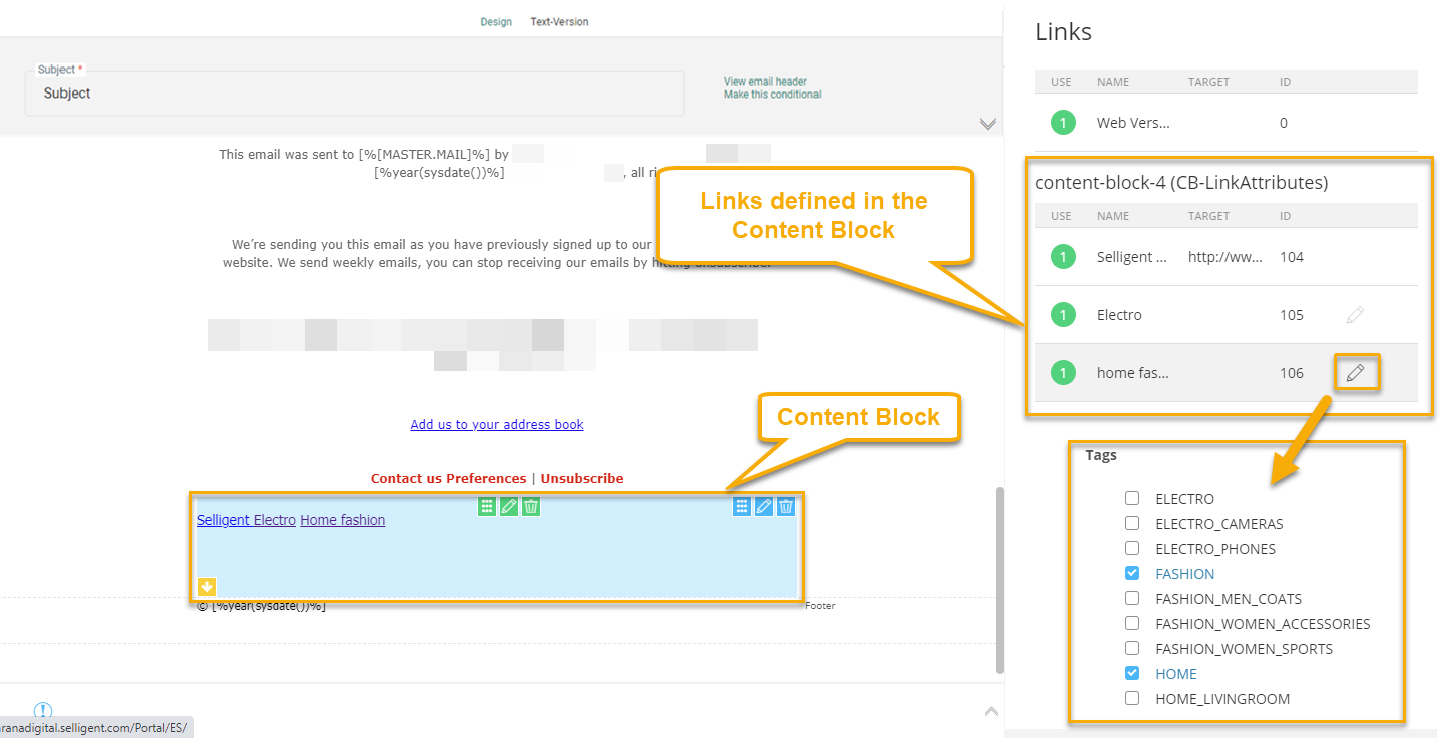
Sie können Links zu einem Contentblock hinzufügen. Je nachdem, wie Sie den Link definieren, kann er verfolgt oder nicht verfolgt werden, wenn der Contentblock in einer Nachricht verwendet wird.
Attribut data-link für Tracking-Zwecke
Um einen verfolgten Link zu erstellen, fügen Sie das Attribut data-link der Syntax hinzu und geben Sie ihm einen Namen.
Beispiel:
<a href="" data-link="Website">
Im Beispiel unten sieht dies wie folgt aus: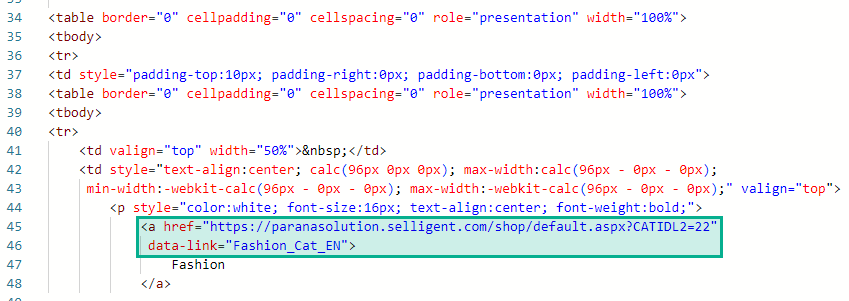
Wird der Contentblock in der Nachricht verwendet, wird der Link auf der rechten Seite im Bereich Links angezeigt.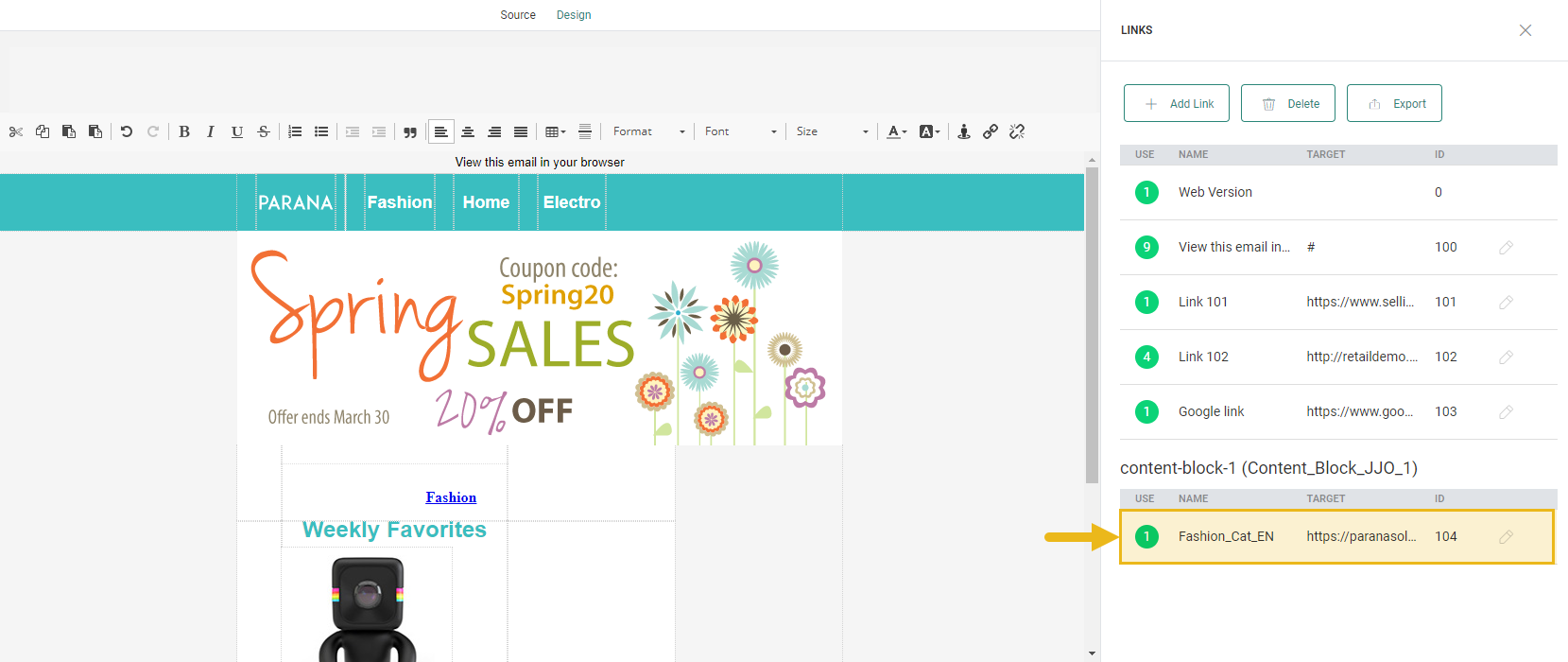
Hinweis: Die Verwendung des Anker-Tags # in einem data-link-Attribut ist nicht zulässig.
Wie verhalten sich verfolgte Links
- Alle verfolgten Links in einem Contentblock werden auf der Registerkarte „Links“ der Nachricht angezeigt.
- Wenn derselbe Contentblock mehrfach in einer Nachricht verwendet wird, werden für jede Instanz separate Tracking-Links erstellt.
- So können Sie verfolgen, welcher Contentblock die meisten Interaktionen erzeugt.
Auf verfolgte Links mit Namen verweisen
In einem Contentblock können Sie auf einen verfolgten Link verweisen, indem Sie seinen Namen statt seiner ID verwenden.
Sie können auf diesen Link in Ausdrücken innerhalb des Contentblocks verweisen:
[%link('my_url')%]Beispiel mit einem Ausdruck:
[%concat(link('my_url'), '&context=', urlencode([VARIABLE.URL]))%]Hinweis: Dies gilt nur für Ausdrücke, die innerhalb des Contentblocks, nicht in der Nachricht verwendet werden. Sie können auf Links verweisen, die im Contentblock definiert sind, und auf Links, die in der Nachricht definiert sind.
Link-Aliase für das Reporting verwenden
Wenn verfolgte Links mehrfach erscheinen, kann das Reporting schwer zu interpretieren sein. Um Verwechslungen zu vermeiden, können Sie einem verfolgten Link einen Alias zuweisen.
Einen Link-Alias zuweisen
1. Öffnen Sie die Nachricht.
2. Gehen Sie zum Abschnitt Links.
3. Wählen Sie das Stiftsymbol neben dem Link.
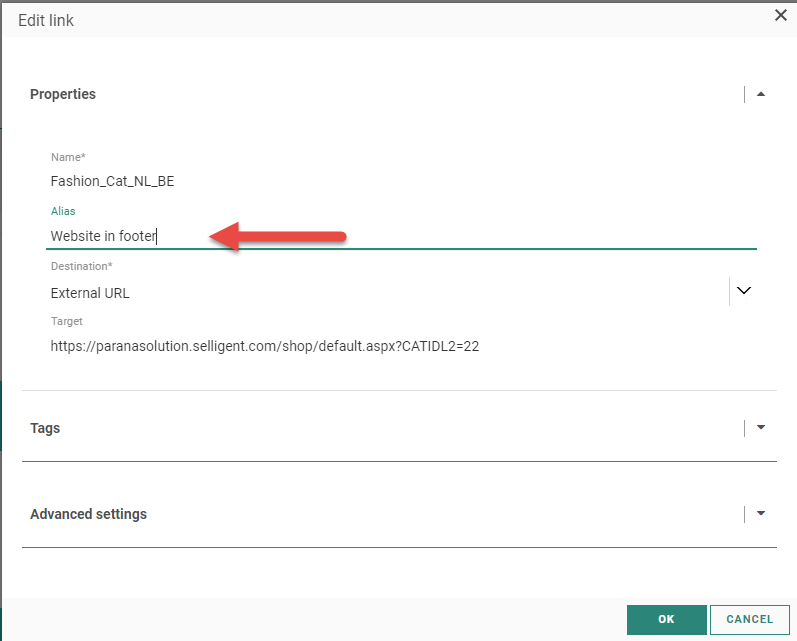
4. Geben Sie im Dialogfeld Eigenschaften einen Alias ein.
Sowohl der Link-Name als auch der Alias erscheinen in der Links-Übersicht, was das Reporting übersichtlicher macht.
Der Alias und der Name des Links werden in der Links-Übersicht angezeigt:

Parameter an Journey-Links weitergeben
Wenn ein Link auf eine bestehende Journey verweist, können Sie die Parameter direkt in der Abfragezeichenfolge weitergeben.
Beispiel: statische Parameter
<a href="sgmc://journey/123/456?c=subscribe&canal=email" data-link="SMC-journey">
Hier klicken
</a>Beispiel: dynamische Parameter unter Verwendung von Ausdrücken
<a href="sgmc://journey/123/456?c=subscribe&canal=[%[PREFERENCES.PREFERRED_CHANNEL]%]" data-link="SMC-journey">
Hier klicken
</a>
In diesen Beispielen:
- 123 ist die Journey-ID
- 456 ist die Komponenten-ID
Wenn kein data-link-Attribut hinzugefügt wird, ist der Link ein gewöhnlicher Hyperlink. Er wird nicht auf der Registerkarte „Links“ angezeigt, wenn er in einer Nachricht verwendet wird, und kann danach nicht mehr bearbeitet werden.
Link-Ziele mit dem href-Attribut kontrollieren
Das href-Attribut bestimmt, ob ein Link-Ziel in einer Nachricht bearbeitet werden kann.
- Wenn href definiert ist, ist das Ziel nicht editierbar.
- Wenn href nicht definiert ist, können Sie das Ziel konfigurieren, wenn Sie den Contentblock in einer Nachricht verwenden.
Zu den bearbeitbaren Zielen gehören:
- Eine externe URL
- Eine Seite in einer bestehenden Journey
- Ein in der Journey definiertes Ziel
(Weitere Informationen zur Verwendung von Contentblöcken finden Sie in diesem Thema.)
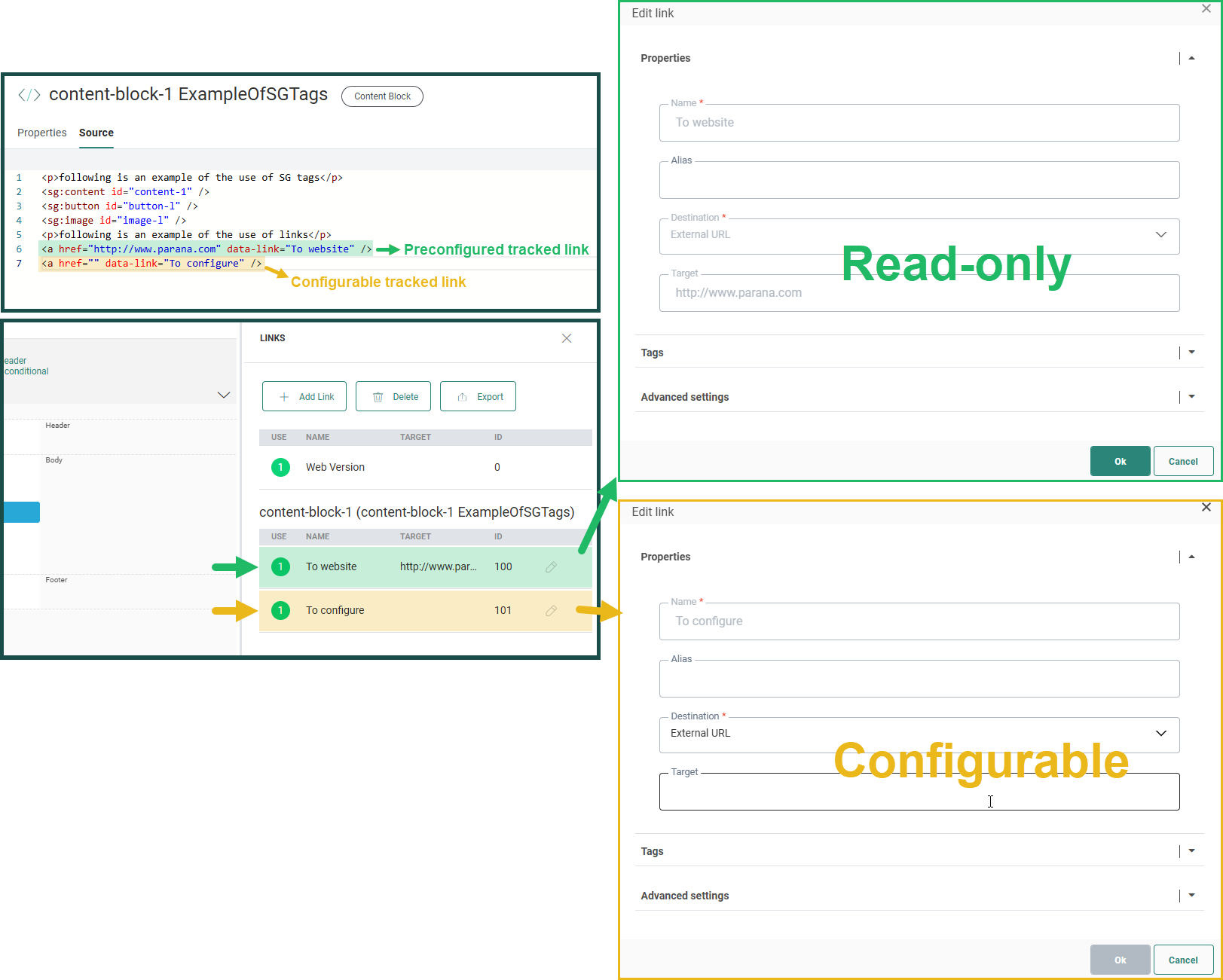
Beispiel: Ein Contentblock enthält
– einen vorkonfigurierten Hyperlink, bei dem das HREF-Attribut ausgefüllt ist
– einen ohne das HREF-Attribut.
Beide Links erscheinen im Abschnitt Links der Nachricht. Der zweite Hyperlink ist konfigurierbar.
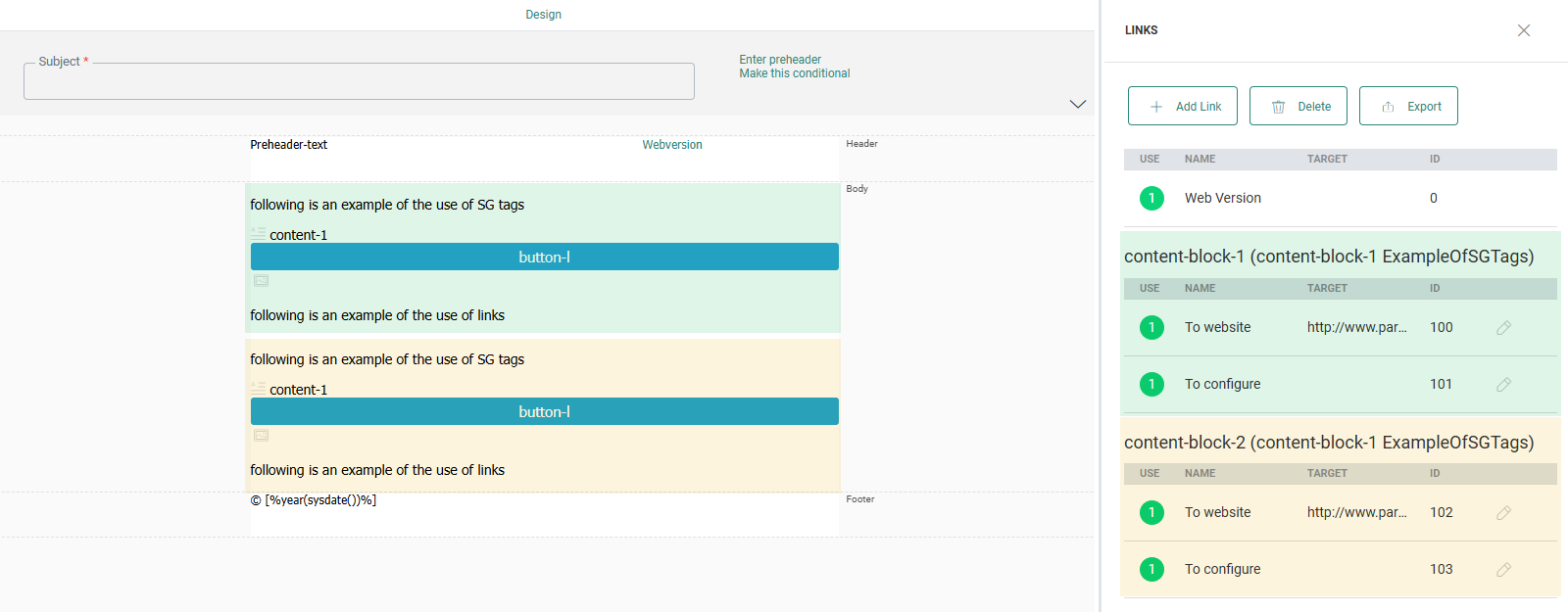
Wenn Sie denselben Contentblock mehrmals hinzufügen:
– Jede Instanz hat ihre eigenen Links.
– Konfigurierbare Links können pro Instanz unterschiedlich gesetzt werden.
Links zu Journeys und Campaigns erstellen
Verwenden Sie die folgende Syntax, um auf Journeys oder Campaigns zu verlinken. Diese Syntax funktioniert nur in Contentblöcken.
Beispiel für Links zu Journeys:
<a href="sgmc://journey/123/456" data-link="SMC-journey">Link to journey</a> <a href="sgmc://campaign/123/456" data-link="Campaign-journey">Link zur Journey</a>Beispiel für Links mit Parametern:
<a href="sgmc://campaign/123/456?USERNAME=Andrew" data-link="Campaign-journey-param">Link zur Journey</a>
In allen obigen Beispielen bezieht sich der Indikator 123 auf die Journey-ID und der Indikator 456 auf die Komponenten-ID.
Link Webversion hinzufügen
Um den Link zur Standard-Webversion in einen Contentblock aufzunehmen, verwenden Sie eine der folgenden Syntaxen:
<a href="[%LINK(0)%]" style="text-decoration:none;color:#0000aa;">web version</a> oder
<a expr:href="LINK(0)" style="text-decoration:none;color:#0000aa;">web version</a> wobei LINK(0) sich immer auf den Standard-Webversion-Link bezieht, der in jeder Nachricht erstellt wird. Dieser Link ist nicht editierbar.
Abbestellen-Links vom Reporting ausschließen
Wenn ein Link als Abbestellen-Link verwendet wird, fügen Sie das Attribut unsubscribe-link hinzu, um ihn vom Standard-Reporting auszuschließen.
<a href="sgmc://journey/123/456" data-link="Unsubscribe" unsubscribe-link="true"> Link zu Journey abbestellen </a>Verhalten Abbestellen-Link
- Abbestellen-Links werden getrennt von den anderen Links im Reporting aufgenommen, um eine dedizierte Metrik sicherzustellen, die Informationen über die Anzahl der Kunden liefert, die dies angeklickt haben.
- Sie sind als ein getrenntes Ereignis im Segment-Builder verfügbar. Dies ermöglicht Ihnen das Erstellen von Segmenten, die Aktionen bei einem Abbestellen-Link berücksichtigen.
- Klicks auf Abbestellen-Links werden bei der Berechnung des A/B-Testgewinners nicht berücksichtigt.
Analysetracking aktivieren
Andererseits ermöglicht das Tagging eines Links in Contentblock, dass dieser einbezogen wird, wenn in Ihrer Umgebung Tracker aktiviert sind. Die Syntax ist wie folgt:
<a href="https://acc3.emsecure.local/shop/default.aspx?CATIDL2=47" data-link="Home_Cat_NL_BE" analytics-link="Home Electronics"> Electronica </a>Hinweis: Sie können Ausdrücke im Attribut analytics-link verwenden.
Weitere Informationen zur Verwendung von Contentblöcken finden Sie in diesem Thema.
Interessen-Tags zur Interessenverfolgung hinzufügen
Sie können Links mit folgenden Tags Interessen-Tags für die Interessenverfolgung versehen:

Das Attribut interest-tags-link wird dem Link-Tag hinzugefügt. Die Tags werden durch ein Komma getrennt.
Technischer Hinweis: Die im Contentblock verwendeten Interessen-Tags müssen mit den Tags in der Tag-Liste entsprechen, die mit der relevanten Zielgruppenliste verknüpft ist, für die der Inhalt erstellt wird.
Wenn der Contentblock in einer Nachricht verwendet wird:
- Alle Links erscheinen im Abschnitt Links.
- Beim Öffnen eines Links werden die zugehörigen Interessen-Tags angezeigt.