
Loyalty Profil-Stream bei Selligent by Zeta- Benutzerhandbuch
Die Funktion Loyalty Profile Stream bietet einen optimierten und automatisierten Datenaustausch zwischen Loyalty by Zeta und Selligent by Zeta, der es Marketingfachleuten ermöglicht, personalisierte und zielgerichtete Kampagnen unter Verwendung von Mitgliederdaten mit hoher Genauigkeit zu erstellen und so konstantere Ergebnisse als mit früheren Importlösungen zu erzielen. Loyalty Profil-Stream erfordert keine Abfragen, Exporte und Importe, ausgelöste Aktionen oder geplante Aufträge. Der Setup-Prozess ist intuitiv und erfordert weder Scripting noch Programmierung.
Die Funktion bietet einen Self-Service-Zugang, mit dem Marketingfachleute konfigurieren und verwalten können, welche Loyalty Mitgliederattribute, Präferenzen und Metriken mit Selligent by Zeta geteilt werden sollen, um eine Personalisierung in Bezug auf das Mitgliederprofil zu ermöglichen. Die ausgewählten Details werden jedes Mal, wenn sich ein Wert auf Loyalty by Zeta ändert, an Selligent by Zeta gesendet. Dies ermöglicht eine höhere Genauigkeit der Profilattribute bei geringerer Latenz und gibt Marketingfachleute die Möglichkeit, äußerst personalisierte Kampagnen zu erstellen, die Engagement, Bindung und Loyalität fördern.
Voraussetzungen
Senden von Loyalty Daten an den Ereignis-Stream
Hinweis: Diese Aufgaben sind von technischen Marketingfachleuten oder erfahrenen Anwendern in Zusammenarbeit mit unserem technischen Support-Team durchzuführen. Bitte kontaktieren Sie Ihren Zeta Ansprechpartner, um mehr zu erfahren.
In einem ersten Schritt muss sichergestellt werden, dass die Informationen von Loyalty in den Ereignis-Stream übertragen und alle erforderlichen Profilinformationen synchronisiert werden, sobald eine Änderung in Loyalty erfolgt.
Die Einrichtung dieses Profil-Stream in Loyalty ist eine einmalige Sache und wird von den technischen Diensten durchgeführt, aber Sie müssen die Art der Informationen angeben, die Sie zur Verfügung stellen möchten.
Weitere Einzelheiten zum Profil-Stream finden Sie in diesem Artikel.
Einrichten der Verbindung zwischen dem Ereignis-Stream und Selligent
Hinweis: Diese Aufgabe wird von unserem technischen Kundendienstteam durchgeführt. Bitte kontaktieren Sie Ihren Zeta Ansprechpartner, um mehr zu erfahren.
Der Ereignis-Stream sammelt eine Vielzahl von Informationen aus den unterschiedlichsten Quellen. Ziel ist es, nur die Ereignisse zu erfassen, die für den Geschäftsbereich wichtig und spezifisch sind. Dazu ist eine Verbindung erforderlich, die definiert, welche Ereignisse auf der Grundlage des Geschäftsbereichs, für die sie erstellt wurden, gelesen werden.
Dieser Schritt wird von Plattform-Architekten durchgeführt und ist eine einmalige Einrichtung.
Um diese Funktion zu nutzen, wenden Sie sich bitte an Ihren Zeta Vertreter, um diese Funktion zu aktivieren und die notwendigen Maßnahmen zu ergreifen.
Erstellen der erforderlichen Zielgruppe- oder Profilerweiterung in Selligent
Um die Treuedaten in Selligent speichern zu können, müssen Sie über eine Zielgruppenliste oder ein erweitertes Profil mit allen erforderlichen Feldern verfügen, in denen die Daten von Loyalty gespeichert werden können.
Dieser Schritt kann von allen Benutzern mit Zugriff auf das Kapitel „Listen“ ausgeführt werden.
Weitere Informationen zu Zielgruppenliste und Profilerweiterungen finden Sie in den folgenden Themen:
Einrichten der Datensynchronisation zwischen Selligent und dem Ereignis-Stream
Dies ist eine einmalige Einrichtung, die von jedem Benutzer mit Zugang zum Kapitel Datenaustausch und Kenntnissen des Datenbankmodells vorgenommen werden kann.
Diese Datensynchronisation stellt sicher, dass alle neuen oder aktualisierten Profilinformationen automatisch synchronisiert werden und in Selligent verfügbar sind.
1. Das Einrichten des kontinuierlichen Datenstroms erfolgt im Kapitel Datenaustausch. Klicken Sie auf Neu und wählen Sie Profilanreicherung aus der Dropdown-Liste.
Hinweis: Wenn diese Option ausgegraut ist, ist die Funktion für Ihre Umgebung nicht aktiviert. Wenden Sie sich an Ihren Zeta Vertreter.
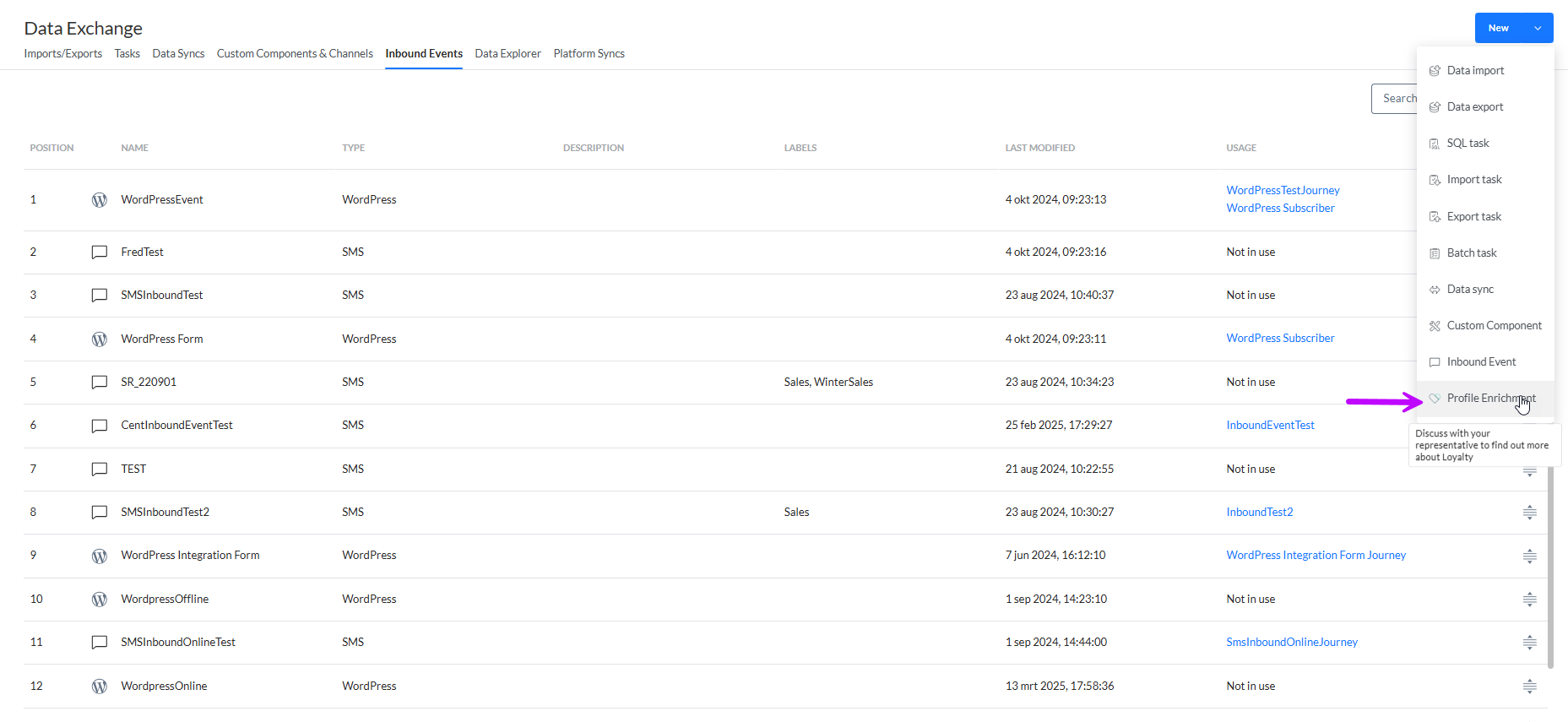
2. Der Einrichtungsassistent wird angezeigt, in dem Sie die allgemeinen Eigenschaften für die Datensynchronisierung eingeben können:
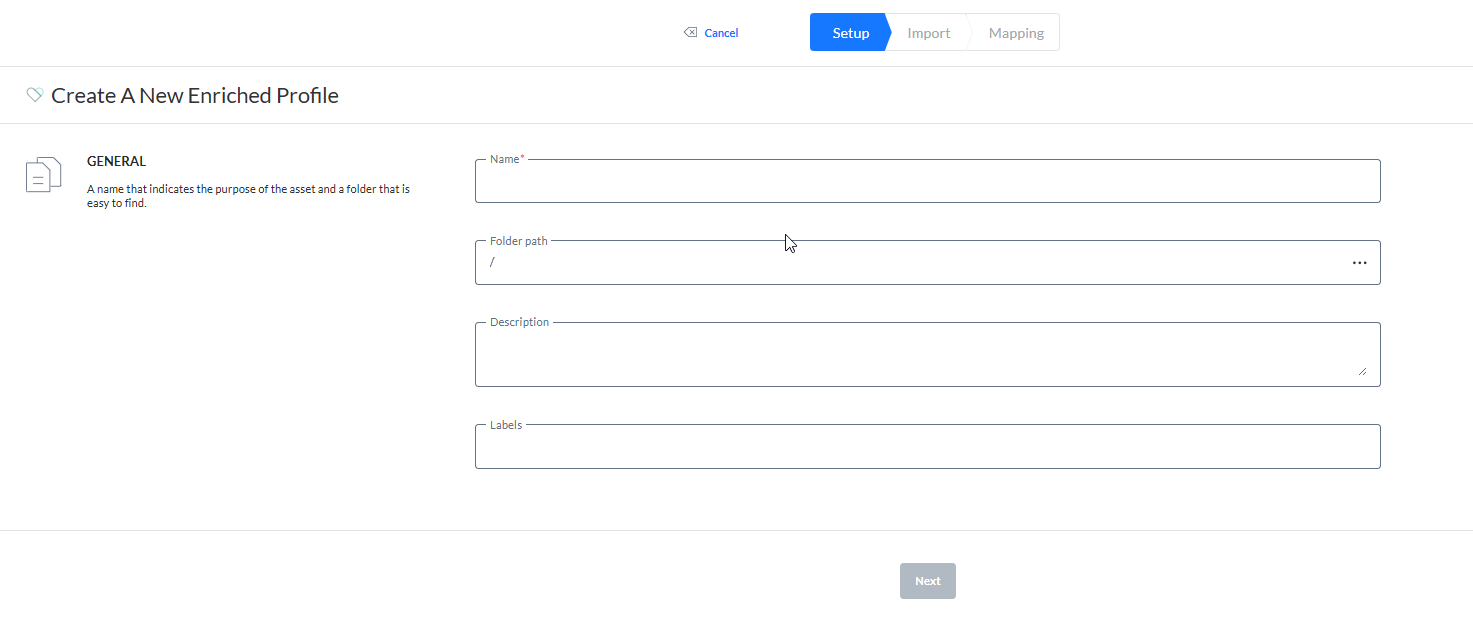
- Name – Geben Sie dieser Datensynchronisierung einen Namen. Wählen Sie einen eindeutigen Namen, damit Sie sie später leichter finden und den Verlauf konsultieren können.
- Ordnerpfad – Legen Sie den Ordner fest, in dem diese Datensynchronisierung gespeichert werden soll.
- Beschreibung – Geben Sie eine Beschreibung an, aus der hervorgeht, was die Datensynchronisierung bewirkt und wofür sie verwendet wird.
- Labels – Das (die) dieser Datensynchronisierung zugewiesene(n) Label(s). Wählen Sie ein oder mehrere Labels aus der Dropdown-Liste. (Diese Labels werden in der Admin-Konfiguration konfiguriert.) Benutzer mit der entsprechenden Zugriffsberechtigung können hier auch neue Labels erstellen, indem sie den neuen Label-Wert in das Feld eingeben.
3. Klicken Sie, wenn Sie fertig sind, auf Weiter. Sie können die Quelle und das Ziel ausfüllen:
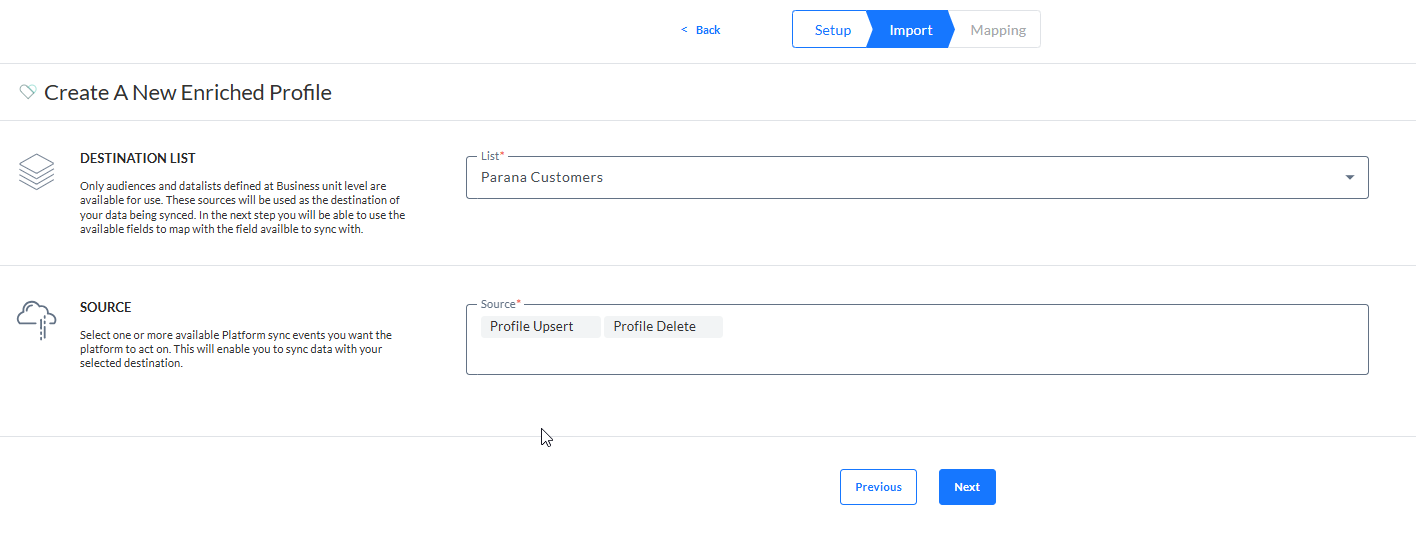
Zielliste – Wählen Sie die Zielgruppenliste oder das erweiterte Profil aus, in dem Sie die aus Loyalty stammenden Profilinformationen speichern möchten.
Quelle – Wählen Sie die Quelle für die Profilinformationen und was mit den Daten geschehen soll.
Sie können zwischen „Profil upsert“ und „Profil löschen“ wählen.
-
Profil-Upsert aktualisiert vorhandene Profile und fügt neue Profile ein, wenn diese noch nicht vorhanden sind.
-
Profil löschen löscht ein Profil in Selligent, wenn das Profil in Loyalty gelöscht wurde. Beachten Sie, dass dadurch nicht der ursprüngliche Kontaktdatensatz gelöscht wird, sondern nur die erweiterten Loyalty Profilinformationen.
4 Klicken Sie auf Weiter, um die Registerkarte Feldabgleich aufzurufen und festzulegen, welche Quelldaten in welches Zielfeld in der Zielliste aufgenommen werden sollen.
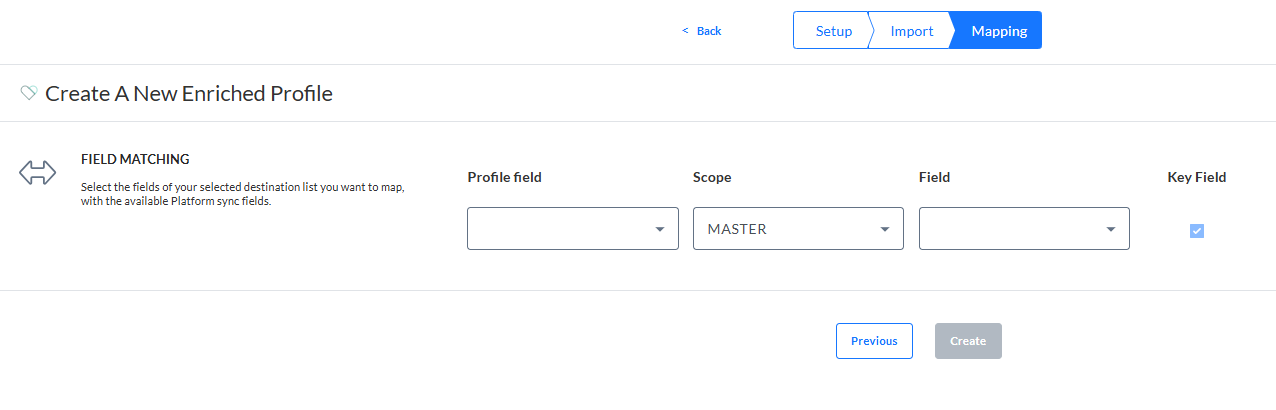
Hinweis: Sie müssen mindestens die eindeutige Identifizierung profileAltId in Loyalty abbilden und als Schlüsselfeld festlegen.
4.1 Wählen Sie zunächst das Feld Loyalty profileAltId aus der ersten Dropdown-Liste.
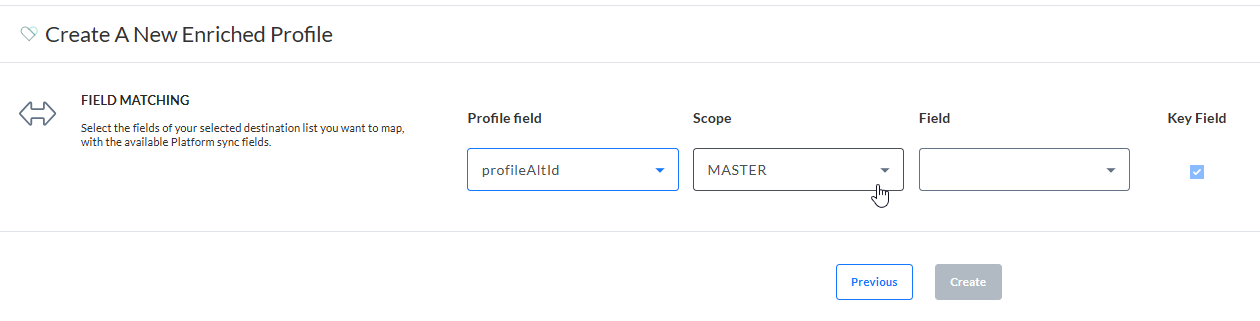
4.2 Wählen Sie dann die Selligent Zielgruppenliste oder das erweiterte Profil aus. Dies ist die Liste, in der die importierten Daten gespeichert werden.
4.3 Wählen Sie dann das Feld in der ausgewählten Liste aus, in dem die Daten gespeichert sind.
Wiederholen Sie die gleichen Schritte für alle Datenfelder, die importiert werden sollen. Beachten Sie, dass Sie bei der Auswahl von Feldern aus dem Profil Loyalty Felder aus den Profilattributen auswählen.
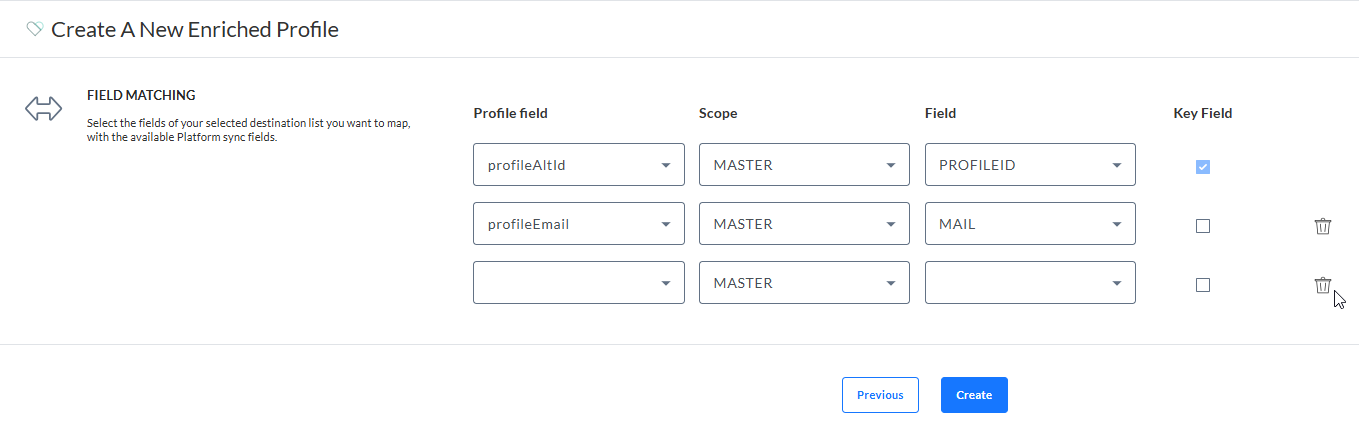
5. Klicken Sie anschließend auf Erstellen. Es wird eine Loyalty Profilanreicherung erstellt.
Hinweis: Die Profilanreicherung wird bei der Verwendung der ausgewählten Selligent Liste angezeigt.
Bearbeiten einer bestehenden Profilanreicherung
Im Kapitel Datenaustausch; auf der Registerkarte Profilanreicherung können Sie auf die zuvor erstellte Profilanreicherung zugreifen.
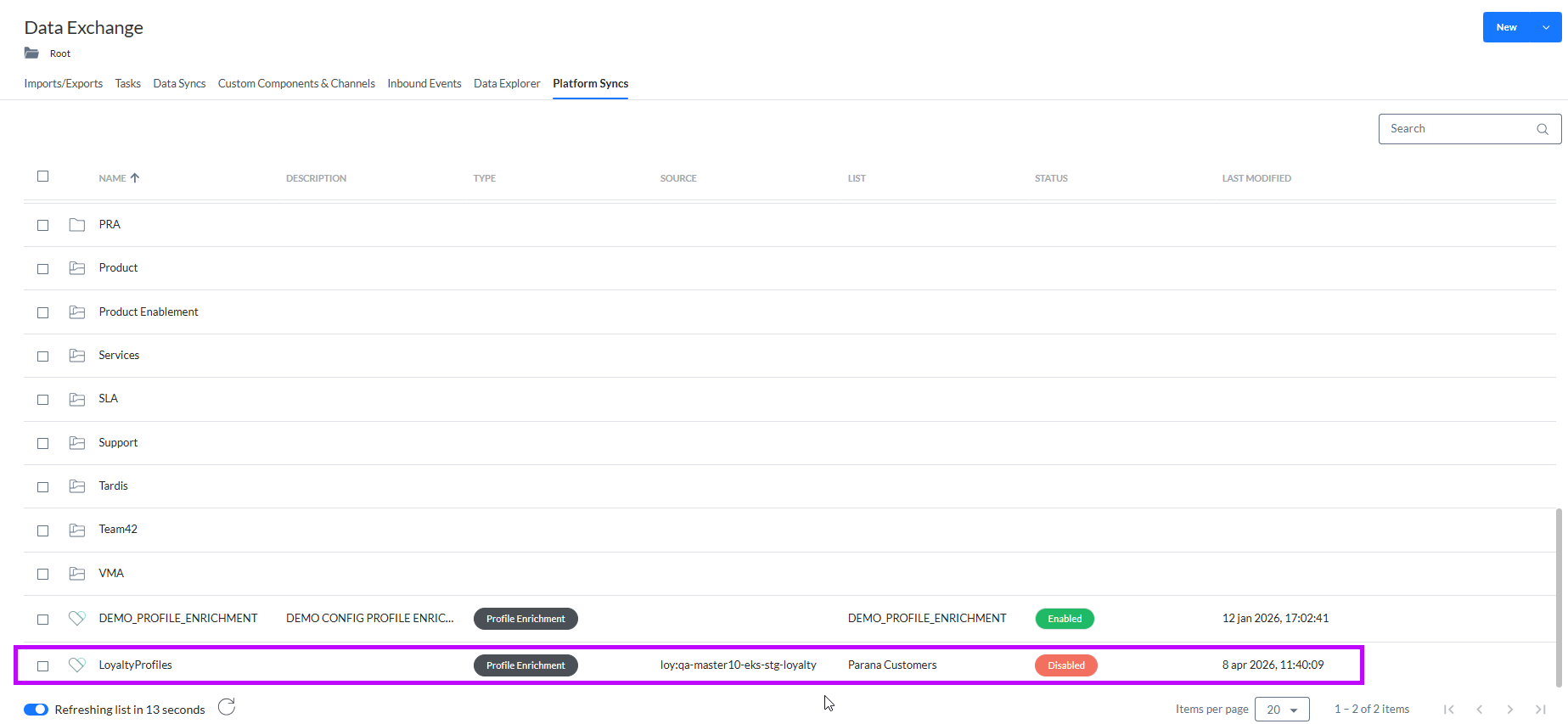
Hier können Sie
- die Profilanreicherung bearbeiten (Stiftsymbol)
- die Profilanreicherung aktivieren/deaktivieren. (Start-/Stopp-Symbol) Der aktuelle Status wird in der Statusspalte angezeigt.
- eine Profilanreicherung löschen (Löschsymbol)
Klicken Sie auf das Stiftsymbol, um die Eigenschaften anzuzeigen:
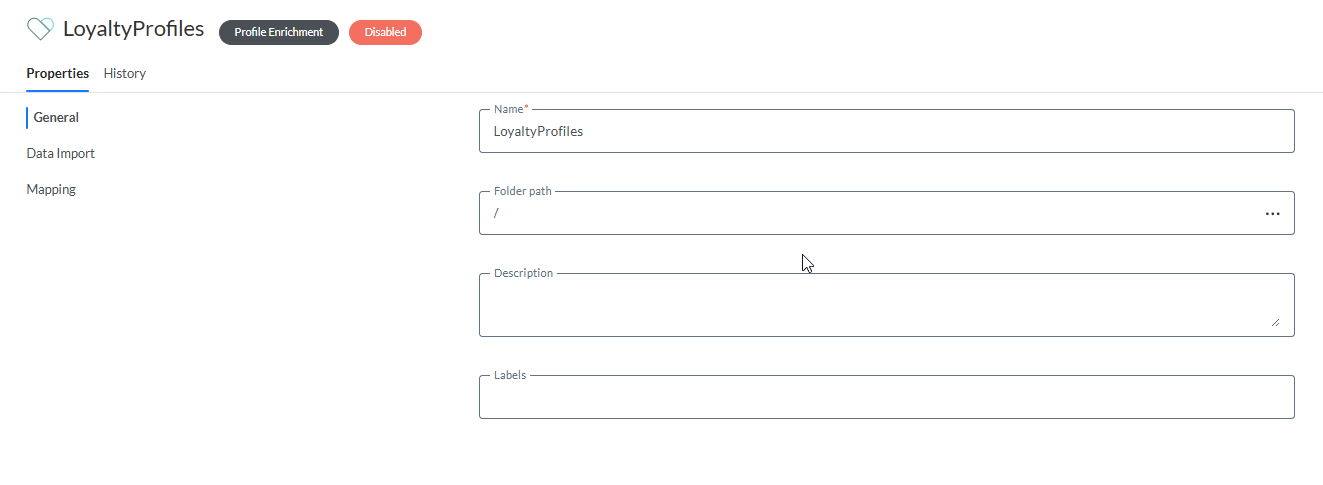
Oben werden der Synchronisierungstyp und der aktuelle Status als Chips neben dem Namen angezeigt.
Über die Schaltfläche Aktivieren/Deaktivieren können Sie den Status der Profilanreicherung in den Eigenschaften ändern. Wenn diese Funktion aktiviert ist, führt jede Änderung des Loyalty Profils zu einer automatischen Aktualisierung des SelligentProfils.
Sie können Änderungen an einer deaktivierten Profilanreicherungskonfiguration vornehmen. Dazu gehören Änderungen an den allgemeinen Eigenschaften , den Datenimportoptionen und der Zuordnung. Verwenden Sie die Schaltfläche Speichern, um die Änderungen zu speichern.
Hinweis: Wenn Sie die Zielliste in den Importoptionen ändern, müssen Sie auch die Feldzuordnung überprüfen.
Den Verlauf der Datensynchronisation einsehen
1. Um den Verlauf einer Profilanreicherungssynchronisierung anzuzeigen, gehen Sie zur Übersichtsseite des Datenaustauschs und klicken Sie auf das Bearbeitungssymbol für den gewünschten Eintrag. (Verfügbarkeit wird noch bekannt gegeben.)
2. Klicken Sie anschließend auf die Registerkarte Verlauf.
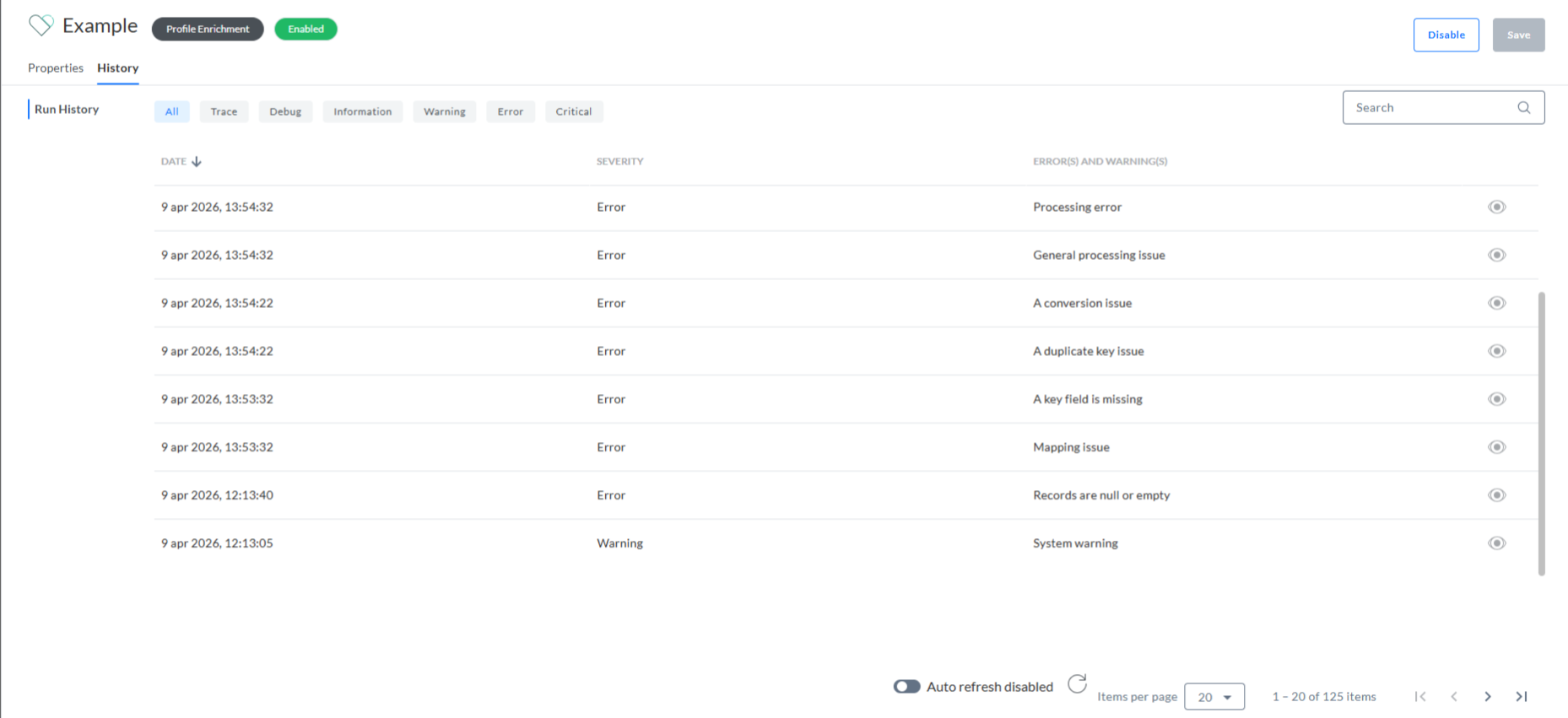
3. Hier werden alle vergangenen Synchronisierungen mit einer Meldung und dem Ausführungsdatum aufgelistet. Meldungen können nach Typ gefiltert werden:
- Trace
- Debug
- Information
- Warnung
- Fehler
- Kritisch
Beispiele für Meldungen:
- Verarbeitungsfehler — Allgemeiner Fehler, der angezeigt wird, wenn keine spezifischere Fehlermeldung zutrifft.
- Allgemeines Verarbeitungsproblem — Allgemeine Verarbeitungsmeldung, wenn kein anderer Verarbeitungsfehler zutrifft.
- Konvertierungsproblem — Vor dem Import prüft das System, ob die eingehenden Daten eingefügt werden können (z. B. ungültige Länge oder falscher Datentyp). Ist das nicht möglich, wird diese Meldung ausgegeben.
- Problem mit doppeltem Schlüssel — Wenn mehr als ein Profil dem Lookup-Schlüssel entspricht.
- Schlüsselfeld fehlt — Das für das Mapping verwendete Schlüsselfeld ist in den eingehenden Daten nicht vorhanden.
- Mapping-Problem — Allgemeine Meldung, wenn ein Mapping-Problem vorliegt, das keiner der spezifischen Mapping-Fehlerkategorien entspricht.
- Datensätze sind null oder leer — Es sind keine Daten zum Aktualisieren oder Einfügen vorhanden.
- Systemwarnung — Allgemeine Systemwarnung.
Nutzung der importierten Daten für Personalisierung und Segmentierung
Sobald die Loyalty Daten in der Zielgruppenliste oder der Profilerweiterung gespeichert sind, können sie wie alle anderen Daten in diesen Listen genutzt werden:
Personalisierung – Personalisieren Sie Ihre Mitteilungen mit Hilfe der Informationen von Loyalty, indem Sie beispielsweise die letzten Loyalty Ebene und die letzten Punkte in jeder Mitteilung angeben.
Segmentierung – Filtern Sie Ihre Zielgruppe anhand der Informationen von Loyalty, indem Sie beispielsweise Personen ansprechen, die in der Treuestufe Gold sind.
