
Dieses Thema behandelt die folgenden Abschnitte:
- Kadenzplanung erstellen
- Festlegen der Eigenschaften
- Definieren der Regeln
- Zuweisen von Journeys zu einem Plan
- Festlegen der Priorität für die verschiedenen Journeys im Plan
- Ausschließen von Nachrichten von einem Plan
- Einen Plan berechnen
- Reduzierungsberichte
- Automatische Entfernung von irrelevanten Journeys
Kadenzplanung erstellen
1. Um eine Kadenzplanung zu erstellen, verwenden Sie die Schaltfläche Neu in der Kadenzübersicht, um zum Flyout-Menü zu gehen.
2. Legen Sie die folgenden Eigenschaften für eine Kadenzplanung fest:
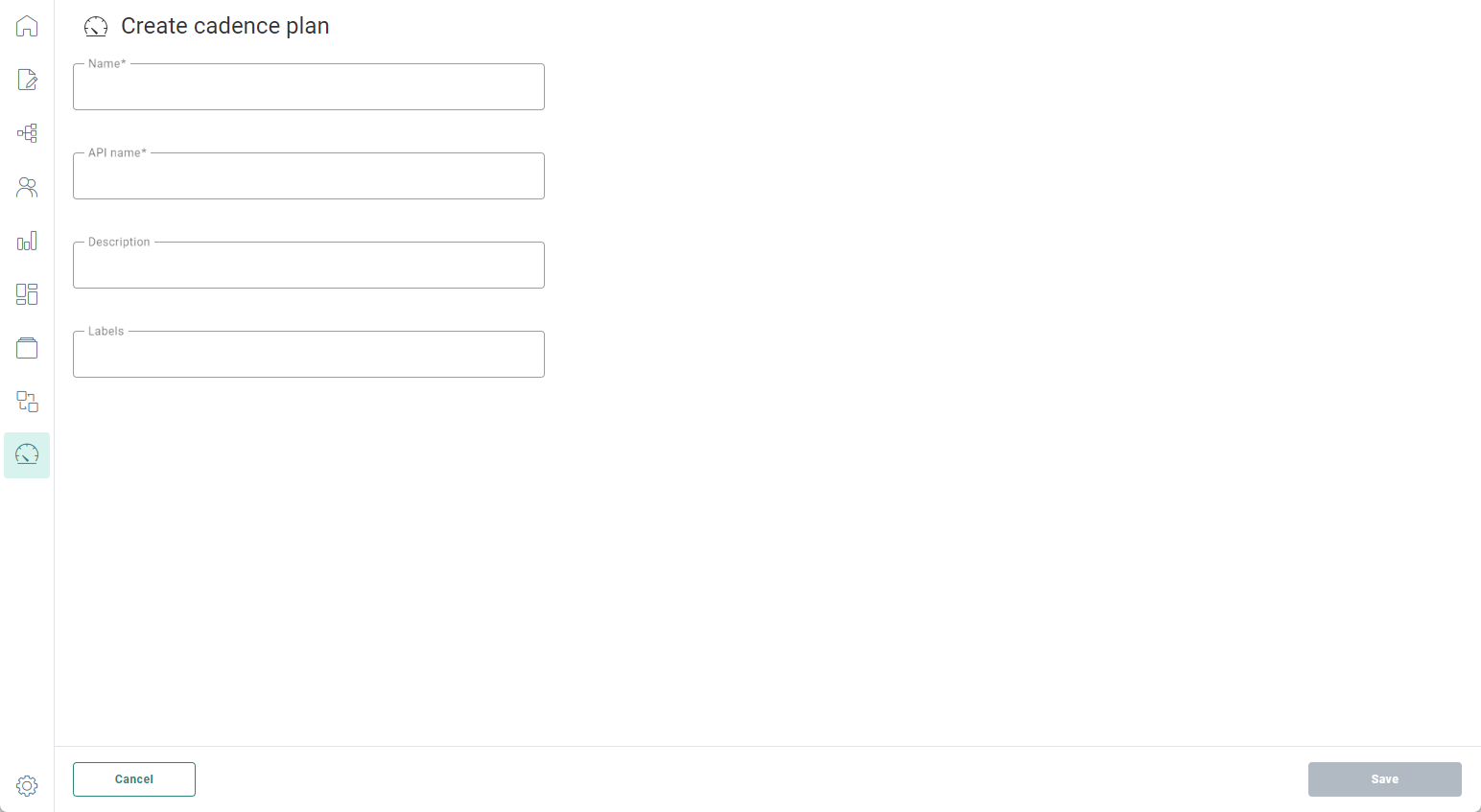
- Name – Der Name der Kadenzplanung, mit dem sie in der Übersicht angezeigt wird.
- API-Name – Der Name, der beim Verwalten der Kadenzplanung über die API verwendet wird.
- Beschreibung – (optional) Gibt eine klare Beschreibung der Kadenzplanung an, die erklärt, worum es beim Plan geht.
- Komponenten-Label – Das (die) dieser Plan zugewiesene(n) Label(s). Wählen Sie ein oder mehrere Labels aus der Dropdown-Liste. (Diese Labels werden in der Admin-Konfiguration konfiguriert.) Benutzer mit den entsprechenden Zugriffsberechtigungen können hier auch neue Labels erstellen, indem sie den neuen Label-Wert in das Feld Label eingeben.
3. Wenn Sie fertig sind, verwenden Sie die Schaltfläche Plan erstellen, um die Kadenzplanung zu speichern. Es wird der Konfigurationsbereich angezeigt, in dem Regeln und Prioritäten festgelegt werden.
Festlegen der Eigenschaften
Sie können die Eigenschaften auch nach Erstellung des Plans noch ändern. In der Registerkarte Eigenschaften können erweiterte Einstellungen definiert werden.
Journey-Zielgruppe erneut berechnen um – Legen Sie die Zeit des Tages fest, zu der die Zielgruppe automatisch neu berechnet werden soll. Dies stellt sicher, dass die Anzahl der Kontakte, die für jede Journey im Plan angesprochen werden, auf dem neuesten Stand ist. Dabei werden die Regeln und die bereits versendeten Mitteilungen berücksichtigt.
Eine Schaltfläche „Journey-Zielgruppenzeit automatisch neu berechnen“ hilft Marketingfachleuten bei der Entscheidung, was die beste Zeit für die Neuberechnung der Zielgruppe ist, basierend auf den durchschnittlichen Neuberechnungszeiten und der Startzeit der ersten Journey im Plan. Klicken Sie auf die Schaltfläche, um auf den folgenden Dialog anzuzeigen:
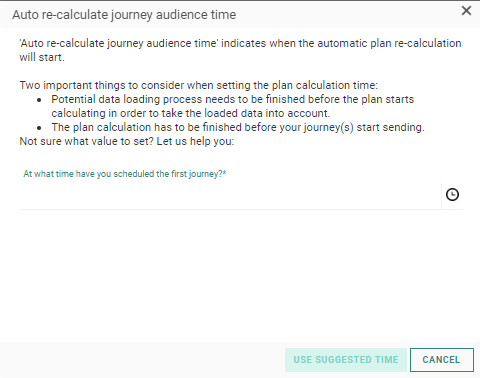
Sie werden aufgefordert, die Zeit einzugeben, zu der die erste Journey im Plan ausgeführt wird. Diese Startzeit und die durchschnittliche Berechnungszeit werden verwendet, um eine Zeit für die automatische Neuberechnung vorzuschlagen..

Wenn es keine früheren Neuberechnungen gibt, kann Selligent keine Zeit vorschlagen und der Benutzer wird informiert.
Warnung: Bei der Einstellung eines Berechnungszeitpunkts ist es wichtig, dass das Laden neuer Kontakte vor dem eingestellten Berechnungszeitpunkt erfolgt und abgeschlossen ist, damit diese neuen Kontakte berücksichtigt werden können. Dies liegt in der Verantwortung des Benutzers, der die Kadenzplanung erstellt.
Beispiel: Wenn die durchschnittliche Journey-Zielgruppen-Neuberechnung 26 Minuten dauert und die erste Journey um 05:00 Uhr morgens gestartet wird, ist es sinnvoll, die Zielgruppe 30 Minuten zuvor, das heißt um 4:30 Uhr, neu zu berechnen.
Eindeutige Kontaktdefinition – Legen Sie das Feld fest, das zur Identifizierung eines Kontakts als eindeutigen Kontakt verwendet werden soll. Dies muss ein Feld mit einem eindeutigen Wert sein, wie z. B. die E-Mail. Diese Option muss verwendet werden, wenn die Journeys in Ihrer Kadenzplanung unterschiedliche Zielgruppen verwenden. Ein Kontakt, der in unterschiedlichen Zielgruppen erscheint, kann mit diesem eindeutigen Feld erkannt werden. Die Kadenzplanung berücksichtigt diese Informationen dann beim Berechnen der Nachrichten, die bereits an den Kontakt gesendet wurden.
Definieren der Regeln
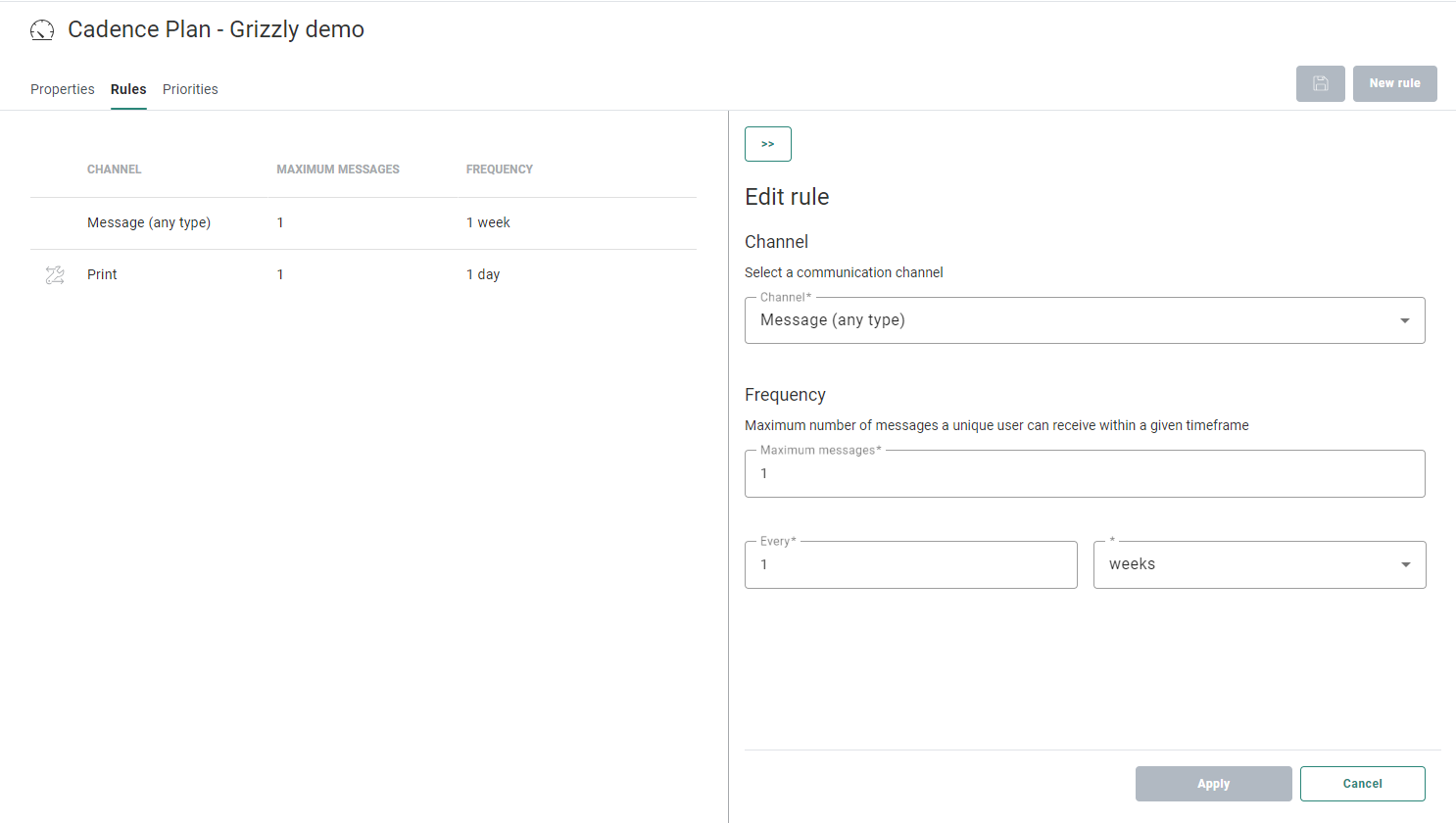
Beim Erstellen einer Kadenzplanung wird automatisch eine Standardregel erstellt, die maximal 1 Nachricht pro Woche über alle Kanäle erlaubt.
Der erste Schritt ist die Modifizierung dieser Standardregel oder die unveränderte Beibehaltung der Regel und die Anwendung der Regel.
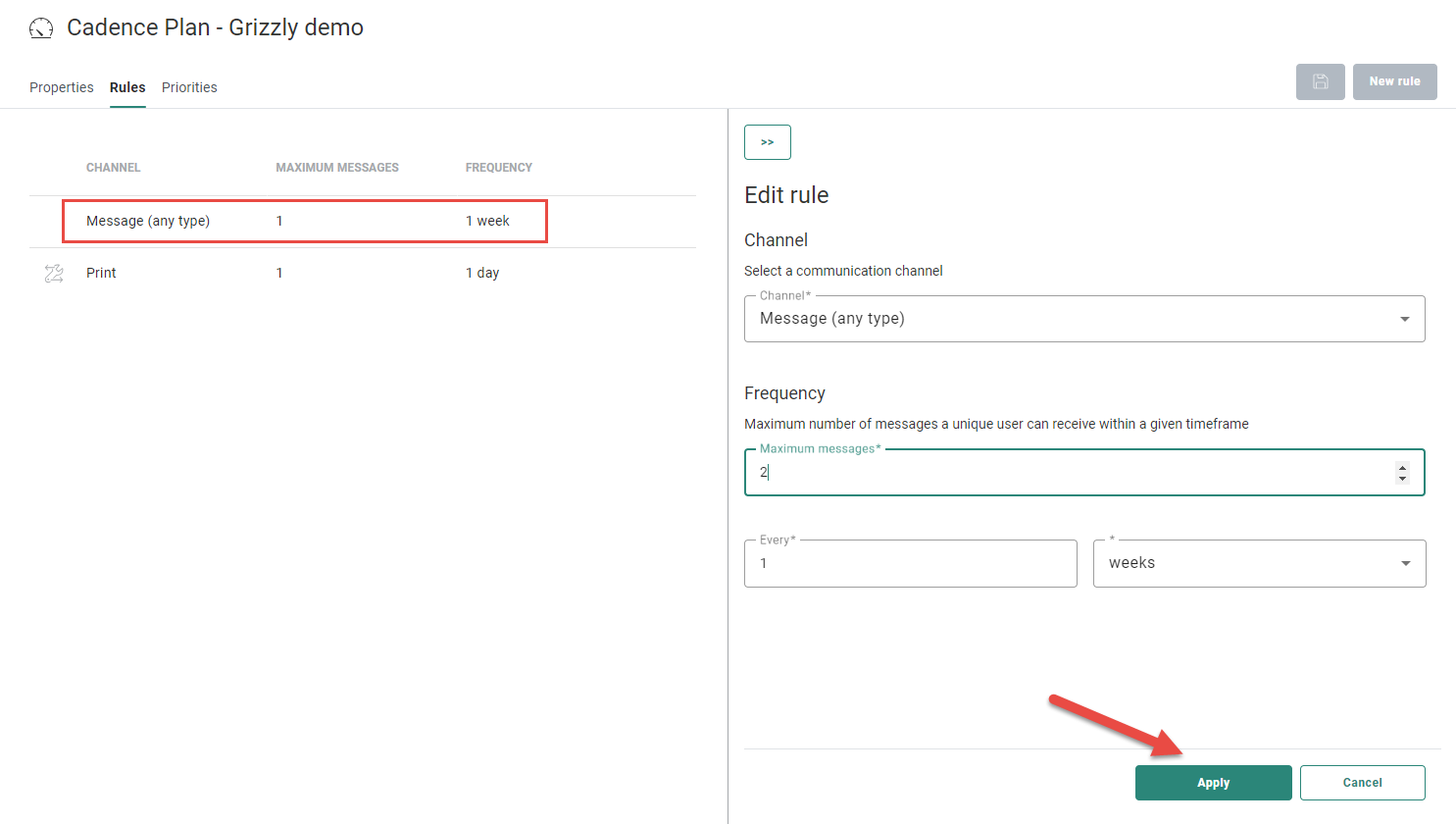
Der nächste Schritt ist die Festlegung zusätzlicher Regeln für den Plan, falls erforderlich. Sie müssen entscheiden, wie viele Mitteilungen über welche Kanäle und über welchen Zeitraum erlaubt sind.
Verwenden Sie zum Erstellen einer neuen Regel die Schaltfläche Neue Regel oben rechts. Der folgende Konfigurationsbereich wird angezeigt:
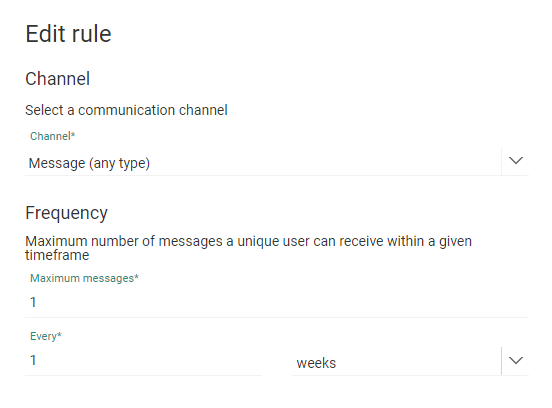
Kanal – Wählen Sie den ersten Kommunikationskanal aus, für den die Regel gilt. Dies kann Folgendes sein:
- beliebiger Typ
- Wählen Sie zwischen SMS, E-Mail, mobiler Nachricht oder einem der folgenden benutzerdefinierten Kanäle: Export, Druck, Call Center, Vor-Ort-Intervention. Die Liste der verfügbaren benutzerdefinierten Kanäle hängt von den für die Umgebung festgelegten benutzerdefinierten Kanalendpunkten ab.
Maximale Nachrichten – Geben Sie an, wie viele Nachrichten für die ausgewählten Kanäle erlaubt sind.
Beispiel: 1 PDF-Ausdruck, 2 E-Mails
Häufigkeit – Und schließlich legen Sie die für die ausgewählten Kanäle erlaubten Ausführungen fest.
Beispiel: 2 Mal pro Woche, 1 Mal pro Tag
Klicken Sie, wenn Sie fertig sind, auf Anwenden. Die Regel wird zur Übersicht hinzugefügt. Von dieser Übersicht aus können Regeln gelöscht oder bearbeitet werden.
Wenn mehrere Regeln gelten, werden sie alle getestet.
Beispiel: Wenn die erste Regel die Kommunikation auf eine Nachricht pro Tag über alle Kanäle begrenzt und die zweite Regel nur eine E-Mail pro Woche erlaubt, kann eine Nachricht am ersten Tag über alle Kanäle gesendet werden, aber am zweiten Tag werden, wenn am Tag zuvor eine E-Mail gesendet wurde, keine E-Mails mehr gesendet, aber SMS oder mobile Nachrichten können noch gesendet werden.
Zuweisen von Journeys zu einem Plan
Im letzten Schritt werden die Journeys, die in diesen Plan einbezogen werden sollen, hinzugefügt. Der Plan wird für alle hinzugefügten Journeys angewandt. Die Reihenfolge, in der die Journeys aufgeführt sind, definiert die Priorität der Journeys, wenn die Regeln angewandt werden. Es können Einzelbatch-Journeys, wiederkehrende Batch-Journeys und benutzerdefinierte Journey zum Plan hinzugefügt werden. Außerdem können Campaign-Journeys mit E-Mail-Interaktionen zum Plan hinzugefügt werden.
Hinweis: Kontrollgruppen-Komponenten können einem Plan nicht hinzugefügt werden, unabhängig davon, ob sie Teil einer Selligent oder einer Campaign Journey sind. Grund hierfür ist, dass eine Kontrollgruppe sich wie eine Nachricht allein verhält und jede Komponente, die auf eine Kontrollgruppe folgt, sich so verhält, als würde sie einer anderen Nachricht in Kombination mit einem Verlaufsfilter folgen. In der Folge kann die Kadenzverwaltung nicht bestimmen, wer die Nachricht erhalten sollte.
Beispiel: Beginnen wir ausgehend von einer einfachen Journey mit einer Einzelbatch-Komponente, einer Kontrollgruppe und einer E-Mail.
Wenn die Kadenzverwaltung bestimmen würde, wer die Kontrollgruppe erhält, so wären das alle Kontakte in der ausgewählten Zielgruppenliste.
Wenn die Kadenzverwaltung bestimmen müsste, wer die E-Mail erhält, wären das alle Kontakte, die durch die Kontrollgruppe gelaufen sind.
Wenn jedoch die Kadenz vor der Ausführung der Journey berechnet wird, ist noch kein Kontakt durch die Kontrollgruppe gelaufen und die für die E-Mail berechnete Zielgruppe ist immer leer.
Aus diesem Grunde wird der Benutzer, wenn er versucht, eine Journey mit einer Kontrollgruppe in einer Kadenzplanung zu verwenden, darüber informiert, dass dies keine gültige Kombination ist.
Hinweis:
Die Kadenzverwaltung kann in Kombination mit geplanten benutzerdefinierten Ereignissen verwendet werden, nicht jedoch mit sofortigen benutzerdefinierten Ereignissen. Dies ist darin begründet, dass sofortige benutzerdefinierte Ereignisse ohne Vorbereitung ausgelöst werden. Daher können sie bei der Anwendung der Kadenzverwaltung nicht berücksichtigt werden. Bei Kadenzplanungen geht es darum, im Voraus zu planen und zu berechnen, welche E-Mails versendet werden können. Da die Kadenz am Anfang des Tages berechnet wird, können keinerlei „Sofort“-Nachrichten berücksichtigt werden.
Wenn die Kadenzverwaltung in Kombination mit geplanten benutzerdefinierten Ereignissen verwendet wird, werden nur die Nachrichten in der Kadenzberechnung berücksichtigt, die direkt durch das benutzerdefinierte Ereignis ausgelöst werden. Nachrichten in der benutzerdefinierten Ereignis-Journey, die das Ergebnis einer Interaktion sind (z. B. eines Klicks oder des Sendens einer früheren Nachricht), werden bei der Berechnung der Anzahl der bereits versendeten Nachrichten nicht berücksichtigt. Dies sind Sofortnachrichten und die Kadenzverwaltung kann nicht wissen, wann diese Nachrichten gesendet werden.
Erläutern wir die Verwendung von geplanten benutzerdefinierten Ereignissen mit der Kadenzverwaltung anhand eines einfachen Beispiels.
Eine Kadenzplanung enthält eine benutzerdefinierte Ereignis-Journey, die täglich um 9.00 Uhr geplant ist. Ziel der Journey sind Person A und Person B.
Um 4.00 Uhr wird ein benutzerdefinierter Ereignisdatensatz für A erstellt.
Um 6.00 Uhr wird die Kadenz berechnet und bestimmt basierend auf dem Plan, dass A die E-Mail erhalten kann.
Um 8.00 Uhr wird ein benutzerdefinierter Ereignisdatensatz für B erstellt.
Um 9.00 Uhr wird die Journey ausgeführt und eine E-Mail wird an A gesendet. B erhält nichts, da die Kadenzplanung diese E-Mail nicht enthielt.
Am nächsten Tag um 6.00 Uhr wird die Kadenz erneut berechnet und es wird erkannt, dass ein benutzerdefinierter Ereignisdatensatz für B vorhanden ist, und entschieden, dass diese E-Mail gesendet werden kann.
Um 9.00 Uhr wird die Journey ausgeführt und es wird eine E-Mail an B gesendet.
Beispiel: Journey A hat eine E-Mail und Journey B hat ebenfalls eine E-Mail. Beide Journeys werden in derselben Woche ausgeführt. Wenn der Plan angibt, dass nur eine E-Mail pro Woche erlaubt ist, wird die E-Mail in Journey A an alle Kontakte gesendet, die E-Mail in Journey B wird aber nur an die Kontakte gesendet, die durch die erste E-Mail nicht angesprochen wurden. Auf die zweite Journey wird eine Reduzierung der Zielgruppe angewandt.
1. Um die Journey zum Plan hinzuzufügen, gehen Sie zur Registerkarte Prioritäten. Wenn keine Journey zugewiesen wurde, wird Folgendes angezeigt:
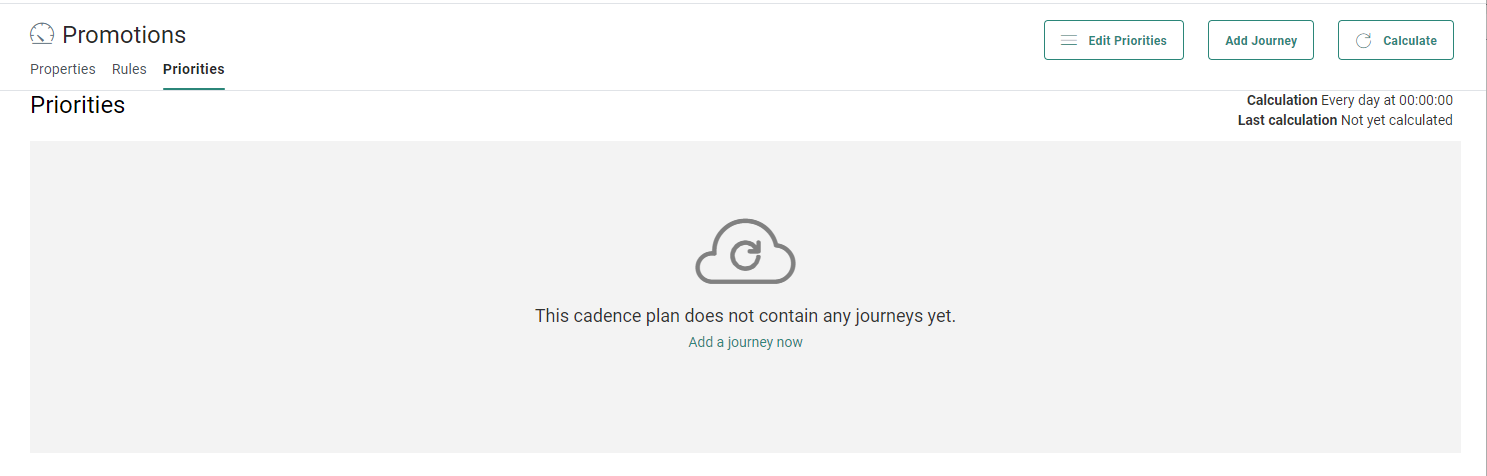
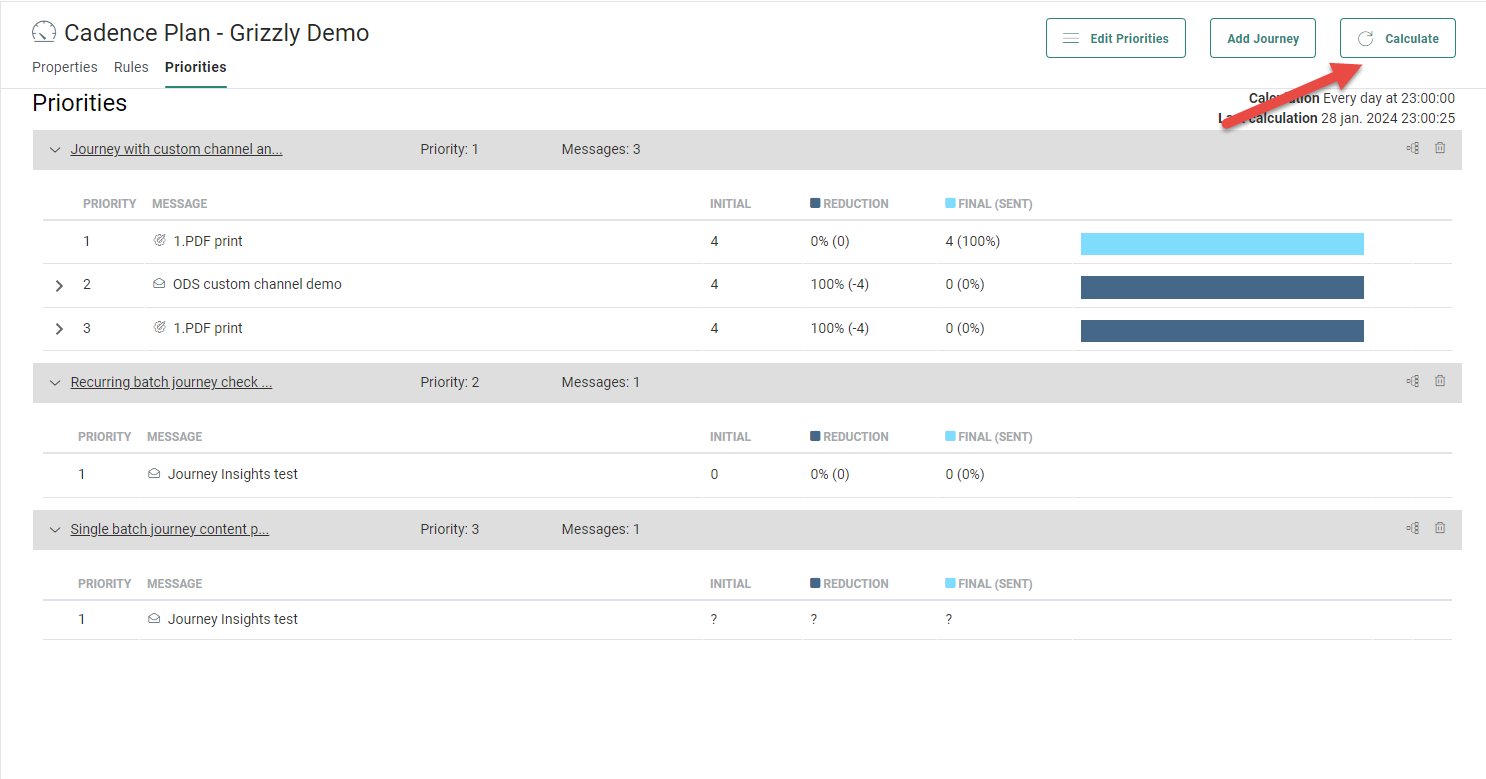
Oben rechts wird die tägliche Berechnungszeit angegeben sowie, wann das Ziel zuletzt berechnet wurde. Um die Berechnung manuell zu starten, verwenden Sie die Schaltfläche Berechnen.
2. Klicken Sie auf Journey hinzufügen, um eine oder mehrere Journeys auszuwählen und diese dem Plan hinzuzufügen
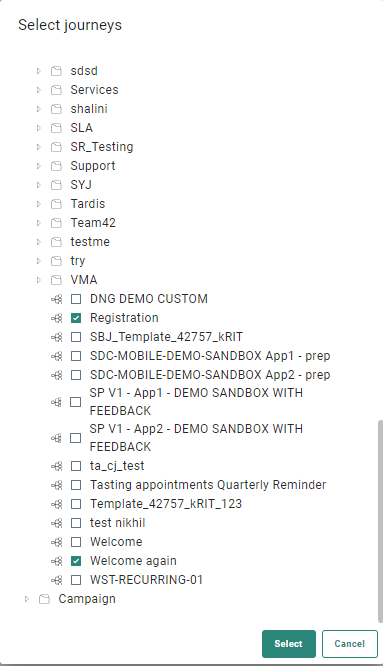
Sie haben folgende Auswahl aus allens Einzelbatch Journeys, Wiederkehrende Batch Journey und Benutzerdefinierte Journey. Nur Selligent veröffentlichte Journeys sind verfügbar. Eine Journey, die bereits vorher für den aktuellen Plan ausgewählt wurde, kann nicht mehr ausgewählt werden.
Außerdem können Campaign-Journeys mit E-Mail-Interaktionen zum Plan hinzugefügt werden. Sie sind in einem speziellen Ordner in der Journey-Auswahl zugänglich.
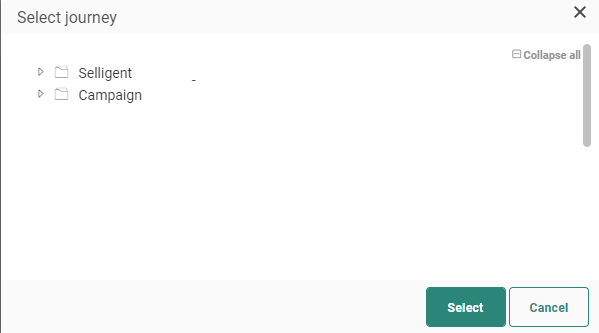
Hinweis: Aktuell werden Campaign-Journeys, die Schnittstellen (Mobile Push, SMS) verwenden, nicht vom Kadenz-Management in Selligent unterstützt.
Zudem wird die Campaign-Exportkomponente in Selligent-Kadenzplanungen nicht unterstützt, da sie kein Gegenstück in Selligent hat und keine Regeln für diesen bestimmten Nachrichtentyp festgelegt werden können. Außerdem werden auch benutzerdefinierte Kanal-Komponenten von Selligent nicht von der Kadenzverwaltung unterstützt.
Hinweis: Journeys können nur zu jeweils einem Plan gleichzeitig hinzugefügt werden und sie werden daher nicht in der Baumansicht dargestellt, wenn diese Journey bereits Teil einer Kadenzplanung ist. Außerdem können Campaign-Journeys, die zu einem Plan hinzugefügt wurden, nicht mehr in Campaign bearbeitet werden.
3. Klicken Sie auf OK. Die Journey wird zur Übersicht hinzugefügt.
4. Um zusätzliche Journeys zum Plan hinzuzufügen, wiederholen Sie die obigen Schritte. Eine zusätzliche Journey wird standardmäßig unter der vorherigen Journey in der Liste hinzugefügt.
Hinweis: Journeys können mithilfe der Schaltfläche Löschen in der Prioritätsübersicht aus dem Plan entfernt werden.
Darüber hinaus können Sie direkt zur Selligent Journey springen, indem Sie in der Übersicht auf den Journey-Namen klicken. Darüber hinaus können Sie direkt zur Selligent-Journey springen, indem Sie auf das Journey-Symbol rechts klicken. Für Campaign-Journeys ist das Symbol deaktiviert und zeigt eine Quickinfo an, wenn Sie darüber gehen.
Klicken Sie auf den Journey-Namen in der Übersicht, um die Details für diese Journey mit allen Nachrichten, die im Plan enthalten sind, zu erweitern.
Erweitern Sie die Journeys, um die Nachrichten zu prüfen, die enthalten sind sowie die Details zu angesprochenen Kontakten und zur Reduzierung:
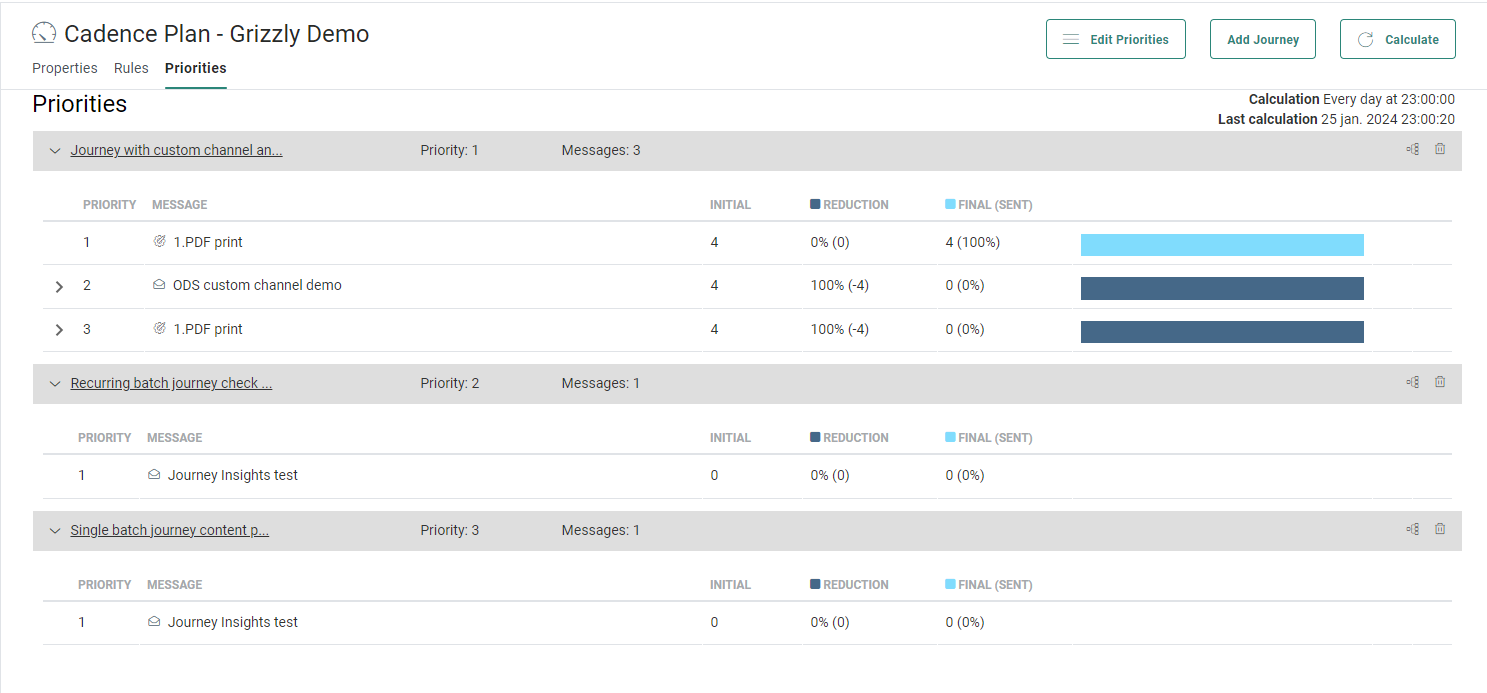
Für jede einzelne der im Plan enthaltenen Nachrichten erhalten Sie Details zu den angesprochenen Kontakten, dem reduzierten Prozentsatz dieses Ziels und der Anzahl der Nachrichten, die tatsächlich gesendet werden.
Hinweis: Wenn noch keine Zahlen verfügbar sind, wird ein Fragezeichen für die verschiedenen Spalten angezeigt, bis die nächste Zielgruppenberechnung erfolgt. Eine Quickinfo informiert Marketingfachleute, dass keine Berechnungsergebnisse verfügbar sind. Die Gründe können u. a. sein:
*Journey ist nicht im Bereich der Kadenzplanung, das bedeutet, die Journey wird außerhalb der Gültigkeitszeit des Plans ausgeführt
*die Kadenzregeln gelten für die Nachricht nicht, das bedeutet, wenn die Regel E-Mails betrifft und Sie eine SMS senden, erfolgt keine Berechnung
*wenn eine neue Journey gerade hinzugefügt wurde, erfolgt noch keine Berechnung. Sie können dies manuell starten, um die Zahlen anzuzeigen
*Berechnung kann noch laufen
* ...
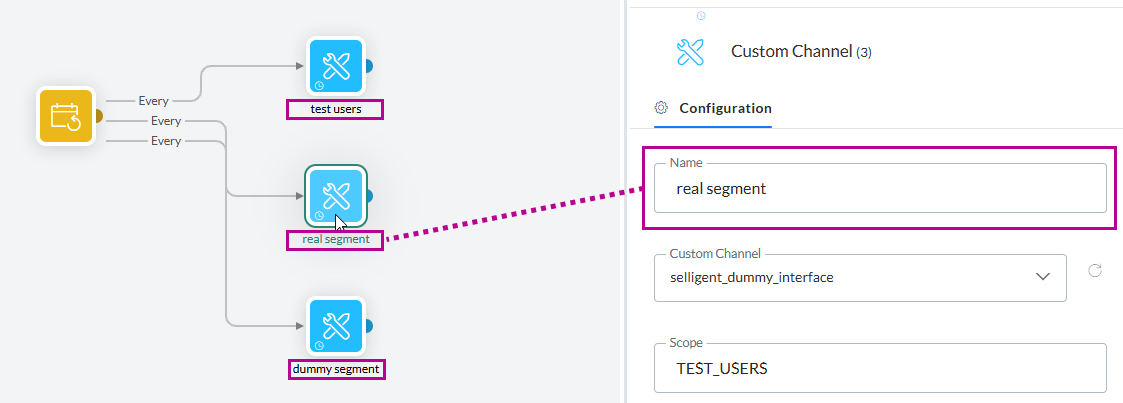
Hinweis: Wenn Sie dem Kadenzplanung eine Journey hinzufügen, die dieselbe benutzerdefinierte Kanalkomponente mehrmals innerhalb dieser Journey verwendet, wird die Unterscheidung zwischen diesen Komponenten in Ihrem Kadenzplanung durch den Anzeigenamen sichtbar, der in den Eigenschaften der benutzerdefinierten Kanalkomponente in der Journey selbst festgelegt ist.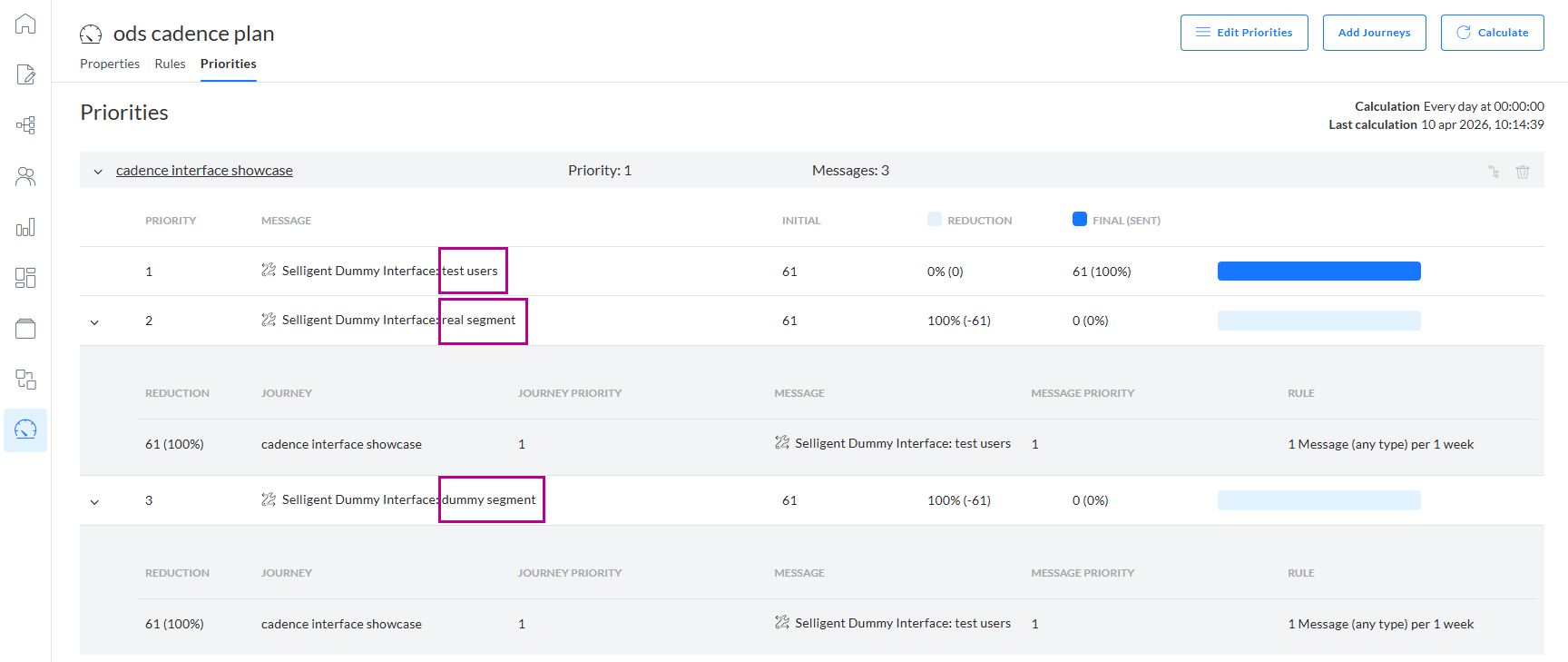
Festlegen der Priorität für die verschiedenen Journeys im Plan
Sobald die Journeys hinzugefügt wurden, bestimmt die Reihenfolge, in der sie aufgelistet sind, die Priorität während der Ausführung des Plans. Sie können diese Priorität wie folgt ändern:
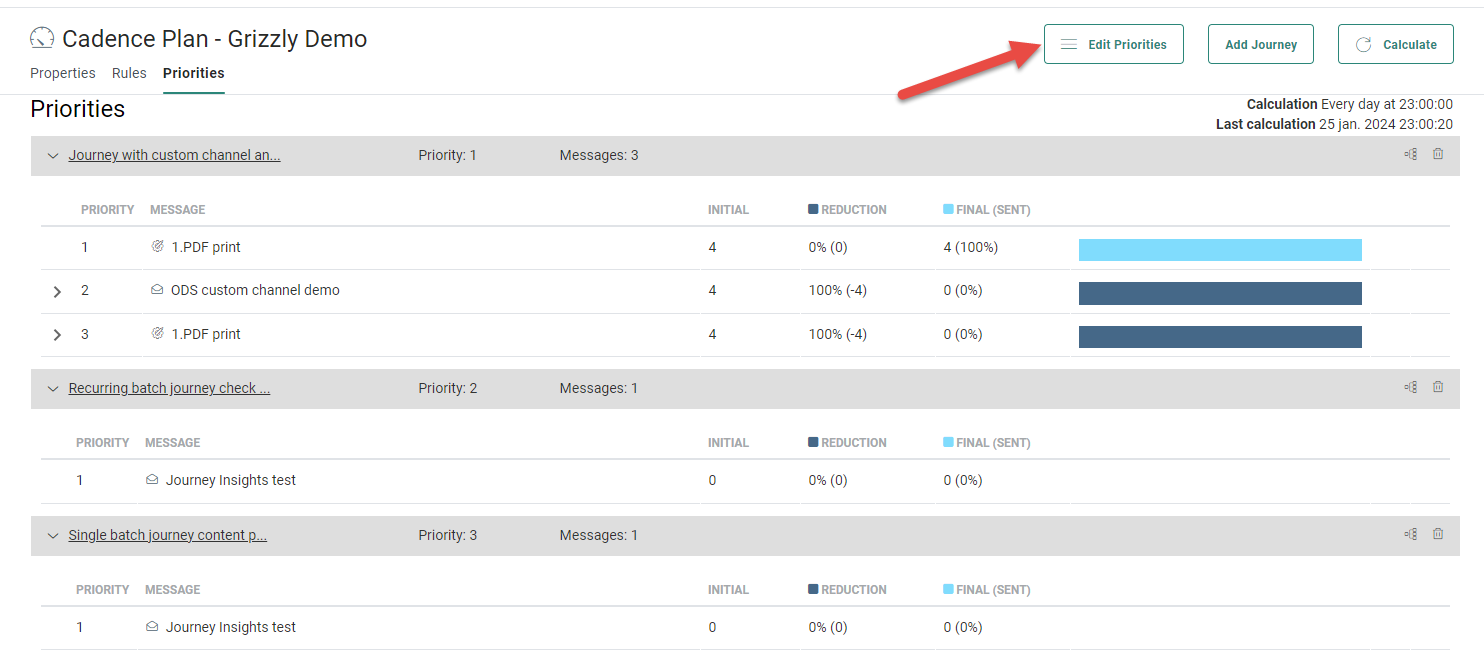
1. Verwenden Sie die Schaltfläche Priorität bearbeiten oben rechts, um die Journey-Übersicht editierbar zu machen.
2. Jetzt können Sie die Journeys zur richtigen Position je nach Priorität ziehen und ablegen, mit der höchsten Priorität ganz oben.
3. Wenn Sie fertig sind, klicken Sie auf Prioritäten speichern, um die neue Reihenfolge anzuwenden.
Beispiel: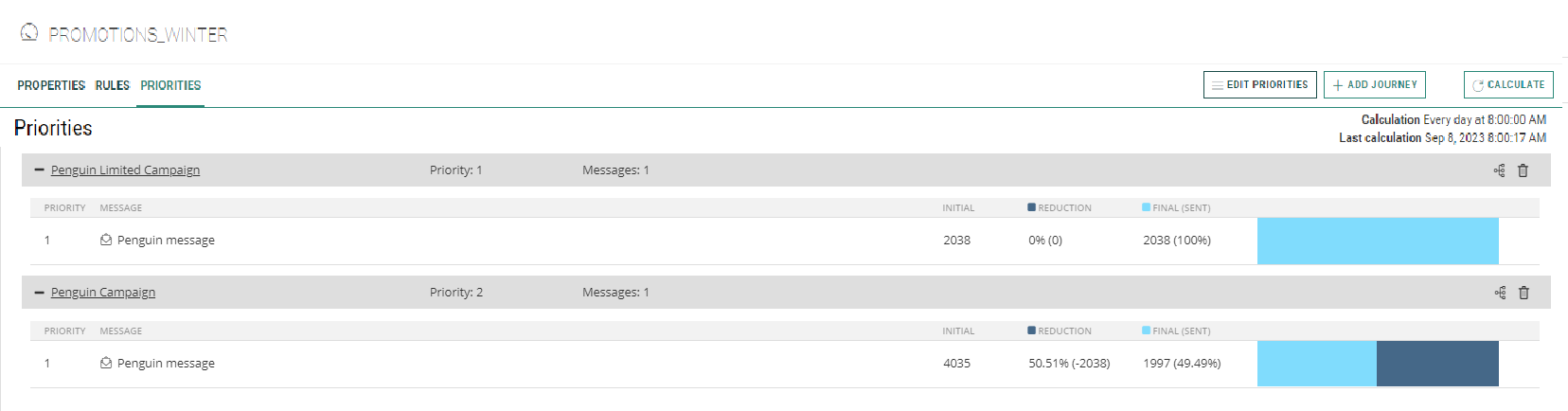
Es sind zwei Journeys im Plan enthalten. Die erste Journey enthält eine E-Mail und 2038 angesprochene Kontakte. Die zweite Journey enthält ebenfalls eine einzige E-Mail, aber hier ist die Zahl der angesprochenen Kontakte 4035. Beide Journeys werden am selben Tag ausgeführt und die Regel für diesen Plan ist nur eine Kommunikation pro Woche.
Als ein Ergebnis erhalten die angesprochenen Kontakte der ersten Gruppe alle die erste E-Mail. Es gibt noch keine Reduzierung, da die Kontakte diese Woche noch keine E-Mails in diesem Plan erhalten haben. Aber nur 49,49 % von ihnen werden die zweite E-Mail tatsächlich erhalten, da sie bereits durch die erste Journey angesprochen wurden.
Ausschließen von Nachrichten von einem Plan
Journeys bestehen manchmal aus mehreren Nachrichten. Wenn eine Journey zum Plan hinzugefügt wird, ist standardmäßig jede Nachricht in dieser Journey im Plan enthalten. Dies ist jedoch möglicherweise nicht das Verhalten, das Sie möchten. Daher können Sie für jede Journey einzeln auswählen, welche Nachrichten einbezogen werden sollen.
1. Um Interaktionen auszuschließen, verwenden Sie die Schaltfläche Prioritäten bearbeiten in der oberen Leiste, um die Übersicht editierbar zu machen.
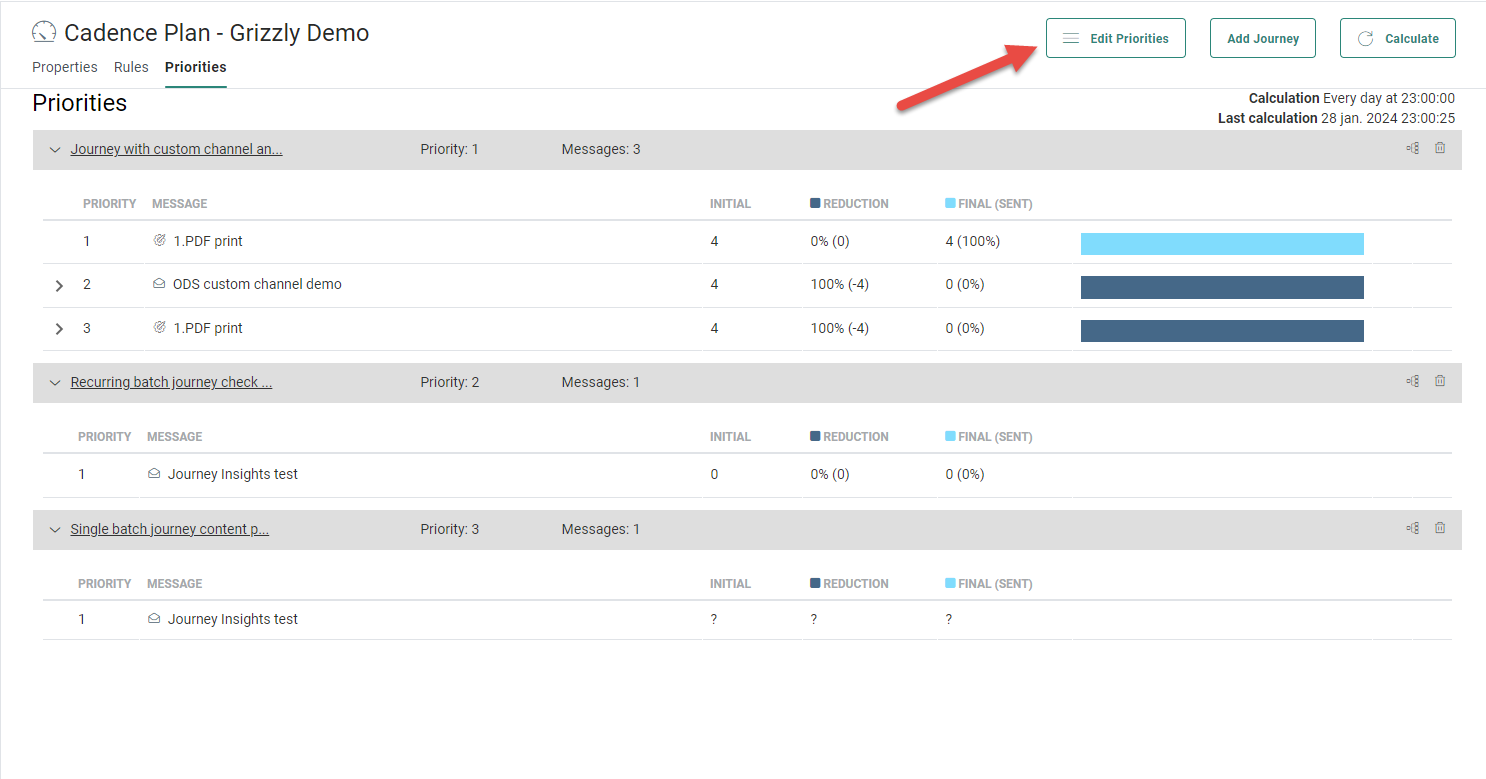
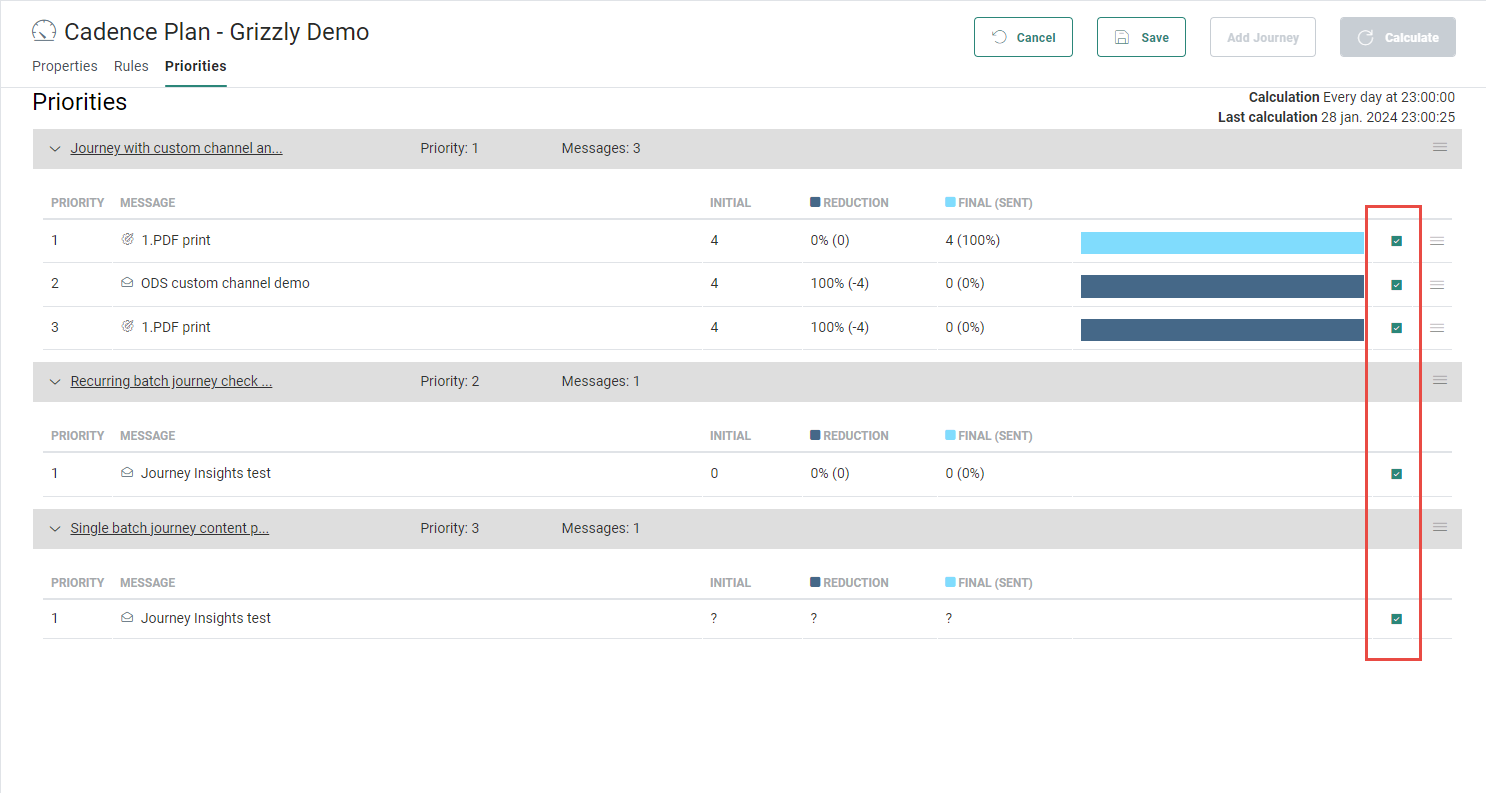
2. Für jede Nachricht ist ein Kontrollkästchen verfügbar, das standardmäßig markiert ist, das heißt, die Nachricht ist im Plan enthalten.
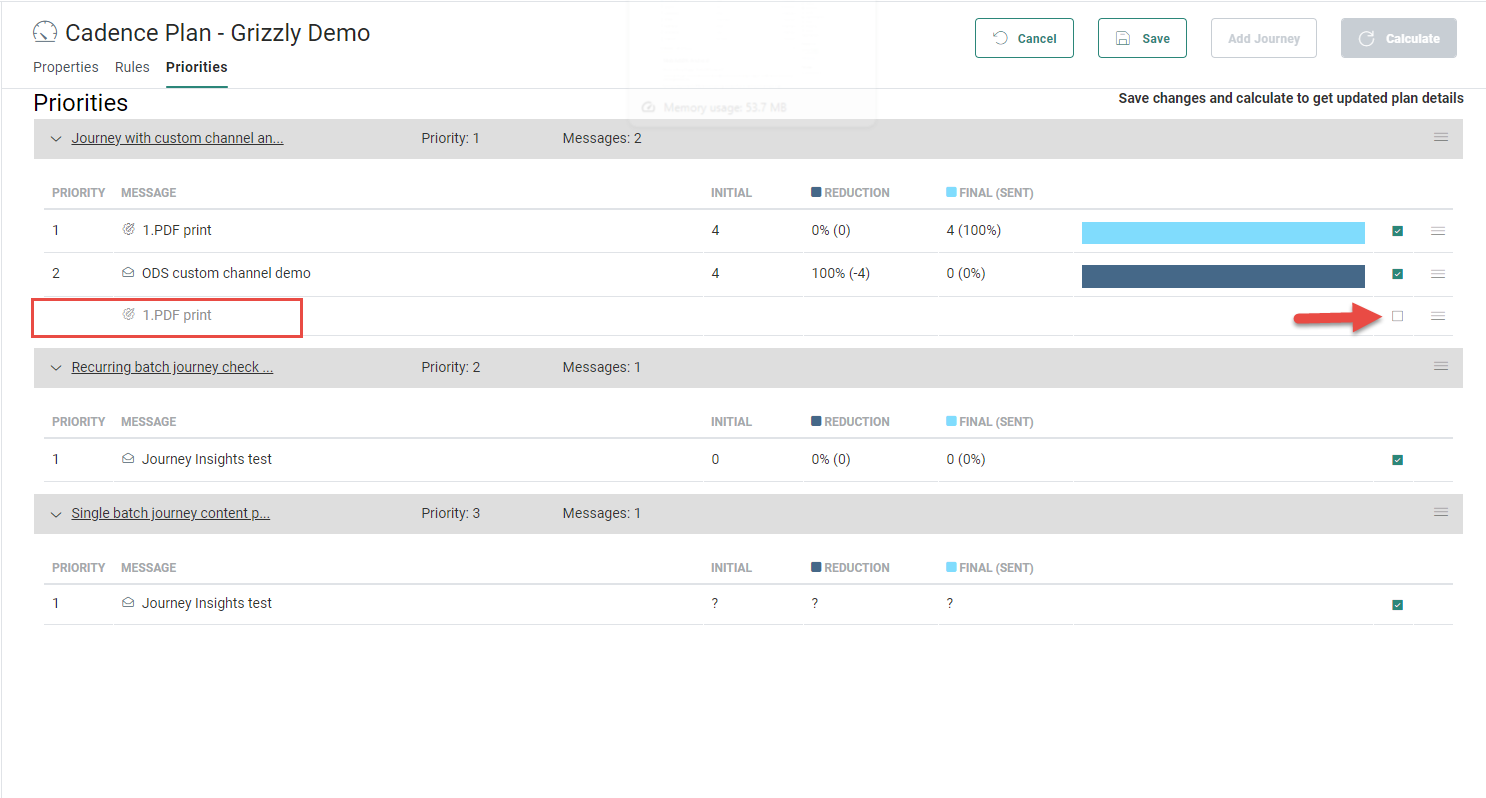
3. Um eine Nachricht auszuschließen, entfernen Sie die Markierung. Die Interaktion ist abgegraut und es werden keine Details über das Ziel und eine Reduzierung angezeigt.
Einen Plan berechnen
Wenn Sie mit einer ganz neuen Kadenzplanung beginnen, neue Journeys zu einem vorhandenen Plan hinzufügen oder die Priorität der Journeys im Plan ändern, ist es immer eine gute Idee, den Plan neu zu berechnen und die Zahlen zu prüfen.
Pläne werden für eine bestimmte Tageszeit automatisch berechnet. Sie können eine Neuberechnung aber auch manuell starten. Dies erfolgt über die Schaltfläche Berechnen oben rechts:
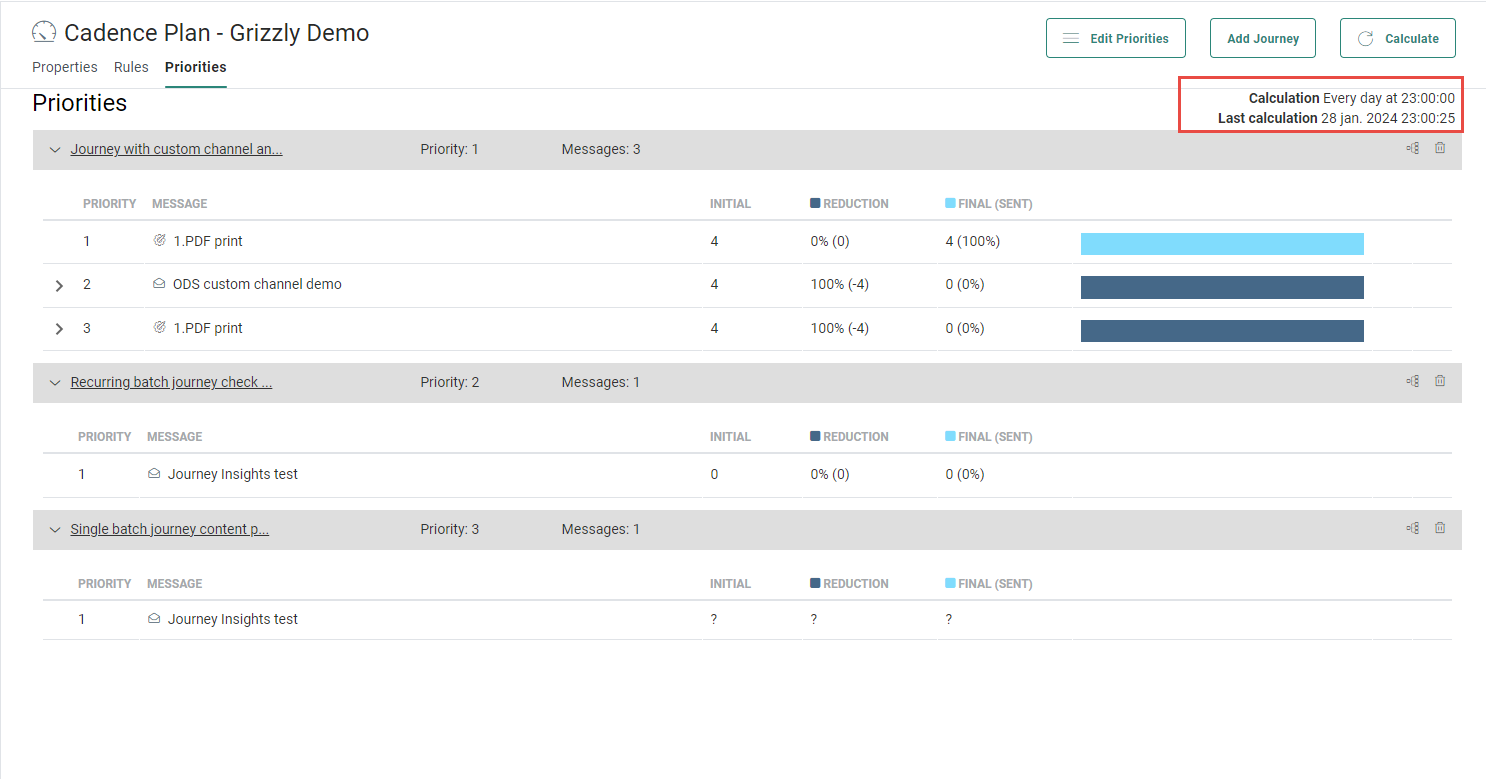
Direkt unter der Schaltfläche können Sie die Zeit der letzten Ausführung der Berechnung sehen, und wann die nächste Berechnung geplant ist.
Klicken Sie auf die Schaltfläche Berechnen, um eine Neuberechnung durchzuführen und die in den Details der verschiedenen Journeys angezeigten Zahlen zu aktualisieren. Während die Neuberechnung durchgeführt wird, wird die durchschnittliche Berechnungszeit in Stunden und Minuten angegeben. Für diese Statistik werden frühere Berechnungen herangezogen. Darüber hinaus wird der Name der Nachricht zurückgegeben, die zurzeit berechnet wird.
Hinweis:
Die folgenden Aktionen führen zu einer „teilweisen“ (Neu-)Berechnung eines auszulösenden Kadenzplans:
- Hinzufügen einer Journey zum Plan
- Bei jedem Speichern einer Journey
Die folgenden Aktionen führen zu einer 'vollständigen' (Neu-)Berechnung eines Kadenzplans:
- Aktualisierung der Berechnungseinstellungen eines Kadenzplans (Kanäle, Regeln)
- Der automatische Tagesplan, der auf der Konfiguration Ihres Kadenzplans basiert, läuft
- Klicken auf die Schaltfläche Berechnen oben auf dem Bildschirm
Hinweis 2: Wenn eine Journey mit einer Stichprobenkomponente in der Kadenzplanung enthalten ist, wird dieses Sendelimit bei der Berechnung des Plans nicht berücksichtigt. Das Sendelimit wird nur bei der Ausführung berücksichtigt.
Reduzierungsberichte
Wenn ein Plan berechnet wird, werden die Reduzierungszahlen der Zielgruppe für jede einzelne der Nachrichten im Plan aktualisiert und es werden Informationen dazu angegeben, wie viele Kontakte anfangs angesprochen wurden und wie viele die Nachricht tatsächlich erhalten.
Darüber hinaus wird, für jede Nachricht einzeln, ein Reduzierungsbericht mit Details dazu angegeben, welche Journey die Reduzierung der Zielgruppe verursacht hat und welche Regel. Um den Reduzierungsbericht anzuzeigen, erweitern Sie die Nachricht:
Beispiel: Im untenstehenden Screenshot können Sie sehen, dass die Reduzierung der Zielgruppe für die Nachricht „ODS“ in der Journey dadurch verursacht wurde, dass die erste Nachricht „PDF Print" die Regel „Eine Nachricht pro Woche für alle Kanäle“ angewandt hat.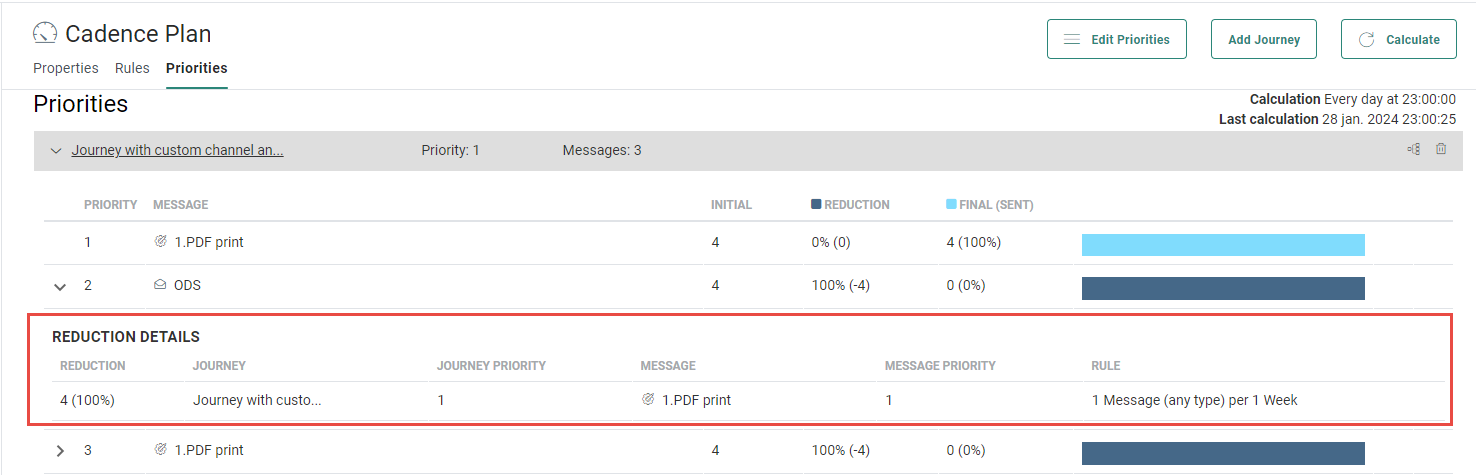
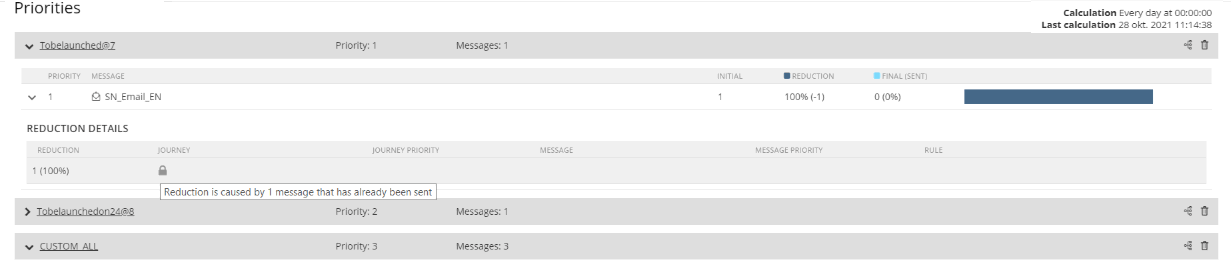
Wenn Verringerung durch Nachrichten verursacht wird, die bereits gesendet wurden, wird ein Schlosssymbol in den Verringerungsdetails angezeigt. Gehen Sie über das Schlosssymbol, um die Quickinfo mit einer Erklärung anzuzeigen, warum keine Details verfügbar sind:
Automatische Entfernung von irrelevanten Journeys
Wenn eine Journey mit einer Kadenzplanung verknüpft ist, aber für diesen Plan nicht mehr relevant ist, wird sie automatisch aus der Prioritätenansicht entfernt. Eine Journey gilt als irrelevant, wenn sie keine Nachrichten mehr versendet (z. B. weil das Sendeenddatum in der Vergangenheit liegt) und keine Regel im Plan definiert ist, die diese Journey weiterhin berücksichtigen würde.
Hinweis: Der Prioritätenansicht wird nach einer automatischen oder manuellen Neuberechnung aktualisiert.
Beispiel: Journey A ist Teil der Kadenzplanung X.
Kadenzplanung X definiert folgende Regel: 1 E-Mail pro Woche.
Journey A hat vor 6 Tagen die letzte E-Mail versendet und ist anschließend abgeschlossen.
– Heute und morgen bleibt die Journey im Plan sichtbar, da die Regel 1 E-Mail pro Woche vorsieht. Der Plan betrachtet die Journey weiterhin als relevant, da die Woche noch nicht vergangen ist und in diesem Zeitraum noch weitere E-Mails versendet werden könnten.
– Ab morgen betrachtet der Plan die Journey als nicht mehr relevant, da eine Woche vergangen ist, in der keine E-Mails versendet wurden. Die Journey wird aus der Prioritätenansicht der Kadenzplanung entfernt, da sie abgeschlossen ist und keine weiteren E-Mails mehr versendet.
Hinweis: Wenn eine Journey aus der Prioritätenansicht der Kadenzplanung entfernt wird, wird der verknüpfte Plan weiterhin in den Journey-Eigenschaften angezeigt.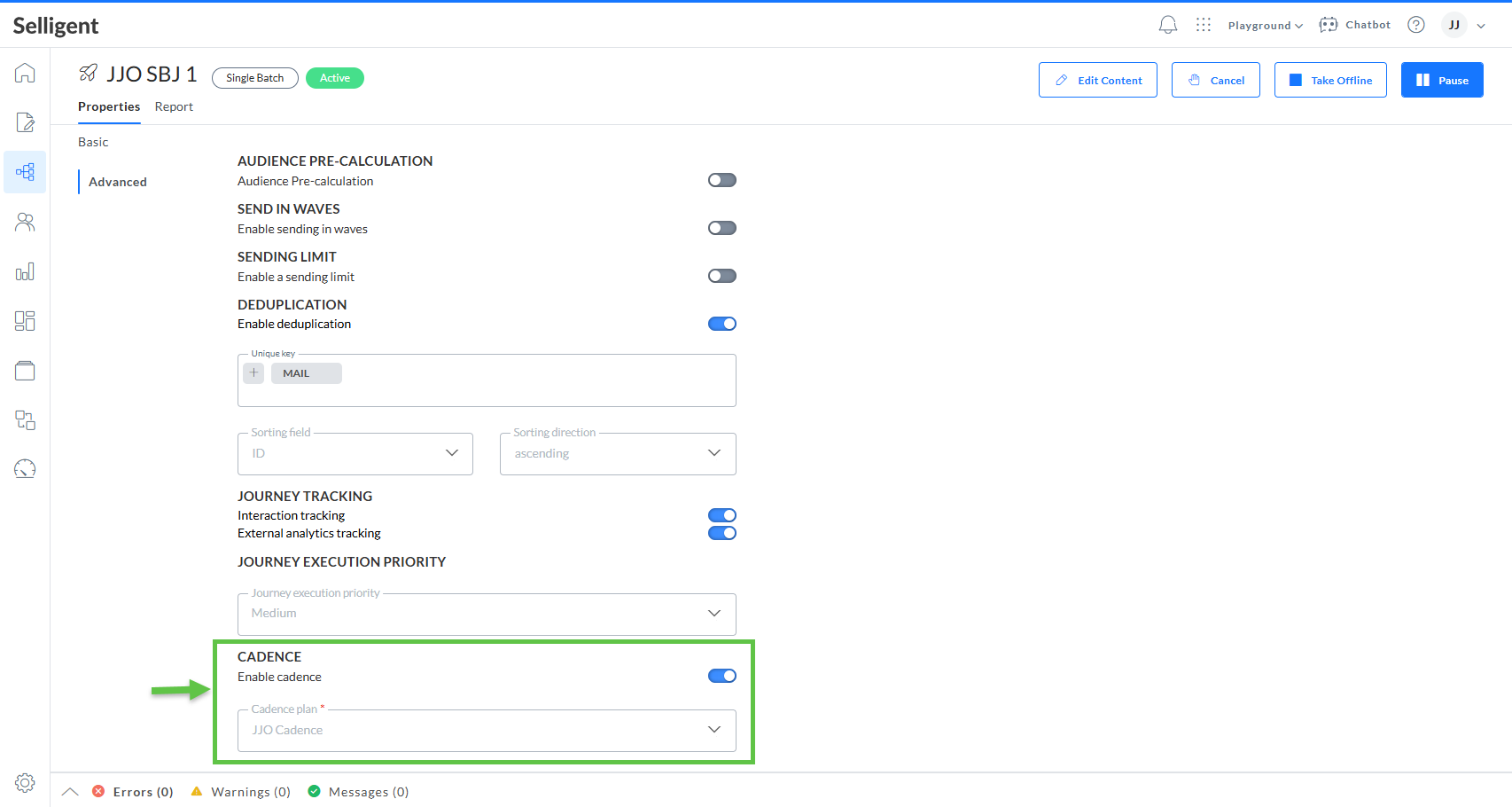
Die Journey kann in der Kadenzplanung wieder relevant und aktiv werden, wenn sie bearbeitet und erneut aktiviert wird, um neue Nachrichten zu versenden, und/oder wenn die Planregeln geändert werden und sich erneut auf die Journey auswirken.
