
Sie können grundlegende Abbestellen-Journeys für jeden E-Mail-Typ erstellen: Standard-Newsletter, Promotion-E-Mails und andere. Sie können die Abbestellen-Journey aber auch so anpassen, dass sie für alle E-Mail-Typen verwendet werden kann. Von jeder E-Mail geben wir einen Wert zur Abbestellen-Journey weiter, damit wir wissen, für welchen E-Mail-Typ wir Inhalte auf den Abbestellen-Seiten anzeigen müssen und welchen Anmeldungsfeldwert wir in der Zielgruppenliste auf null stellen müssen: OPTIN_NEWSLETTER oder OPTIN_PROMOTIONS. Der Wert, den wir von der E-Mail weitergeben, ist der Typ der Nachricht.
Die Weitergabe des Werts in der E-Mail wird als Letztes besprochen. Zuerst passen wir die Abbestellen-Journey Schritt für Schritt an.
Technischer Hinweis:
Dies erfordert etwas technisches Wissen über veröffentlichte Werte. Ein veröffentlichter Wert gilt nur für eine Anfrage. Das heißt von der gesendeten Seite bis zur nächsten Seite (HTML-Standardverhalten). In einer Journey können Sie den veröffentlichten Wert zwischen diesen zwei Seiten mithilfe von [%requestValue('VARIABLE_NAME ')%] abrufen, wobei VARIABLE_NAME der Name des Parameters ist. Sie können ihn zum Validieren und Speichern in einer Datenkomponente, einem Constraint in einer Entscheidungskomponente, in einer Lookup-Komponente usw. verwenden.
Der veröffentlichte Wert kann auch mit [%requestValue('VARIABLE_NAME ')%] auf der nächsten Seite abgerufen werden, nachdem der Parameter gesendet wurde.
Jetzt können Sie den veröffentlichten Wert einem neuen Parameter auf dieser nächsten Seite zuweisen, um ihn über diese Seite hinaus verfügbar zu machen. . Dies wird „Weiteres Veröffentlichen eines Werts“ genannt. Dies tun wir auch in dieser Übung.
Wir müssen die folgenden Schritte ausführen:
- Vergewissern Sie sich, dass die Input-Komponente und die Abbestellen-Journey Parameter empfangen könne.
- Passen Sie die Abbestellen-Seite an und verwenden Sie den Wert des Parameters als Personalisierungsfeld.
- Geben Sie den Wert des Parameters in der Journey weiter, damit Sie ihn in der Datenkomponente verwenden können.
- Vergewissern Sie sich, dass der Abbestellen-Link in der Newsletter-Nachricht den Parameter zur Abbestellen-Journey weitergibt.
Eingabeparameter in Input-Komponente
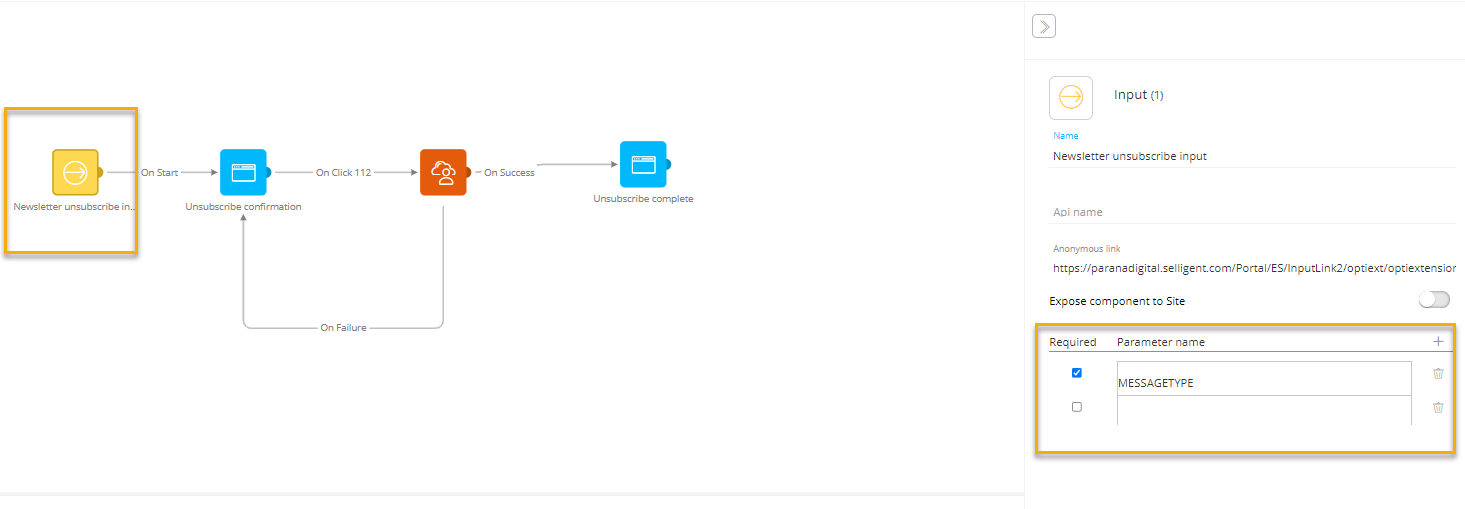
Wenn ein Kontakt auf den Abbestellen-Link in der Newsletter-E-Mail klickt, wird der Links zu einer Input-Komponente in der Abbestellen-Journey weitergeleitet. Der Typ der Nachricht kann als ein Wert zu dieser Input-Komponente weitergegeben werden. Aber zuerst müssen wir die eingehenden Parameter für das Empfangen dieses Werts in der Input-Komponente definieren. Der Parameter wird in den Eigenschaften der Input-Komponente definiert, daher wird er ebenfalls „Eingabeparameter“ genannt.
1. In der Abbestellen- Journey klicken Sie auf die Input-Komponente, um die Eigenschaften zu öffnen. Definieren Sie einen Parameter„MESSAGETYPE“und markieren Sie „Erforderlich“. Das bedeutet, wenn ein Link zu dieser Input-Komponente weiterleitet, muss er einen Wert für diesen Parameter weitergeben.
Veröffentlichte Werte
Wie Sie aus dem technischen Hinweis oben gelernt haben, gilt ein veröffentlichter Wert nur für eine Anfrage. Der veröffentlichte Wert dieses Eingabeparameters kann mit [%requestValue('MESSAGETYPE')%] auf der nächsten Seite „Abbestellen-Bestätigung", aber nicht nach dieser Seite, abgerufen werden. Wir müssen jedoch immer noch die Datenkomponente prüfen, deren Anmeldungsfeld je nach Wert dieses Parameters auf null (0) eingestellt sein sollte. Daher veröffentlichen wir den Wert weiter, indem wir einen neuen Parameter „MT“ erstellen und seinen Wert auf [%requestValue('MESSAGETYPE')%] festlegen. Dieser neue Parameter muss zur Datenkomponente weitergegeben werden. Sie fügen den neuen Parameter „MT“ zum Abbestellen-Bestätigungslink auf der Seite „Abbestellen-Bestätigung“ hinzu.
Sie personalisieren außerdem Inhalte auf beiden Seiten je nach diesem Parameter. Für die Abbestellen-Bestätigungsseite verwenden Sie [%requestValue('MESSAGETYPE')%]. Sie verwenden [%requestValue('MT')%] für die Abbestellen-Abschlussseite (nächste Anfrage). Wenn der Wert „Promotion“ oder „Newsletter“ ist, müssen Sie andere Inhalte anzeigen. Beginnen wir damit.
2. Bearbeiten Sie die Seite „Abbestellen-Bestätigung“ im Editor. Im Abschnitt „Text“ ersetzen Sie „gesamte Kommunikation“ durch den Wert dieses Parameters. Wenn die Seite einem Kontakt angezeigt wird, der gerade den Newsletter abbestellt, wird „Newsletter“ angezeigt. Wenn die Seite einem Kontakt angezeigt wird, der gerade eine Promotion-E-Mail abbestellt, ist der Wert „Promotion“.
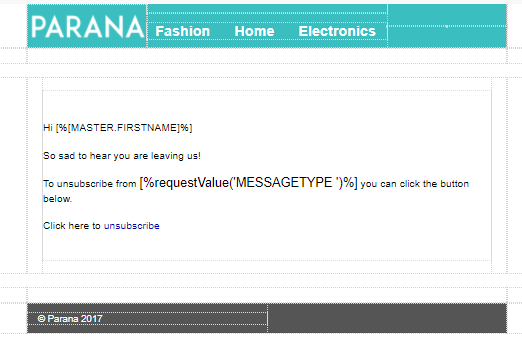
3. Stellen wir jetzt sicher, dass der neue Parameter „MT“ erstellt und mit dem Abbestellen-Bestätigungslink auf dieser Seite weitergegeben wird.
Denken Sie daran, dass dem Abbestellen-Bestätigungslink ein Link „Abbestellen“ zugeordnet wurde, in dem das Ziel in der Journey definiert wurde.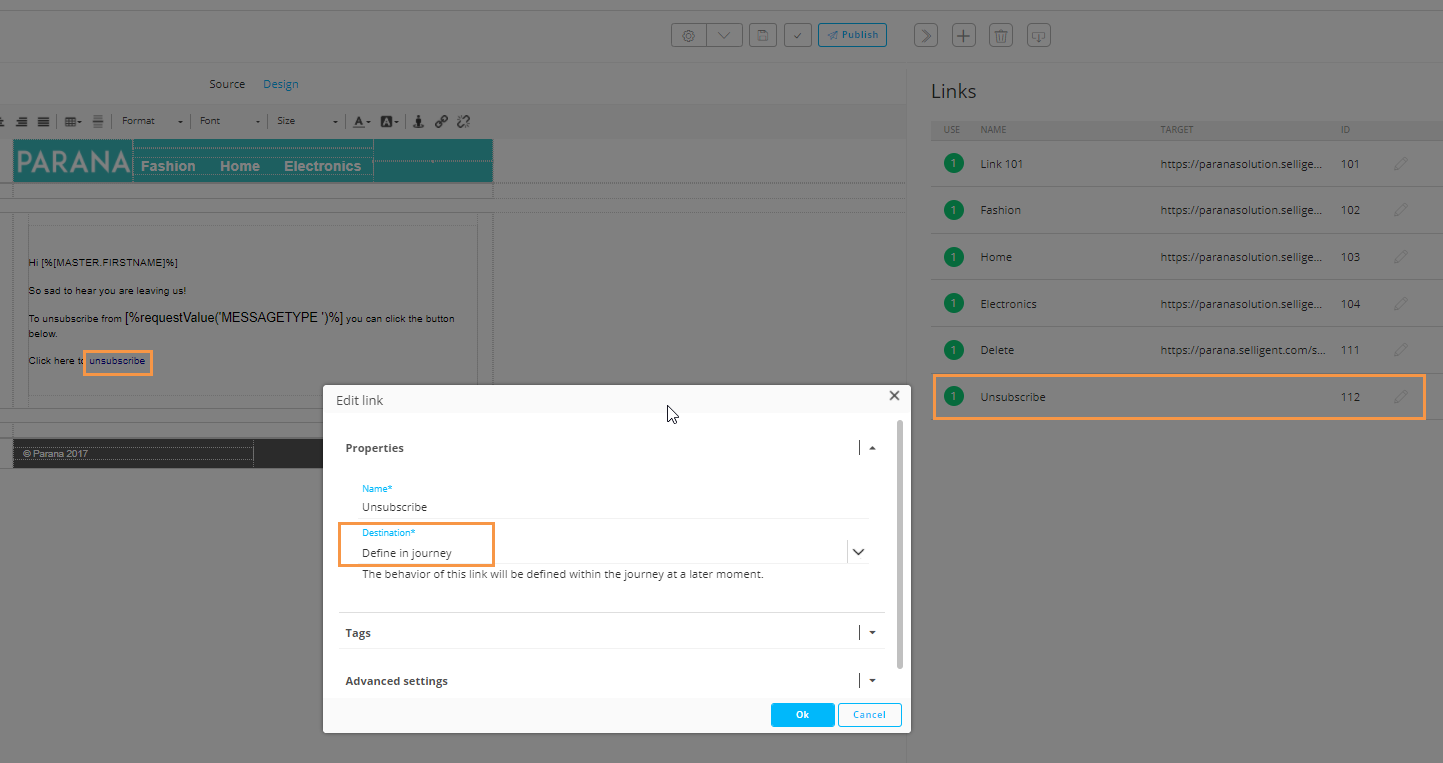
Durch Klicken auf den Link gelangt der Kontakt zum nächsten Schritt in der Journey, der Datenkomponente.
Jetzt müssen wir diesen Link modifizieren und den Parameter hinzufügen. Dies kann nur in der Quelle erfolgen. In der Textkomponente, in die der Abbestellen-Text platziert wird, klicken Sie auf die Schaltfläche „Quelle“ und nehmen die folgenden Änderungen vor, um den Parameter hinzuzufügen:
<a href="[%LINK(112)%]&MT=[%requestValue('MESSAGETYPE')%]" style="text-decoration:none;color:#0000aa;">unsubscribe</a>
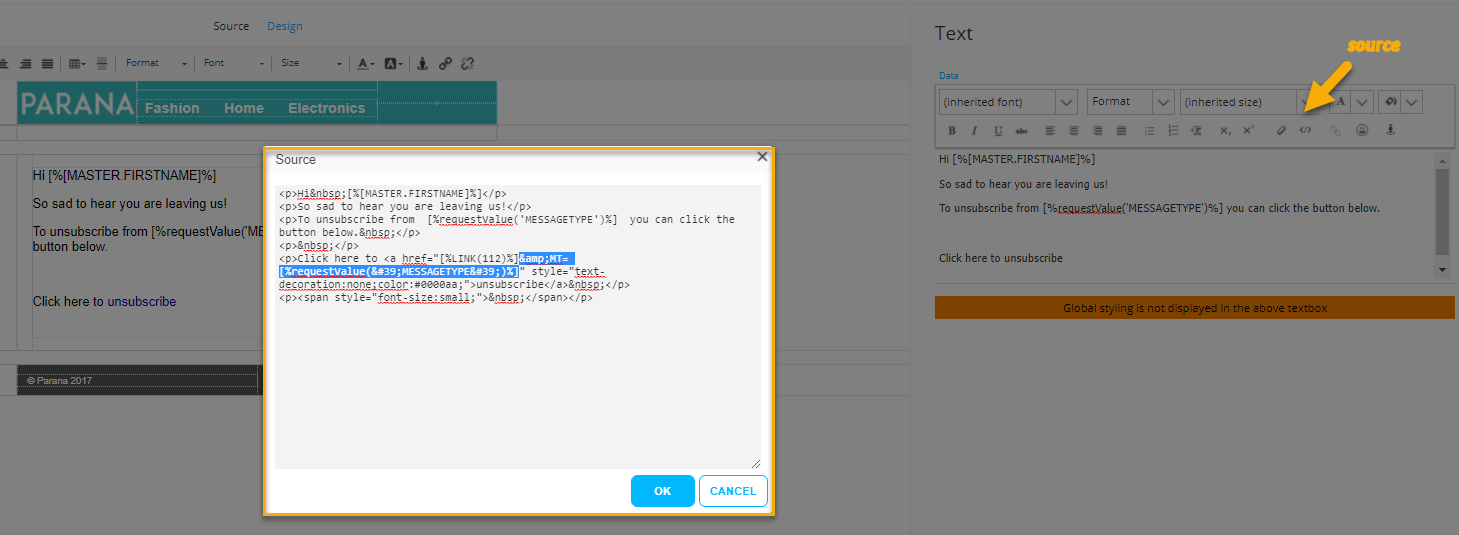
4. Gehen Sie zur Abbestellen-Journey zurück. Wir können jetzt den veröffentlichten Wert vom Parameter „MT“ verwenden, um in der Datenkomponente zu prüfen, welches Anmeldungsfeld auf null (0) gesetzt werden soll.
- Falls [%requestValue('MT')%]='PROMOTIONS', sollten wir OPTIN_PROMO=0 einstellen.
- Falls [%requestValue('MT')%]='NEWSLETTER', sollten wir OPTIN_NEWSLETTER=0 einstellen.
Verwenden Sie in den Eigenschaften der Datenkomponente eine IF-Funktion, um die Werte einzustellen. In den Eigenschaften der Datenkomponente ist der Abschnitt „Felder“ wie folgt:
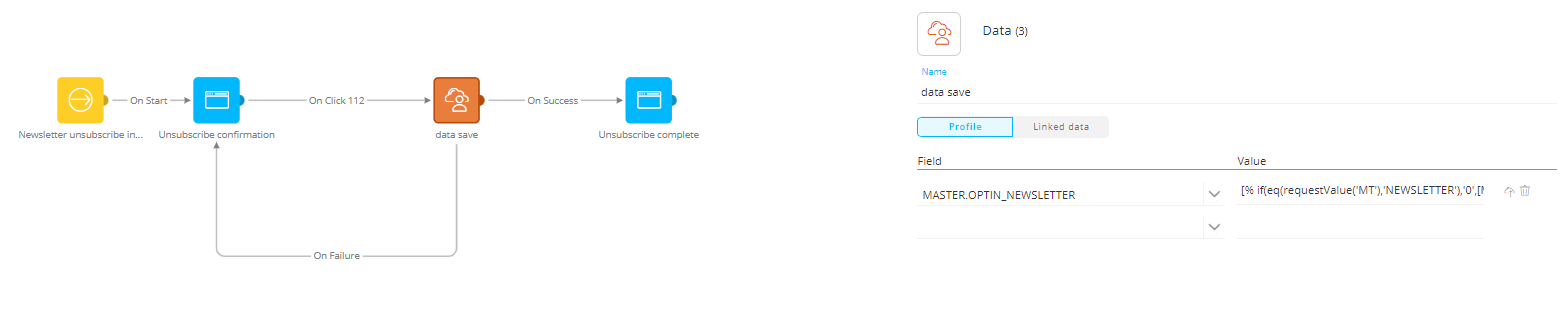
Die genaue Bedingung ist wie folgt:
[% if(eq(requestValue('MT'),'NEWSLETTER'),'0',[MASTER.OPTIN_NEWSLETTER]) %]
[% if(eq(requestValue('MT'),'PROMOTIONS'),'0',[MASTER.OPTIN_PROMO]) %]
Wenn der Wert des MT-Parameters NEWSLETTER lautet, setzen wir den Wert für das Feld OPTIN_NEWSLETTER auf 0. Wenn nicht, lassen wir den aktuellen Wert im Feld.
Wenn requestValue('MT') kein bestimmter Wert ist, gibt die IF-Funktion den Wert zurück, der bereits gespeichert ist. Auf diese Weise bleibt der Wert unverändert, wenn requestValue('MT') nicht der korrekte Wert für ein bestimmtes Anmeldungsfeld ist.
Sie können außerdem die Funktion für [MASTER.OPTIN_PROMO]) hinzufügen. Auf dieses Weise ist die Journey bereits auf Abbestellungen für Promotion-E-Mails vorbereitet.
Abbestellen-Link anpassen
Der Abbestellen-Link der „Newsletter“-E-Mail muss den Nachrichtentyp der E-Mail an die Input-Komponente der Abbestellen-Journey weitergeben.
5. Suchen Sie im Links-Bereich rechts den Abbestellen-Link und doppelklicken Sie darauf, um die Eigenschaften zu öffnen. Vorher haben wir die Option „Vorhandene Journey“ ausgewählt, die auf die Input-Komponente „Eintrag abmelden“ der Abbestellen-Journey verweist.
Sie sollten jetzt den Eingabeparameter „MESSAGETYPE“ sehen. Geben Sie als Wert „Newsletter“ ein.
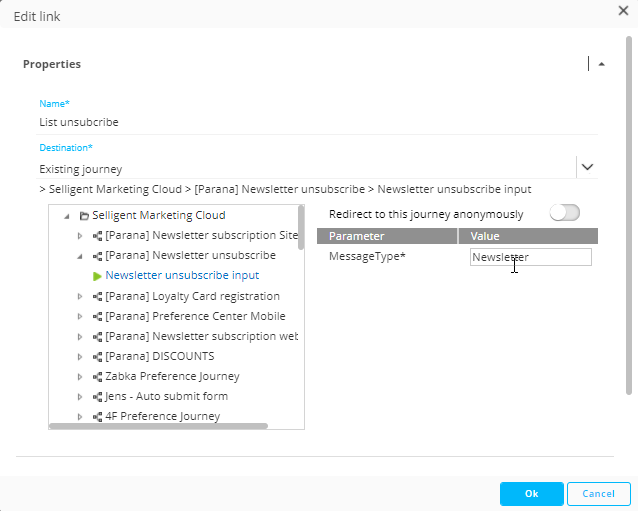
Sie können dasselbe für Abbestellen-Links in jeder der Promotion-E-Mails tun und den Wert auf „Promotions“ setzen.
6. Wenn Sie fertig sind, klicken Sie auf „OK“ und speichern Ihre E-Mail.
Wenn Sie jetzt auf den Link in der E-Mail klicken, werden Sie zur Abbestellen-Journey weitergeleitet, mit „Newsletter“ als Wert für den Eingabeparameter MESSAGETYPE.
Hinweis: Eine wichtige Anforderung ist, dass der Parameter MESSAGETYPE ausgefüllt werden MUSS. Wenn dies vergessen wird, wird kein Wert weitergegeben und der Abbestellen-Vorgang funktioniert nicht.
Wenn Sie eine Vorlage für die Newsletter-E-Mails erstellen, können Sie den Abbestellen-Link und MESSAGTYPE fest in der Vorlage einstellen. Die Vorlage erlaubt dann nur das Hinzufügen von Inhalten zum Text, der Rest kann in der Vorlage auf fest (nicht editierbar) eingestellt werden. Auf diese Weise können beim Erstellen neuer Newsletter-E-Mails keine Fehler gemacht werden.
Zu überprüfende Themen:
- 1. Abstellen-Journey
- 2. Abbestellen-Seiten erstellen
- 3. Abbestellen-Journey erstellen für einen E-Mail-Typ: die jährlichen Promotion-E-Mails
- 4. Abbestellen-Link anpassen für die Newsletter-E-Mail
- 5. Abbestellen-Journey anpassen, sodass sie für alle E-Mail-Typen verwendet werden kann (erweitert, Eingabeparameter und veröffentlichte Werte, technisches Wissen erforderlich)
