
Journey erstellen
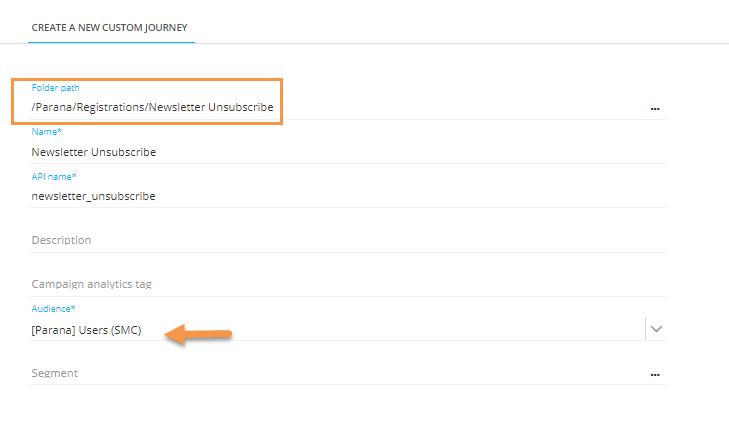
1. Wählen Sie „Journey“ aus der Navigation der ersten Ebene links aus und erstellen Sie eine neue benutzerdefinierte Journey „Newsletter abbestellen“ in einem dedizierten Ordner, in diesem Fall „Registrierungen“. Dies ist der Ordner, in dem auch die Seiten gespeichert werden.
2. Im Design-Bereich der benutzerdefinierten Journey ziehen Sie eine Input-Komponente und 2 Seitenkomponenten.
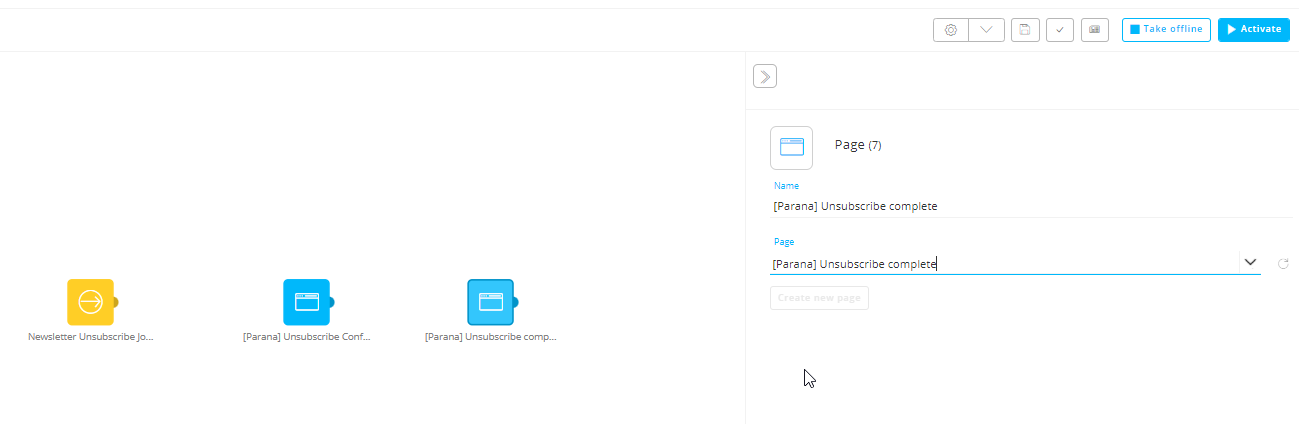
3. Wählen Sie die Seiten „Abbestellen-Bestätigung“ bzw. „Abbestellen-Abschluss“ für diese Komponenten aus.
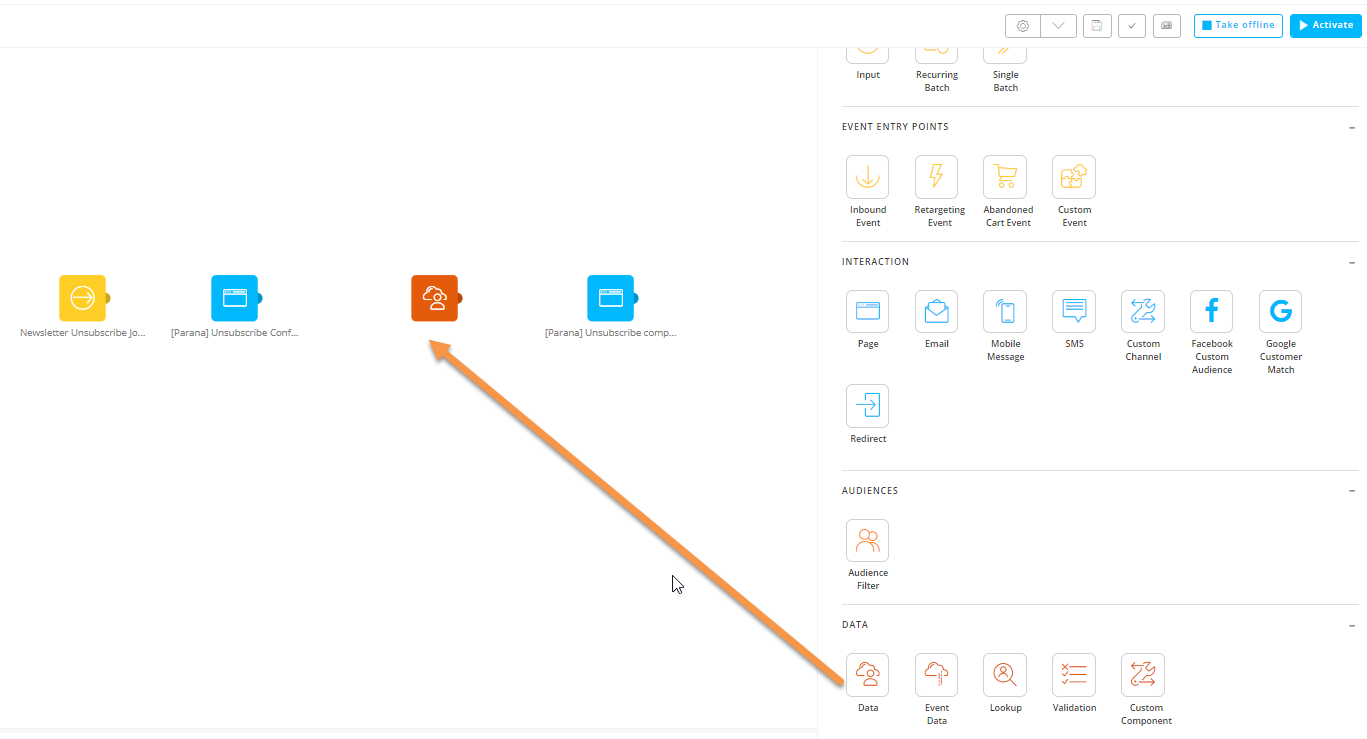
4. Wenn ein Kontakt auf den Abbestellen-Link auf der ersten Seite klickt, müssen Sie den Wert des Felds OPTIN_NEWSLETTER für den Kontakt in der Zielgruppenliste auf null (0) ändern, um diesen abzumelden. Dazu fügen Sie eine Datenkomponente zwischen den zwei Seiten vom Komponenten-Bereich rechts hinzu.
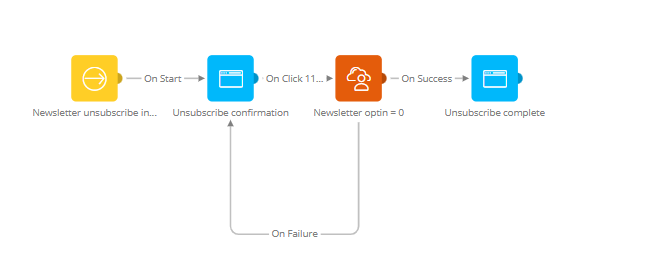
5. Verbinden Sie die Komponenten wie unten veranschaulicht. Ziehen Sie einen Pfeil von der Input-Komponente zur Abbestellen-Bestätigungsseite und dann von der Abbestellen-Bestätigungsseite zur Datenkomponente. Wenn Sie diesen letzten Pfeil ziehen, erscheint ein Bereich, in dem Sie das „Ereignis“ auswählen können.
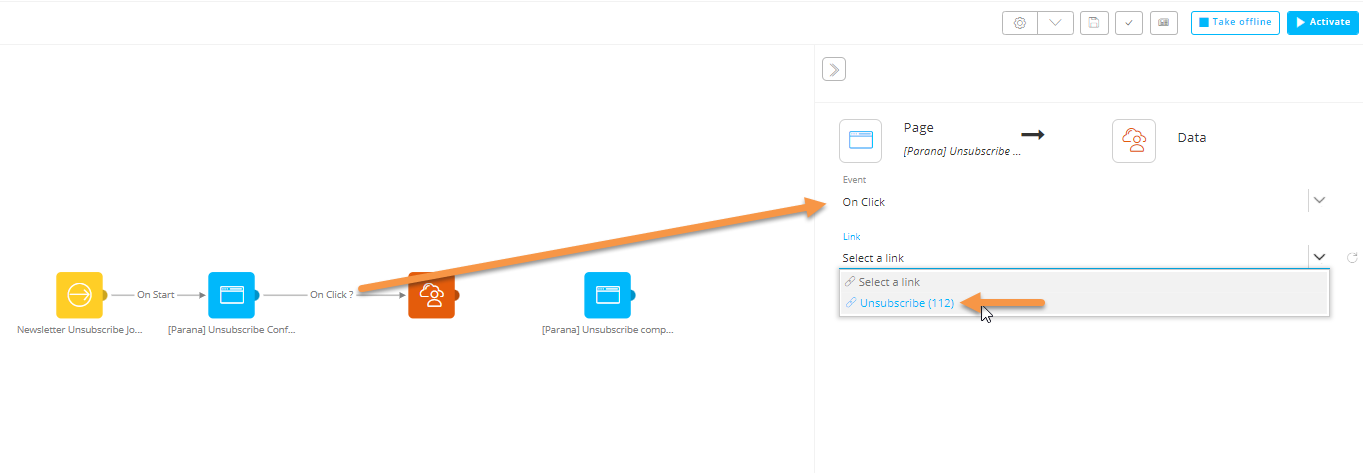
An diesem Punkt klickt der Kontakt auf den Abbestellen-Link. Wählen Sie „Abbestellen (112)“ als Ereignis aus.
Als Folge dieses Klicks müssen Sie den Wert OPTIN_NEWSLETTER in der Datenkomponente zu null (0) ändern. .
Hinweis: Das „(112)“ im Ereignis „Abbestellen (112)“ bezieht sich auf die Link-ID. Sie sollte der Nummer im Links-Übersichtsbereich im Editor entsprechen. Links können denselben Namen, aber nie dieselbe ID haben.
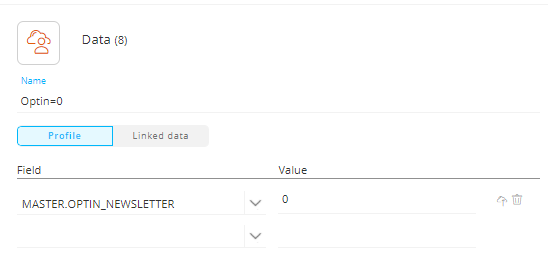
6. Klicken Sie auf die Datenkomponente, um die Eigenschaften anzuzeigen. Im Eigenschaften-Bereich gibt es 2 Registerkarten. „Profil“ und „Verknüpfte Daten“. Profil bezieht sich auf die Zielgruppenliste. In diesem Beispiel ist dies die Liste, die aktualisiert wird.
Geben Sie der Datenkomponente einen kurzen beschreibenden Namen „Anmelden=0“. Dieser wird in der Journey angezeigt.
Suchen Sie im Bereich „Felder“ das Feld OPTIN_NEWSLETTER und geben Sie den Wert null (0) ein. Klicken Sie auf „Speichern“, wenn Sie fertig sind.
7. Die Datenkomponente hat 2 mögliche Ereignisse: „Bei Erfolg“ und „Bei Fehler“. Wenn alles richtig gespeichert wurde, wird „Bei Erfolg“ verwendet, um die Journey fortzusetzen. „Bei Fehler“ wird verwendet, wenn beim Speichern der Daten Probleme aufgetreten sind.
Ziehen Sie 2 Ereignisse:
- Von der Datenkomponente zur Seite „Abbestellen-Abschluss“ und wählen Sie das Ereignis „Bei Erfolg“ aus.
- Und von der Datenkomponente zurück zur Seite „Abbestellen-Bestätigung“ und wählen Sie das Ereignis „Bei Fehler“ aus.
8. Jetzt hat diese Journey eine Input-Komponente als Startpunkt. Dadurch können andere Journeys zu dieser Journey weitergeleitet werden. Denken Sie auch daran, dass Sie in einem Link „Kontakt zu einer vorhandenen Journey senden“ auswählen können. Dies wird verwendet, um von einer Journey zu einer anderen zu gehen. Dies tun wir auch mit unserer E-Mail und dieser Abbestellen-Journey. Die Newsletter-E-Mails befinden sich in verschiedenen Journeys und der Abbestellen-Link in diesen E-Mails leitet alle zur Abbestellen-Journey weiter. Auf diese Weise müssen wir die Abbestellen-Journey für alle E-Mails nur einmal erstellen.
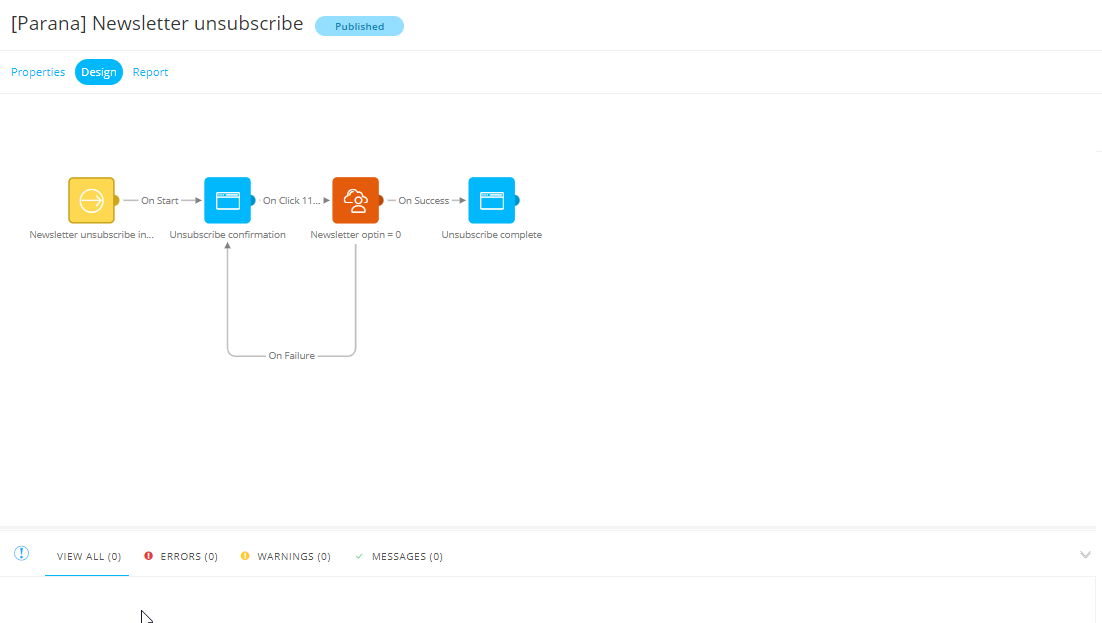
9. Speichern Sie die Journey. Unten in der Journey sollte „0 Fehler und Warnmeldungen“ angezeigt werden.
Journey testen
Wir starten den Test bei der Input-Komponente und durchlaufen die einzelnen Schritte, um zu sehen, ob alles korrekt funktioniert.
1. Wählen Sie die Input-Komponente aus und klicken Sie in den Eigenschaften der Input-Komponente auf „Anonymer Link“. Sie durchlaufen dann die verschiedenen Schritte in der Journey und zeigen die Seiten an.
2. Die erste Seite wird angezeigt. Klicken Sie auf die Abbestellen-Schaltfläche.
3. Als Nächstes wird die zweite Seite angezeigt, die die Abmeldung vom Newsletter bestätigt.
Wenn Sie den gesamten Ablauf testen möchten, vom Klicken auf den Abbestellen-Link im Newsletter bis zum Speichern der Daten im Datensatz, können Sie eine Test-E-Mail vom Newsletter aus senden und sicherstellen, dass Ihre E-Mail in der Zielgruppenliste existiert.
Herzlichen Glückwunsch, die grundlegende Abmeldungs-Journey ist fertig! Fahren wir mit demAnpassen des Abbestellen-Links der „Newsletter“-E-Mail fort.
Zu überprüfende Themen:
- 1. Abstellen-Journey
- 2. Abbestellen-Seiten erstellen
- 3. Abbestellen-Journey erstellen für einen E-Mail-Typ: die jährlichen Promotion-E-Mails
- 4. Abbestellen-Link anpassen für die Newsletter-E-Mail
- 5. Abbestellen-Journey anpassen, sodass sie für alle E-Mail-Typen verwendet werden kann (erweitert, Eingabeparameter und veröffentlichte Werte, technisches Wissen erforderlich)
