
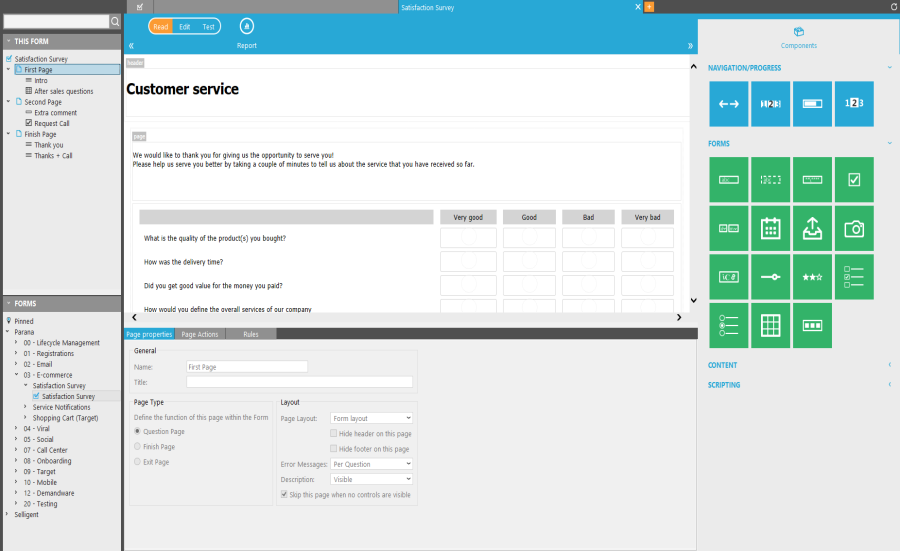
Der Bereich Forms enthält
- ein Tab Start, gefolgt von einer Reihe Form-Tabs, ein Tab pro geöffnetem Online-Formular.
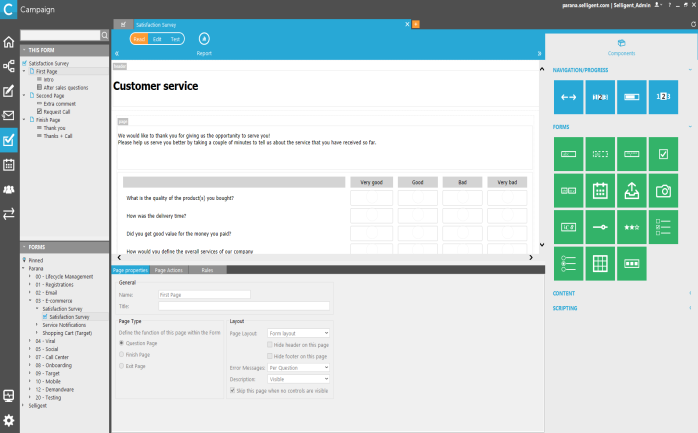
- ein Hauptfenster (als Arbeitsoberfläche bezeichnet), in dem das Online-Formular erstellt wird. Es ist eine grafische Drag&Drop-Umgebung, wo Sie Ihr Online-Formular entwerfen können, Zugriff auf alle Seiten- und Online-Formular-Eigenschaften, Regeln, Übersetzungen usw. haben.
- eine Baumstruktur der Online-Formulare links
- eine Komponentenbibliothek auf der rechten Seite, die eine Reihe von Komponenten enthält, mit denen das Online-Formular erstellt werden kann.

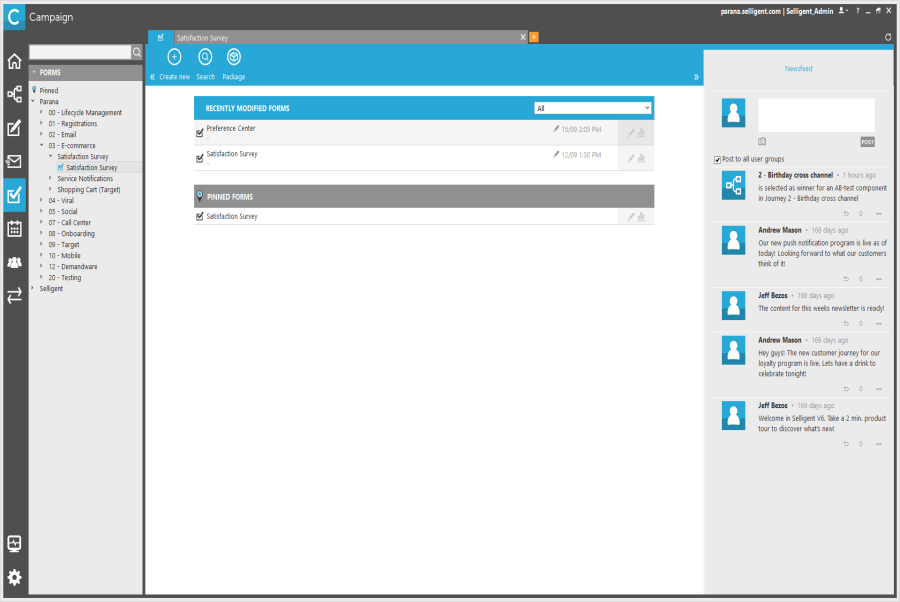
Tab Start & Form-Tabs
Der Tab "Start" enthält kürzlich veränderte Online-Formulare sowie gepinnte Online-Formulare.
Der Tab + rechts neben dem Tab "Start" wird verwendet, um ein neues Online-Formular zu erstellen. Es wird ein neuer Tab hinzugefügt, dem man einen Namen und eine Beschreibung geben muss.
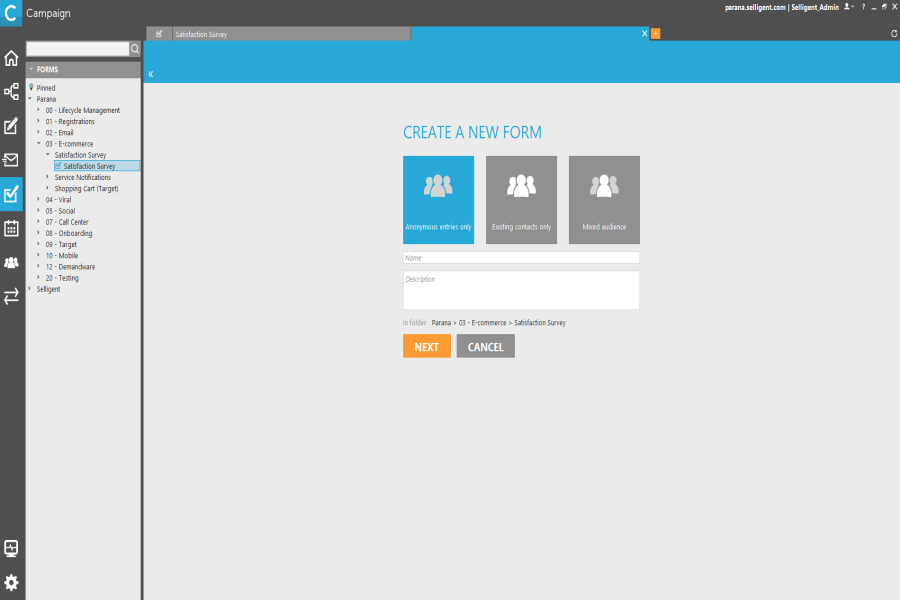
Beim Klicken auf „Weiter“ muss eine Auswahl zur Art der Zielgruppe für das Form-Formular getroffen werden (siehe auch Erstellen eines Form-Formulars):
-
Anonyme Benutzer: Kontakte von Online-Formularen, die nicht zu einer Zielgruppentabelle gehören und somit in der Anwendung unbekannt sind.
Beispiel:
Wenn ein Online-Formular direkt auf einer Website veröffentlicht wird,
kann jeder Kontakt, der auf den Hyperlink des Online-Formulars klickt,
darauf antworten. Dies bedeutet, dass in der Selligent-Datenbank keine
Informationen über den Kontakt enthalten sind.
Dies bedeutet auch, dass eine Person das Online-Formular öfter als einmal
abschicken kann, da der Benutzer, der diese Aktion ausführt, nicht identifiziert
werden kann. Somit wird das Feld "Form-Teilnahme
für vorhandene Kontakte"
deaktiviert.
- Vorhandene Kontakte: Kontakte des Online-Formulars, die in einer Zielgruppentabelle erfasst sind
Beispiel:
Einladen von Hotelkunden, die in einer Zielgruppentabelle enthalten sind,
auf ein Online-Formular bezüglich der Kundenzufriedenheit zu antworten.
Zielkunden sind in der Umgebung bekannt, da sie in einer Zielgruppentabelle
enthalten sind. Somit werden ihre Antworten mit dem Zielgruppentabellen-Datensatz
auf Basis des Feldes Benutzer-ID verbunden.
- Gemischt: sowohl bekannte als auch unbekannte Kontakte von Online-Formularen.
Wenn Sie nicht sicher sind, was Sie auswählen sollen, wählen Sie „Gemischt“. Denn die Zielgruppenliste in einer Journey ist obligatorisch, auch wenn nur anonyme Kontakte das Form-Formular ausfüllen können. Die Auswahl von „Gemischt“ und die Auswahl der Zielgruppenliste im Form-Formular sind normalerweise die beste Option.
Der Ordner, in dem das Online-Formular erstellt werden soll, entspricht dem Ordner, in dem Sie sich gerade in der Baumstruktur links befinden.
Für jedes momentan geöffnete Online-Formular wird ein neuer Tab hinzugefügt. Der Body eines Online-Formular-Tabs enthält ein Statusmenü und eine Reihe von Schaltflächen und Menüoptionen.

Hinweis: Der Inhalt der Funktionsleiste ändert sich je nach dem ausgewählten Element.
Das folgende Statusmenü wird angezeigt. Es kann jeweils nur ein Status ausgewählt werden::
- Lesen: Das Online-Formular wird im"Lesemodus"angezeigt, d.h. es können keine Änderungen vorgenommen werden. Dies ist der Standard-Status.
- Bearbeiten: Der Status"Bearbeiten"sperrt das Element durch den aktuellen Benutzer. Wenn das Element vorher durch einen anderen Benutzer gesperrt war, wird der Name dieses Benutzers direkt unter dem Statusmenü angezeigt. Im Online-Formular können nun Änderungen vorgenommen werden.
- Test: Setzt das Online-Formular in den Testmodus, wobei eine Vorschau auf die aktuelle Version möglich ist. Außerdem kann es für eine Test-Zielgruppe getestet werden.
Die folgenden Schaltflächen werden angezeigt, wenn die Form-Übersicht gewählt wird. Um diese Seite auszuwählen, klicken Sie auf den Namen des Form-Formulars oben links.
- Speichern: Speichert die Änderungen, die im aktuellen Online-Formular vorgenommen wurden.
- Seite hinzufügen: Fügt eine weitere Seite zum Online-Formular hinzu.
- Seite löschen: Löscht die ausgewählte Seite. Diese Schaltfläche wird nur angezeigt, wenn in einem Online-Formular eine Seite angezeigt wird.
- DB aktualisieren: Aktualisiert den Datenspeicher mit den letzten Änderungen.
- Veröffentlichen: Veröffentlichen Sie das Form-Formular als neue Version und greifen Sie auf die verschiedenen Versionen zu.
- Eigenschaften: Zugang zu den Eigenschaften des Online-Formulars
- Report: Zugang zur Analyse des Online-Formulars
- Aktionen: Es stehen eine Reihe von Optionen zur Verfügung.
-
- Anpinnen:Fügt das aktuelle Online-Formular zu den gepinnten Online-Formularen auf dem Tab"Start"hinzu.
- Umbenennen: Benennt das aktuelle Online-Formular um.
- Duplizieren: Dupliziert das aktuelle Online-Formular.
- Styles verwalten: Gibt Zugang zum Style Manager
- Drucken: Druckt das Layout des Online-Formulars.
- Export: Erstellt ein Export-Paket zur Bereitstellung an anderer Stelle.
- Import: Importiert ein Paket zur Bereitstellung in der aktuellen Umgebung.
- Rollback: Erlaubt ein Paket-Rollback.
- Exportfelder: Erstellt einen Export für eine Auswahl an Feldern.
- Statistiken aktualisieren: Aktualisiert alle Zahlen und Statistiken für das aktuelle Online-Formular.
Hauptfenster (Arbeitsoberfläche)
Standardmäßig ist das Hauptfenster der Bereich, in dem ein Überblick über das aktuelle Online-Formular gegeben wird. Es enthält globale Informationen über die Seitenanzahl, Seitenvorschau, Veröffentlichungen und Tests von Online-Formularen etc. Der Inhalt des Hauptfensters hängt von dem ausgewählten Element in der Baumstruktur der Eintragungen auf der linken Seite im Hauptfenster ab.
- Online-Formular Übersicht
- Seitenübersicht: Zeigt alle im Online-Formular verwendete Seiten und Komponenten. Sie kann verwendet werden, um Seiten und Komponenten auf den Seiten auszuwählen, zu entfernen oder zu ordnen oder vorhandene Seiten oder Komponenten einzufügen. Wenn eine bestimmte Seite im Online-Formular ausgewählt wird, zeigt das Hauptfenster den Seitenaufbau und die Eigenschaften.
Wenn Form-Übersicht ausgewählt wird, werden die Tabs unten im Hauptfenster angezeigt.
- Übersicht: Eine visuelle Darstellung des Online-Formulars wird im Hauptfenster angezeigt, dazu auch die Eigenschaften.
- Regeln: Zugang zu allen konfigurierten Regeln mit der Möglichkeit, neue Regeln zu erstellen oder vorhandene zu löschen. Regeln ermöglichen das Ein- oder Ausblenden von Komponenten auf Basis der Antworten, die auf die vorherige Frage gegeben wurden.
- Datenbank: Liste aller Form-Felder, die in der Datenbank gespeichert sind Jedes Feld ist mit einer Komponente verknüpft. Diese Form-Felder müssen jedes Mal aktualisiert werden, wenn Änderungen am Form-Formular vorgenommen werden.
- Datenansicht: Liste aller Antworten, die gegeben wurden
- Übersetzungen: Übersetzungen, die für das aktuelle Online-Formular eingegeben wurden.
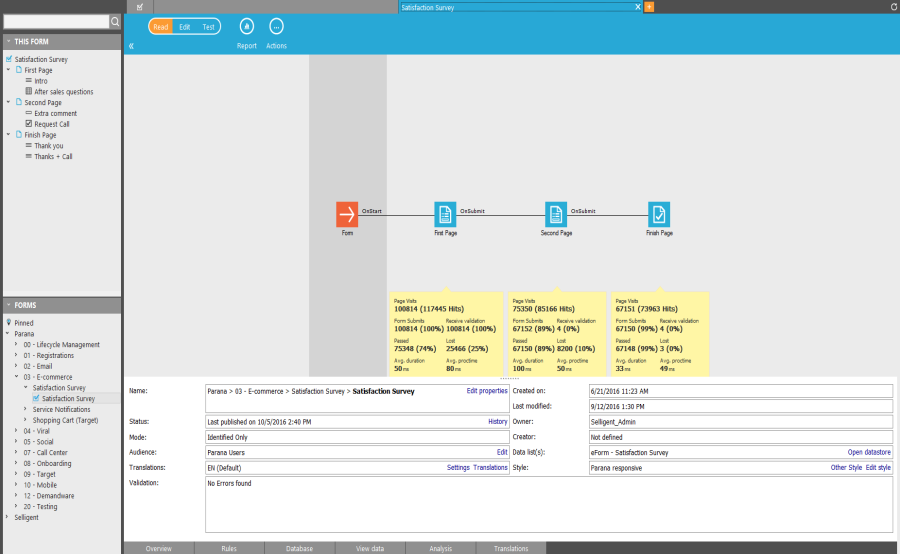
Der untere Abschnitt des Hauptfensters zeigt die Details zu den Seiteneigenschaften, Aktionen und Regeln.
Mit einer Komponentenbibliothek auf der rechten Seite können Sie Komponenten des Online-Formulars per Drag&Drop auf der Seite platzieren.
Baumstrukturansicht
Die Baumstrukturansicht ganz links zeigt die Ordner und Unterordner, in denen Online-Formulare gespeichert sind.
