
Auf die Eigenschaften eines Form-Formulars kann über die Schaltfläche „Eigenschaften“ zugegriffen werden.

Allgemein
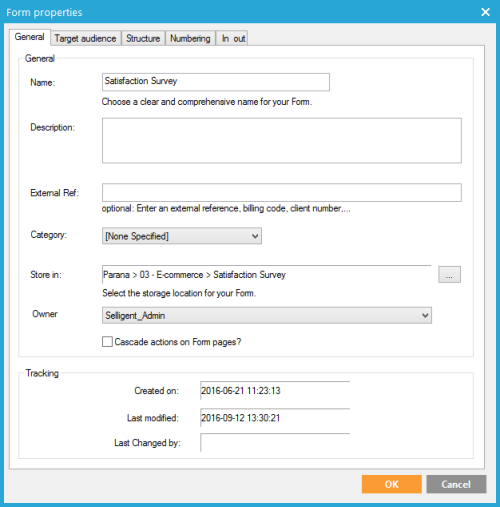
Für ein Form-Formular sind ein Name und eine Beschreibung definiert.
Es kann eine externe Referenz hinzugefügt werden, dies ist aber optional. Diese Referenz kann sich auf eine Kundennummer, einen Abrechnungscode usw. beziehen. Sie kann für Verfolgungszwecke verwendet werden.
Für Reporting-Zwecke kann eine Kategorie definiert werden. (Kategorien werden in der Konfiguration definiert.)
Der Speicherort des Form-Formulars wird ebenfalls eingestellt. Eine Baumansicht der Ordner ist nach Klicken auf die Schaltfläche ... verfügbar.
Es werden zusätzliche Informationen zu Erstellungsdatum, Änderungsdatum und dem Benutzer angegeben, der zuletzt Änderungen vorgenommen hat.

Zielgruppe
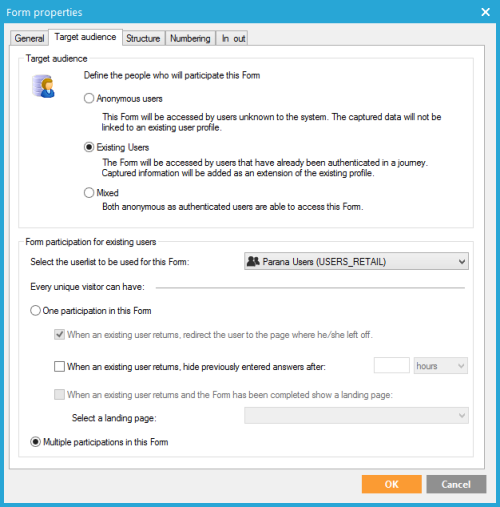
Die „Zielgruppe“ gibt an, wer das Form-Formular ausfüllen kann.
-
Anonyme Einträge: Personen, die nicht mit der Zielgruppe verbunden und daher in der Anwendung nicht bekannt sind. Die Antworten werden in der Umfrageliste gespeichert, aber die Werte für die Felder LISTID und USERID sind null.
Beispiel:
Beim direkten Veröffentlichen eines Online-Formulars auf einer Website kann jeder Kontakt, der auf den Form-Hyperlink klickt, das Form-Formular ausfüllen. Dies bedeutet, dass in der Selligent-Datenbank keine Informationen über den Kontakt vorhanden sind.
Dies impliziert, dass eine Person das Form-Formular öfter als einmal ausfüllen kann und dass es unmöglich ist, den Kontakt zu identifizieren, der die Aktion durchführt. Daher wird der Bereich „Online-Formular-Beteiligung für vorhandene Benutzer“deaktiviert.
- Vorhandene Kontakte: Kontakte, die in einer Zielgruppenliste enthalten sind.
Beispiel:
Einladen von Hotelkunden, die in der Zielgruppenliste enthalten sind, um auf ein Form-Formular zur Kundenzufriedenheit zu antworten.
Zielkunden sind in der Umgebung bekannt, da sie in einer Zielgruppenliste enthalten sind, daher werden ihre Antworten mit dem Datensatz in der Zielgruppenliste auf Basis des Felds USERID verbunden (übereinstimmende Schlüssel ID bei USERID).
- Gemischt: sowohl bekannte als auch unbekannte Kontakte.
Wenn Sie nicht sicher sind, was Sie auswählen sollen, wählen Sie „Gemischt“. Denn die Zielgruppenliste in einer Journey ist obligatorisch, auch wenn nur anonyme Kontakte das Form-Formular ausfüllen können. Die Auswahl von „Gemischt“ und die Auswahl der Zielgruppenliste im Form-Formular sind normalerweise die beste Option.
Die folgenden Optionen sind nur für vorhandene Kontakte verfügbar.
- Auswählen einer Zielgruppenliste: die Zielgruppenliste, die Kontakte enthält, die mit dem Form-Formular verknüpft sind.
Jetzt kann jeder Kontakt entweder eine Beteiligung oder mehrere Beteiligungen haben.
- Einzelne Beteiligung auf diesem Online-Formular: ein definierter Kontakt kann nur einmal teilnehmen. Dies bedeutete, dass nur ein Datensatz für jeden Kontakt in der Form-Liste erstellt wird. Wenn der Kontakt mehr als einmal teilnimmt, wird sein Datensatz überschrieben (d. h. die Antworten werden aktualisiert). Die Liste hat eine 1:1-Beziehung zur Zielgruppenliste. Im Fall einer Beteiligung können die folgenden Regeln definiert werden:
-
- Zur Seite weiterleiten, auf der aufgehört wurde: Wenn der Kontakt das Form-Formular verlässt und wieder zurück kommt, wird der Kontakt zur letzten beantworteten Seite weitergeleitet, da seine früheren Antworten bereits in der Datenbank gespeichert sind.
- Früher eingegebene Antworten ausblenden nach: Nach der festgelegten Zeit werden alle gegebenen Antworten ausgeblendet und der Kontakt hat keine Antworten mehr auf die Fragen.
- Einstiegsseite anzeigen: Wenn das Form-Formular ausgefüllt ist, wird dem Kontakt eine Seite angezeigt, die angibt, dass er die Umfrage bereits ausgefüllt hat. Diese Einstiegsseite ist normalerweise eine Beenden-Seite.
- Mehrere Beteiligungen an diesem Online-Formular: Ein bestimmter Kontakt kann das Form-Formular mehrmals ausfüllen. Dies bedeutete, dass mehrere Datensätze pro Kontakt in der Form-Liste erstellt werden. Die Liste hat eine 1:n-Beziehung zur Zielgruppenliste.
Struktur
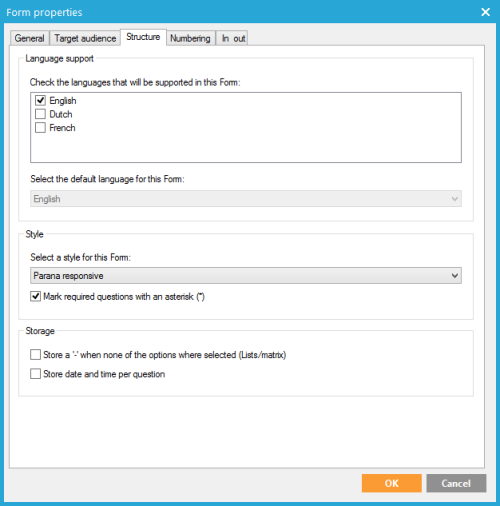
Im Abschnitt „Sprachunterstützung“ ist es möglich, verschiedenen Fragen für das Form-Formular zu definieren. Die aufgeführten Sprachen sind die, die in der Konfiguration der Kampagne aufgelistet sind. Bei Auswahl mehrerer Sprachen muss die Standardsprache definiert werden. Sie wird verwendet, wenn für den Kontakt keine Sprache angegeben wurde.
Bei Auswahl der verschiedenen Sprachen hier müssen Übersetzungen für die verschiedenen ausgewählten Sprachen erstellt werden.
Wählen Sie unter „Stil“ den Stil aus der Dropdown-Liste aus. Jeder Stil hat ein CSS-Stylesheet und andere Einstellungen, die auf das Layout des Form-Formulars angewandt werden. Weitere Informationen finden Sie unter „Stile“.
Hinweis: Stile können responsiv sein oder nicht. Stellen Sie sicher, dass Sie den richtigen für Ihre Umfrage auswählen.
Wählen Sie die Option „Pflichtfragen mit einem Sternchen markieren“, wenn Pflichtfragen mit einem Sternchen markiert werden sollen.
Die folgenden Speicheroptionen für die Antworten sind verfügbar:
- Wählen Sie die Option „'-' speichern[…]“ aus, wenn Sie einen Unterschied zwischen Kontakten machen möchten, die eine Frage angezeigt, aber nicht beantwortet haben, und Kontakten, die die Frage nicht gesehen haben. Mit Regeln ist es möglich, bestimmte Fragen auszublenden. Selbstverständlich kann der Kontakt ausgeblendete Fragen nicht beantworten. Dies führt zu leeren Werten in der Form-Liste. Wenn Sie „Wurde keine der Optionen ausgewählt, Bindestrich (-) speichern“ auswählen, können Sie zwischen Fragen unterscheiden, die der Kontakt nicht gesehen hat (leerer Wert) und solchen, die er gesehen, aber nicht beantwortet hat (-). Kontakte, die nicht geantwortet haben, erhalten einen „-“ als Antwort im Feldwert für diese Frage. Personen, die die Frage nicht gesehen haben, erhalten einen „leeren Wert“.
- Datum und Uhrzeit pro Frage speichern: Datum und Uhrzeit, wann eine Frage beantwortet wurde. Datum und Uhrzeit werden in einer getrennten Tabelle mit der Bezeichnung „SURVEY_XXX_DT“ gespeichert, wobei XXX die Nummer des Form-Formulars ist.
Nummerierung
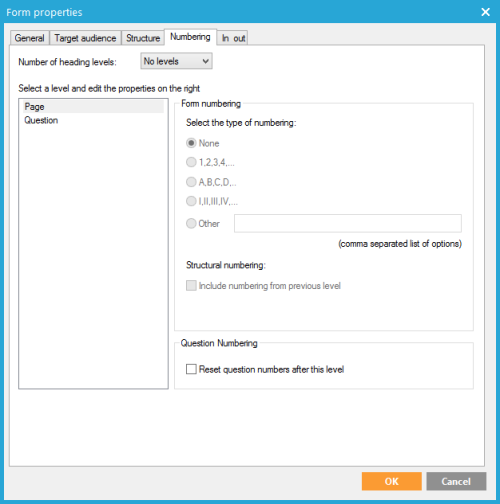
In diesem Abschnitt ist es möglich, eine Nummerierung und hierarchische Position für Fragen im Form-Formular zu definieren.
Anzahl der Überschriftenebenen: definiert die Anzahl der Ebenen, die für die verschiedenen Fragen verwendet werden. Diese Ebenen können mit dem Microsoft Word-Überschriftssystem verglichen werden, was die Definition mehrerer Überschriften ermöglicht, um Ihren Text zu ordnen. Die Erstellung von Headern auf Seiten erfolgt mit der Komponente „Header“ und folgt der hier definierten Struktur. Die ausgewählten Ebenen werden in der Liste links angezeigt und müssen konfiguriert werden.
Ebeneneigenschaften bearbeiten:
Wenn keine Überschriftsebene ausgewählt ist, sind nur die Optionen „Seite“ und „Frage“ im „Ebenenauswahlbereich“ links im Fenster verfügbar.
Die Auswahl der Option „Seite“ aktiviert das Optionskontrollkästchen „Fragennummerierung“: Fragennummerierung nach dieser Ebene zurücksetzen. Bei Aktivierung dieser Option wird die Nummerierung auf jeder Seite des Form-Formulars zurückgesetzt.
Beispiel:
Seite 1:
1 erste Frage
2 zweite Frage
Seite 2: (Fragennummern werden zurückgesetzt)
1 dritte Frage
2 vierte Frage
Die Auswahl der Option „Frage“ oder „Ebene X“ aktiviert die Optionsgruppe „Online-Formular-Nummerierung“.
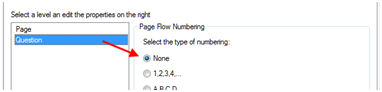
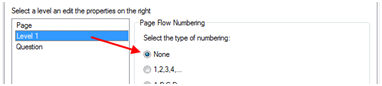
In dieser Gruppe wird der Nummerierungstyp definiert (Nummern, Zeichen, römische Ziffern usw.). Es ist möglich, mithilfe des Werts „Sonstige“ einen bestimmten Nummerierungstyp zu definieren und dann die Nummerierungswerte durch Komma getrennt anzugeben.
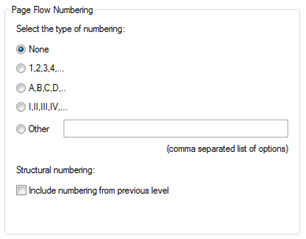
Die Option „Nummerierung der vorherigen Ebene einbeziehen“ bezieht den Wert jeder übergeordneten Ebene für jede Frage oder benutzerspezifischen Ebene in die Komponente „Header“ ein. Dies ist nützlich bei Verwendung von mehr als einer Überschriftsebene.
Beispiel
Kontrollkästchen deaktiviert
1 Element der ersten Ebene (Ebene 1)
1 Element der zweiten Ebene (Ebene 2)
1 Frage Eins (Fragenebene)
2 Frage Zwei (Fragenebene)
Kontrollkästchen aktiviert
1 Element der ersten Ebene (Ebene 1)
1,1 Element der zweiten Ebene (Ebene 2)
1.1.1 Frage Eins (Fragenebene)
1.1.2 Frage Zwei (Fragenebene)
Ein/Aus
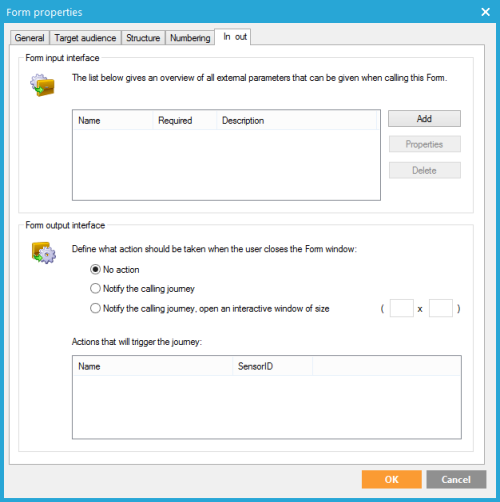
Eingabeoberfläche für das Form-Formular:
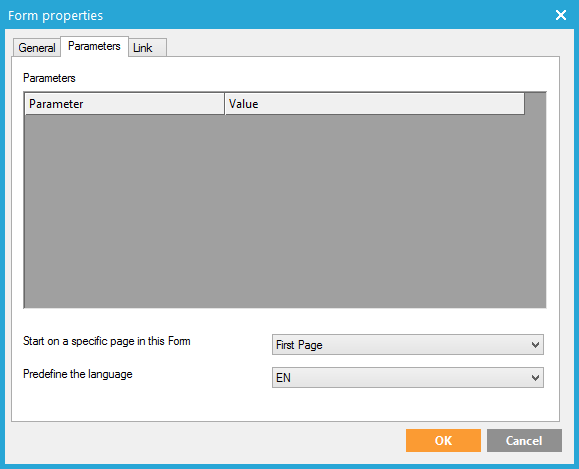
Geben Sie Parameterwerte von der Journey zum Form-Formular weiter und verwenden Sie sie im Form-Formular. Zum Beispiel über welchen Weg der Kontakt zum Form-Formular kam. E-Mail, Website, SMS ... Der Wert wird in den Eigenschaften der Form-Komponente eingestellt, die in der Journey verwendet wird. Es lämmem mehrere Form-Komponenten in der Journey verwendet werden, wobei jede Komponente dasselbe Form-Formular verwendet, aber andere Werte weitergibt. Wenn Sie hier einen Parameternamen hinzufügen, wird ein Feld zum Speichern des Werts zur Form-Tabelle hinzugefügt. Der Feldname beginnt immer mit „P_“ gefolgt vom Parameternamen. Zum Beispiel P_VIA
Aktualisieren Sie die Datenbank, um die Umfragefelder zu erstellen.
Um diese Parameter hinzuzufügen, klicken Sie auf die Schaltfläche „Hinzufügen“ rechts im Bereich. Das folgende Fenster wird angezeigt.
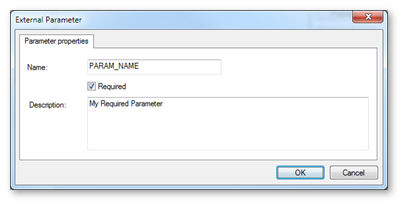
Durch Markieren des Kontrollkästchens „Erforderlich“ ist es möglich, Parameter als obligatorisch einzustellen.
Unten sehen Sie ein Beispiel der Eigenschaften von Form-Komponenten in der Journey:
Ausgabeoberfläche für das Form-Formular:
Bei Verwendung einer Komponente „Hyperlink“ ist eine der Optionen „Zurück zur Journey“. Dies bedeutet, Sie können einen Pfad in der Journey fortsetzen, wenn der Kontakt auf den Hyperlink im Form-Formular klickt. In der Komponente „Hyperlink“ definieren Sie den Ereignisnamen, der als Auslöser in der Journey verwendet wird. Diese Ereignisnamen sind hier aufgeführt.
Außerdem definieren Sie, wie das Ereignis behandelt werden sollte.
- Keine Aktion:es erfolgt keine Aktion.
- Meldung an aufrufendeJourney: es wird eine Antwort an die Journey gesendet. In der Journey muss ein Auslöser definiert werden.
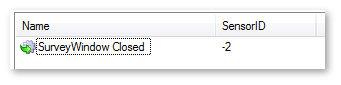
- Meldung an aufrufende Journey, interaktives Fenster öffnen: gleich wie die vorherige Option, aber auch Öffnen eines neuen Fensters, wenn der Kontakt auf die Komponente „Hyperlink“ klickt.
