
Selligent bietet zahlreiche Komponente für den Entwurf Ihres Form-Formulars. Diese Komponenten sind über den „Komponentenbereich“ rechts vom Hauptfenster verfügbar, wenn eine Seite ausgewählt ist.
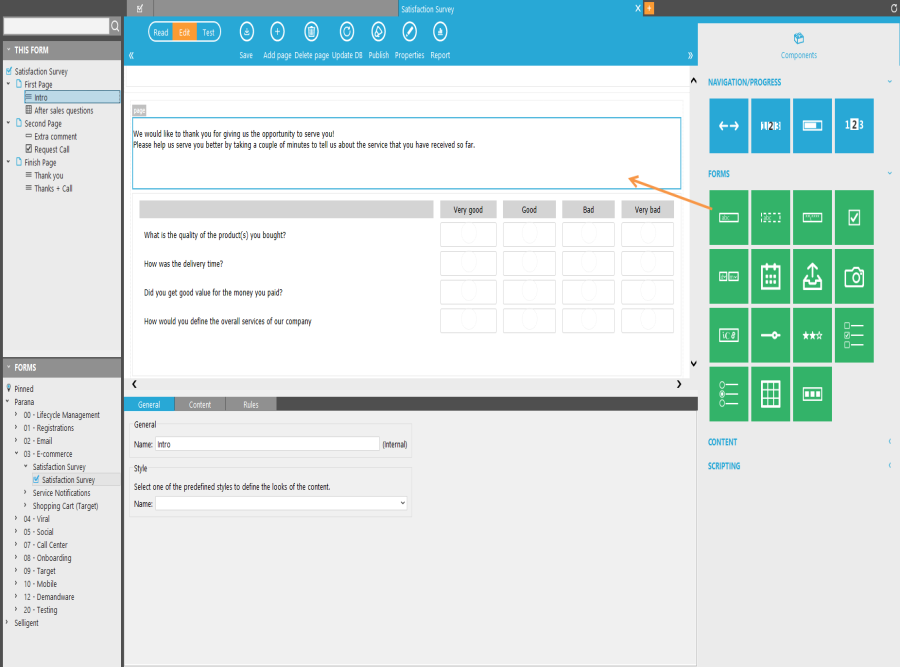
Form-Komponenten werden mit Ziehen und Ablegen zu einer Seite hinzugefügt. Wenn eine Komponente zur Seite hinzugefügt wird, wird sie in der „Seitenübersicht“ links aufgeführt. Wenn Sie auf die hinzugefügte Komponente in dieser Baumansicht klicken, werden die Eigenschaften der Komponente im unteren Teil angezeigt. Komponenten, die zur Kopf- oder Fußzeile der Seite hinzugefügt werden, werden hier nicht aufgeführt, da sie auf allen Seiten erscheinen.
Einige der Komponenteneigenschaften gelten für alle gemeinsam:
Allgemein:
- Name: Dieser Name wird beim Entwurf des Form-Formulars verwendet. Wählen Sie ihn gut, um schnell Fragen auf einer Seite zu finden.
- CSS-Klasse: Der Komponente kann eine benutzerspezifische Klasse zugewiesen werden. Dies ermöglicht die Einstellung eines speziellen Layouts für diese Komponente. Die benutzerspezifische Klasse muss in der CSS-Datei definiert werden, die mit dem Stil verbunden ist, der im Form-Formular verwendet wird. Wenn keine Klasse definiert ist, wird das Standardlayout angewendet.
- Es kann eingestellt werden, dass die Frage beantwortet werden muss. Die Nichtbeantwortung führt zu einer Fehlermeldung beim Senden der Seite.
- Die Frage kann auf „deaktiviert“ eingestellt werden. Dadurch wird das Attribut „deaktiviert“ zum Eingabefeld in der resultierenden HTML hinzugefügt. Das Eingabefeld kann nicht verwendet und es kann nicht darauf geklickt werden, es wird nur der ausgewählte Wert angezeigt.
- Speicher: Definieren Sie einen Namen für das Form-Feld. Dieses Feld wird zur Form-Tabelle hinzugefügt und es enthält die Antworten, die auf die Frage gegeben wurden. Verwenden Sie einen kurzen beschreibenden Namen. Der voreingestellte Name Q001 ist in der Datenbank wahrscheinlich nicht einfach zu finden. Sie können auch die Zielgruppenlistenfelder oder ein Feld einer der Profilerweiterungen verwenden, um die Antworten zu speichern. Verwenden Sie die Schaltfläche ..., um ein Feld auszuwählen.
- Wiederausgabe: ermöglicht das erneute Anzeigen von Fragen in spezifischen Situationen.
Wenn „Datum und Uhrzeit pro Frage speichern“ in den Eigenschaften des Form-Formulars markiert ist, kann dieses verwendet werden. Wenn diese Option in den Eigenschaften des Form-Formulars markiert ist, enthält eine Tabelle Datum und Uhrzeit der Beantwortung der Frage.
- Wenn es keine Antwort gibt (leer) und/oder die Antwort älter als die angegebene Zeit ist (gültig), wird die Frage angezeigt.
- Wenn es eine neue Antwort gibt, ist die Frage ausgeblendet.
Frage
Die Frage selbst und eine optionale Beschreibung.
Es ist möglich, eine Inline-Hilfe für Fragen zu definieren. Im endgültigen Form-Formular wird eine Schaltfläche neben der Frage angezeigt. Wenn jemand darauf klickt, erscheint ein Kästchen mit der hier angegebenen Erklärung.
Fügen Sie eine alternative Fehlermeldung hinzu, um die voreingestellte außer Kraft zu setzen. Sie können die voreingestellten Fehlermeldungstexte auch unter „Übersetzungen“ ändern.
Einige Komponententypen können einem Standardwert für das Eingabefeld zugewiesen werden. Dies ist der Fall für Text, Listen, Datum, strukturierte Eingabe, Schieberegler, Rater und Kalenderkomponenten.
Ein HTML-Editor ist verfügbar, um den Frageninhalt zu definieren. Klicken Sie auf die Schaltfläche ..., um darauf zuzugreifen.
Hinweis: Wenn in den Eigenschaften des Form-Formulars mehrere Sprachen ausgewählt wurden, ist es möglich, zwischen den verschiedenen Sprachen umzuschalten und die Inline-Hilfe und Fehlermeldungen in den verschiedenen Sprachen zu konfigurieren. Wenn Sie dies hier nicht tun, können Sie es in der Tabelle Übersetzungen tun.
Regeln
Möglichkeit, zu definieren, ob die Komponente sichtbar oder immer ausgeblendet sein soll. Bei „Sichtbar, wenn“ wird die Komponente je nach gespeicherten Werten angezeigt. Diese können Form-Werte, Zielgruppenlistenwerte oder Profilerweiterungswerte sein. Sie können Fragen auch auf Basis eines bestimmten Datums ein- oder ausblenden. Um Fragen auf Basis der auf derselben Seite gegebenen Antworten (noch nicht gespeichert) anzuzeigen, verwenden Sie „Regeln“. Mit Regeln können Sie auch Fragen je nach gespeicherten Werten ein- oder ausblenden.
Die zwei Felder unten zeigen alle Regeln an, die auf die Komponenten angewandt wurden, sowie Regeln, die diese Komponente verwenden.
Reporting-Optionen
Hier werden Diagrammtyp (Linie, Balken, Torte, Trichter) und Diagrammoptionen (horizontal, vertikal, gestapelt) für Reporting-Diagramme (Analyse) definiert.
Im Folgenden finden Sie eine Übersicht über alle verfügbaren Komponenten. Beachten Sie bei der Konfiguration einer Komponente, dass einige Optionen beim Entwerfen eines responsiven Form-Formulars möglicherweise nicht zugänglich sind (z. B. Optionen zum Anzeigen von Inhalten in mehreren Spalten).
Navigations- und Fortschrittskomponenten
Fortschrittskontrollen (Fortschrittsleiste, Seitenangabe)
Navigationskontrollen (Zurück/Weiter, Seitennavigation)
Formularkomponenten
Text-Feld
Listenkontrollen (Optionsschaltflächen, Kontrollkästchen, Dropdowns)
Matrixkontrollen (Optionsschaltflächen-Matrix, Kontrollkästchen-Matrix, Textfeld-Matrix)
Inhaltskomponenten
Inhalt (universell und sprachspezifisch)
Skripting-Komponenten
Skripting onLoad- und onSubmit-Skripte)
