
Ein Online-Formular zu erstellen ist ein Prozess in mehreren Schritten, vom Festlegen des grundlegenden Layouts, Einstellen der richtigen Eigenschaften, Regeln und Übersetzungen, bis hin zur Individualisierung, wie z.B. sprachspezifische Styles.
Ein Online-Formular wird in den folgenden Schritten erstellt:
1. schritt 1
Erzeugen Sie das Online-Formular durch Klick auf + neben dem Tab "Start". Es öffnet sich eine Seite, auf der ein Name und eine Beschreibung angegeben werden muss. Der Ordner, in dem das Online-Formular erstellt wird, entspricht dem Ordner, in dem Sie sich gerade in der Baumstruktur links befinden.
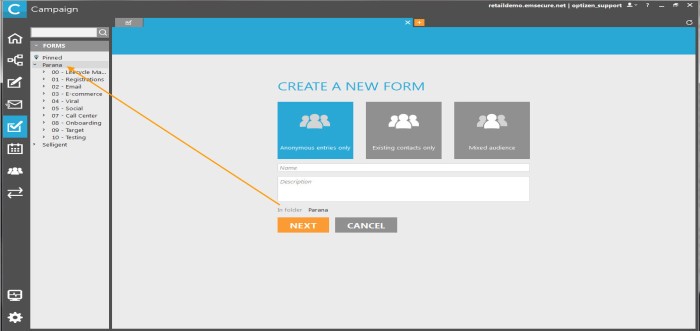
Sie müssen den Zielgruppentyp für das Online-Formular festlegen:
-
Nur anonyme Einträge: Kontakte von Online-Formularen, die nicht zu einer Zielgruppenliste gehören und somit in der Anwendung unbekannt sind.
Beispiel:
Wenn ein Online-Formular direkt auf einer Website veröffentlicht wird, kann jeder Kontakt, der auf den Hyperlink des Online-Formulars klickt, darauf antworten. Dies bedeutet, dass in der Selligent-Datenbank keine Informationen über den Kontakt enthalten sind.
Dies bedeutet auch, dass eine Person das Online-Formular öfter als einmal abschicken kann, da der Benutzer, der diese Aktion ausführt, nicht identifiziert werden kann. Somit wird das Feld "Form-Teilnahme für vorhandene Benutzer" deaktiviert.
- Nur vorhandene Kontakte: Kontakte des Online-Formulars, die in einer Zielgruppenliste erfasst sind. In diesem Fall muss eine Zielgruppe zu wählen. Zusätzliche Optionen erscheinen auf dem Bildscherm.
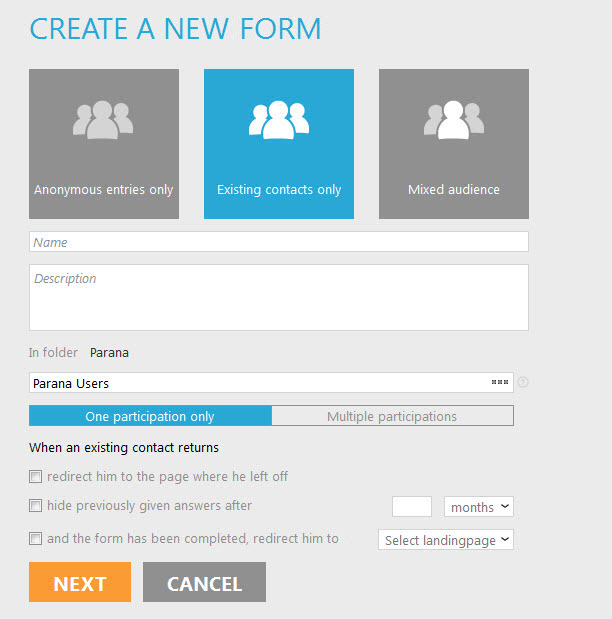
Für weitere Informationen zu diesen Optionen lesen Sie die Themen 'Eigenschaften Form'.
Beispiel:
Einladen von Hotelkunden, die in einer Zielgruppenliste enthalten sind, auf ein Online-Formular bezüglich der Kundenzufriedenheit zu antworten.
Zielkunden sind in der Umgebung bekannt, da sie in einer Zielgruppenliste enthalten sind. Somit werden ihre Antworten mit dem Zielgruppenlisten-Datensatz auf Basis des Feldes Benutzer-ID verbunden.
- Gemischt: sowohl bekannte als auch unbekannte Kontakte von Online-Formularen.
Wenn Sie nicht sicher sind, was Sie auswählen sollen, wählen Sie „Gemischt“. Da die Zielgruppenliste in einer Journey obligatorisch ist, auch wenn nur anonyme Kontakte das Form-Formular ausfüllen können, ist die Auswahl von „Gemischt“ und der Zielgruppenliste im Form-Formular normalerweise die beste Option.
1. Schritt 2
Betätigen Sie die Schaltfläche "Weiter". Auf dieser Seite finden Sie eine Reihe von Standardeigenschaften des Online-Formulars:
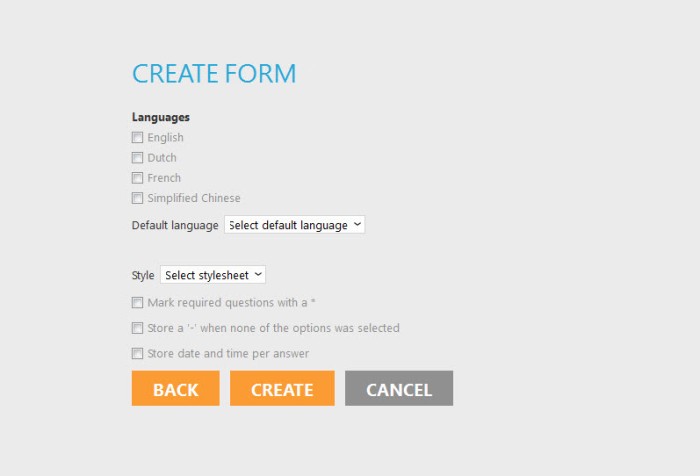
Stellen Sie verschiedene Fragen ein und wählen Sie die Standardsprache für das Form-Formular aus. Für die verschiedenen ausgewählten Sprachen wurden Übersetzungen erstellt.
Stellen Sie das Stylesheet für das Online-Formular ein. Informationen dazu, wie Sie einen Stil für die Umfrage erstellen können, finden Sie unter „Stile“.
Hinweis: Achten Sie bei Auswahl der interaktiven design.css darauf, dass die Option „Interaktiv“ in den Stileigenschaften eingestellt ist.
Wählen Sie die Option "Pflichtfragen mit einem * markieren", wenn Sie möchten , dass Pflichtfragen für die Teilnehmer eindeutiger erkennbar sind.
Wählen Sie die Option „'-' speichern […]“ aus, wenn Sie einen Unterschied zwischen Kontakten machen möchten, die eine Frage angezeigt, aber nicht beantwortet haben, und Kontakten, die die Frage nicht gesehen haben (unsichtbar auf der Seite usw.). Mit Regeln ist es möglich, bestimmte Fragen auszublenden. Selbstverständlich kann der Kontakt ausgeblendete Fragen nicht beantworten. Dies führt zu leeren Werten in der Form-Liste. Wenn Sie „Wurde keine der Optionen ausgewählt, Bindestrich (-) speichern“ auswählen, können Sie zwischen Fragen unterscheiden, die der Kontakt nicht gesehen hat (leerer Wert) und solchen, die er gesehen, aber nicht beantwortet hat (-). Kontakte, die nicht geantwortet haben, erhalten einen „-“ als Antwort im Feldwert für diese Frage. Personen, die die Frage nicht gesehen haben, erhalten einen „leeren Wert“.
Wählen Sie die Option"Datum und Uhrzeit pro Frage speichern",um Datum und Uhrzeit zu speichern, zu dem/der eine bestimmte Frage beantwortet wurde. Datum und Uhrzeit werden in einer getrennten Tabelle mit der Bezeichnung „SURVEY_XXX_DT“ gespeichert, wobei XXX die Nummer des Form-Formulars ist.
1. Schritt 3
Klicken Sie zum Speichern des Online-Formulars auf "Erstellen".
1. Schritt 4
Danach können die Eigenschaften des Form-Formulars überprüft und geändert werden. In den Eigenschaften können zusätzliche Nummerierung, Eingabeparameter und Ausgabeereignisse definiert werden.
Die folgenden Schritte sind:
Fügen Sie Seiten zum Online-Formular durch Verwendung der entsprechenden Schaltfläche "Seite hinzufügen" in der Symbolleiste hinzu. Beachten Sie, dass die Seiten durch Ziehen und Ablegen in der Baumansicht der Seiten geordnet werden können.
1.
Definieren Sie die Seiteneigenschaften. Wenn Aktionen und Regeln festgelegt werden müssen, so ist das an dieser Stelle zu tun. Definieren Sie die Seiteneigenschaften. Wenn Aktionen und Regeln definiert werden müssen, tun Sie dies jetzt. Seitenaktionen sind:
- zusätzliche Validierung pro Seite.
- Identifizierung von Kontakten auf Basis ihrer Antworten (z. B. ausgefüllte E-Mail-Adresse)>
- Überspringen von Seiten mithilfe von „Sprung“
- Ausführung gespeicherter Verfahren oder Webdienstaufrufe
1.
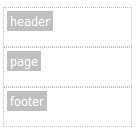
Erstellen Sie Fragen, indem Sie Komponenten zum Form-Formular hinzufügen. Komponenten werden von der Komponentenliste auf die Seite gezogen und abgelegt. Die Seite besteht aus einem Header, der eigentlichen Seite und einem Footer. Die Komponenten (d. h. Formularelemente), die Sie zum Header und Footer hinzufügen, werden auf jeder Seite angezeigt. Die Komponenten, die Sie zum Seite-Teil hinzufügen, werden nur auf der jeweiligen Seite angezeigt. Normalerweise werden der Titel der Umfrage und die Fortschrittsleiste zum Header-Teil hinzugefügt. Die Navigation (Zurück/Weiter-Schaltflächen oder Seitenangaben) wird zum Footer-Teil hinzugefügt.
Sie werden auf jeder Seite angezeigt und müssen nur einmal hinzugefügt werden. Seitenspezifische Elemente wie Fragen werden zum Seite-Teil hinzugefügt.
Erstellen und aktualisieren Sie den Datenspeicher regelmäßig, sodass die Form-Formular-Felder erstellt werden, die die Antworten auf Fragen speichern, die Sie zu den Seiten hinzufügen. Diese Daten können dann verwendet werden, um Regeln zu definieren oder Antworten an einer anderen Stelle im Form-Formular anzuzeigen oder Journeys zu lenken, Segmente zu erstellen usw.
Legen Sie Regeln an, sofern erforderlich. Mit Regeln können Seiten und Komponenten auf Basis der vorher gegebenen Antworten ein- oder ausgeblendet werden.
Übersetzen Sie das Online-Formular, wenn es in mehreren Sprachen vorliegen soll.
Veröffentlichen Sie das Online-Formular, um es verfügbar zu machen
Verwandte Themen:
Übernehmen von Styles auf das Online-Formular
Exportieren und Importieren des Online-Formulars mithilfe von Paketen
