
Immer, wenn ein neues Form-Formular erstellt wird, werden automatisch eine erste Seite und eine letzte Seite erstellt. Diese Seiten können vollständig konfiguriert werden. Jedes Form-Formular sollte immer mit einer letzten Seite enden. Wenn der Kontakt diese Seite erreicht, wird ein Kennzeichen „Abgeschlossen“ in der Form-Liste gesetzt, der angibt, dass der Kontakt das Form-Formular ausgefüllt hat. Ein dritter Seitentyp ist eine „Beenden“-Seite. Sie können sie verwenden, um den Kontakt dorthin zu leiten, wenn er das Form-Formular bereits ausgefüllt hat (in den Eigenschaften des Form-Formulars eingestellt).
Um neue Seiten hinzuzufügen, verwenden Sie die Schaltfläche „Seite hinzufügen“ in der Symbolleiste. Die Seite wird am Ende hinzugefügt.
Alle Seiten können mit Ziehen und Ablegen in der Seitenübersicht verschoben werden. Deleting pages and components can be done by right-clicking the page or component in the page list and selecting 'Delete page' or 'Delete component'.
Hinweis: Mithilfe der Komponentenbibliothek ist es möglich, Fragen erneut zu verwenden und vorhandene Seiten einzufügen.
Hinweis: Stellen Sie beim Erstellen eines interaktiven Online-Formulars während des Entwurfsvorgangs sicher, dass das Layout für die Verwendung auf mobilen Geräten benutzerfreundlich ist. Dies bedeutet eine Begrenzung der Anzahl der Fragen pro Seite, sodass der Kontakt auf seinem mobilen Gerät nicht blättern muss.
Oder keine Seitennavigation zu verwenden, wenn es zu viele Seiten im Online-Formular gibt. Andere Elemente, z. B. eine Matrixfrage, werden auf einem mobilen Gerät in einer einzigen Spalte und auf einem Desktop-Computer in mehreren Spalten wiedergegeben. Oder Schieberegler und Rater sind berührungsaktiviert.
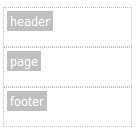
Wenn eine Seite in der Übersicht ausgewählt wird, wird der Inhalt der Seite im Hauptfenster angezeigt. Die Seite besteht aus den Teilen „Header, Seite, Footer“. Die Komponenten (d. h. Formularelemente), die Sie zum Header und Footer hinzufügen, werden auf jeder Seite angezeigt. Die Komponenten, die Sie zum Seite-Teil hinzufügen, werden nur auf der jeweiligen Seite angezeigt. Normalerweise werden der Titel des Form-Formulars und die Fortschrittsleiste zum Header-Teil hinzugefügt. Die Navigation (Zurück/Weiter-Schaltflächen oder Seitenangaben) werden zum Footer-Teil hinzugefügt. Sie werden auf jeder Seite angezeigt und müssen nur einmal hinzugefügt werden. Seitenspezifische Elemente wie Fragen werden zum Seite-Teil hinzugefügt.
Die Seiteneigenschaften werden direkt unter der Seite angezeigt. Dieser Abschnitt liefert Informationen über
Seiteneigenschaften
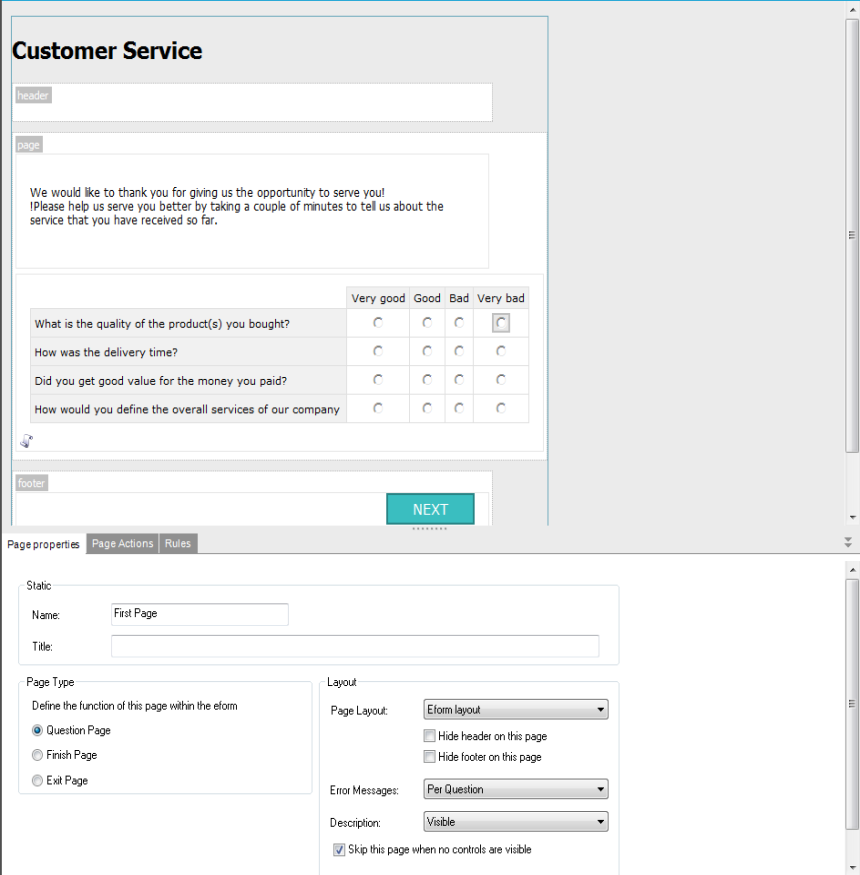
- Name: Name der Seite, mit dem sie in der Seitenübersicht angezeigt wird
- Titel: Titel der Seite, der in der Internet-Browser-Leiste angezeigt wird
- Seitentyp: legt eine der folgenden Seitentypen fest
-
- Frageseite: normale Seite, die Fragen enthält
- Letzte Seite: letzte Seite, die angezeigt wird, wenn das Form-Formular fertiggestellt ist Jedes Form-Formular muss eine letzte Seite haben. Wenn der Kontakt zu dieser Seite gelangt, wird das Feld „ABGESCHLOSSEN“ auf 1 gesetzt, was angibt, dass der Kontakt das Formular ausgefüllt hat.
- Beenden-Seite: Die Beenden-Seite kann als Einstiegsseite verwendet werden, wenn Kontakte versuchen, ein Form-Formular erneut aufzurufen, das sie bereits ausgefüllt haben. Die Seite ist in den Eigenschaften des Form-Formulars angegeben.
- Layout: Das Seitenlayout kann entweder „Formular“ oder „Form“ sein. Die Auswahl hat eine Auswirkung auf die HTML-Struktur der Umfrageseite und darauf, wie die Seite angezeigt wird.
-
- Form: DIVs werden verwendet (ein DIV ist eine „Division“ (ein Abschnitt) eines HTML-Elements in einem HTML-Dokument), um die Elemente der Komponente anzuzeigen (eine Komponente besteht normalerweise aus einer Frage, einer optionalen Beschreibung, einem Formularelement, einer Fehlermeldung usw.).
- Formular: Eine Tabelle wird verwendet, um die Elemente der Komponente anzuzeigen. Die Frage, das Formularelement und die Fehlermeldung befinden sich jeweils in einer Zelle in einer Zeile der Tabelle.
Die Gestaltung von DIVs und/oder Tabellen muss in einer CSS-Datei erfolgen. Siehe auch „Stile“.
- Header auf dieser Seite ausblenden: Blendet den „Header“-Teil der Seite aus. Um zum Beispiel zu verhindern, dass der Kontakt Navigationsschaltflächen verwendet, wenn er die letzte Seite erreicht hat. In diesem Fall wurden die Navigationsschaltflächen zum Header hinzugefügt.
- Footer auf dieser Seite ausblenden: gleicher Grund wie „Header ausblenden“
- Fehlermeldung: Fehlermeldungen können pro Frage oder zentral angezeigt werden. Im ersten Fall wird der Fehler bei jeder Frage angezeigt. Im letzteren wird die Fehlermeldung über allen Fragen angezeigt.
- Beschreibung: Die Beschreibung einer Frage wird in der Registerkarte „Frage“ der jeweiligen Komponente eingestellt. Sie kann auf mehrere Arten angezeigt werden:
-
- sichtbar
- Popup
- verborgen
- Seite überspringen, wenn keine Bedienelemente zu sehen sind: Wenn keinen Fragen angezeigt werden, wird die Seite übersprungen. Dies könnte das Ergebnis der Anwendung einer Regel auf eine Frage sein, mit dem Ergebnis, dass für einen spezifischen Kontakt keine Elemente auf der Seite angezeigt werden.

Seitenaktionen
Der Abschnitt "Seitenaktionen" wird verwendet, um nach Senden der Seite bedingte Aktionen auf Basis spezifischer Kriterien zu erstellen:
Weitere Informationen über Seitenaktionen finden Sie im speziellen Thema.
Regeln
Auf der Registerkarte „Regeln“ werden die Regeln angezeigt, die erstellt wurden, um die Sichtbarkeit dieser Komponente oder Seite zu verwalten. Sie führt außerdem alle Regeln auf, die Daten von der ausgewählten Komponente oder Seite verwenden.
Weitere Informationen über Regeln finden Sie im speziellen Thema.
